
OpenClaw既可以运行在本地计算机上,也可以运行在私有服务器上。本文主要介绍基于Hostinger VPS服务器的设置,这对于大多数用户来说更为实用。下文就跟大家一起来分享下在WordPress中设置OpenClaw的方法,有需要的朋友可以了解一下。
点击进入:Hostinger官网
相关推荐:《Hostinger海外VPS购买图文指南》
相关推荐:《Hostinger Linux VPS安装Docker并部署OpenClaw教程》
需要让OpenClaw具备与WordPress交互的能力,用户可以通过安装代理技能来实现这一点,代理技能是一系列指令,告诉AI如何执行特定任务。
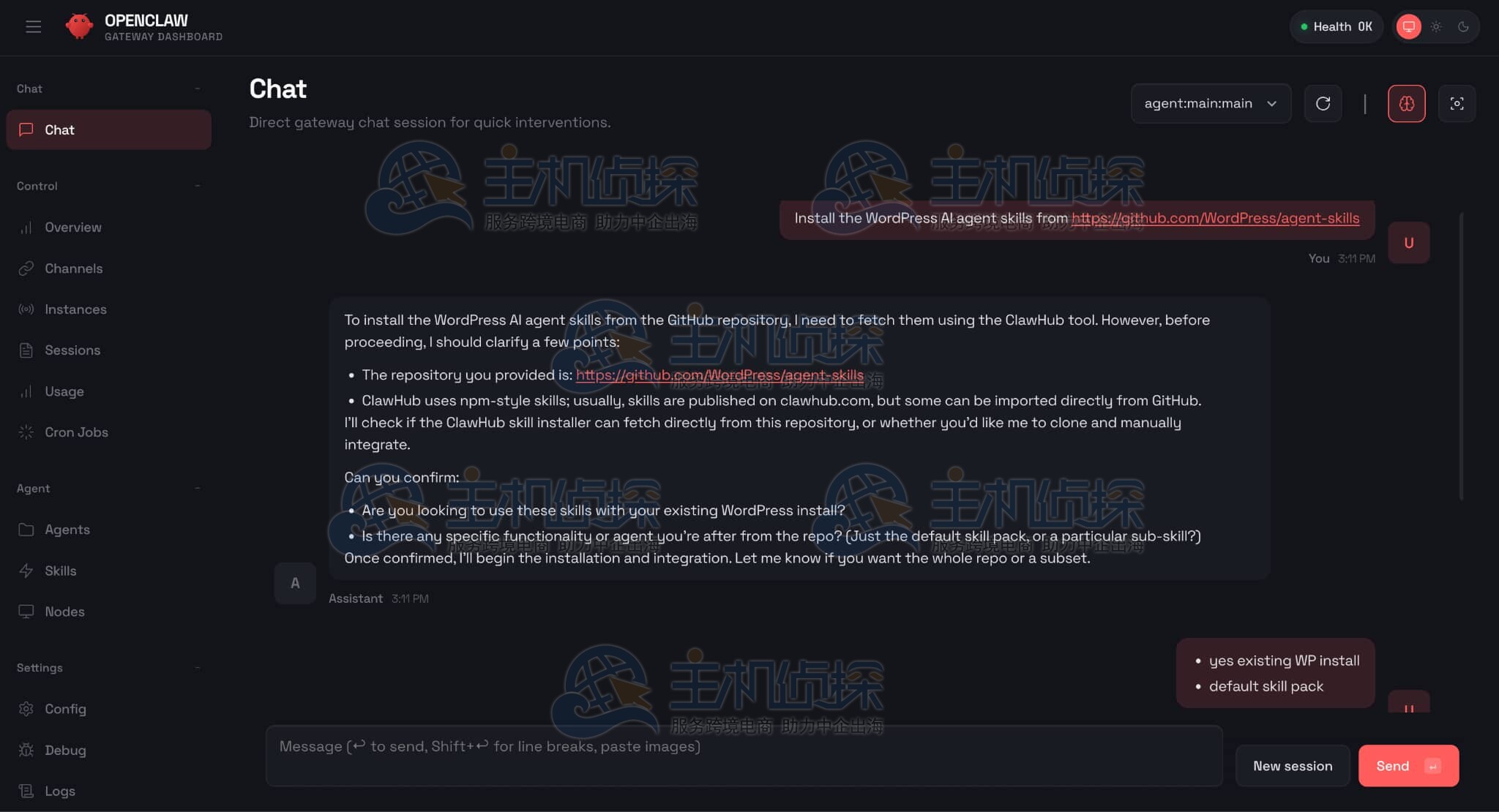
在OpenClaw控制面板中,找到聊天窗口并输入以下提示:
OpenClaw将处理剩下的工作——克隆存储库、读取技能文件并使其可供使用。

将用户的WordPress网站连接到OpenClaw,它会要求用户输入用户名和密码。但用户可以指示OpenClaw使用WordPress应用程序密码进行连接,这样就无需透WordPress管理员密码。
登录WordPress管理后台。
如果已安装Hostinger Tools插件,请前往Hostinger→工具。启用应用程序密码开关。否则,WordPress 5.6及更高版本通常默认启用应用程序密码。
前往“用户”→“个人资料”。找到“用户名”字段,并将您的用户名复制到其他位置。
向下滚动至“应用程序密码”部分。
输入应用程序名称。例如,“OpenClaw”就很好用,然后点击“添加应用程序密码”。
WordPress会生成一个应用程序密码。请复制并妥善保管,因为您将无法再次查看此密码。
openclaw docker 教程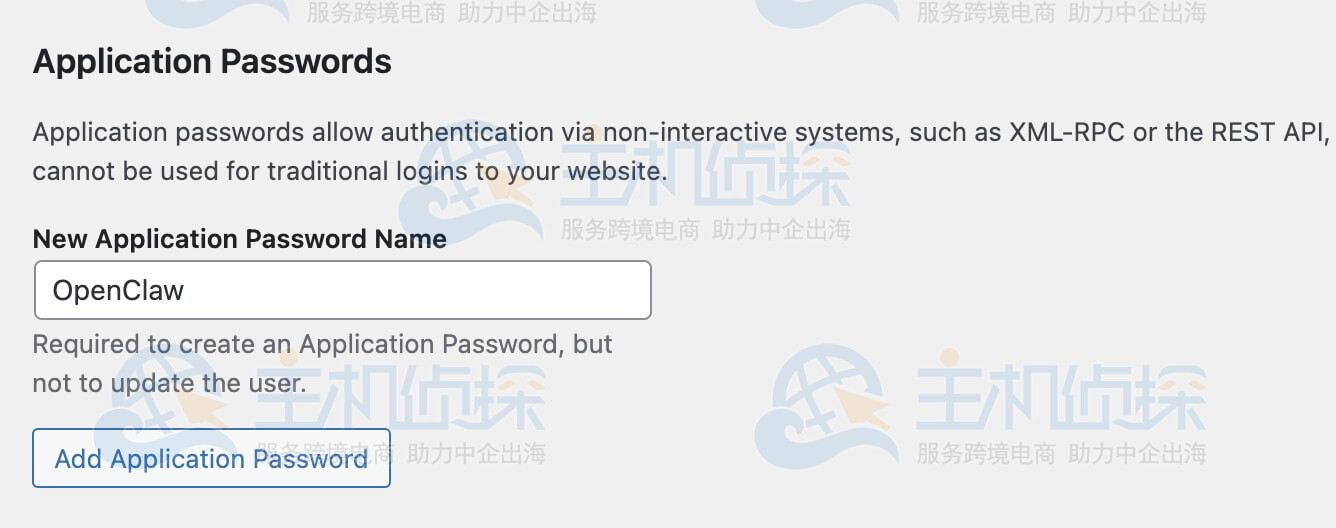
现在,返回你的OpenClaw控制面板。在聊天界面中输入以下提示:
收到回复后,请根据以下提示确认您偏好的身份验证方式:
OpenClaw将引导您完成配置过程,并会要求您提供WordPress用户名和应用程序密码。只需在聊天窗口中输入这些信息,OpenClaw就会建立连接。
配置成功后,用户可以尝试指示OpenClaw对自己的WordPress网站执行操作。例如,可以让它创建文章、更新页面、管理媒体等。只需要像指示私人助理做某事一样,写出提示语,例如:
OpenClaw将处理您的请求,撰写文章内容,并通过REST API将其直接发布到您的WordPress网站。您将在聊天窗口中看到代理程序逐步完成生成内容、格式化内容并将其发布到线上的过程。
命令执行完毕后,请前往网站前端查看已发布的文章。您应该可以看到文章已上线,格式正确,访客可以阅读了。
相关推荐:
《支持快速部署OpenClaw的VPS云服务器商家整理》
《Hostinger部署OpenClaw的两种方法》
(本文由美国主机侦探原创,转载请注明出处“美国主机侦探”和原文地址!)

微信扫码加好友进群
主机优惠码及时掌握

号:
主机优惠发布与交流
发布者:Ai探索者,转载请注明出处:https://javaforall.net/272451.html原文链接:https://javaforall.net




