
来源:沃垠AI
大家好,我是最近沉迷养虾的冷逸。
一代人有一代人的鸡蛋要领,最近我就在领腾讯的鸡蛋。
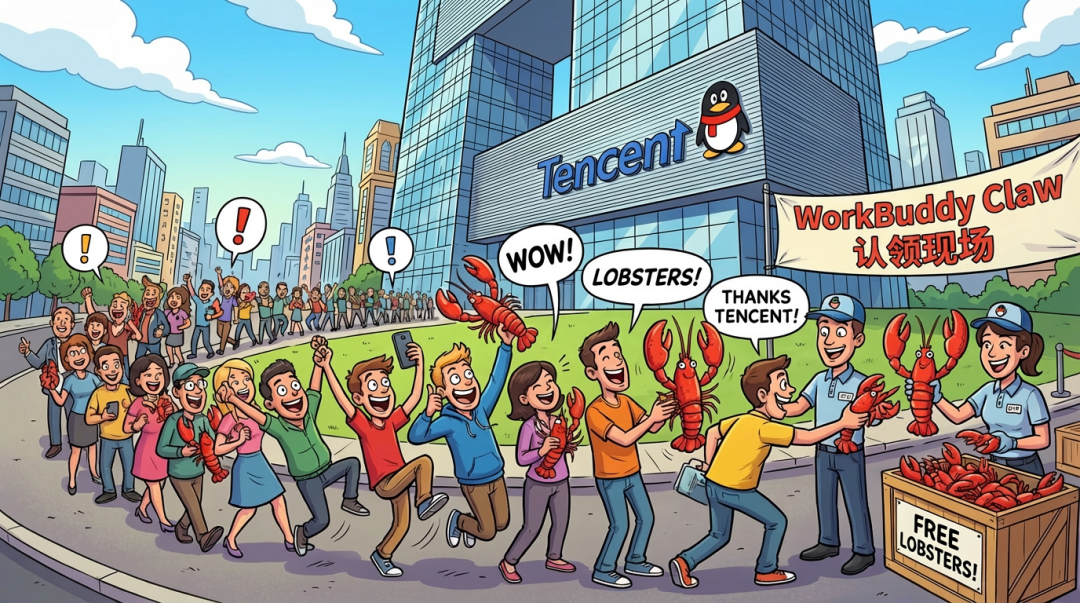

他们刚刚推出了腾讯版小龙虾「WorkBuddy Claw」,不论新老用户,注册就送5000 Credits(算力积分),发帖也能领Credits(所以我今天来发帖了

),最高可领4.8万的Credits。
相当于,可以白嫖「WorkBuddy Claw」两年的会员。
同样,腾讯这只龙虾也是可以接入飞书、企微(后面会细讲)、钉钉和的,可以随时在手机上遥控龙虾干活。
今天,我就来给大家详细介绍一下「WorkBuddy Claw」怎么用,以及如何白嫖Credits,并给大家展示一些我的实测案例。

怎么使用?
WorkBuddy是腾讯最新推出的全场景AI智能体,他提供了网页版和电脑版。
OpenClaw功能,只能在电脑版使用。
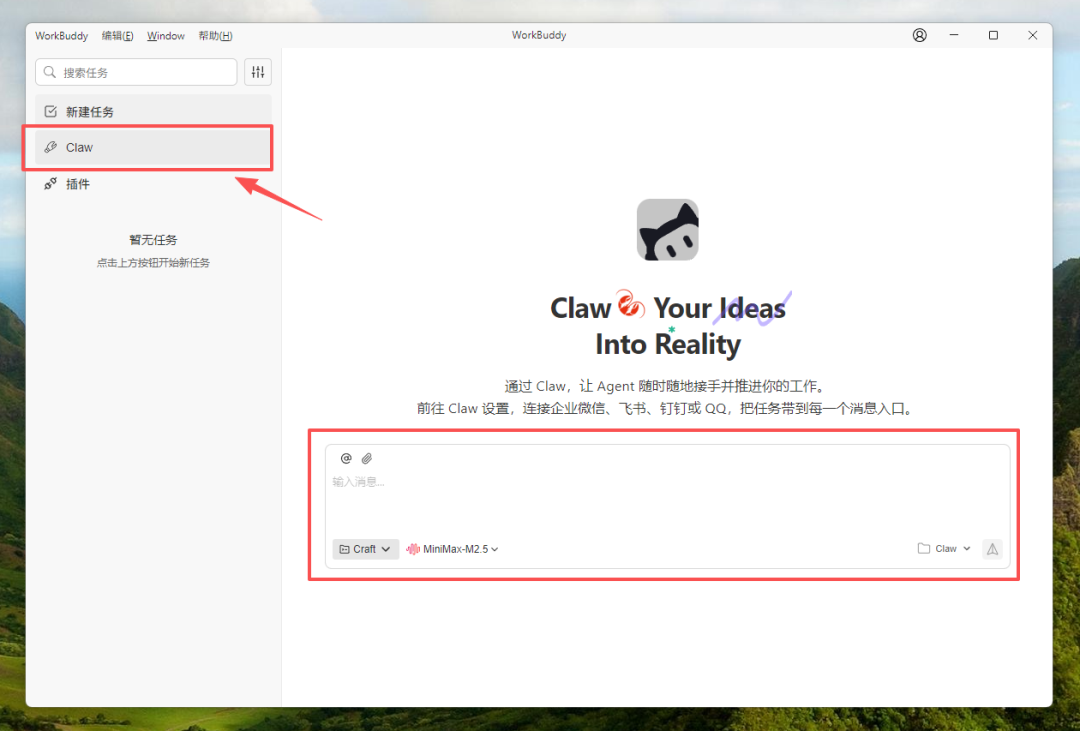
使用方式非常简单,不用你上云部署,也不用输入命令安装,直接在这个网址下载,安装就行。
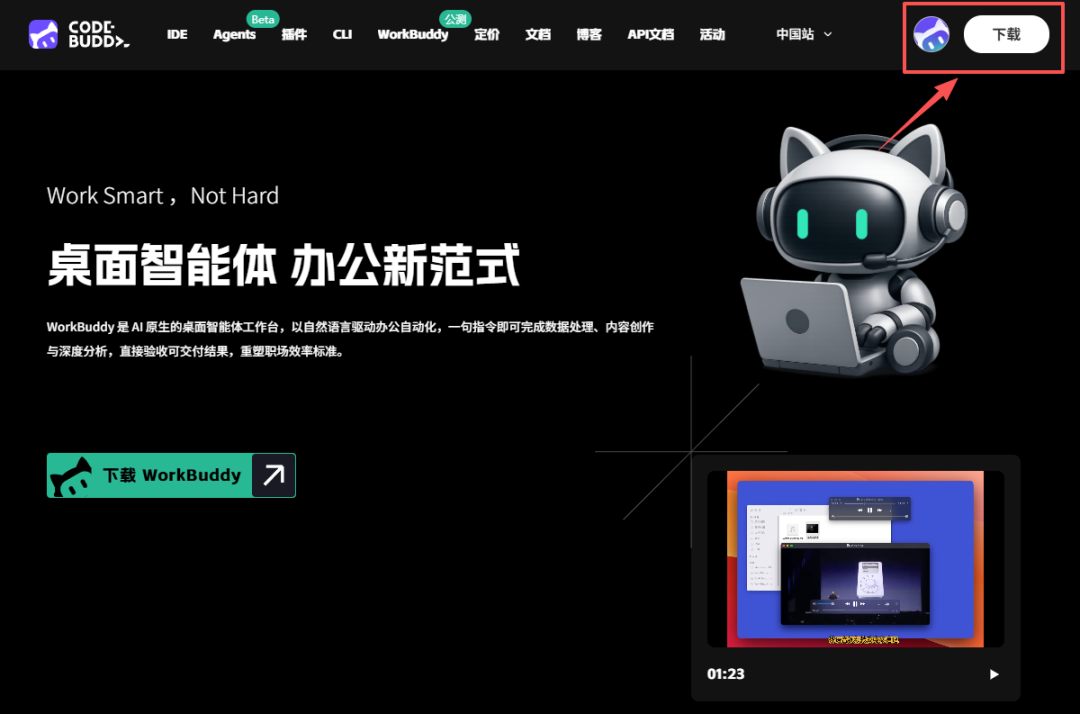
下载地址:www.codebuddy.cn/work
安装后,就已经可以用了。是的,就这么简单。
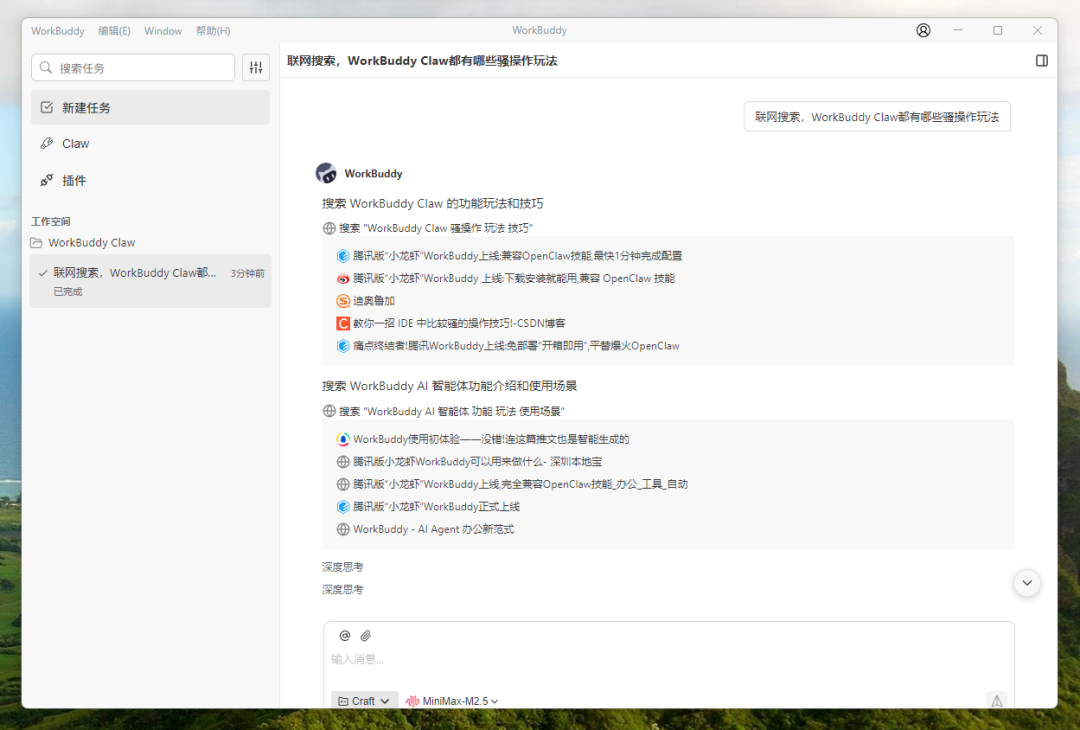
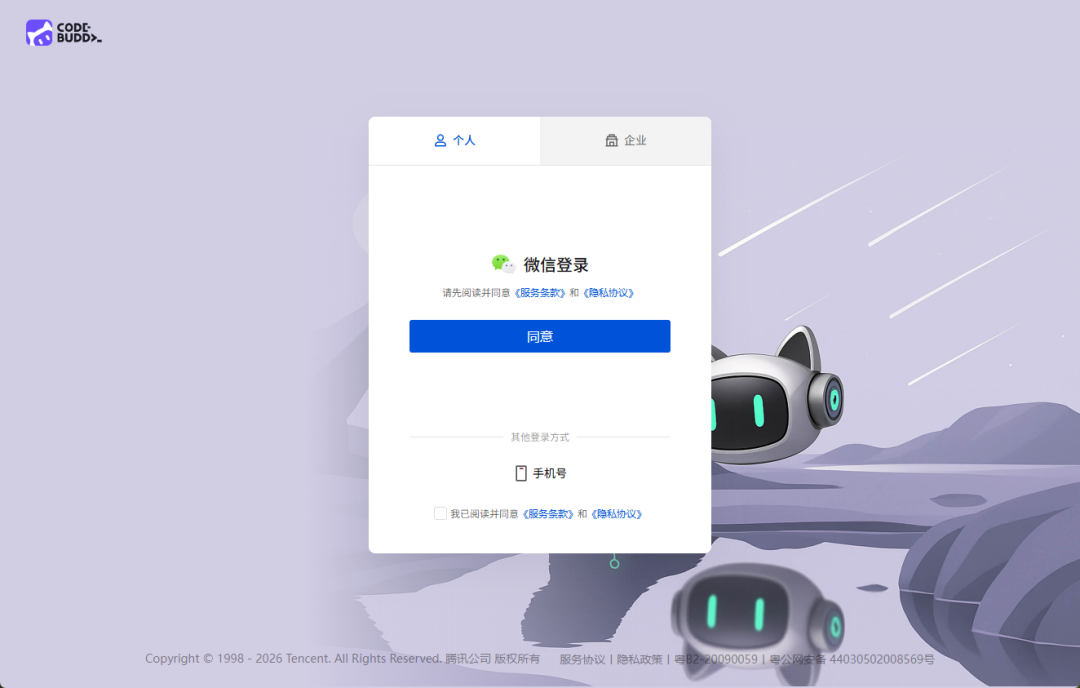
最舒服的是,它支持微信扫码登录,这才是最符合国人习惯的打开方式。
模型也不用我们自己接,它已经帮我们内置了M2.5、GLM-5、K2.5、DeepSeek V3.2等国产顶级模型。
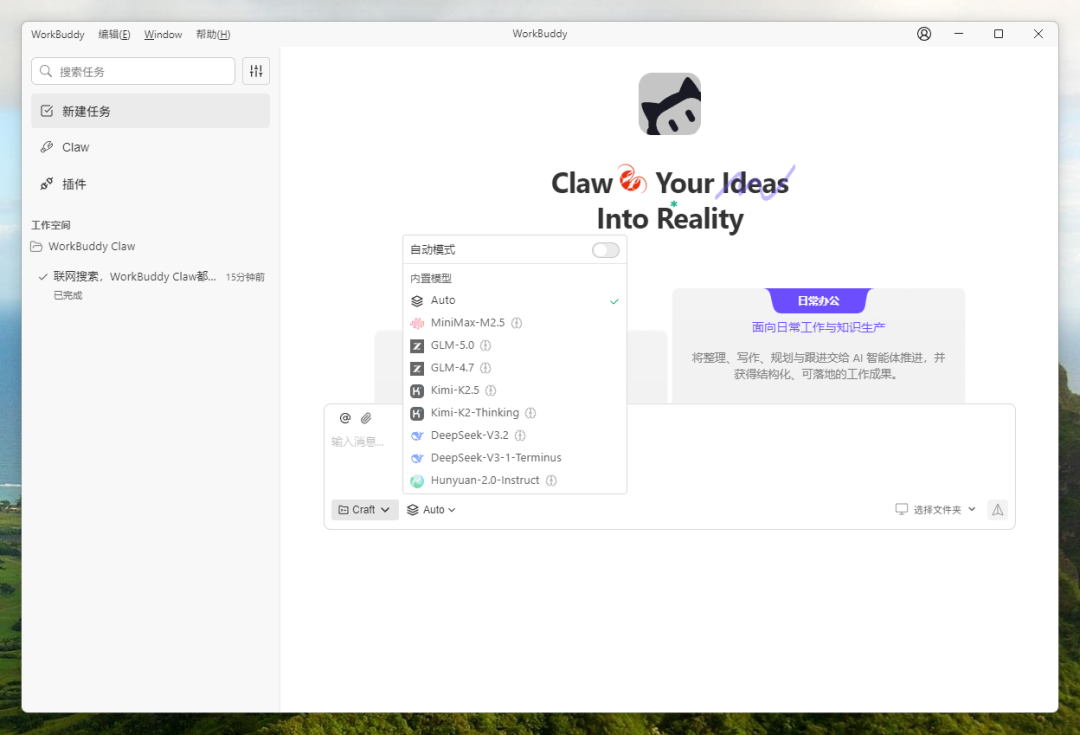
如果你不知道到底该选哪个模型,可以用Auto自动模式。
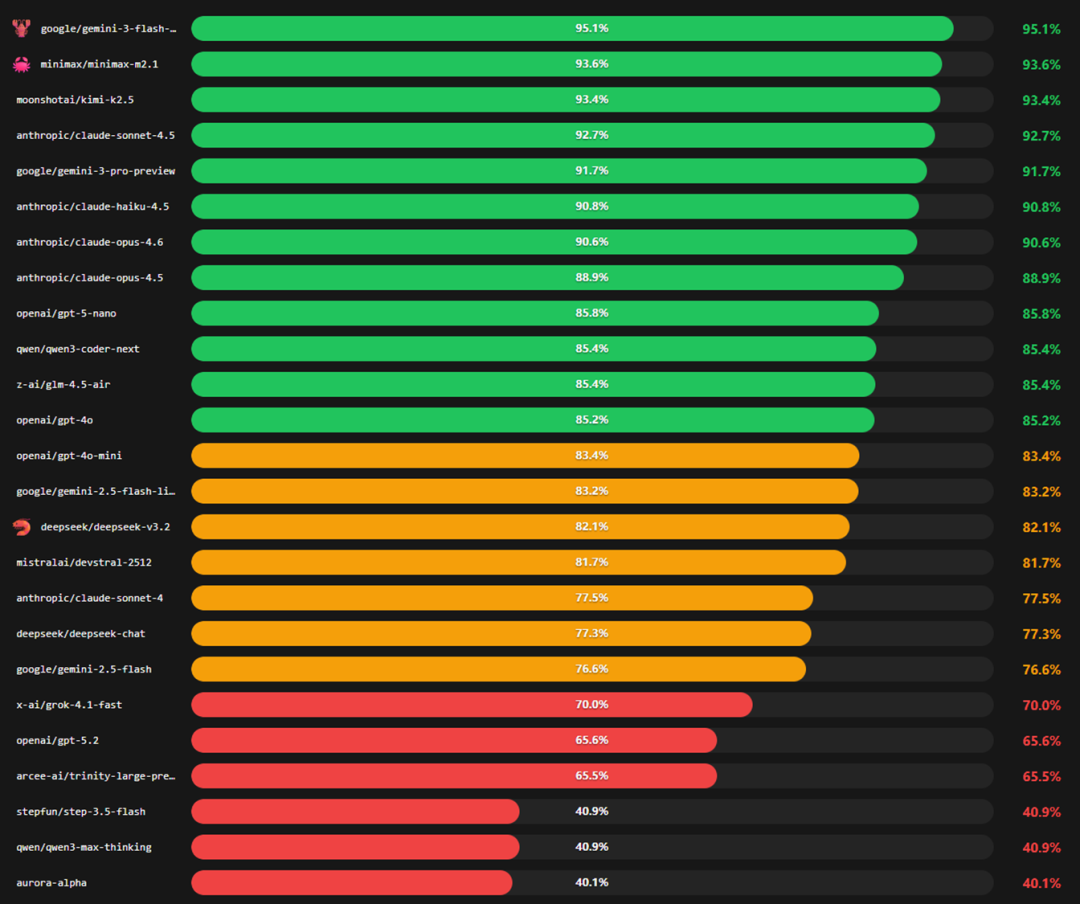
不过,根据我的体验来看,M2.5、GLM-5和K2.5在Agent任务的表现上会更好一些,一般我会选这3个来做龙虾的主力模型。
前几天,龙虾之父Peter Steinberger也更新了一个模型榜单,在任务成功率上,M2.1和K2.5位列前五。
在开始使用前,还是有这么几个事项建议大家先配置一下。
1)指定工作区
在WorkBuddy对话框的右下角,可以指定文件夹,来作为当前任务的目录。
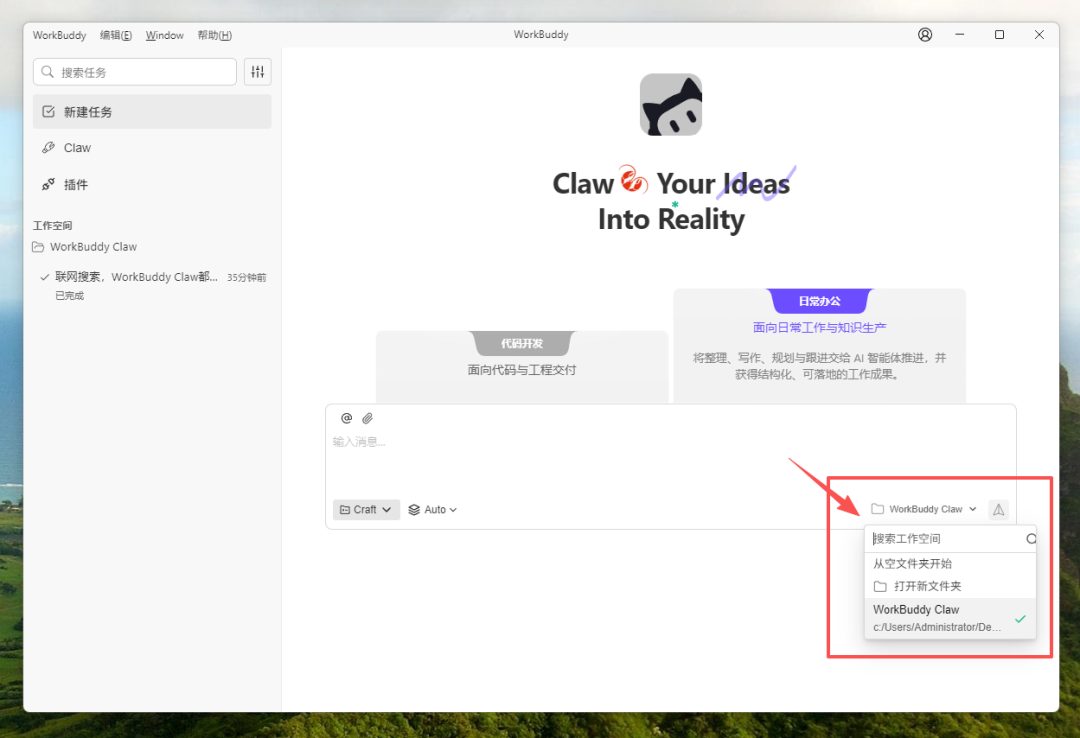
而且,保险起见,建议你先把这个文件夹的内容复制一份。
这样,可避免龙虾到处乱窜+内容能随时复原。
指定文件夹后,WorkBuddy会基于该目录进行读取和处理文件。
2)选择安全模式
WorkBuddy把龙虾的安全模式分成了3个等级:Craft>Plan>Ask。
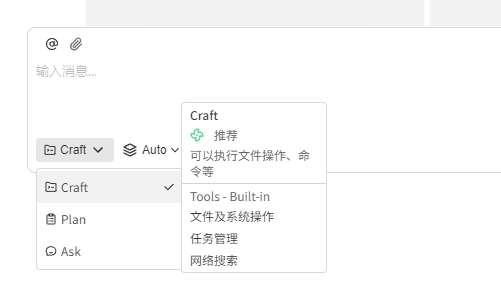
Craft模式:最高权限。它可以执行文件、操作你的系统指令等。
Plan模式:只开放文件读取权限。不能乱改你的东西,但它可以给你制定详细的行动计划。
Ask模式:最保守的模式。也是只能读取文件,主要用来进行简单的对话和问答。
总的来说,权限越大,它能帮你干的活就越多,你用起来也就越省心,但安全性稍差。
如果我们已经指定文件夹并做好了数据备份,推荐使用Craft模式,体验效果顺畅一些。
贴心的是,WorkBuddy还把任务分成了两种场景。
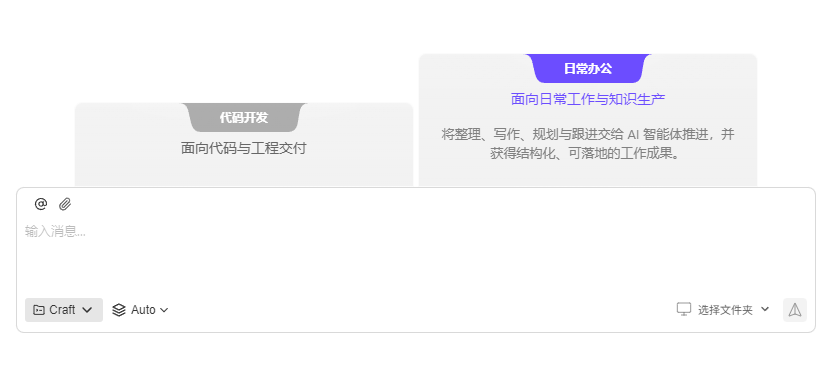
Coding任务,建议使用「代码开发」场景;日常办公任务,建议使用「日常办公」场景。
3)领取Credits
这条最为关键。
注册WorkBuddy账户后,一定要记得去领5000 Credits的算力积分。
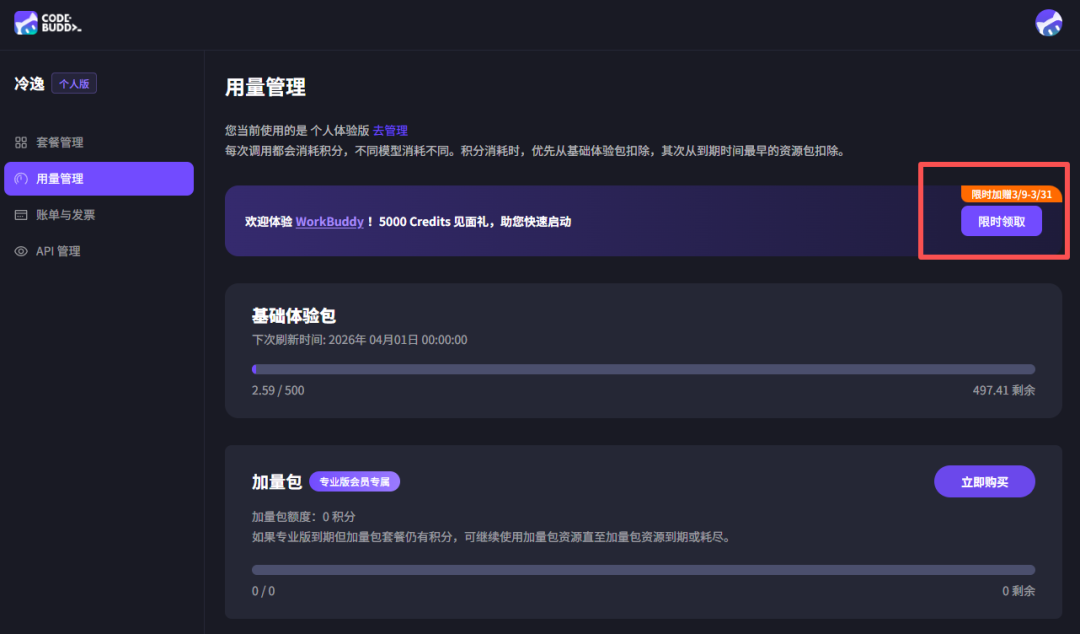
https://www.codebuddy.cn/profile/usage
无论是老用户还是新用户,注册就送,完全零门槛,3月31号之前都可以领。
我算了下,5000 Credits大概可以跟WorkBuddy对话1000~3000次(视任务不同决定),这用量完全够了。毕竟充会员,一个月都才 2000 Credits。
同时,他们还有2个福利,我也强烈建议你薅一波。
一个是腾讯云资源。3.31前,CodeBuddy的用户可以免费领取、使用轻量级云服务器和云开发资源。
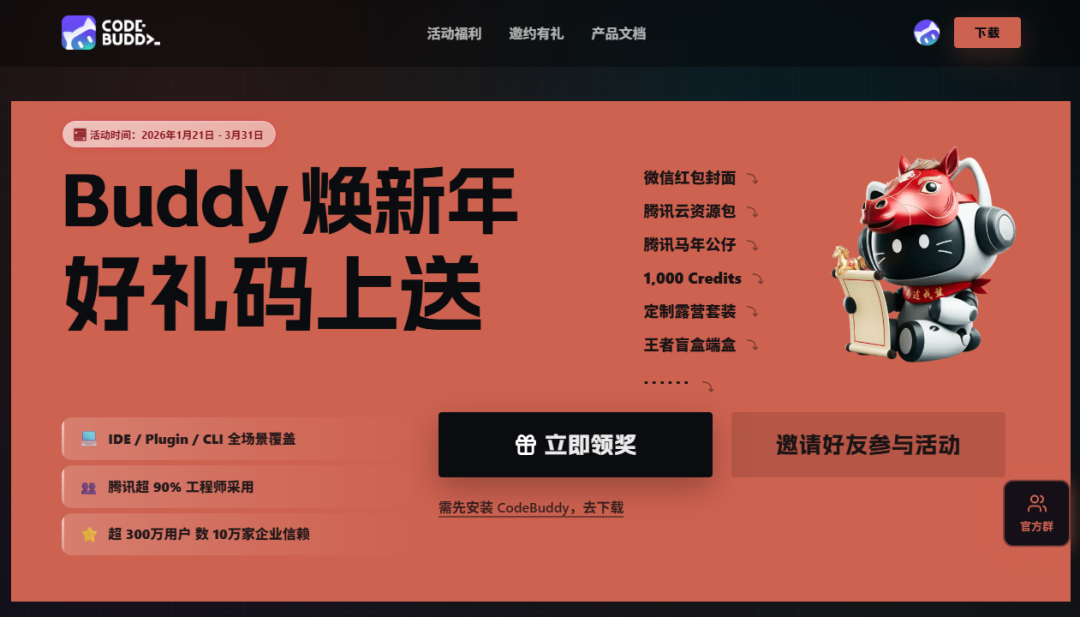
国际版用户:https://www.codebuddy.ai/promotion/
有了这套资源,你通过CodeBuddy写完的代码,可以一键部署上线。
)。
不过,云服务器需要早一点抢,限量。
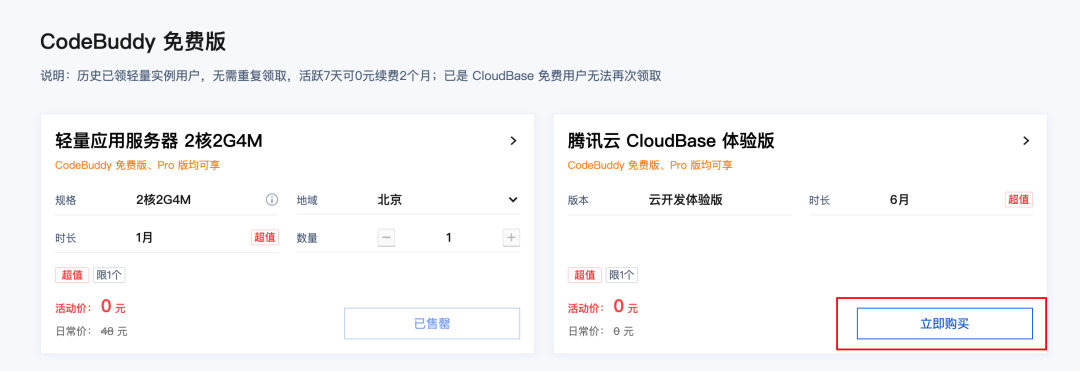
另一个,是发帖领Credits。所以,我今天来发帖了🤣。
只要你用「WorkBuddy」完成任何真实任务,录个视频或写篇图文,带话题 #WorkBuddyClaw实战 发到任意社交平台,就能领Credits了,深度内容最高可以领48000 Credits(相当于2年订阅)。
参与门槛其实极低的,比如跑个Case,然后录屏或截图发到小红书/公众号,最低就能拿300 Credits。
活动详情:https://mp.weixin..com/s/gOOJuRzERBMwqyifaRYu1g
如果文章/视频爆了,还能领更多Credits。
文章发布后,把链接提交到这个活动表单就可以了:
https://wj..com/s2//ua4u
4)接入IM
都准备好后,接下来我们给这只虾接个IM(聊天软件),这样就能随时随地遥控龙虾干活了。
关于飞书的接入教程,我们已经讲过很多了。今天,想跟大家分享下接入企微的教程。毕竟,微信才是全中国人都在用的聊天软件。
首先,我们前往企微平台注册一个账户(个人也是可以的)。
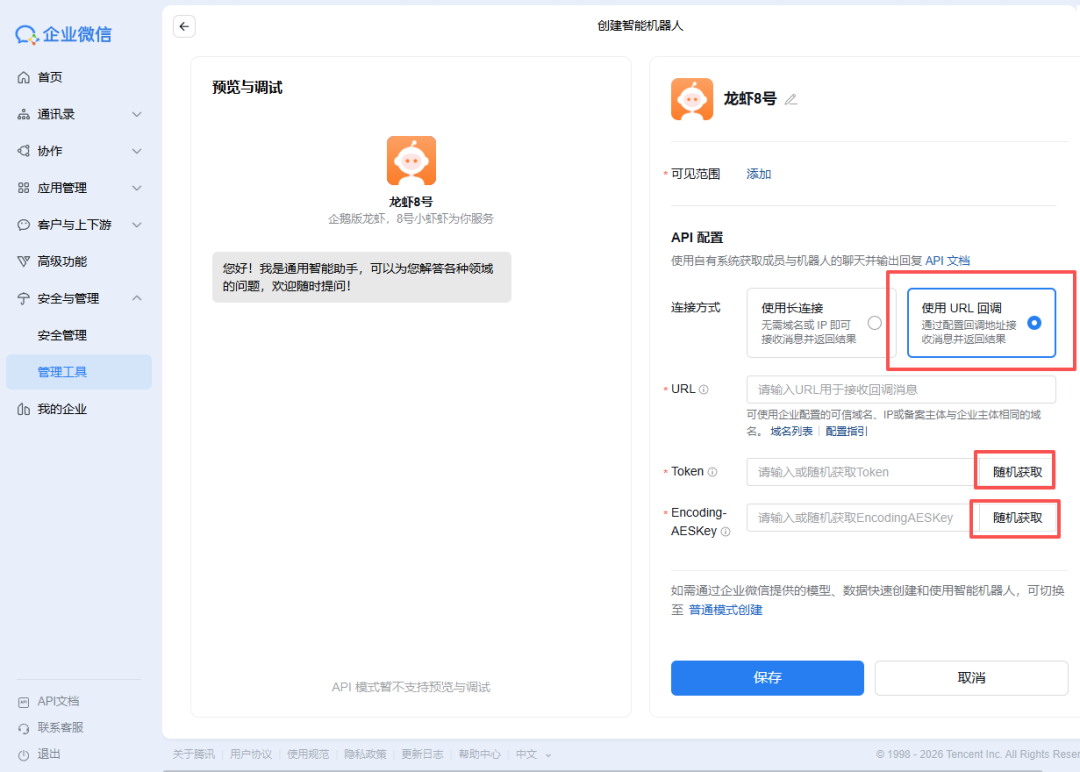
然后,进入企微管理后台,在左侧导航栏找到「安全与管理」板块,点击「管理工具」,再点「智能」。
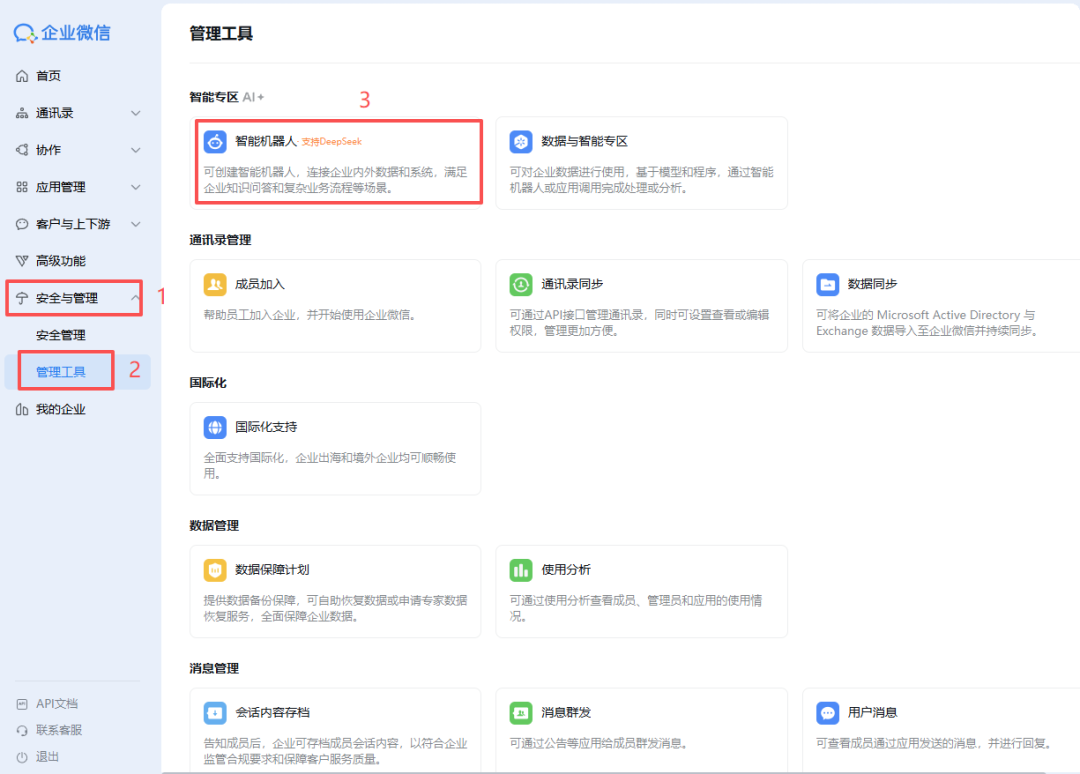
创建一个机器人。
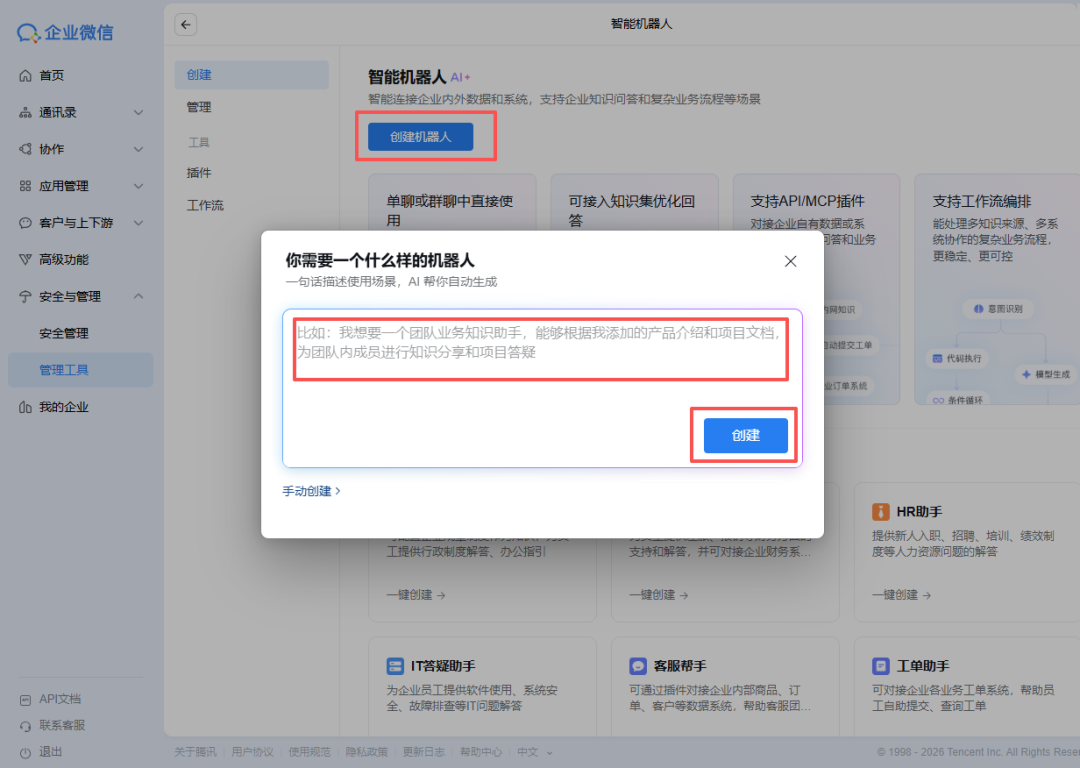
简单设置一下名称、头像和简介,然后拉到底部,点「API模式创建」。
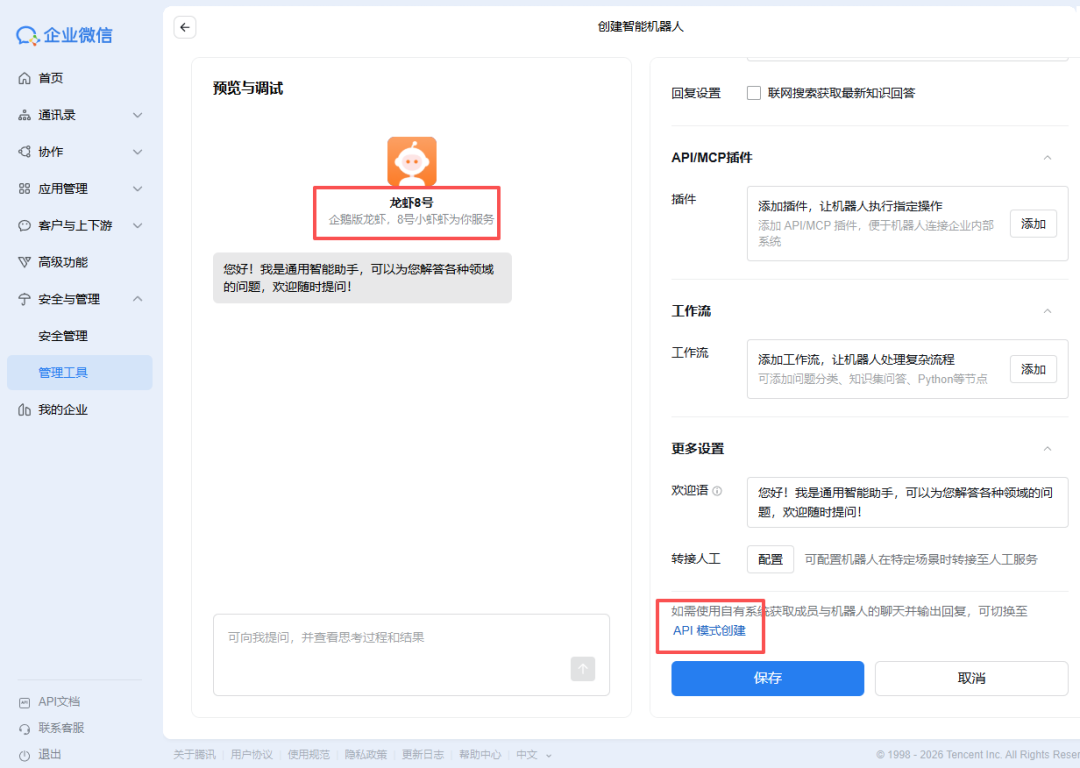
API配置这里,我们选「使用URL回调」,然后随机获取Token和Encoding-AESkey,并复制上。
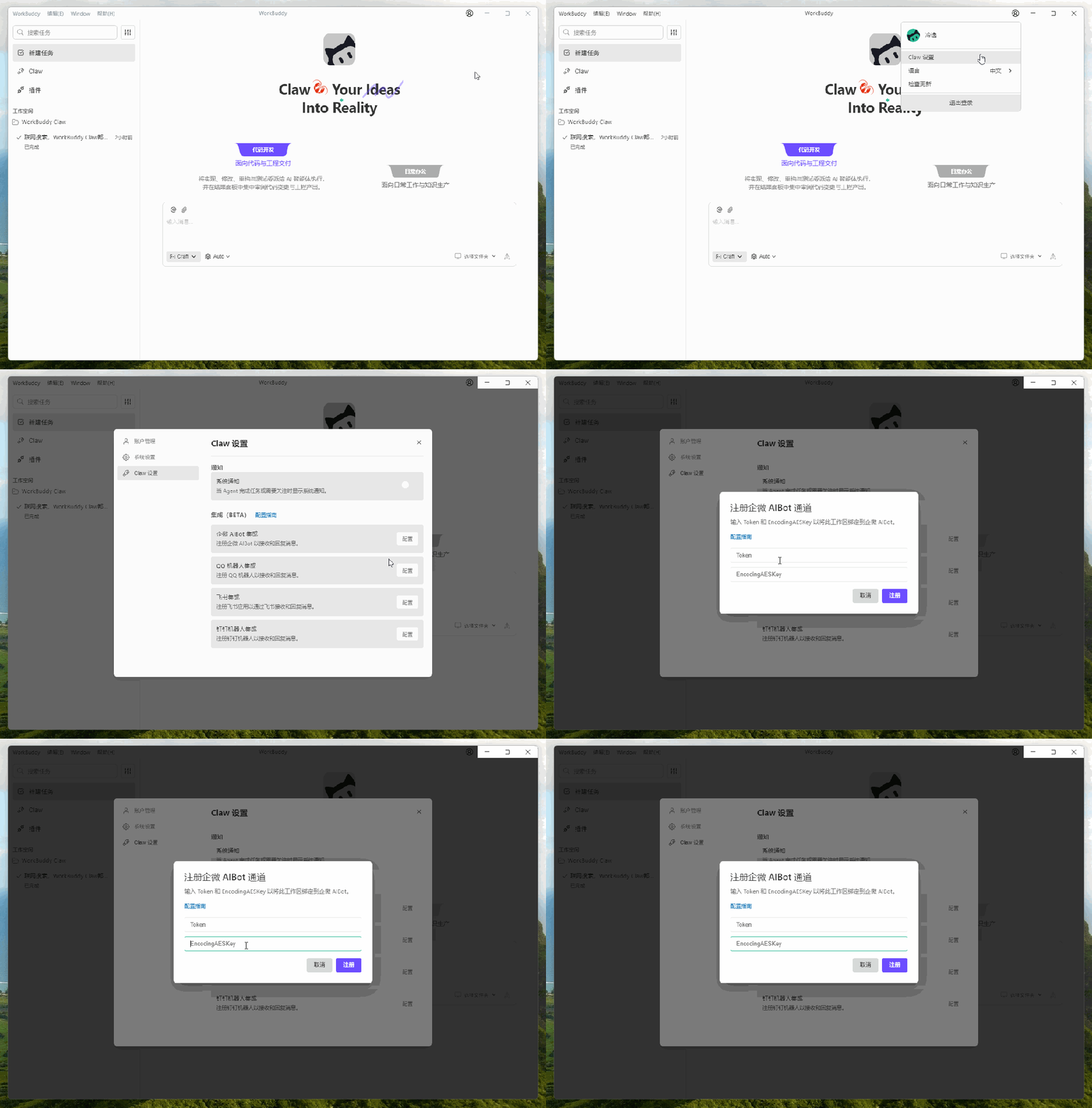
接下来,我们回到WorkBuddy界面,点右上角设置按钮,进入Claw设置界面,在企微AIBOT集成里,把刚才的Token和Encoding-AESkey复制进去。
输入并注册后,它会显示“已连接”,并出现一个webhook的链接。
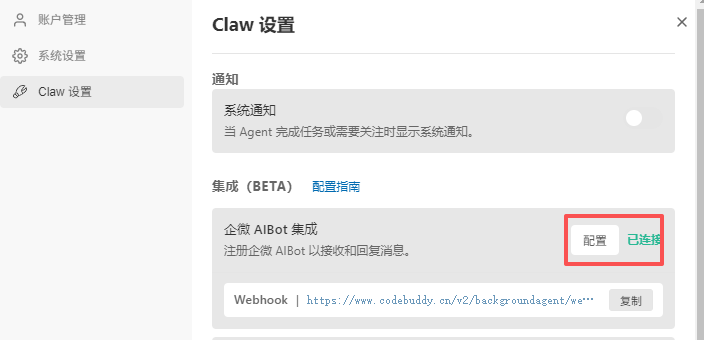
把这段URL复制上,再回到企微管理后台,粘贴进去,然后点「保存」。
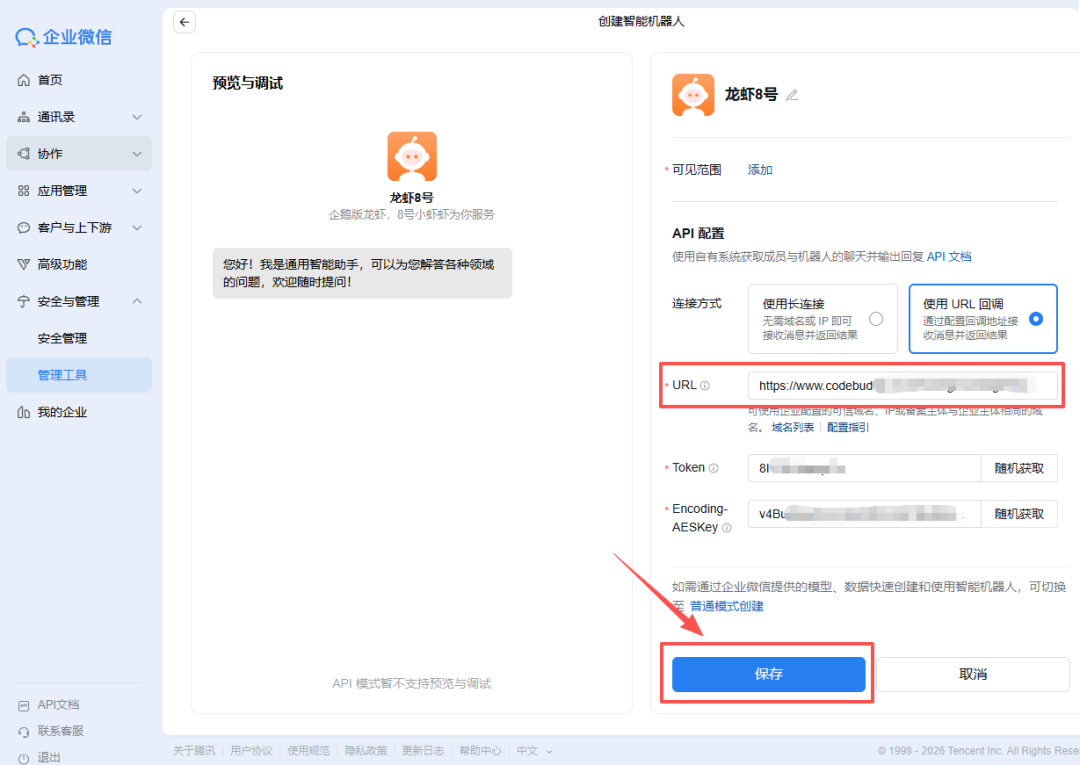
到这里,就配置好了。
我们在手机里打开企微,进入通讯录,在「智能机器人」里就能看到我的龙虾8号了,试着跟它打声招呼吧。
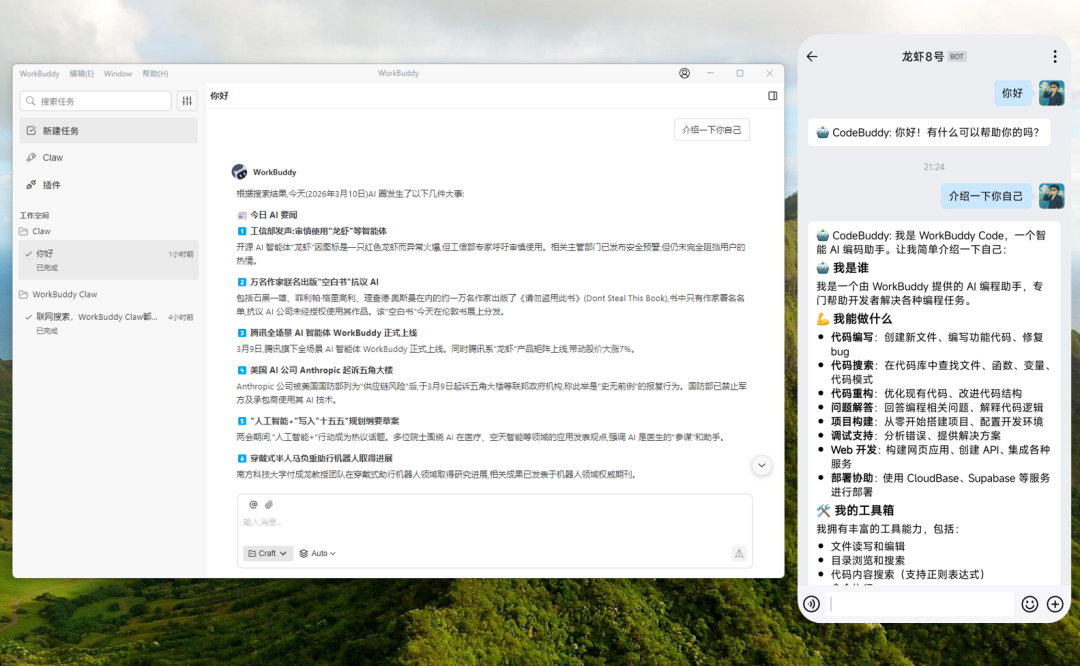
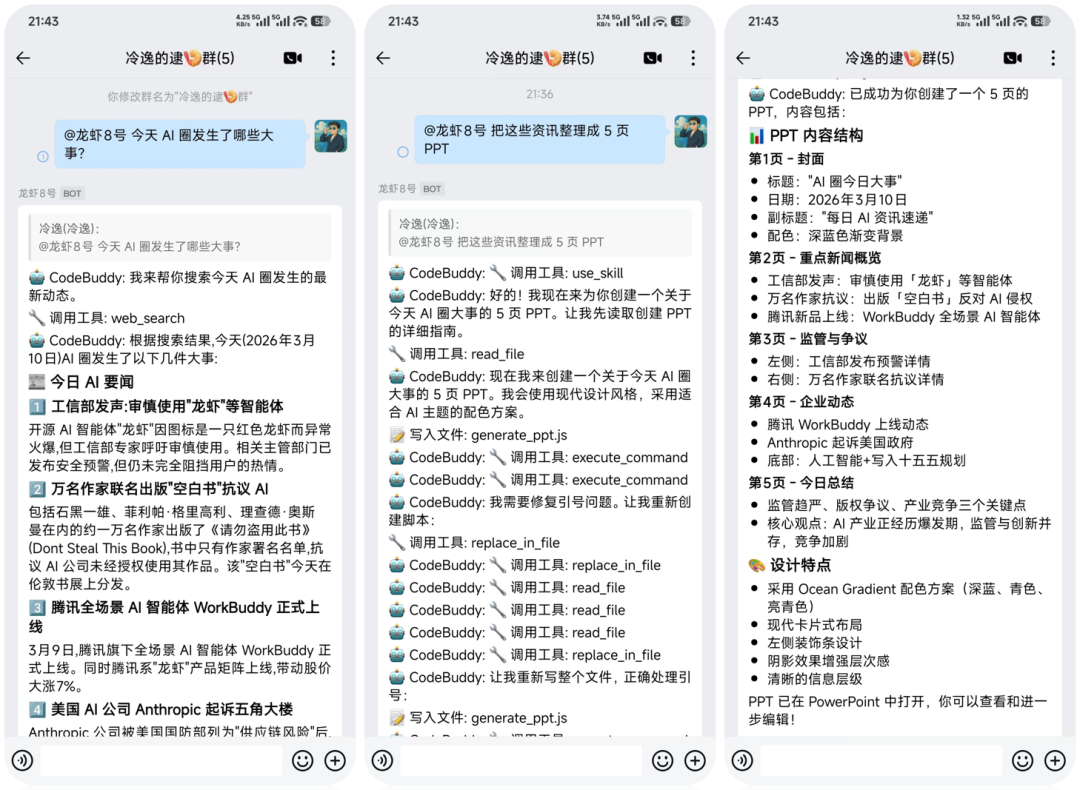
还可以把它拉进群里(企微群),给我整理日报、做PPT。
5)技巧分享
在使用中,这里有几个技巧,分享给大家。
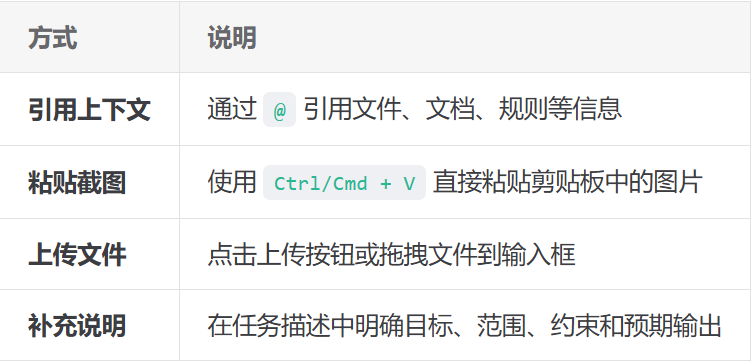
一是上下文,有效的上下文能够让AI更好地理解我们的需求。WorkBuddy提供了这几种方式来补充上下文。
二是问题模板。建议大家在描述任务时,可以按照这个格式提问。
问题模板=目标+输入内容+输出要求+约束条件。
目标是什么:要生成什么内容,或要处理什么文件
输入是什么:需要分析的数据、参考的文档
输出格式:希望得到 Word、Excel、PPT 还是其他格式
约束条件:风格要求、字数限制、截止时间等
三是插件。WorkBuddy支持各种类型的插件,比如skills、MCP、Hook、Agent、Rule等,这个可拓展能力确实无敌。
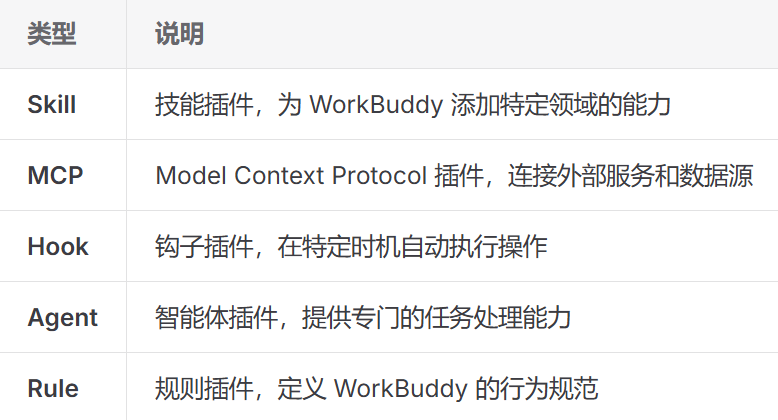
而且,它还提供了丰富的插件市场,可以自由安装和管理。
顺便提一下,最近腾讯悄悄上线了一个网站SkillHub,目前已经收录了1.2w个技能。需要找龙虾skills的,可以来这里看一下。
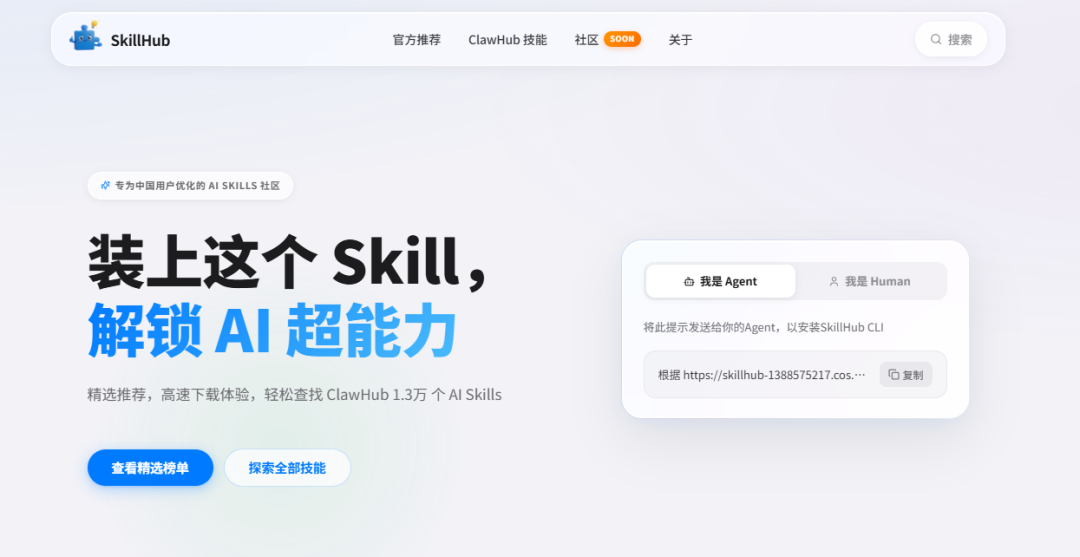
特别适合养虾新手以及没有魔法的朋友。

一手体验
下面,给大家看几个我的实测体验。全部都是在手机里下指令。
1)整理文件
openclaw
这个属于不想做但又不得不做的事情,日常文件一多了,整理起来巨费神。
现在可以直接把它丢给WorkBuddy了,让它对一个指定文件夹进行整理。
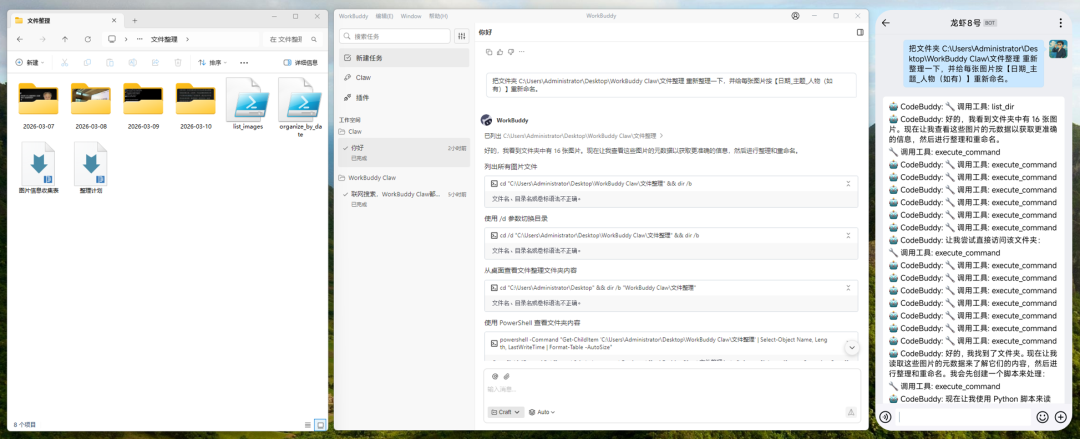
很快,不到一分钟就完成了整理,它能够识别并理解这些图片,然后按照日期进行重新归类(左边)。
而我,只需要在手机上下指令即可(电脑要保持开机状态)。
2)批量改格式
然后,我发现它批量改文件格式,也还不错。
最近,学习小龙虾学杂了,保存了一些奇奇怪怪的图片,格式不一。
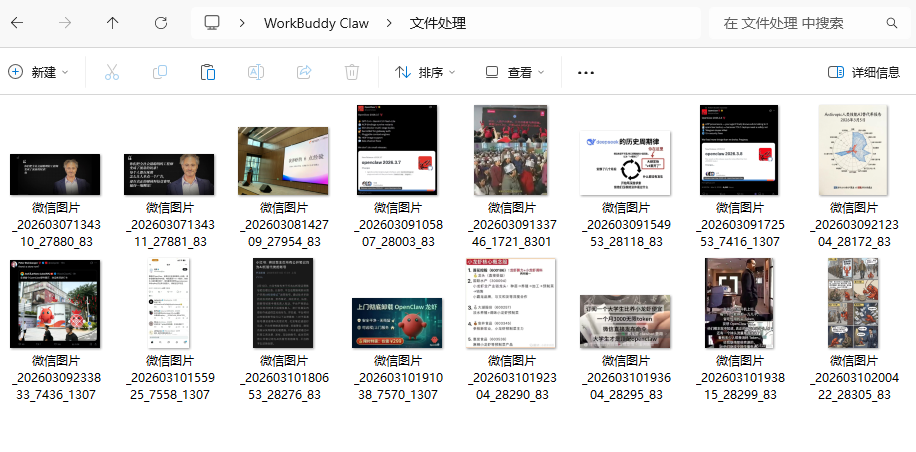
我想把这些图片批量改成png格式,直接对WorkBuddy说就行。
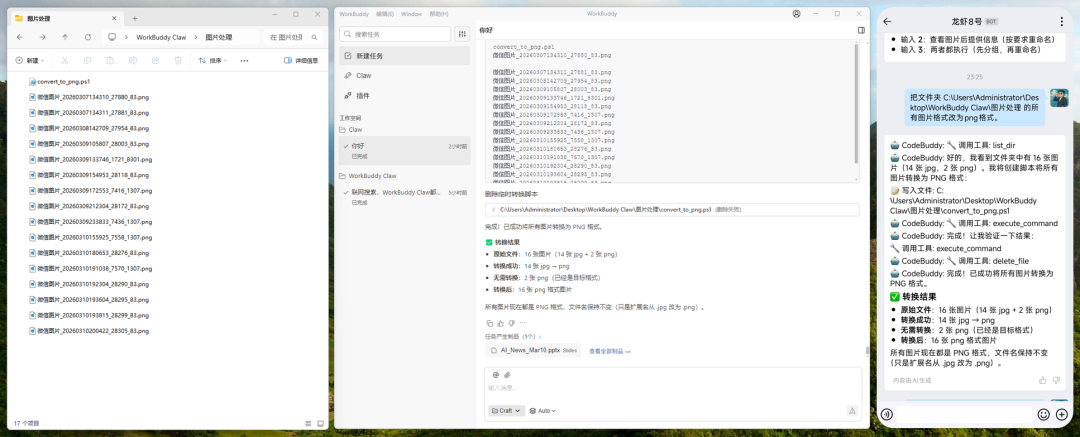
这次,处理的速度比前面还快了一些。
3)一键做PPT
随手丢了篇我的文章给它,让它帮我做一份PPT。
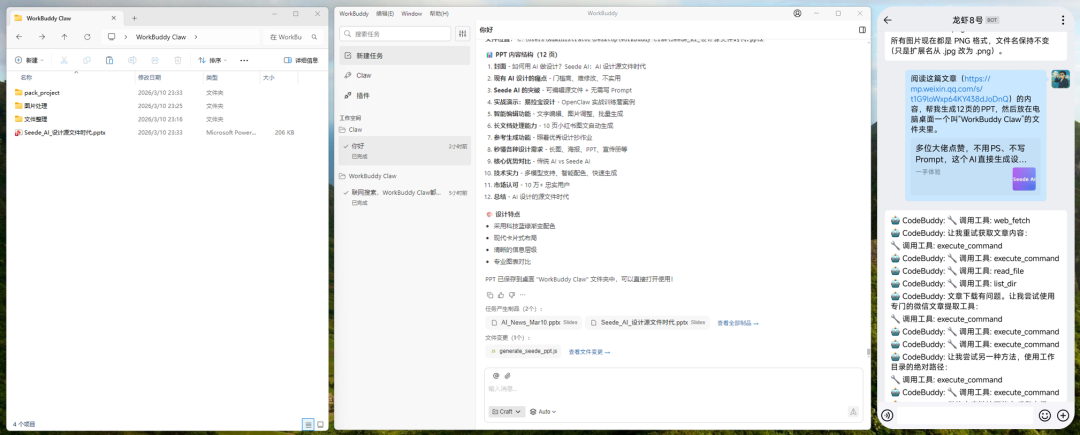
制作的PPT质量,还行。

有点可惜的是,它还不能直接在手机上发给我PPT。
不过,它做好的东西,都会统一放在这个路径下:/Users/用户名/WorkBuddy/Claw
我们可以随时在电脑里打开,查看。
4)用skill制作视频
前面,我们介绍过,它支持的skills是相当多的,可一键安装。
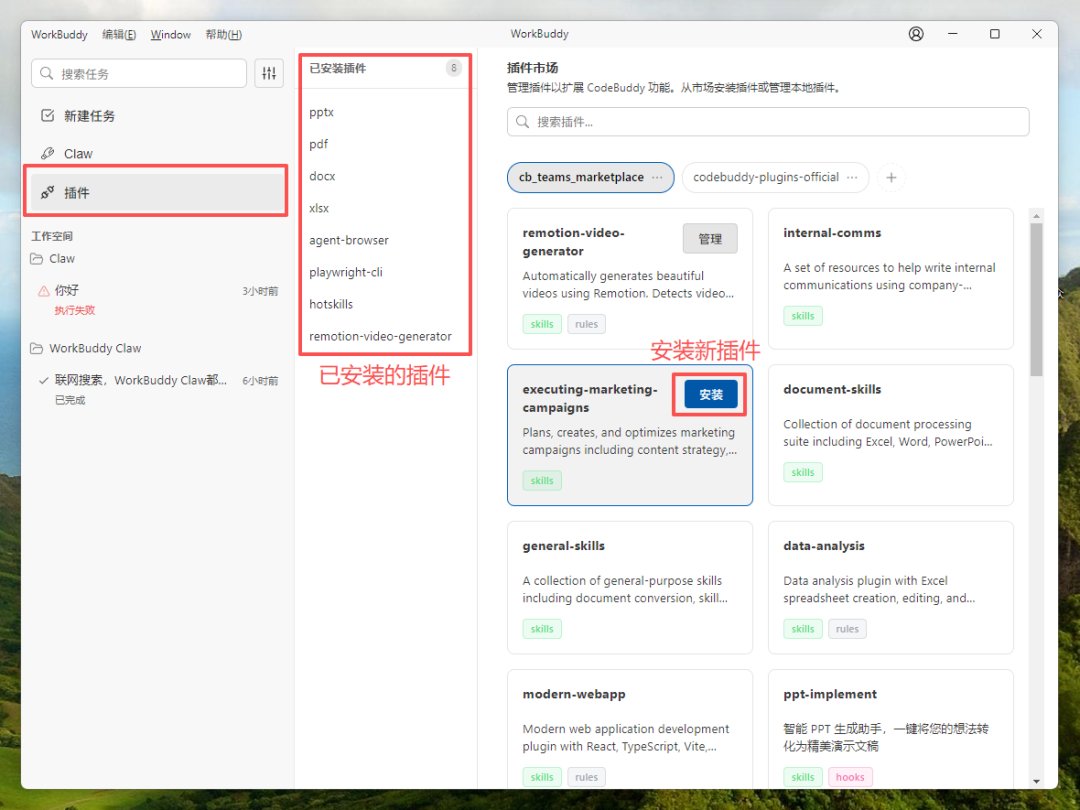
而且,它还支持手动安装skill。只需要把我们自己做好的skill,放进/Users/. codebuddy/skills即可。
比如,它上面有一个remotion-video-generator,这是个专门制作「HTML式视频」的skill。
于是,我尝试让它把昨天的文章做成一个视频。
调用remotion Video Generator skill,把这篇文章(xxxx)转为一个科普教程的短视频,并给我一个最终的MP4文件。
来看下最终的效果。
还不错,感觉再加上BGM和语音解说,已经可以直接发抖音了。
写在最后
体验了很多龙虾,但唯独腾讯这版是唯一没让我花钱的。
而且操作门槛极低,只需要把安装包下载下来,双击,安装,完事。
就这么朴实无华,简单直接。
生态上,也跟自家的企微打通,这种“手机遥控AI”的感觉,真的太爽了。
就是,什么时候能跟个人微信打通,那就更牛了。
拭目以待。
特别声明:以上内容仅代表作者本人的观点或立场,不代表新浪财经头条的观点或立场。如因作品内容、版权或其他问题需要与新浪财经头条联系的,请于上述内容发布后的30天内进行。
发布者:Ai探索者,转载请注明出处:https://javaforall.net/272881.html原文链接:https://javaforall.net




