
如何注册使用ai 绘图工具
- 需要能够”科学上网“
- 需要国外信用卡或国内银行发行的双币卡
如果不满足上述2条,也可以直接使用国内版,比如我现在使用的小程序 ‘梦幻喵’。mj的图片功能都支持,价格也比较划算,推荐使用

Midjourney是挂载在国外的聊天应用Discord中运行的,以一个Midjourney服务器和Midjourney bot的机器人来提供服务。
可以简单理解Discord是一个大型商场,Midjourney是其中一个商户。所以我们后面会看到我们的账号注册和APP的下载等都是基于Discord的。
进入Midjourney官网:https://www.midjourney.com。
点击右下角的 Join the Beta 按钮
 Midjourney 教程
输入昵称,后面会作为这个账号的用户名,然后点击 继续。

这里会进行人机验证,点一下复选框然后按页面提示进行验证就行

验证通过后需要填写出生日期,填写为18岁以上就行,避免后面因为年龄导致功能受限

出生日期填写完成后,按要求输入邮箱进行验证,这个邮箱就是我们后续登录的账号了。密码就是账号登录密码,不是邮箱的密码。
建议使用国外邮箱更稳妥。比如outlook、gmail或者其他国外邮箱。

邮箱填写完成后,点击认证账号按钮

系统会发送一个验证邮件到邮箱中,如果没有收到可以在垃圾箱中找找。
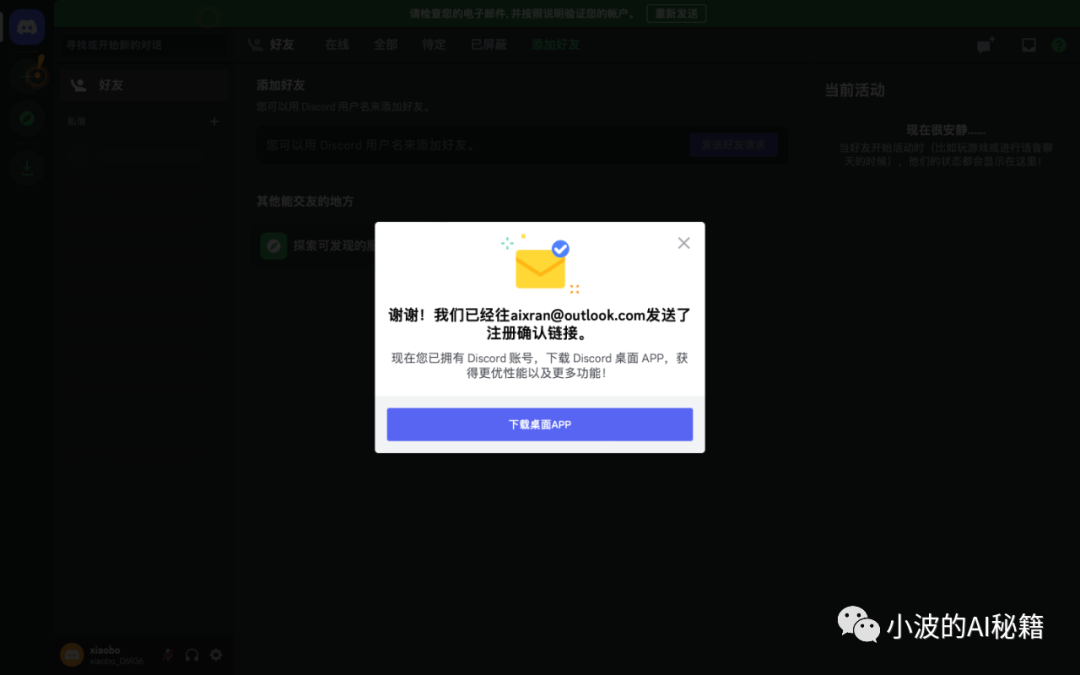
在邮箱中找到验证邮件,点击验证邮箱按钮,会自动跳转到discord完成验证。


到这里我们的第一步,账号就创建完成了。
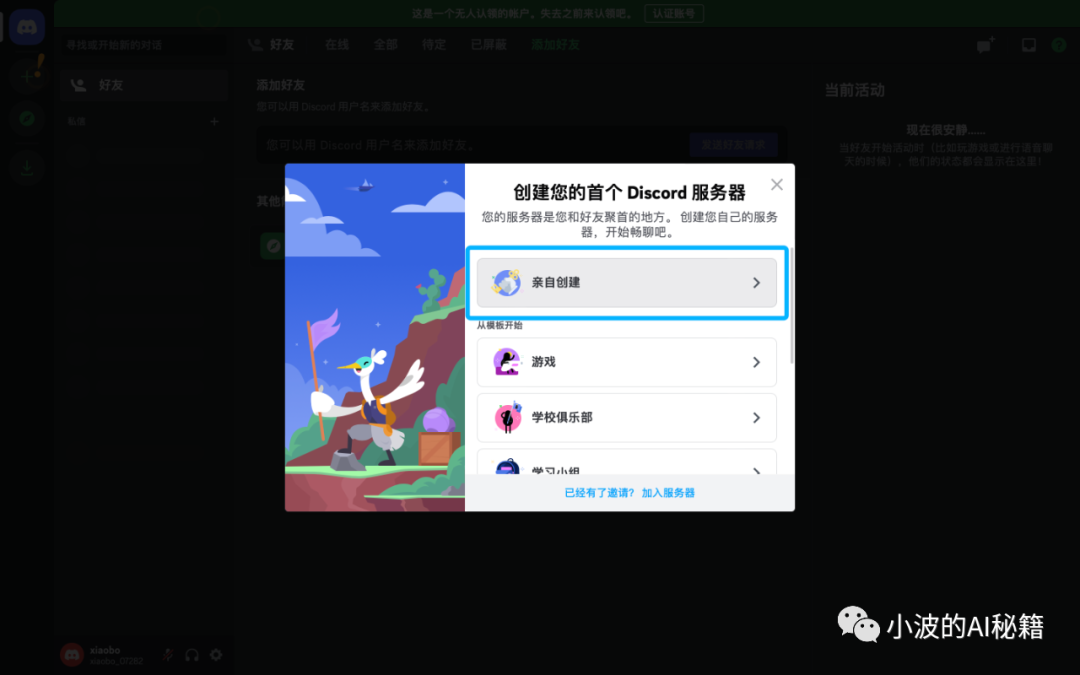
在上一步,邮箱验证通过后会自动弹出一个创建服务器的界面。选择“亲自创建”进行创建。
如果没有弹出也不要紧,我们可以在界面左侧服务器列表点击“+”手动创建服务器。

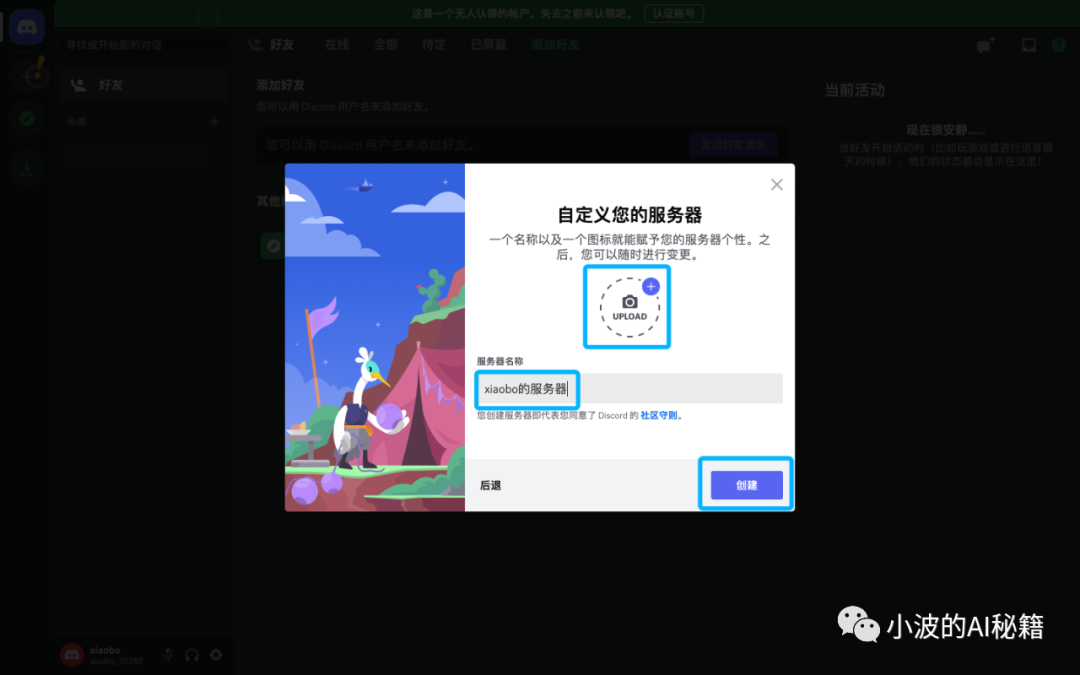
服务器头像可以不传,输入服务器的名称,点击创建即可。
创建话题,其实就是在上面添加的服务器中自定义一个频道,话题就是频道名称。也可以选择跳过。

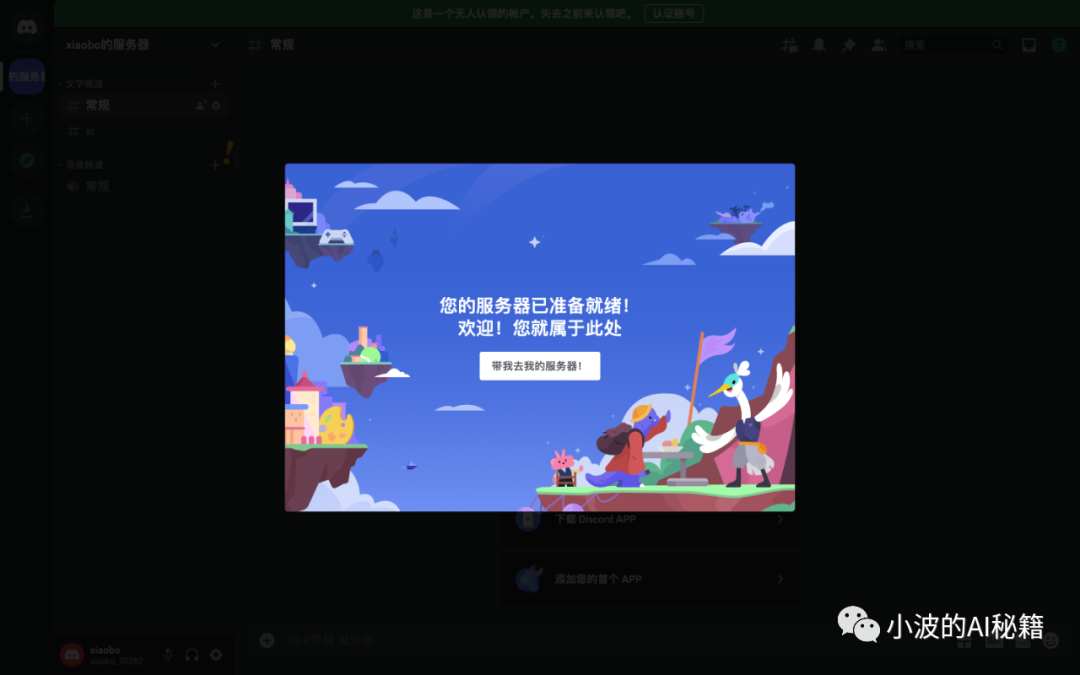
到了这一步,恭喜你,服务器创建完成了。
这时候我们就能看到下面这个界面了。可以看到左侧的服务器列表有我们刚创建的服务器和Midjourney的服务器(小船标志的那个)。再右边是服务器中的频道列表。

一个账号可以创建多个服务器,一个服务器可以创建多个频道,我们后续所有的mj绘图功能都是在频道中来完成的。
服务器和频道的作用
通常用来做数据隔离,如果所有的绘图都在一个服务器的一个频道中完成,那么这个频道的消息就会非常多,之前画的图很容易被新消息淹没,找起来就很麻烦了(这也是为什么不推荐直接在midjourney服务器中创作的原因);
我们可以通过服务器和频道来做区分任务类型,比如一个类型的任务创建一个频道,如头像类一个、插画类一个、logo类一个等等,或者也可以基于服务器来区分;
共享账号最常见的区分方法就是每个人都创建一个自己的服务器,这样每个人就可以只关注自己的内容。
我们的服务器虽然创建完成了,但是还需要把midjourney的机器人引入到我们的服务器才行。
它就像一个大厨,现在在餐厅(midjourney服务器)在做饭,想要它在我们自己家(自己建的服务器)来做饭,就得邀请它过来。
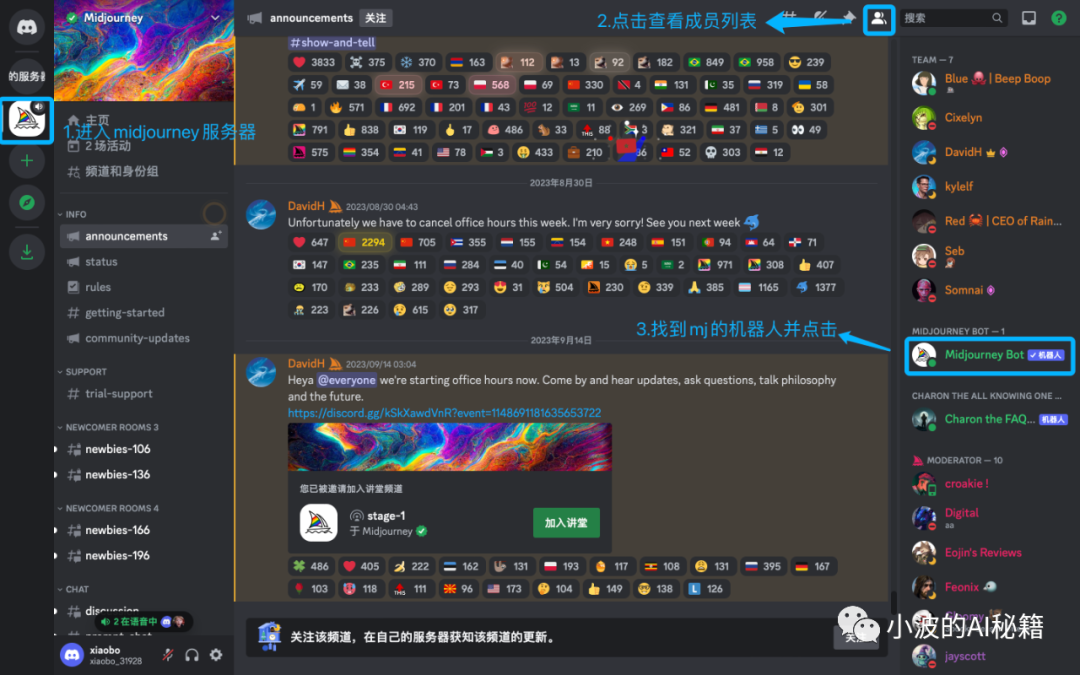

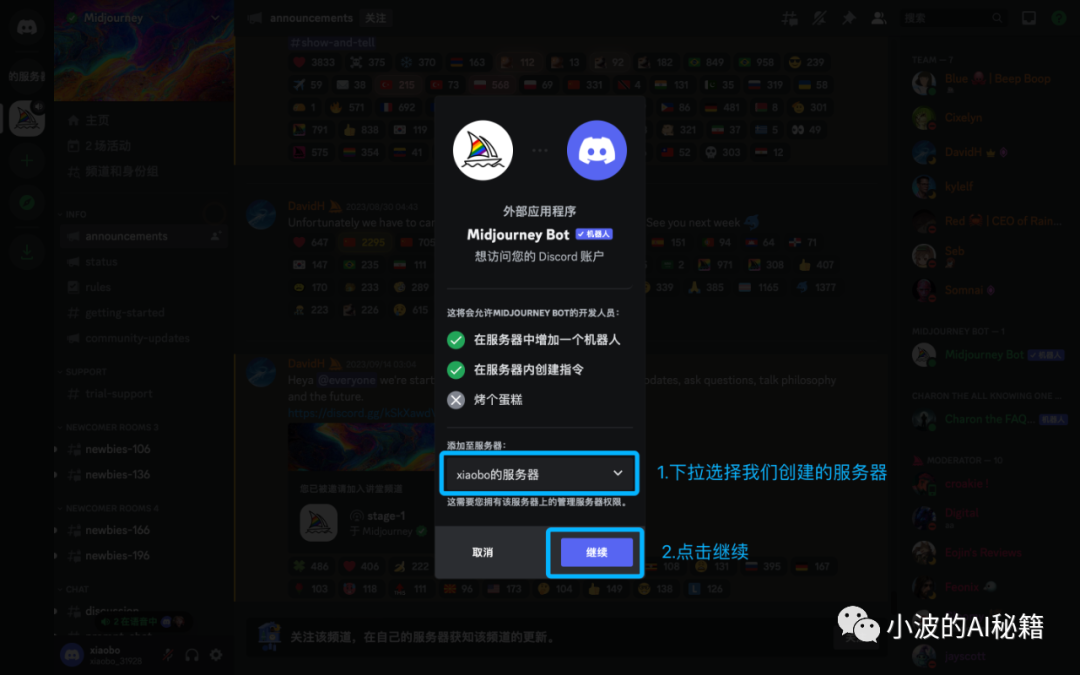


按照上面的步骤将midjourney bot邀请过来之后,再回到我们自己的服务器,在成员列表就能看到它了。
这个时候我们就可以开始和它对话,来生成图片啦
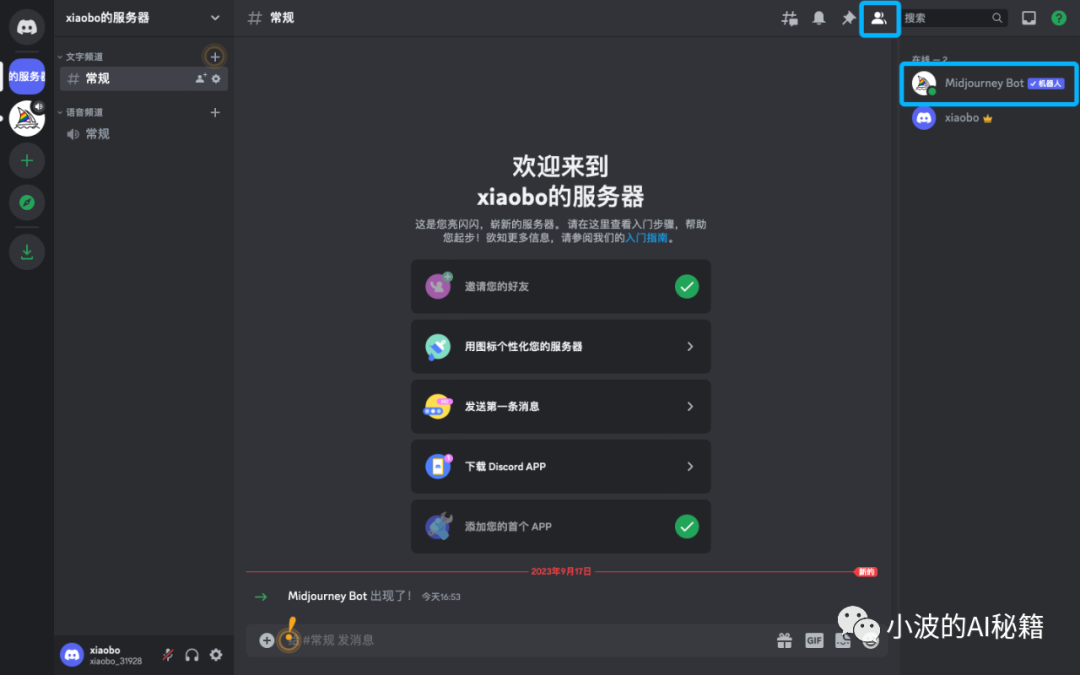
在discord中,大部分的交互都是通过输入内容以聊天的形式来完成的。
mj的功能则是通过输入它的指令来完成,指令以’/’开头,当我们输入’/’时,会自动联想出相关的指令。
比如:我们现在可以尝试在输入框中输入 ‘/imagine‘,并选择这个指令(或输入完整指令后按空格效果也是一样的)
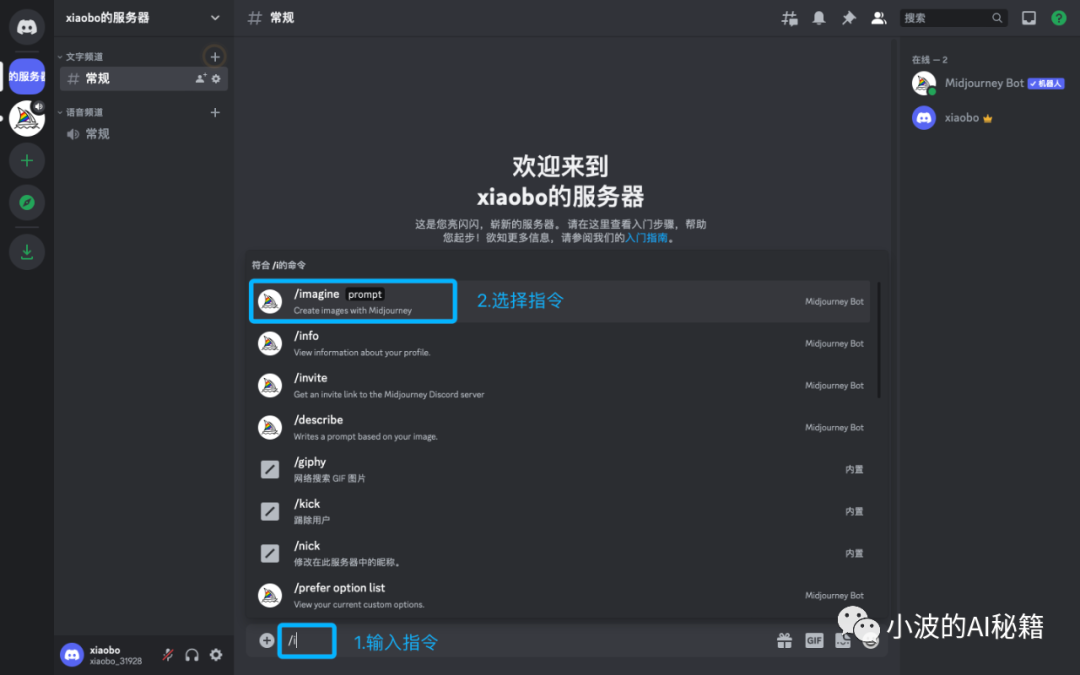
这个时候会出现一个 prompt 的小输入框,这个就是我们常说的提示词了。描述我们想要生成一张什么样子的图片。
比如我这里输入大部分人最开始最常用的提示词 a cat,回车。

当然不会直接就开始生成图片啦,毕竟咱还没充钱不是。
先点击下面的按钮同意他的协议。
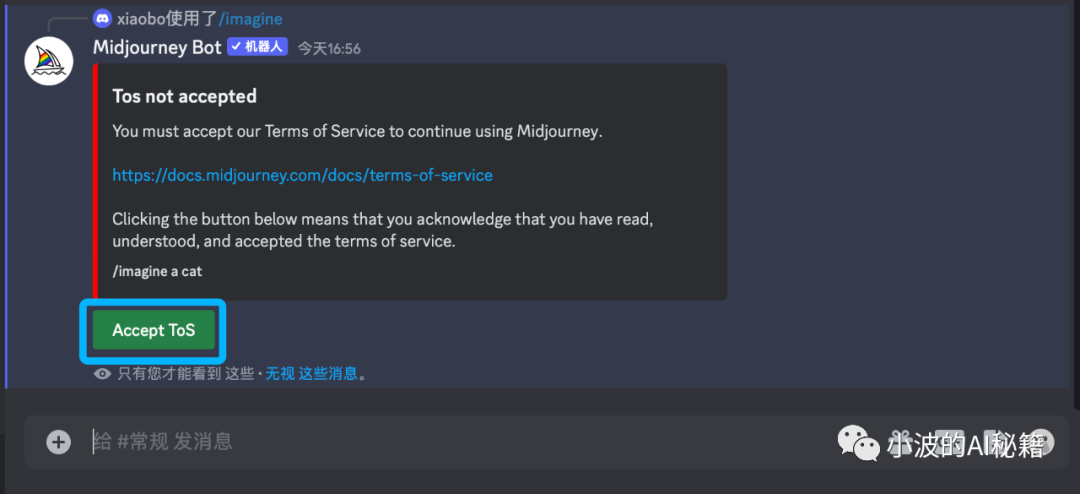
然后点击新出的消息中的这个订阅按钮。

再次点击新消息中的 Manage Account 去订阅。
也可以直接使用 /subscribe 指令获取订阅链接


进来默认是按年付费,建议切换为月付(账号如果被封,年付就太亏了)。
然后选择一个适合自己的版本点击订阅按钮,目前总共有4个不同的版本,可以看下面一张图的详细对比。


所有参数中我们最关心是快速GPU时间。
可以通过快速模式绘图的时间,通常1张图1分钟左右完成,也就是1张图会消耗大概1分钟快速GPU时间。
这个时间用完了,就只能用慢速模式了,慢速一般1张图2-10分钟(用的人越多就越慢,时间更长也有可能)。
除了基本计划不支持慢速模式,其他的慢速都是可以无限使用的。
- 10美元版本:只能生成200张图,如果只是想体验一下,可以买这个
- 30美元版本:快速大概1000张图,慢速不限,大部分人更适合这个
- 60美元版本:快速大概2000张图,慢速不限,快速并发12;优点是快速并发高,人多的时候快速也快
- 120美元版本:快速大概4000张图,其他和60美元版本一样;大佬专用
基本都不便宜,所以这也是我为什么上面推荐使用国内小程序的原因,以相对比较低的成本就能无限生成图片。也没有共享账号那么多的坑。
在上面选择了合适的版本,点击订阅按钮后就会跳转到支付页面了。
目前支持国外信用卡和国内银行发行的双币卡进行支付(虽然界面中有支付宝和银联,但是实际测试失败,支付不成功)。
填写相关的银行卡信息后,需要注意的是账单地址,可以填美国的免税州地址,不然可能会有额外的税费。不知道怎么填写的可以查下‘美国地址生成器’。
美国免税州有:Oregon(俄勒冈州)、Alaska(阿拉斯加州)、Delaware(特拉华州)、Montana(蒙大拿州)、NewHampshire(新罕布什尔州)。

完成上面的订阅流程,我们的账号就充值成功可以开始使用了
回到我们的服务器和频道,和之前一样在下面的输入框输入“/imagine”,并输入提示词:a cat

这时我们就可以看到这个图片准备开始创建了,如果图片正在生成中,就会显示如下样式。(我是用的之前账号生成的,所以是relaxed模式)

生成完成后,会出现两排按钮。
其中U的意思是放大图片,V的意思是使用图片的风格、构图形式,重新生成一组类似的图片。
数字1、2、3、4分别对应左上、右上、左下、右下4个位置。
就是重新生成一次这个图片。
如下图,现在我们完成了第一副AI绘图

举个 ,比如我想要导出第一张图片,那么我们点击U1就好了,然后同样等它出图。
有的时候可能会提示交互失败,再点击一次就好。
可以看到,这时候就生成了第一张图的大图。(图片下面的按钮我们暂时先不管,后面的教程我们会再介绍这里)
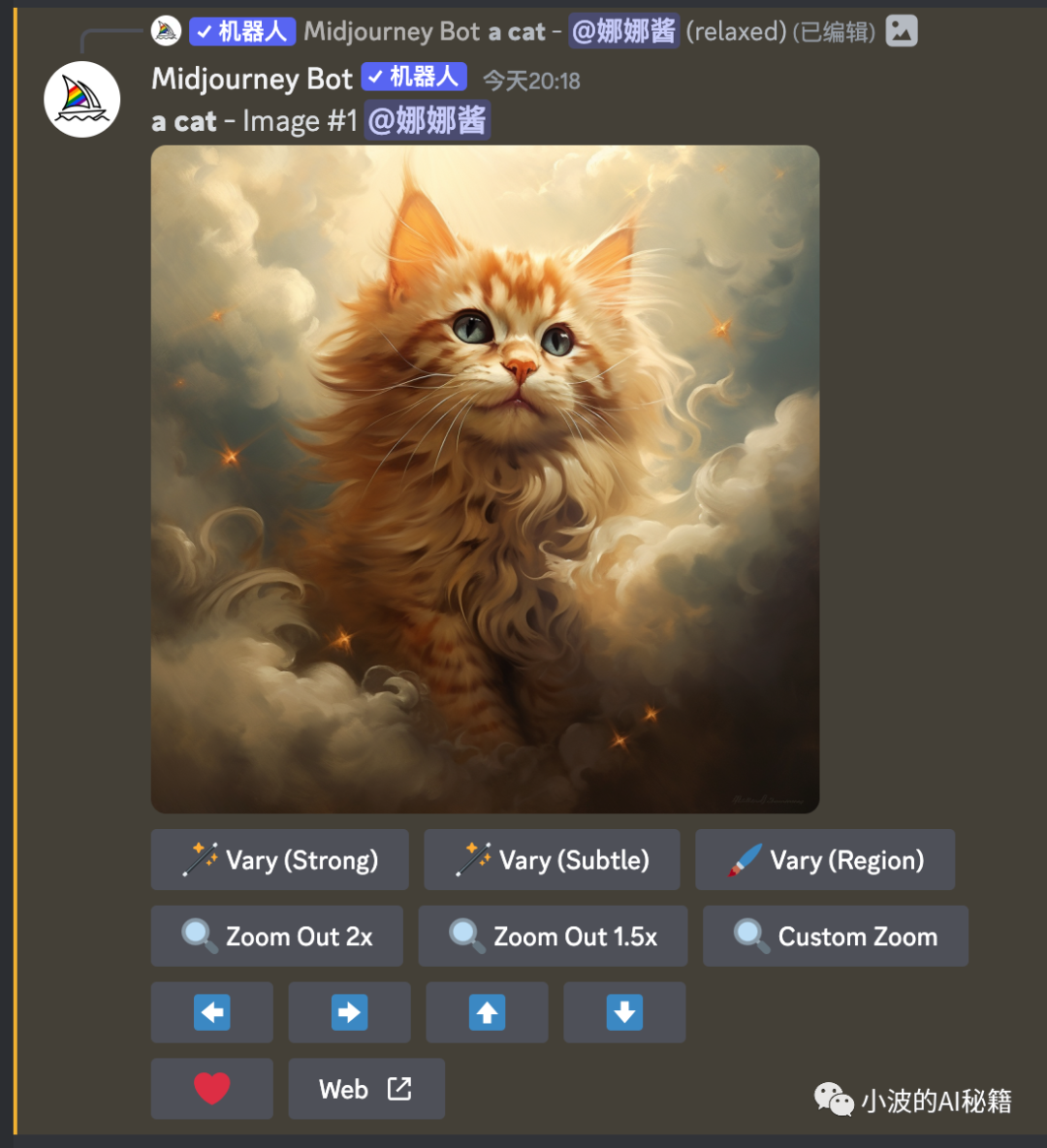
然后可以点击图片,会弹出图片大图,再点击在 “浏览器中打开”,新页面打开后,鼠标右键点击图片保存,这张图片就被下载到我们本地了。

U的操作很简单,接下来我们再来说说V的操作。
我现在觉得第一张图的构图和风格都还挺喜欢的,就是某些细节上想要再优化下,这个时候就可以点击V1,接下来的操作就与上面一样啦。
看结果,是不是和之前的图片接近,但是有一些变化,V的操作其实就是部分细节的变化。

如果对生成后的图片还是不满意,可以再多点击几次 ,再多生成几次。
好了,到这里我们就可以完成最简单的生成图片了。
但是MJ的魅力和功能还远不止于此,还有非常多的功能可以探索。
比如提示词的技巧(怎么生成我们想要的图片),不同的模型、不同的风格、不同的参数对创作图片的影响;还有深入的使用,比如对图片的二次创作、如何控制角色的一致性等。
这些我会在后面的内容中持续更新。
会员生成的图片版权归创作者所有
在账号激活成功之后,如果左侧服务器列表没有出现midjourney的服务器,可以再重复最开始注册时的那一步,在官网的右下角点击“Join the Beta”来重新加入。
如果这个时候一直提示加入失败,那么可能是网络问题,也有可能是账号问题触发了mj的风控机制,被禁用了mj的功能。
我最开始用的几个outlook的老号注册,都是这样,通过开发工具看了接口,才知道账号被封禁了,后面新注册了新邮箱才成功。
如果遇到了其他问题,也可以留言和我交流。
关注我,持续分享AI知识,探索AI的无限可能。
哈喽,大家好,我是小沐。
近两年来,AI这个词汇越来越频繁地出现在我们的视野当中,各种AI工具也是层出不穷,它们也开始渐渐地影响我们的生活和工作。作为AI的一个典型应用,AI绘画已经在许多行业掀起了不小的浪潮,其中的Midjourney更是以出色的图像质量获得了许多图像工作者及兴趣爱好者的青睐。今天我们就来谈一谈使用Midjourney前的准备工作——如何注册Midjourney。
Midjourney的注册流程主要包括两步:注册Discord和添加Midjourney机器人。
说明:目前Midjourney需要借助魔法上网工具。
目前Midjourney需要依托Discord平台(一款游戏玩家的聊天沟通平台)才能使用,两者间的关系类似于公众号与微信。
1. 进入Discord官网:https://discord.com/,然后点击“在您的浏览器中打开Discord”。

2. 点击“注册”,填写相关信息(可使用邮箱)。填写后勾选下方的同意条款复选框,再点击继续;
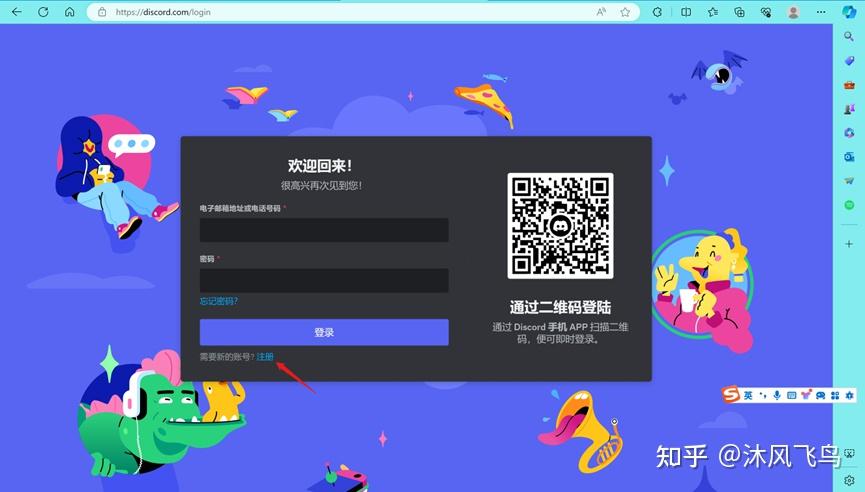

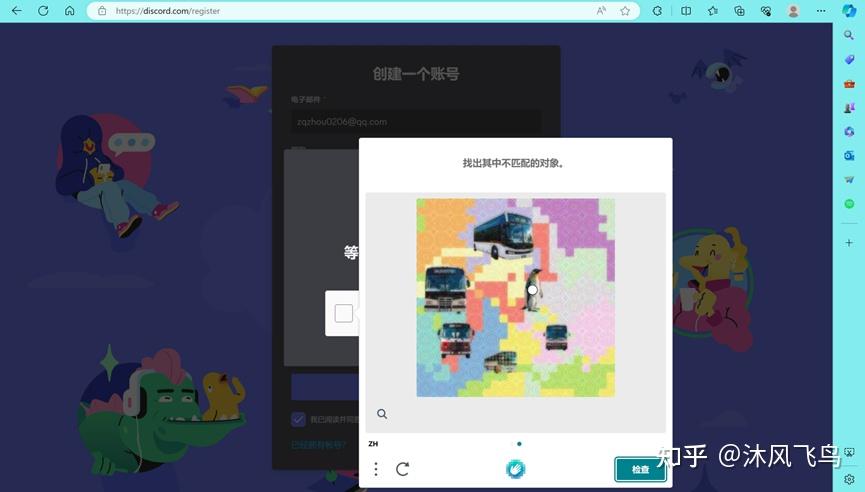
3. 进行是否为人类的验证,验证后点击“检查”。接着邮箱会收到一条验证邮件(建议在开启魔法上网的浏览器里打开邮件),点击其中的链接验证账号。
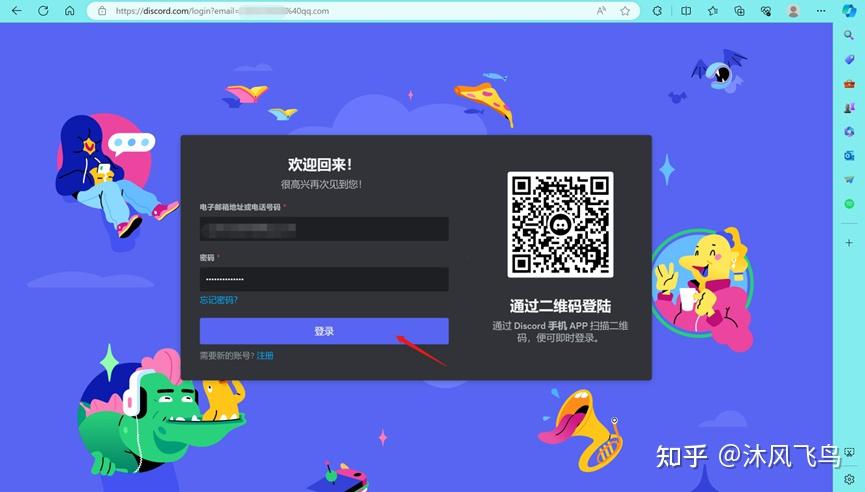
4. 验证成功后将会回到Discord登录界面,输入相应信息,点击登录即可。
OK,此时已经完成Discord的注册和登录啦,下面就可进行添加Midjourney机器人的操作了。
添加Midjourney Bot机器人一般有两种方式:通过Discord社区添加或通过个人服务器添加。我在选择通过Discord社区添加方式时,出现了无法添加的情况,后来选择通过个人服务器添加的方式才获得成功。这里对两种方式分别进行说明。
1. 在Discord主页点击左侧“+”号,再点击“加入服务器”;
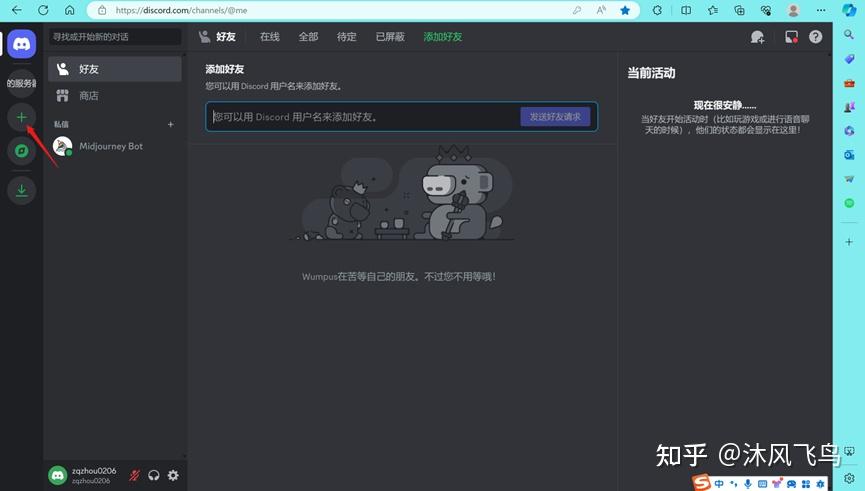

2. 点击下图红框所示位置(若有邀请,可填入邀请链接并加入服务器)进入Discord社区主页。


3. 在社区中找到Midjourney并点击。进入Midjourney社区后,点击页面上方的“加入Midjourney”即可将Midjourney Bot添加至左侧的聊天列表中。
遇到的问题:我在进行步骤3时,多次点击上图红框中的Midjourney社区但始终无法进入其社区。因此后来选择了通过个人服务器添加的方式。
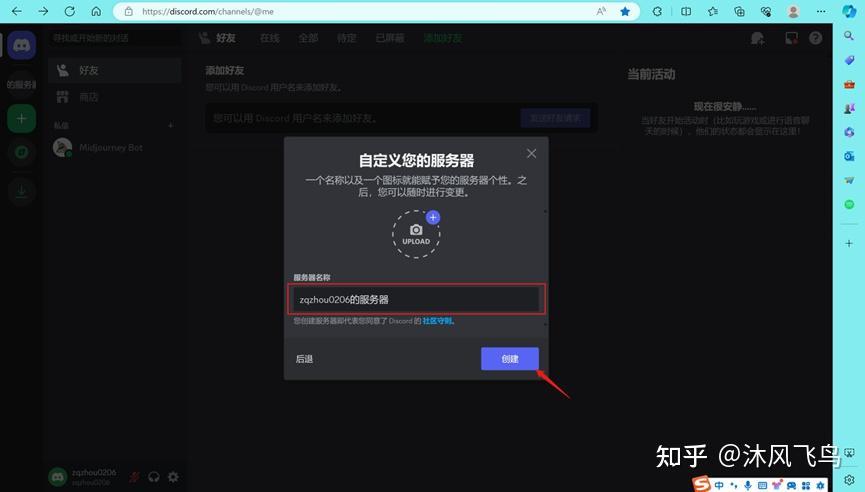
1. 创建个人服务器:同样点击左侧“+”号,再点击“亲自创建”。上传图标,输入服务器名称然后点击“创建”即可。创建成功后可在最左侧找到自己的服务器。


2. 添加Midjourney Bot:点击刚刚创建的服务器,再点击“添加您的首个APP”,在APP目录里找到Midjourney Bot,点击“添加至服务器”,再选择要添加的服务器即可。添加完成后Midjourney Bot将会出现在左侧的聊天列表中。


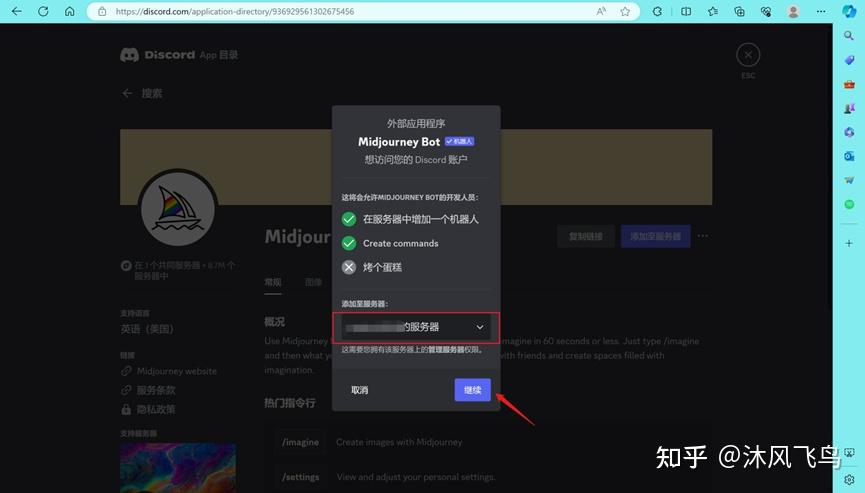
以上就完成了前期的准备工作,后面就可以开始使用Midjourney制作图像啦!
PS:目前Midjourney需要订阅付费之后才能使用。订阅分为三个版本:基础版$10/月,标准版$30/月,专业版$60/月。想要划算的小伙伴可选择与他人共享账号,平摊费用,但由于是共享号,订阅的服务及每个人的操作记录都是共享的。
以上就是今天分享的关于如何注册Midjourney的内容,希望能给小伙伴们提供参考和帮助。后续有机会将会对Midjourney的一些基本使用方法进行介绍,期待大家的关注!
今天我们将介绍一款适合所有人使用的AI绘画工具——Midjourney。
我们只需输入文字,系统便会自动生成相应的图片。效果出色,且由于运行在Discord平台上,无需安装任何软件或配备独立显卡,可在任意电脑或手机上使用。
我认为无论是设计师、插画师还是普通大众,都应该体验一下。
无论是运营海报、UI界面、3D设计、插画创作、场景刻画、人物设计、NFT还是城市建筑等领域,它都能轻松胜任。
接下来,我们将介绍如何免费注册并使用该工具。
在开始之前,我们需要注册一个Discord账号。
Discord的官方网址已提供该功能。
打开页面后,直接点击在浏览器中打开Discord。
进入注册页面后,下方有一个注册选项。我们可以通过电子邮件进行注册。输入电子邮件后,创建一个用户名,例如”零度”。接着设置密码并选择出生年月,此处可随意填写。
完成上述步骤后,点击继续按钮。系统会要求进行验证,点击”我是人类”选项,并选择所有包含兔子的图片。
此处需要创建一个用于歌曲的 Discord 服务器。可以选择手动创建或使用模板创建,也可选择艺术家或创作者模式。选项包括仅供个人与朋友使用、公共俱乐部或社区使用。完成选择后,点击创建按钮即可,随后进入“带我去我的服务器”界面。
进入应用后,输入首次注册的验证码。系统会提示您检测电子邮件,并按说明完成账户验证。接下来,请登录您的邮箱,查找Discord发送的验证邮件。
然后点击验证电子邮件。

账号已通过验证。接下来,点击继续使用Discord。注册完成后,第二步是进入Midjourney官方平台。
我们打开链接后,即可看到此界面。官方链接如下。进入Midjourney官网平台后,底部栏有一个加入按钮。首次打开时,系统会自动关联我们刚注册的Discord账号。
目前共有多少人在线?
目前该频道拥有超过一千三百万成员,同时在线人数高达九十多万。
现在我们只需点击接受邀请即可。
接受邀请中。
目前通过此方法注册无需邀请码。完成注册后,即可进入频道页面,其中展示了许多用户生成的图片。
来看一下,效果相当不错。这是一位魔法师的形象,完全由AI生成。作品数量丰富,这张图片尤为富有创意。
接下来介绍使用方法。
当你进入这个频道后,会看到许多新手区(NEWCOMER ROOMS)的内容。这里展示了用户通过AI绘画工具Midjourney生成的作品。由于大量用户同时使用该工具,每次刷新都会呈现大量新作品。
你也可以直接在聊天框中输入斜杠命令进行创作。
接下来我们输入图像,上方将显示AI绘画命令。选择后,直接在后方输入提示词即可。提示词可自由填写,只需输入与所需图片相关的关键词。我在零度博客上提供了相关提示词,届时可直接复制使用。
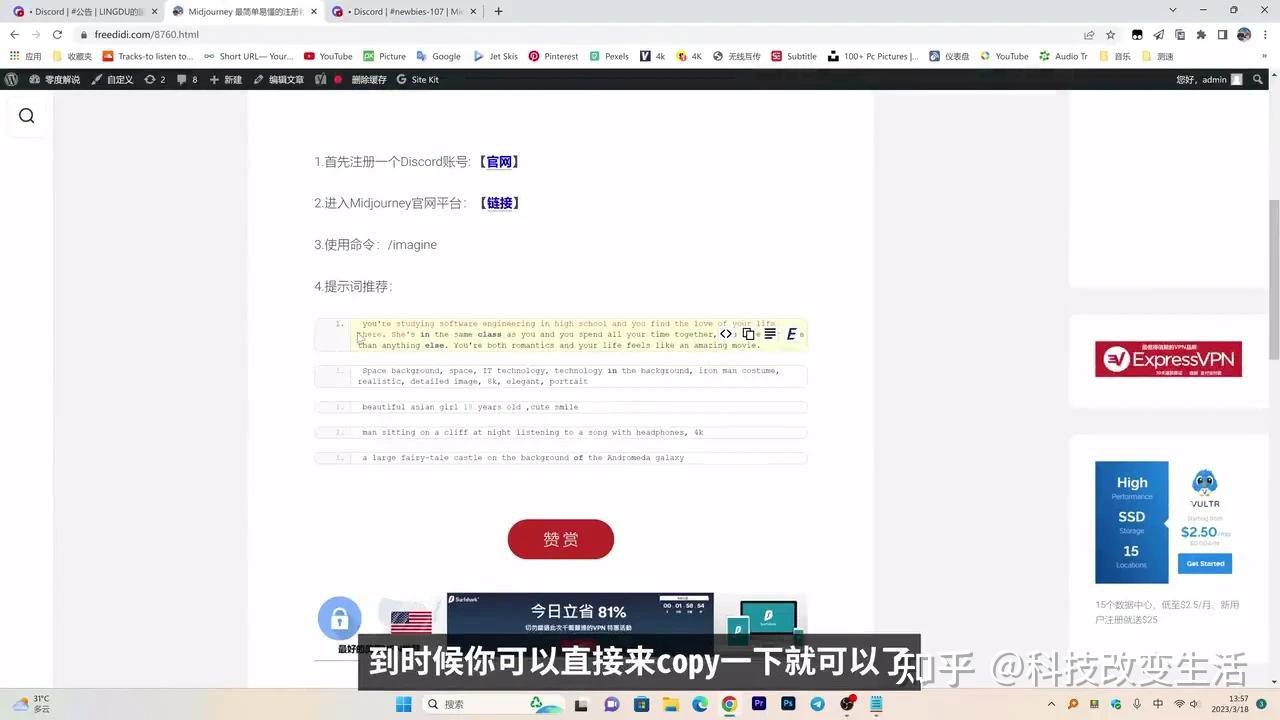
我将这段提示词复制出来,然后返回之前的界面。
将提示词输入后,点击确认并发送。首次登录时需接受相关条款协议。
这里我们点击接受服务条款即可。随后系统会提示您已成功加入该服务器。
由于频道人数众多,若直接在其中进行绘画创作,作品会迅速被其他内容覆盖,导致难以定位自己的作品。因此,建议避免直接在公共频道中进行绘画操作。
否则,你将无法定位自己的位置。
现在,我们直接在左侧选择任意选手区,点击后,在右上方找到“指区”选项。打开后,点击“创建”。指区名称可随意填写,例如输入“零度解说”。接着在下方输入任意信息,如“零度教程”。确认无误后,点击发送。
此时,我们可以在左侧看到新创建的“零度解说”指区。打开该指区后,界面将仅显示我们自己的绘画作品,而不会出现他人的作品。这样,我们在此创作时能更轻松地找到自己的作品。
接下来,输入命令“Image”,并在其后添加提示词。复制该提示词以备使用。
粘贴完成后,点击确认按钮。系统将显示正在启动的提示信息。
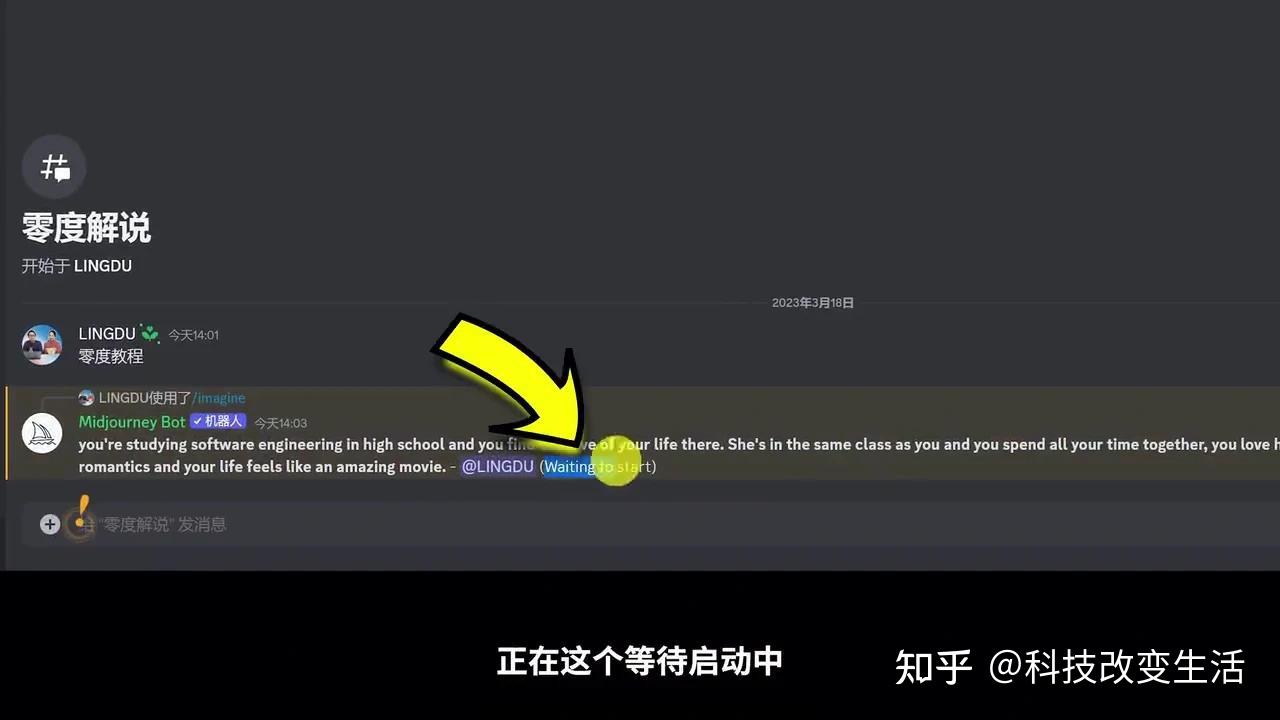
由于该服务器用户众多,生成一张图片可能需要几十秒。
系统显示当前生成进度为62%。生成完成后,仅耗时十几秒即可查看结果。
运行速度相当快。界面下方提供了多个选项,包括U1、U2、U3和U4。
这意味着U1代表左上方的第一张图片,U2、U3、U4则分别对应其余三张。系统默认生成的图片并非高清版本,而是四张缩略图。
若需对某张图片进行放大处理,只需选择其对应编号即可。例如,若需将第三张图片生成高清大图,则输入参数U3。稍作等待即可完成操作。

生成高清大图可能需要一定时间。现在已完成,请查看。
这是生成后的高清大图。生成的高清大图默认分辨率为1024×1024,用户也可自定义分辨率。
接下来,我们解释一下V1、V2、V3和V4的含义。系统生成的这四张图片具有不同的风格。
这四张图片的风格各不相同。若你喜欢第二张图片的风格,其对应的风格为Vi。
我们只需点击V1按钮,系统将重新生成四张相同风格的图片。若偏好第一张的风格,可直接选择下方的V1选项。
上方的按钮功能为重新生成,若对当前生成的图片不满意,点击该按钮即可重新生成四张图片。
让我们实际操作演示一下。
此时生成的图片已有所不同。如需保存,只需右键点击图片并选择保存选项,即可将其存储至本地。现在我们可以生成不同风格的图片了。
因此,我们采用第二个提示词来生成图像。

现在可以确认,机器人已经迅速完成了生成。
这个提示词可以自由发挥,你可以根据需求进行修改。效果和风格都不错,整体看起来很有意境。
将第四张生成高清大图,我们选择这个选项。这样就能生成一张高清大图了。
在左侧的频道里,可以直接使用它们的提示词
例如,我可以附上提示词并重新生成,这样就能得到相应风格的图片。如此一来,便无需绞尽脑汁构思提示词。

然而,提示词可自由调整。例如,原图中有一个女孩悬浮于太空,现将其修改为一只狗悬于太空,观察生成效果。重新尝试输入“a dog in space”,以查看输出结果。
它现已组合完成。我们来看一下,一只狗悬挂在太空中,效果尚可。
这种提示词可以自由发挥,充分展开想象。根据你希望AI绘制的图片内容,输入相应的关键词即可。他人的提示词也可随意修改,或在他人作品基础上进行创作。例如这张图片,如需其中一张,只需点击下方的编号。
例如,我们需要将第四张图片生成高清大图
只需在他人作品下方选择“优势”即可。此外,您还可以利用这款AI工具,根据个人创意设计专属的logo图片。

例如,该工具设计了背景透明的logo。现在,logo已生成完毕,我们可以查看效果。
选择第一张作品。生成已完成,现在进行查看。由于作品数量较多,如有需要,可通过关键词筛选出符合需求的作品。
您只需在右上方的搜索框中输入关键词。
请输入 Bitcoin。确认输入后,进行搜索。此时,我们可以看到大量关于 Bitcoin 的作品。刚才使用的是 Bit 板。如需访问正式版,点击上方的商业选项即可。该操作需关联 Discord 账户,接下来点击授权。
这样您将正式进入后台界面。在后台中,您可以查看之前创建的所有作品,便于统一管理。此外,在社区中心,您还能浏览其他用户创作的作品。
该账号分为免费版和收费版,对于普通用户而言,免费版功能已完全够用。
发布者:Ai探索者,转载请注明出处:https://javaforall.net/274287.html原文链接:https://javaforall.net



