
首次使用提示: 如果你还没有部署自己的 OpenClaw,建议先从 Tencent Cloud OpenClaw 开始,一键即可在几秒内完成部署。
完成实例启动后,再回到这篇教程,继续探索更多进阶玩法。OpenClaw 提供可视化管理面板,可快速接入 、企业微信、飞书、钉钉、Discord、WhatsApp、Telegram 和 iMessage 等即时通讯平台。
在正式开始为OpenClaw(原Clawdbot)配置接入钉钉机器人之前,请依次检查如下事项是否准备完成:
- 您已经拥有一个具有企业管理员权限的钉钉账号(点击前往钉钉开发者平台)。
- 是否已经在轻量应用服务器Lighthouse实例中部署了OpenClaw,如果暂时还没有,建议:
- 如果您希望新购一台Lighthouse服务器来安装运行OpenClaw,可以前往腾讯云Lighthouse产品的购买页选购,或者前往腾讯云OpenClaw专属活动进行优惠下单。详细的部署和配置OpenClaw流程可参考云上OpenClaw一键秒级部署指南。
- 如果您使用OpenClaw应用模板创建Lighthouse服务器的时间早于2026年2月11日,建议参考教程更新版本:如何更新服务器OpenClaw应用版本。
提示:云上OpenClaw接入钉钉场景推荐使用国内的服务器和模型服务。
前往钉钉开发者平台,使用具有管理员权限的账号登录平台。
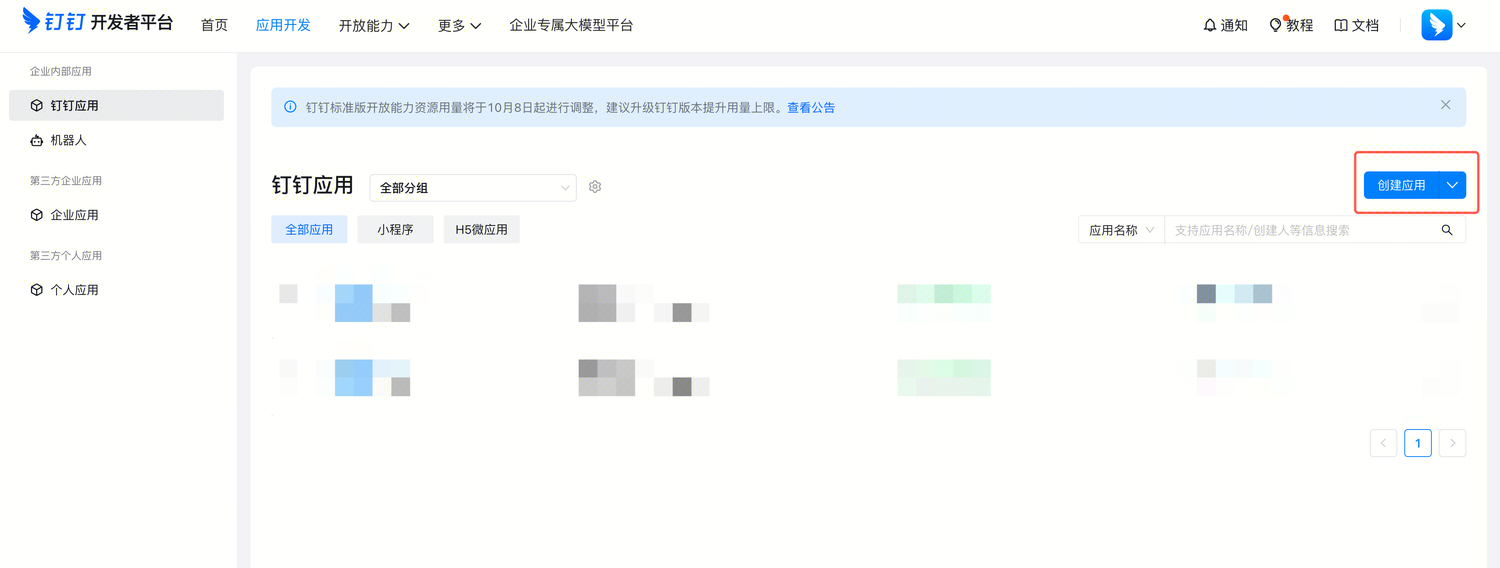
在钉钉开发者平台进入“应用开发-钉钉应用”管理页面,点击创建应用,填写“应用名称”和“应用描述”。

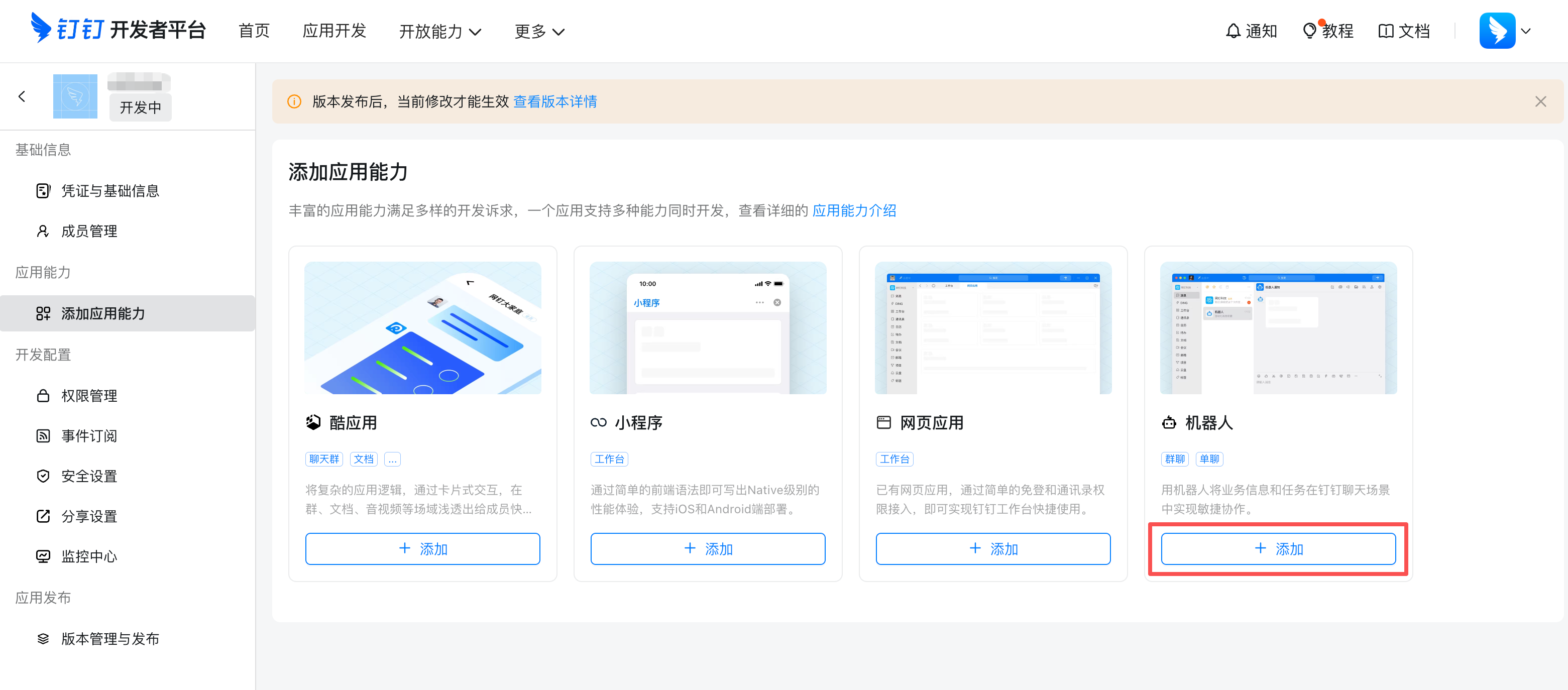
选择上一步中创建的应用,为应用添加能力,选择机器人,点击添加。
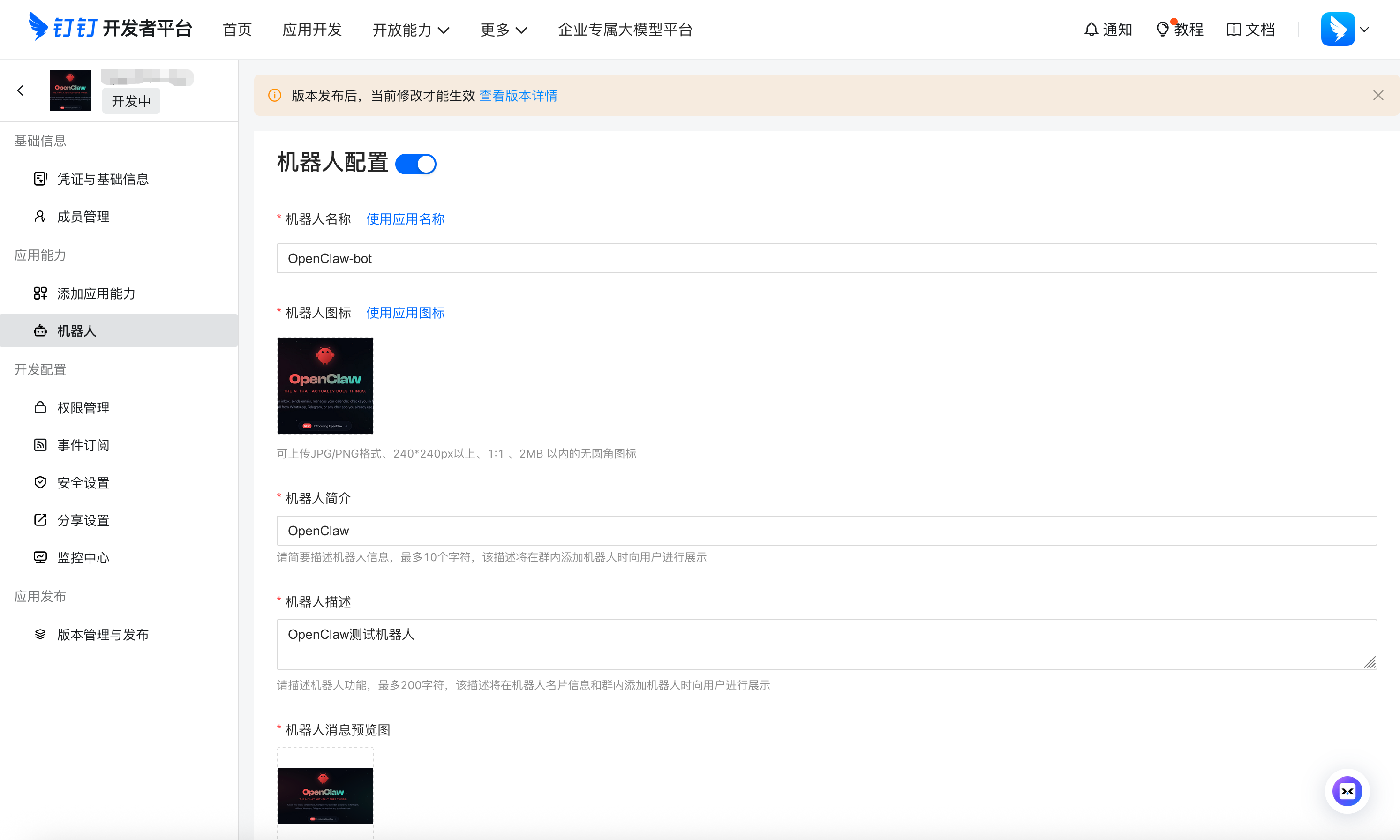
在“机器人配置”页面,填写所有的必填项,其他可选项保留默认值即可,随后点击发布。
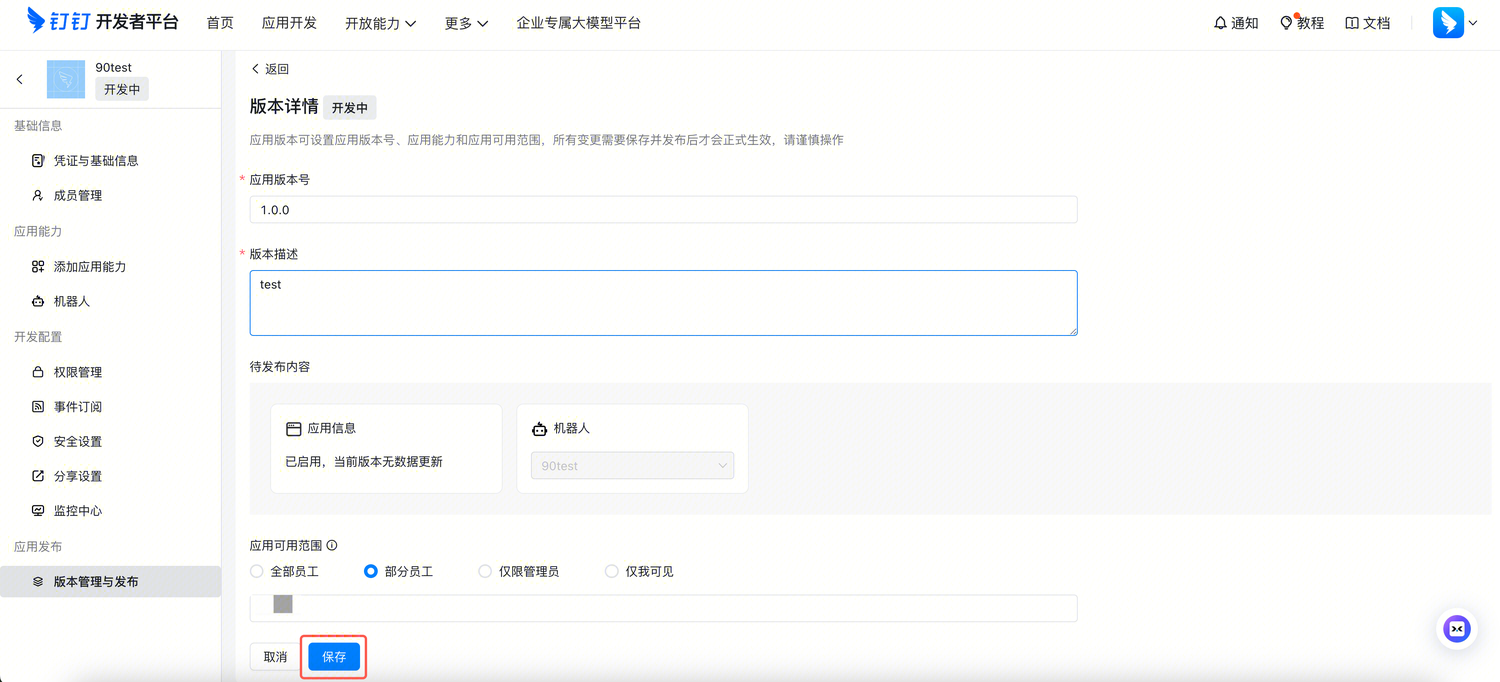
点击页面上方的查看版本详情,点击编辑图标开始进行编辑。
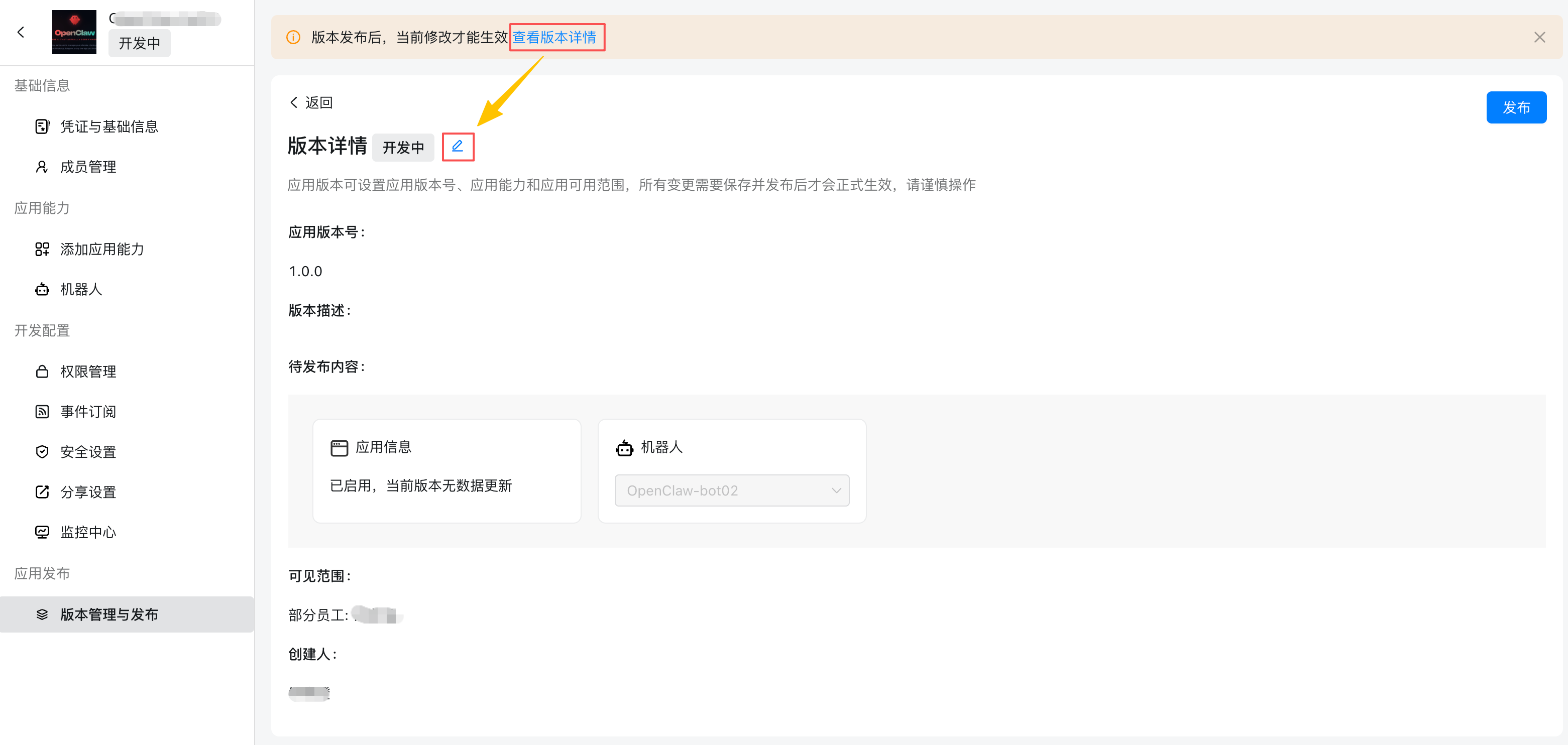
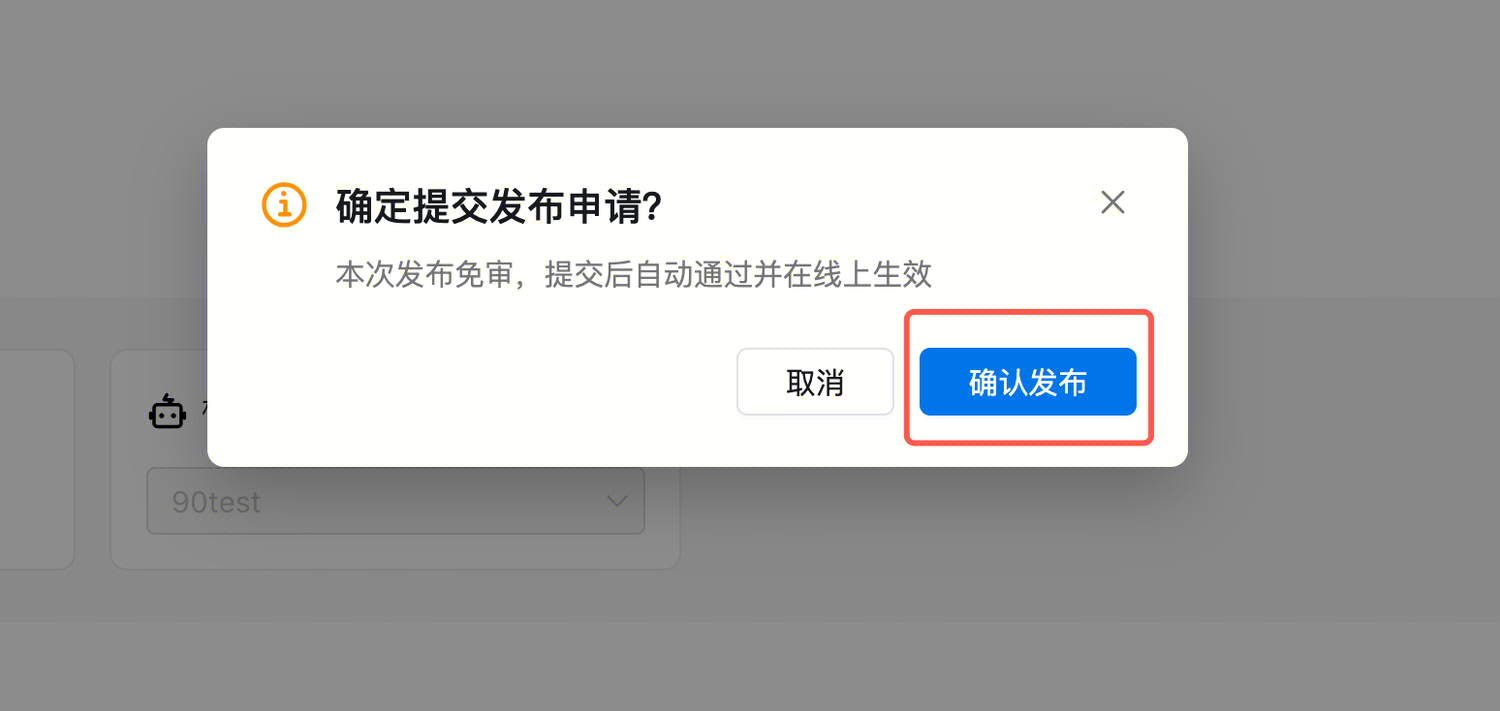
完成所有必填项,另外在“应用可见范围(可选项)”中可以配置能添加这个钉钉机器人的员工范围。点击保存,在弹出的窗口点击确认发布。发布后版本详情将显示“已上线”。
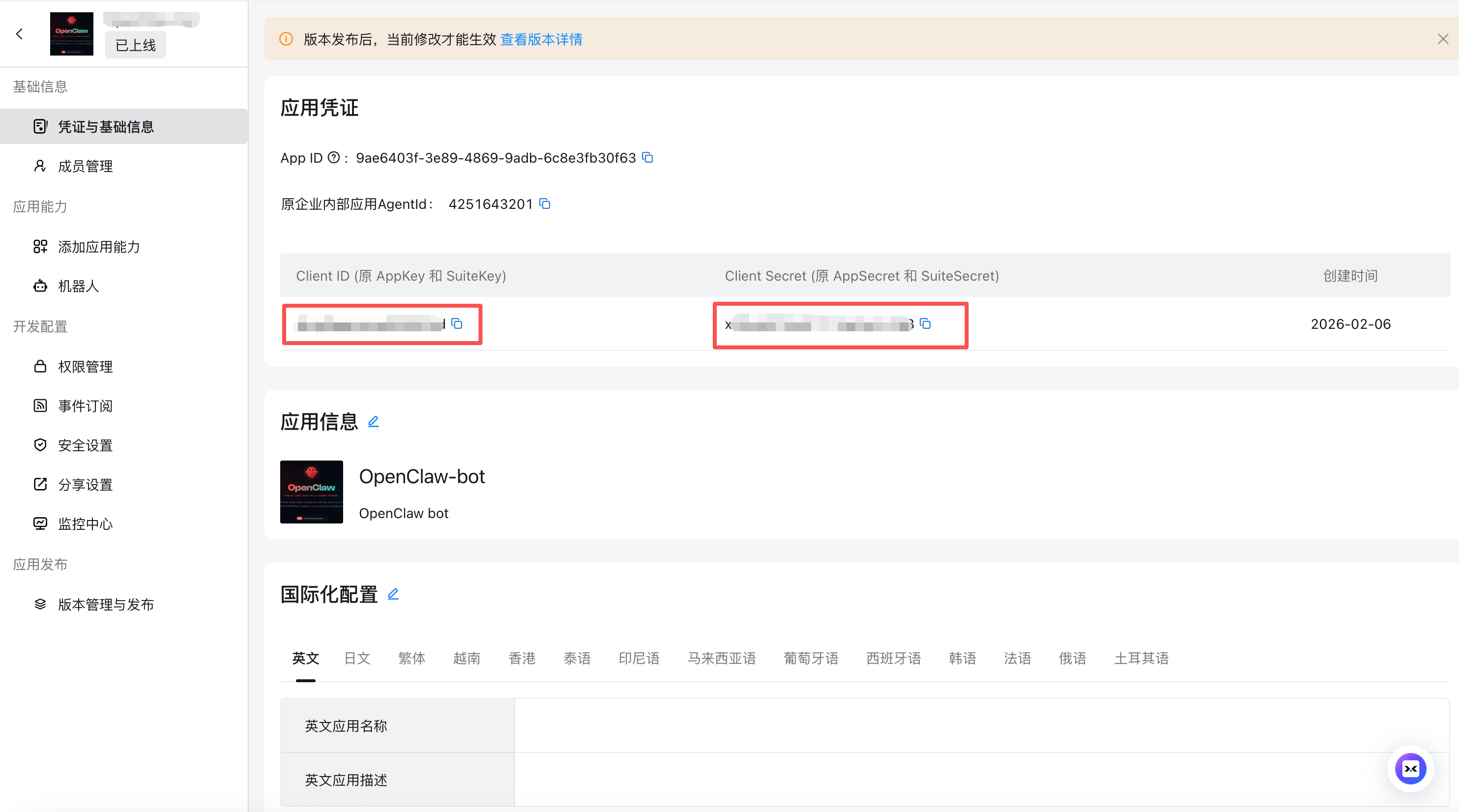
进入“凭证与基础信息”页面,找到Client ID与Client Secret两个参数,复制后将其保存到个人记事本或备忘录中(注意数据安全,勿泄露),后续步骤中需要使用。
接下来需要为已经完成部署的OpenClaw配置模型和通道(即OpenClaw channel,如钉钉)。
进入腾讯云控制台,选中对应的已部署OpenClaw的Lighthouse服务器实例,点击服务器卡片进入“管理实例”页;
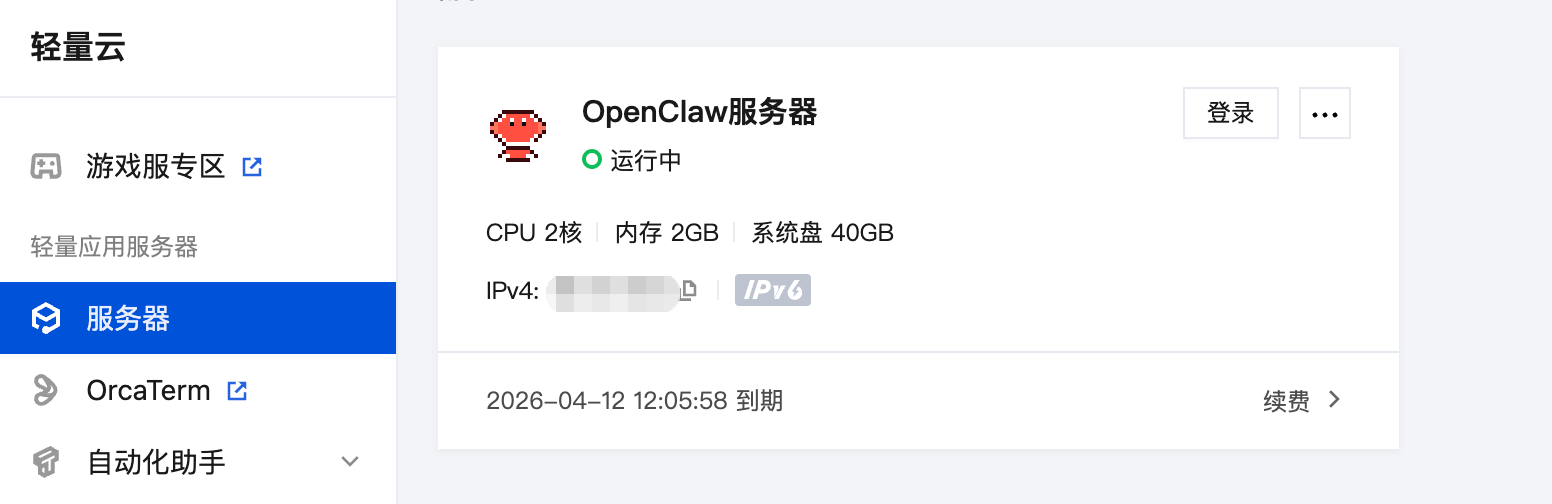
进入腾讯轻量云Lighthouse应用管理页的配置面板;
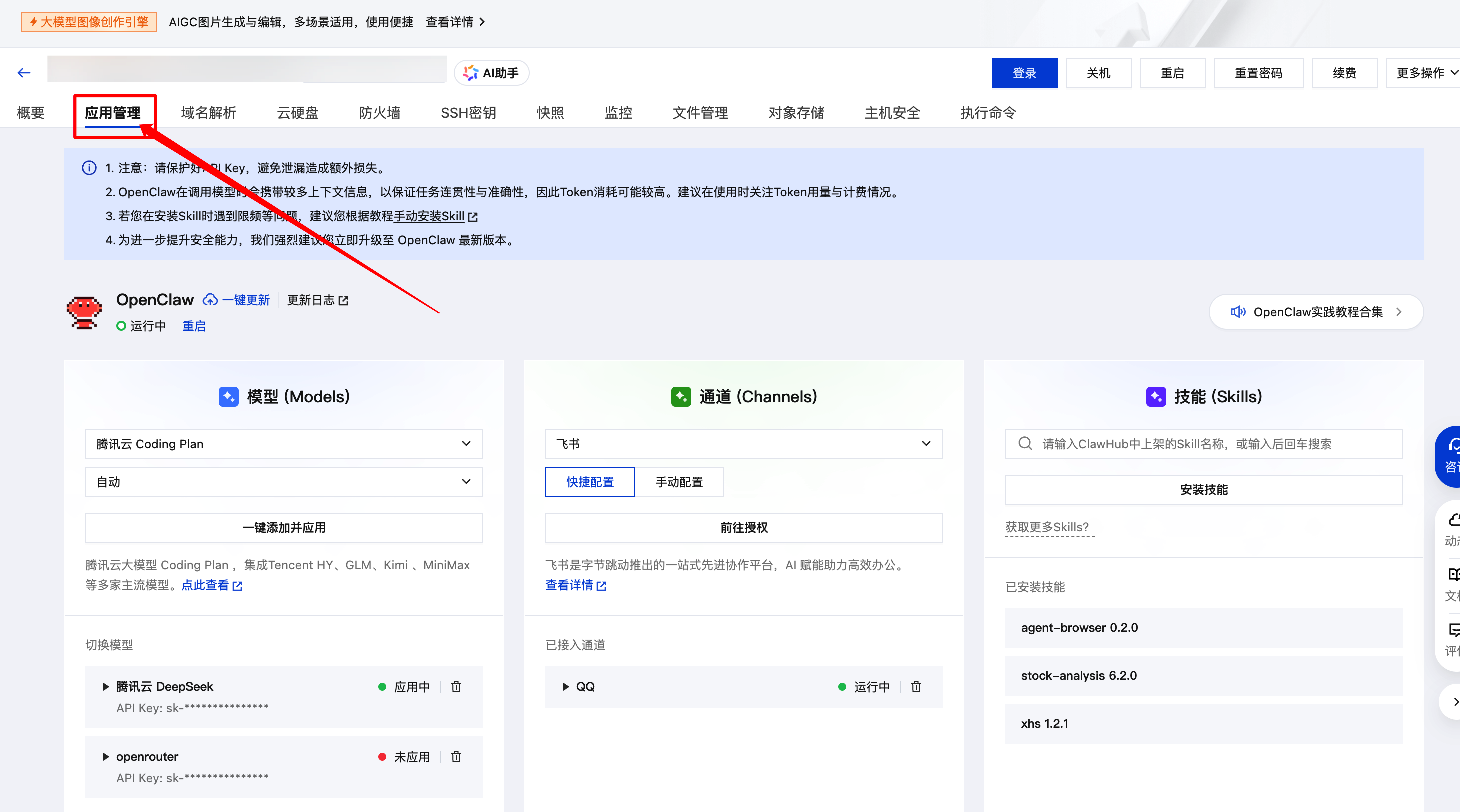
为OpenClaw配置模型API Key可以在轻量应用服务器Lighthouse产品控制台的应用管理页面进行操作。详情可参考教程“云上OpenClaw(原Clawdbot)一键秒级部署指南-配置模型API Key”,此处不再赘述。
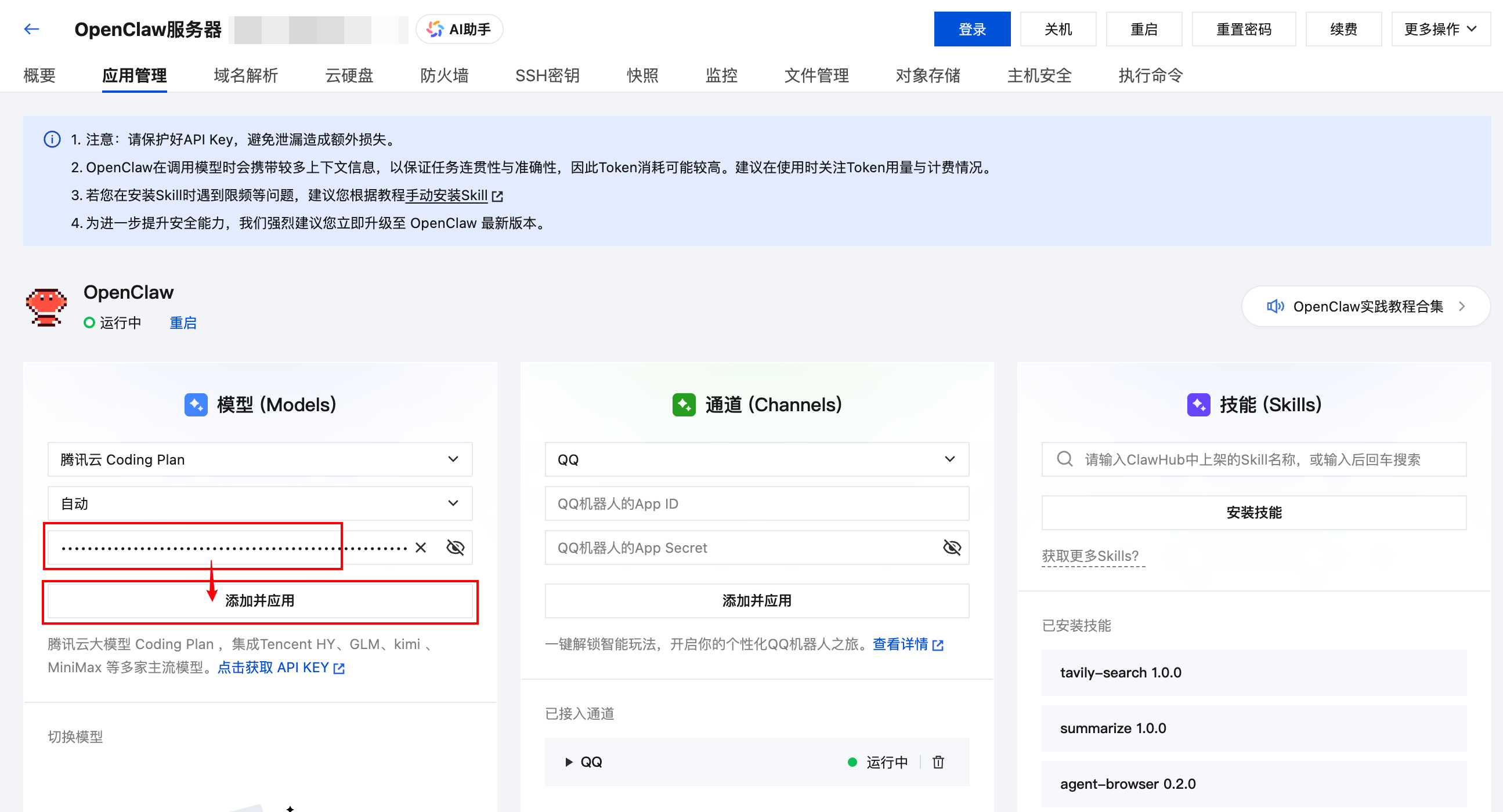
进入“应用管理”页签,在“通道配置”输入框,选择“钉钉”,并输入在前面步骤中获取的Client ID与Client Secret,点击添加并应用按钮,随后确定操作,等待几秒后页面提示“保存成功”即完成配置,此时钉钉通道会显示“运行中”。
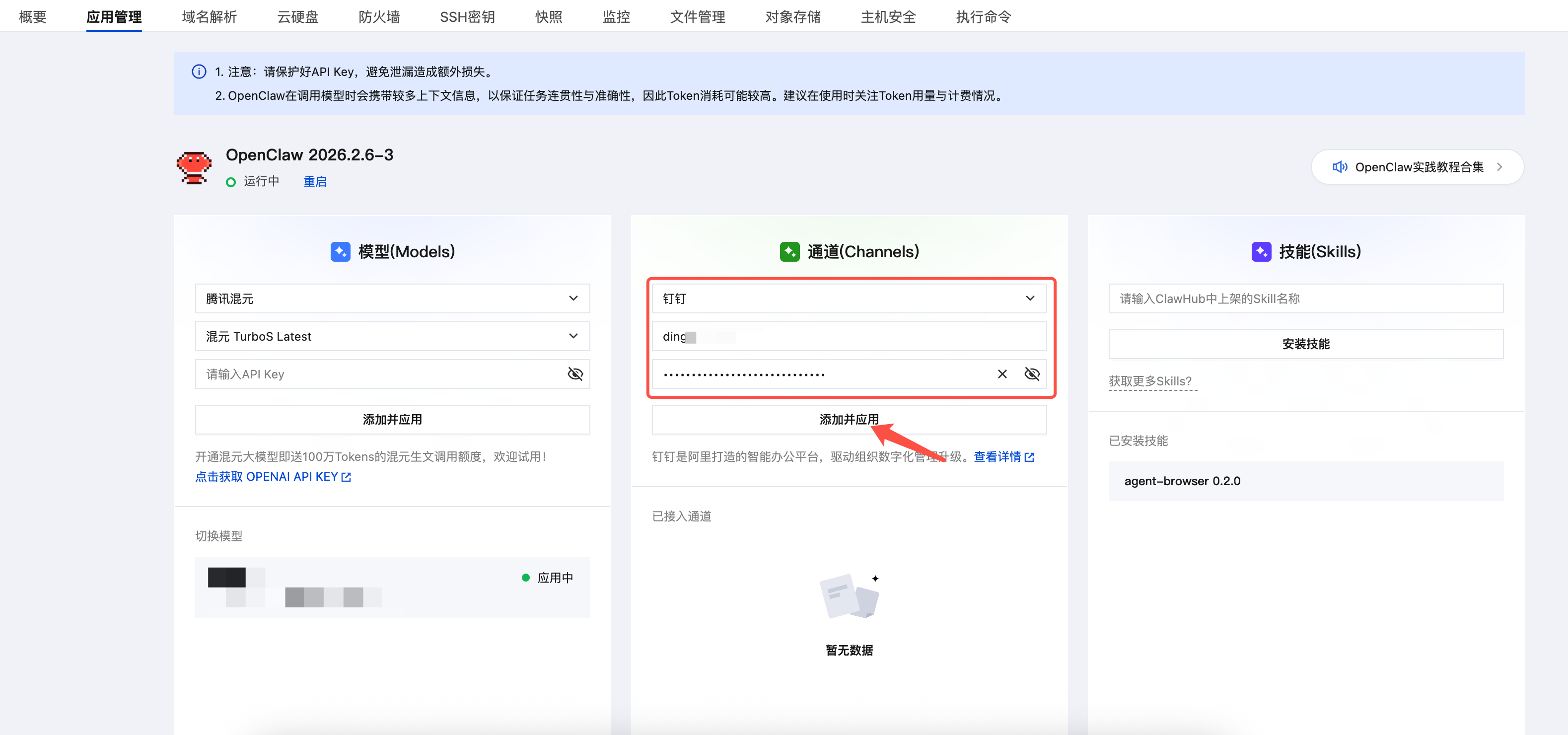
模型配置和通道配置都完成之后就初步完成了OpenClaw配置,继续后续步骤。
为OpenClaw配置钉钉机器人的Client ID与Client Secret之后,您可以在钉钉软件中尝试和已经打通OpenClaw的钉钉机器人进行单独聊天,或者将钉钉机器人添加进群聊。
私聊场景
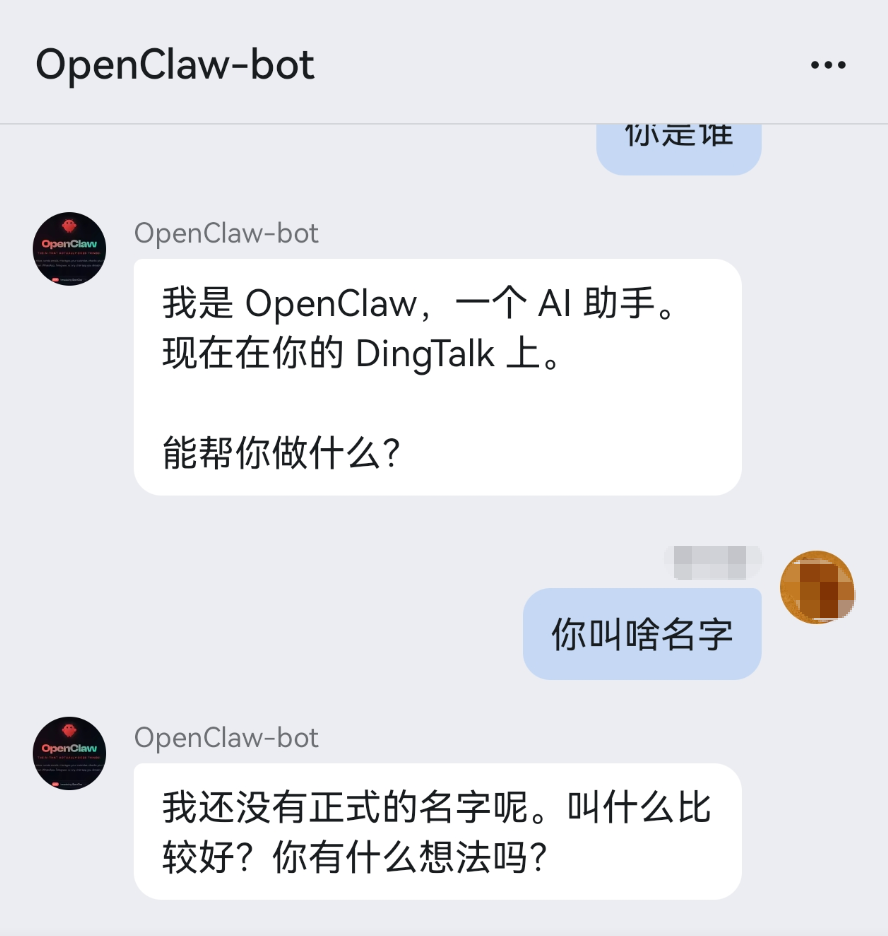
首先在钉钉软件的搜索框中,输入前面步骤中创建的钉钉机器人的“应用名称”,添加之后即可开始对话。如果钉钉机器人能够以AI的方式对话,则说明您已经成功完成OpenClaw应用接入钉钉机器人。
群聊场景
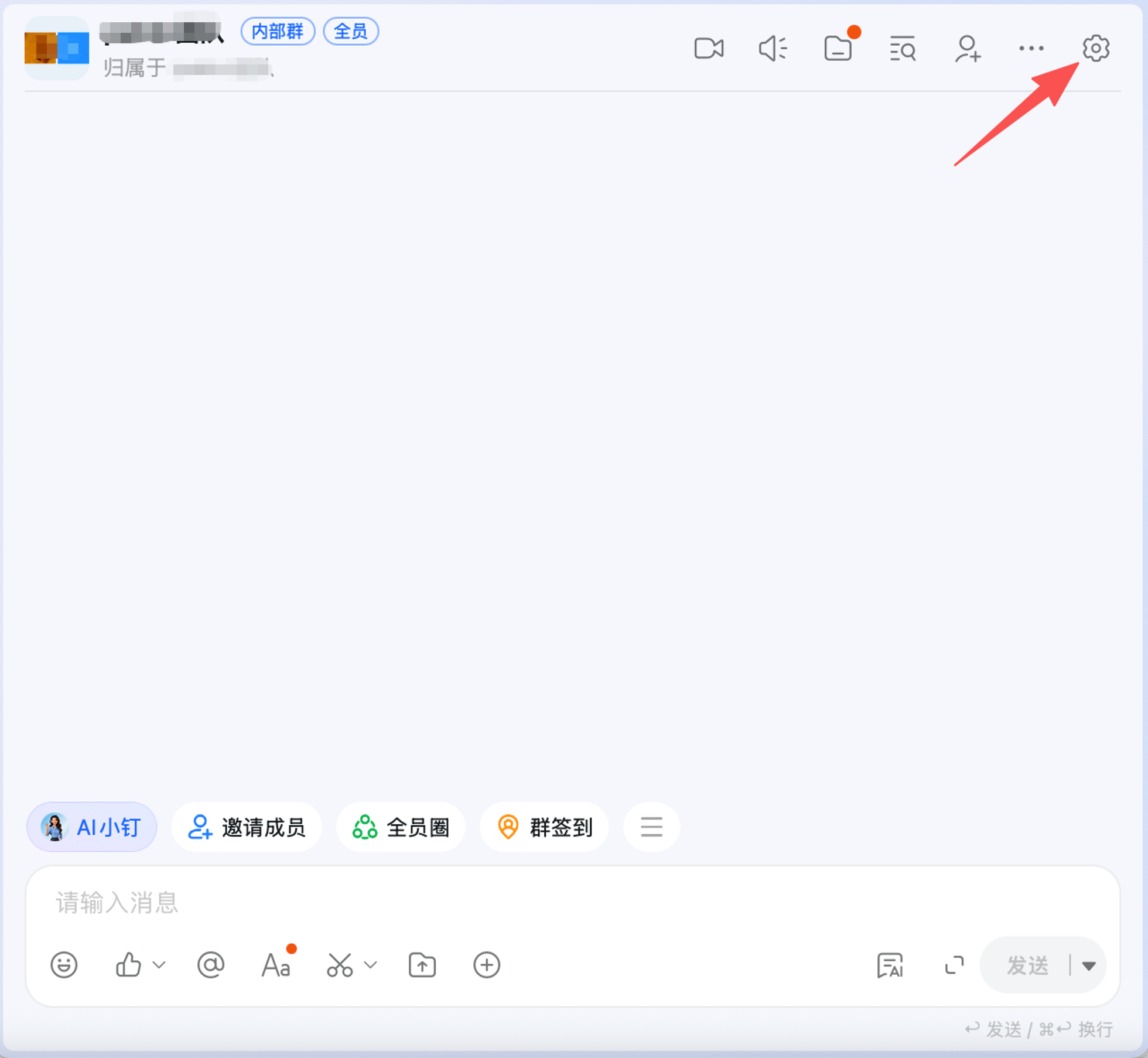
以桌面版钉钉软件为示例,选择某个群聊(目前支持钉钉内部群和外部群),点击对话框右上角“群设置”按钮。
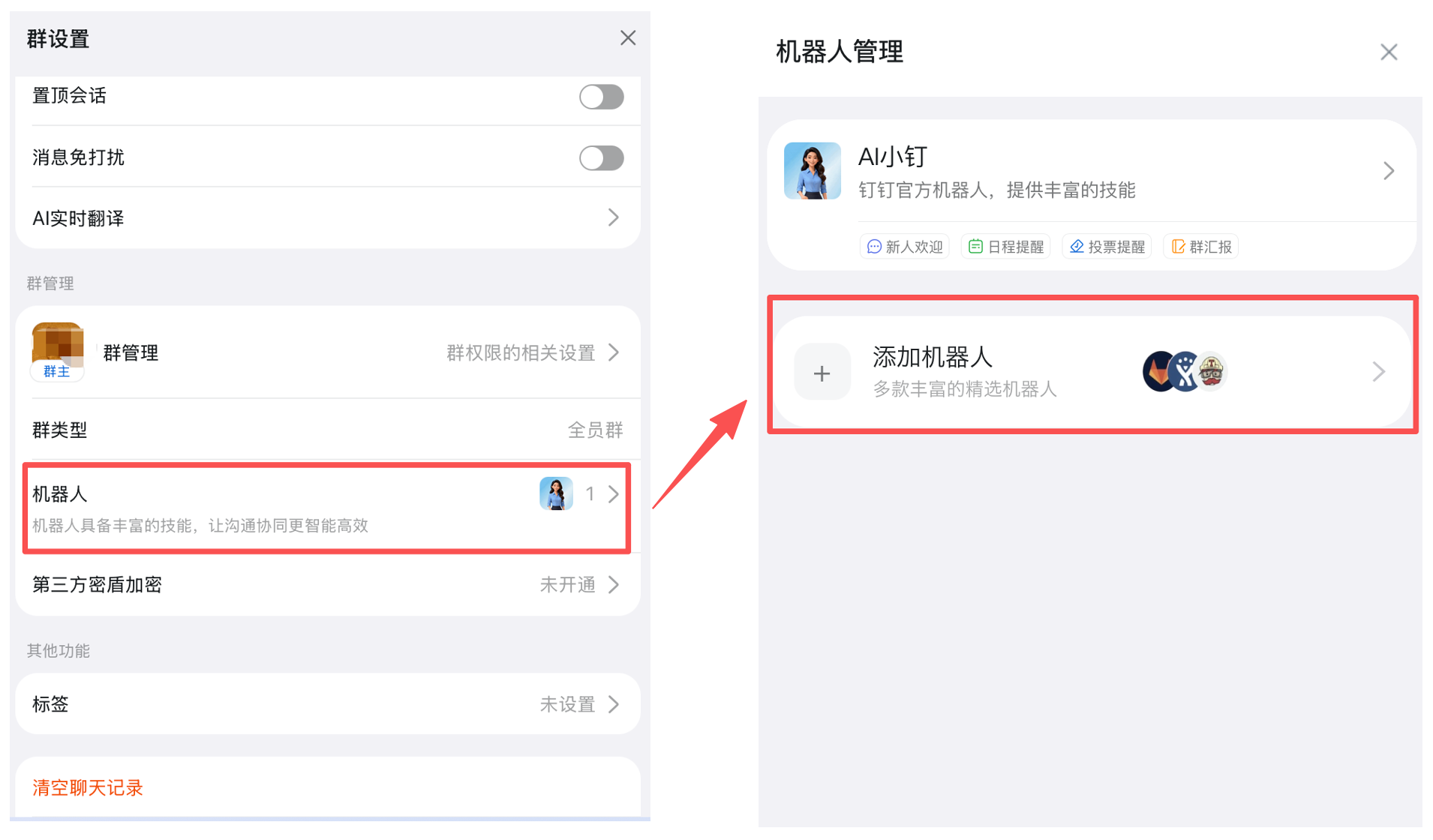
点击机器人选项,再点击添加机器人。
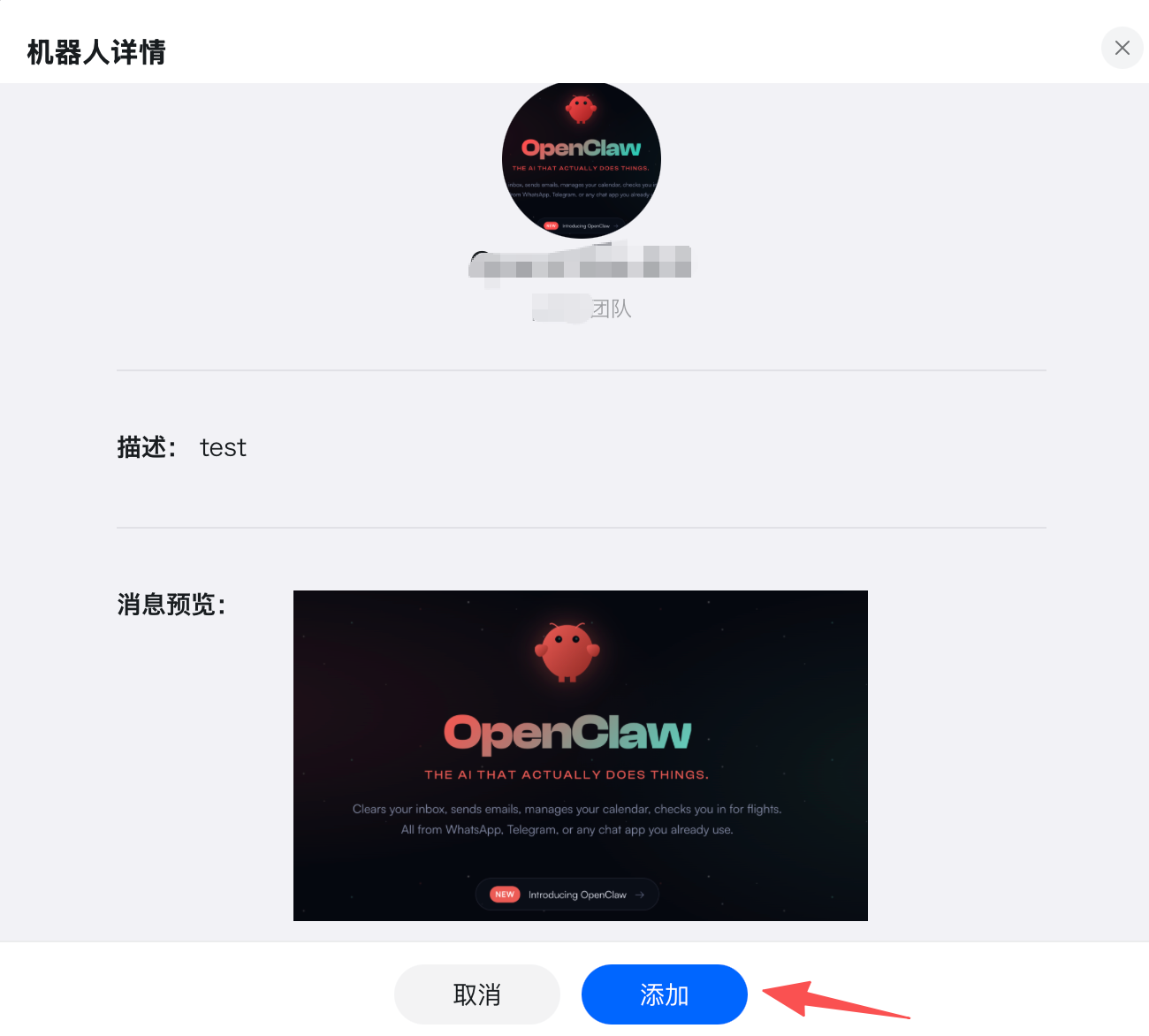
在搜索框中输入之前步骤创建的钉钉机器人名称,点击添加机器人,将钉钉机器人添加进群。
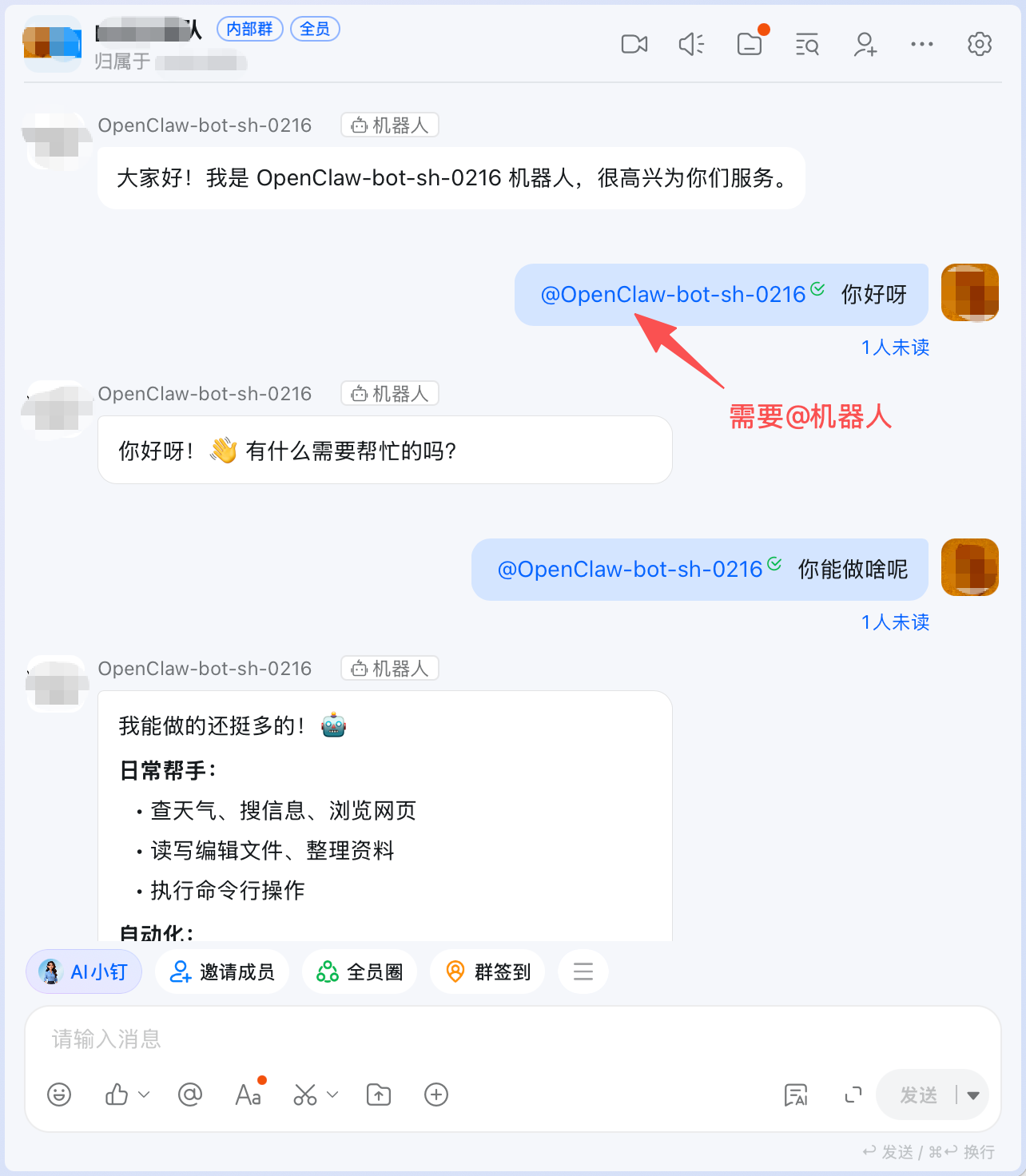
钉钉机器人成功进群后,群里成员可通过“@机器人”的方式与其进行对话。正常情况下,钉钉机器人能够以AI的方式在群聊中进行对话。
基于前述步骤将OpenClaw接入钉钉后,钉钉机器人除了能够接收、回复基础的文本信息外,还支持更多消息类型,详情如下表所示:
钉钉机器人支持功能
接收文本消息 ✅ 已支持
接收语音消息 ✅ 已支持
接收图片 ✅ 已支持
接收文件 ✅ 已支持
回复文本消息 ✅ 已支持
回复图片 ✅ 已支持
回复文件 ✅ 已支持
回复内容支持Markdown格式 ✅ 已支持
主动发送消息(如定时发送提醒) ✅ 已支持
历史消息引用 🚧 即将支持
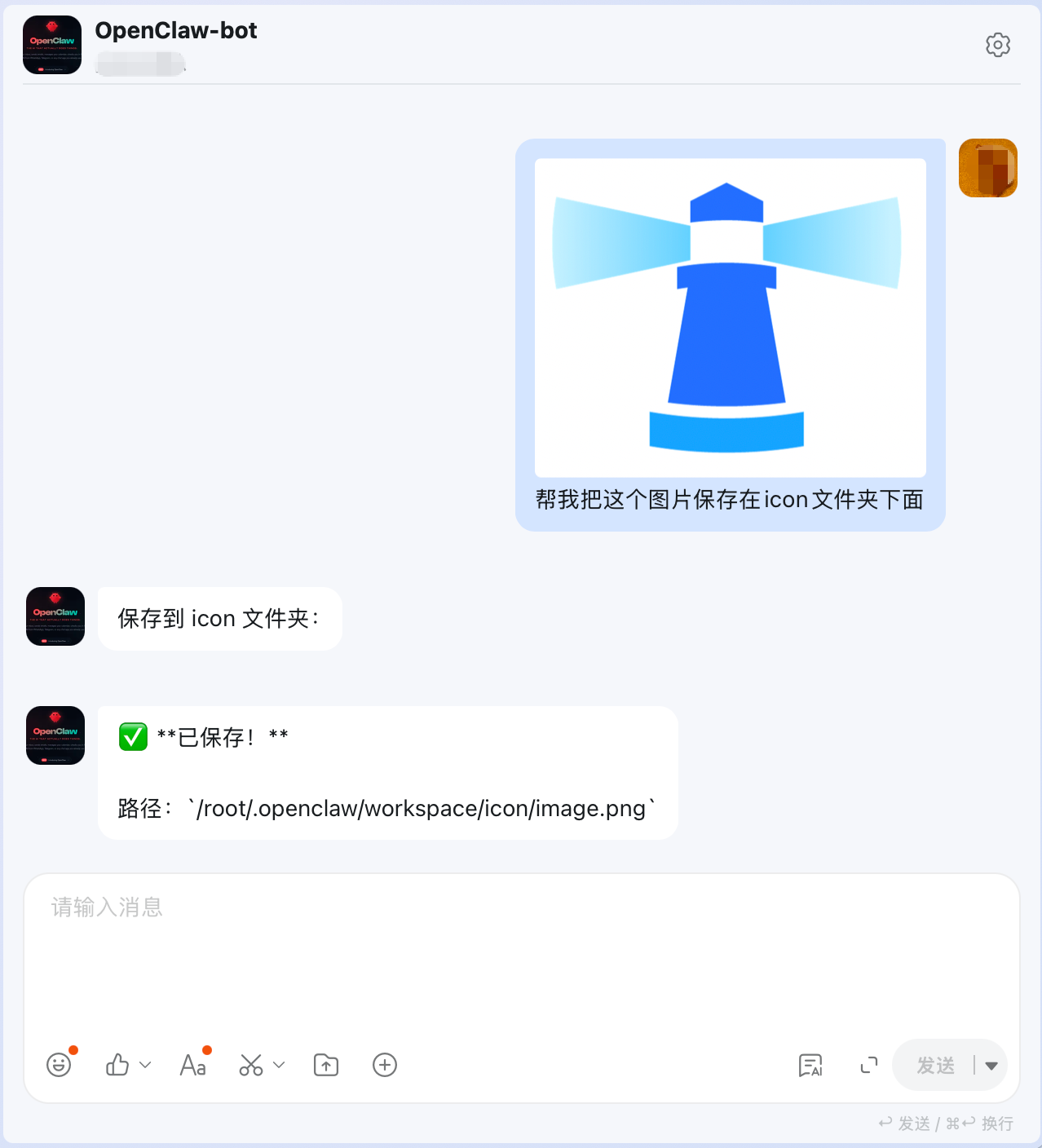
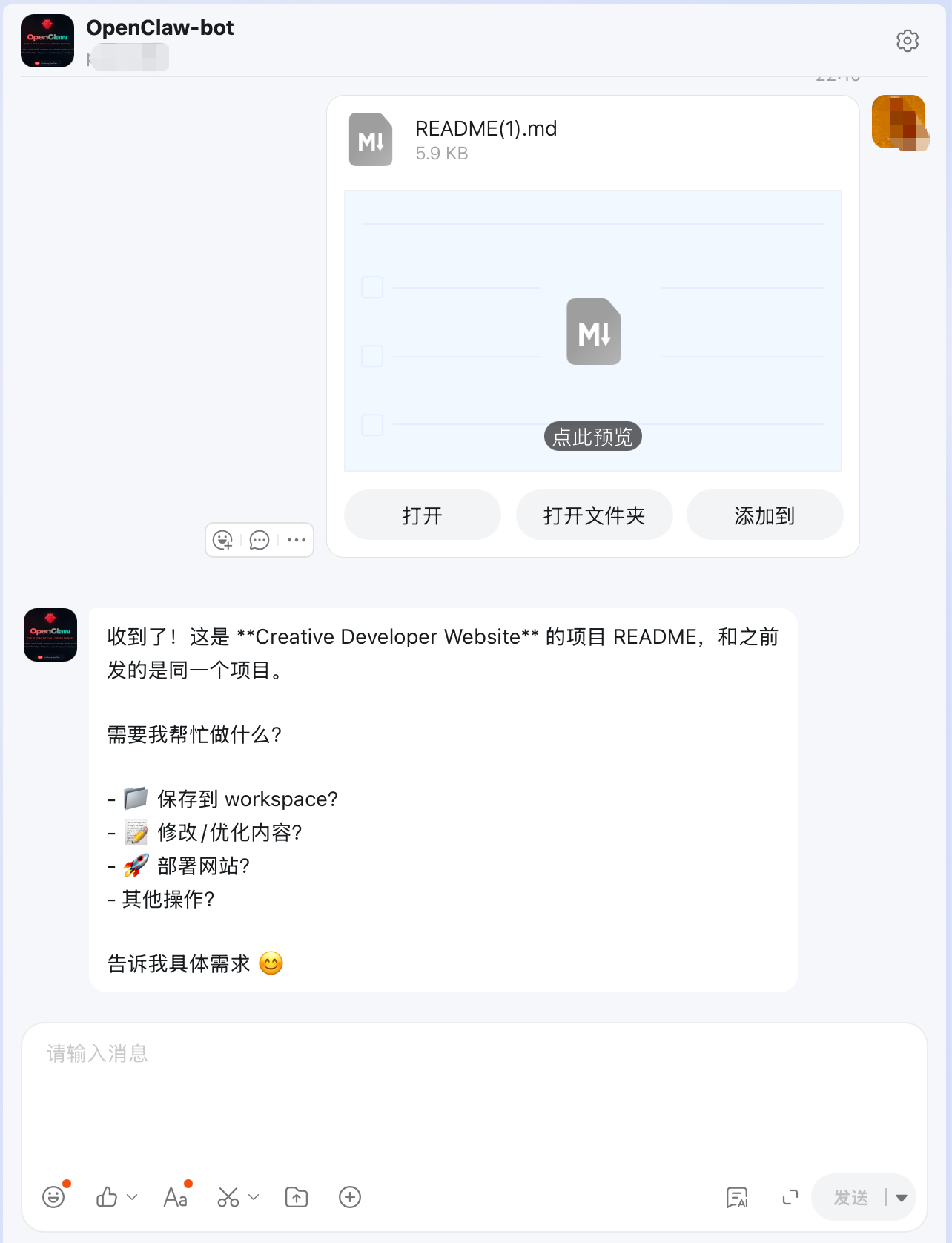
钉钉机器人可以接收图片、文件、语音消息,示例如下:openclaw skills 教程
提示:此处钉钉仅作为接收/回复信息的通道,实际能否完成任务会受到模型能力限制。例如您需要为OpenClaw配置支持理解分析图片的模型,才能让OpenClaw通过钉钉机器人接收图片并且进行分析。
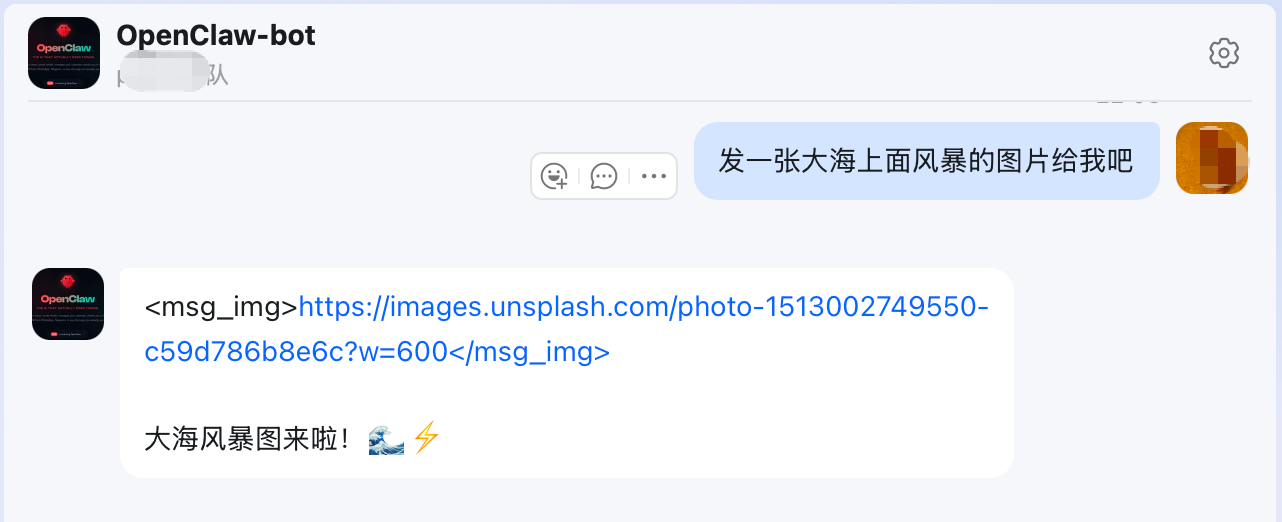
钉钉机器人可以回复图片、文件,示例如下:
提示:钉钉仅作为接收/回复信息的通道,实际能否完成任务会受到模型能力限制。例如您需要为OpenClaw配置支持生成图片的模型,才能让OpenClaw生成图片并通过钉钉机器人发送图片。
更多云上OpenClaw实践教程,如一键部署OpenClaw、接入/企微/钉钉/飞书/Discord/Telegram/WhatsApp、安装并使用Skills等,欢迎查看云上OpenClaw最全实践教程合辑。
Discord 解锁更多进阶玩法
加入 Whatsapp / 企业微信享受专属技术支持


更多详情请访问官方落地页: Tencent Cloud OpenClaw
发布者:全栈程序员-站长,转载请注明出处:https://javaforall.net/274299.html原文链接:https://javaforall.net




