
欢迎关注公众号「全栈程序员社区」, 专注于分享Java领域干货文章, 关注回复「资源」, 免费领取全网最热的Java架构师学习PDF, 转载请注明出处 。
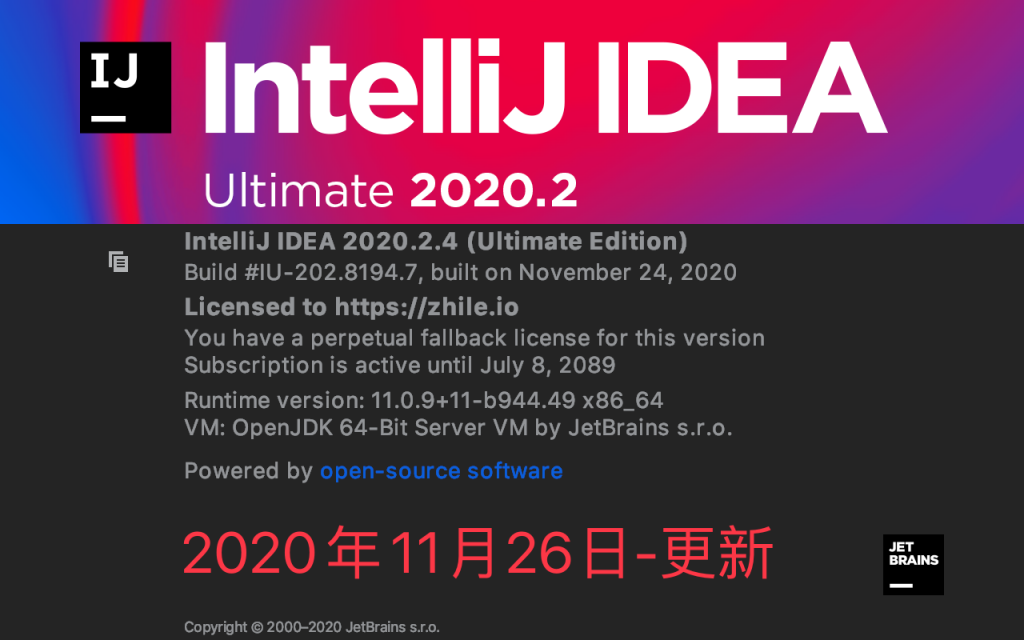

分享一下 IntelliJ IDEA 2020.2.4 的激活破解教程,免费激活至 2089 年,亲测有效,下面是详细文档哦~
PS: 本教程更新时间: 2020年11月26日上午~
PS: 本教程更新时间: 2020年11月26日上午~
申明:本教程 IntelliJ IDEA 破解补丁、激活码均收集于网络,请勿商用,仅供个人学习使用,如有侵权,请联系作者删除。
注意
- 本教程适用于 IntelliJ IDEA 2020.2.4 以下所有版本,请放心食用~
- 本教程适用于 JetBrains 全系列产品,包括 Pycharm、IDEA、WebStorm、Phpstorm、Datagrip、RubyMine、CLion、AppCode 等。
- 本教程适用 Windows/Mac/Linux 系统,文中以 Windows 系统为例做讲解,其他系统按照教程顺序即可。
前言
IDEA 目前已经更新到最新的 2020.2.4 版本了,群里的小伙伴私聊问我,最新的 2020.2.4 版本要如何激活呢?
自己在网上搜罗了各种注册码、激活码,均以失败告终,有的虽然当时成功了,当时很快就失效了,也许是 IDEA 最近查杀的比较严吧~
我太难了~ ????
但是,最终还是让我找到了破解方法,这里要感谢z大提供的破解补丁。无图无真相,文章头部已经放出了激活成功的截图!
仅以下文记录本人 IntelliJ IDEA 2020.2.4 版本的激活破解全过程,步骤非常详细哟~
第一步: 下载最新的 IDEA 2020.2.4 版本安装包
我们先从 IDEA 官网下载 IDEA 2020.2.4 版本的安装包,下载链接如下:
https://www.jetbrains.com/idea/download/
点击下载,静心等待其下载完毕即可。
第二步: 先卸载老版本的 IDEA
注意,如果电脑上之前有安装老版本的 IDEA, 需要先卸载干净,否则可能安装失败!
注意,一定要先卸载干净掉老版本的 IDEA。
1.笔者之前安装了老版本的 IDEA, 所以要先卸载,未安装老版本 IDEA 的小伙伴直接看后面步骤就行:
卸载成功后,点击关闭:
卸载成功后,双击刚刚下载好的 idea exe 格式安装包, 打开它;
第三步: 开始激活 IDEA 2020.2.4 版本
2.安装目录默认为 C:\Program Files\JetBrains\IntelliJ IDEA 2020.2.4, 这里笔者选择的是默认路径:
3.勾选自己想要创建的桌面快捷方式,笔者的操作系统是 64 位的,所以勾选的 64 位快捷方式:
4.点击 Install:
5.安装完成后,勾选 Run IntelliJ IDEA,点击 Finish 运行软件:
6.等待 IDEA 2020.2.4 运行, 中间会先弹出一个注册框,我们勾选 Evaluate for free, 点击 Evaluate, 先试用30天:
7.进入 IDEA 中, 我们先随便建个 Java 工程, 然后将网盘中最新的 IDEA 破解补丁 jetbrains-agent-latest.zip拖入 IDEA 界面中,如下图所示:
需要的小伙伴,请关注微信公众号: 全栈程序员社区, 或者扫描下方公众号二维码,回复关键字:
idea, 即可免费无套路获取激活码、破解补丁,持续更新中~。

8.拖入补丁后会弹框,点击 restart 重启 IDEA:
9.配置助手会提示您,需要使用哪种激活方式,这里我们选择默认的 Activation Code,通过安装参数来激活,点击为IDEA安装:
PS: 安装参数内容同样放置在网盘中了,小伙伴自行拷贝出来即可。
- 点击
是,重启IDEA, 即激活成功啦~
第四步: 验证 IDEA 是否激活成功
你说激活成功就激活成功了?我咋不信呢?
别急,接下来我们就来验证一下 IDEA 是否已经激活成功了,步骤如下:
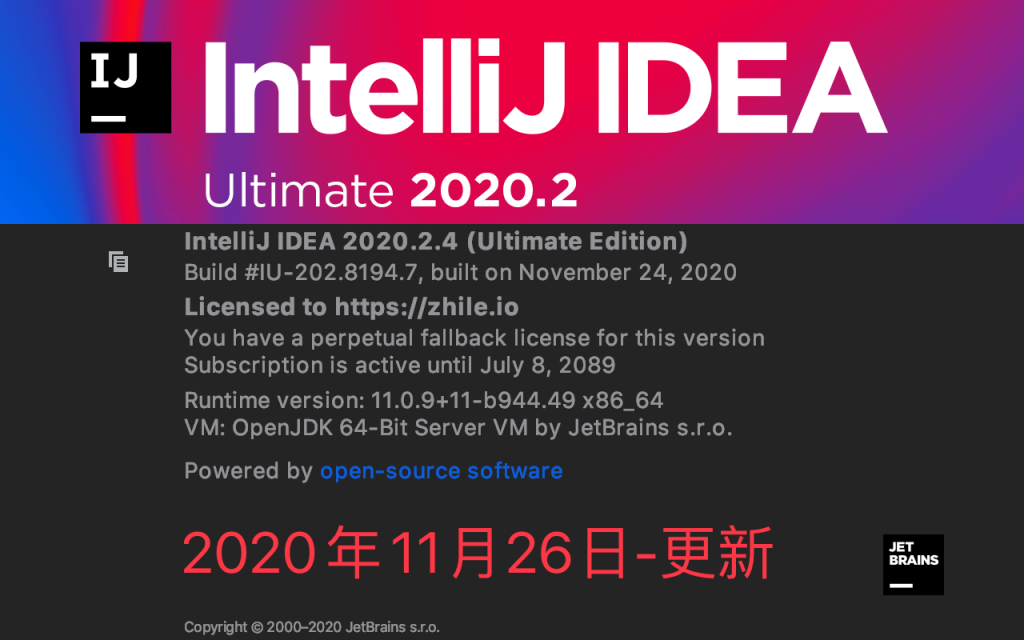
1.进入 IDEA 界面后,点击 Help -> Register 查看:
2.可以看到,已经成功激活至 2089 年辣,撸到老,哈哈~
注意: 若官网更新了 IDEA 新版本, 后面再次打开 IDEA 时,会在右下角弹框提示你更新升级.
尽量不要升级 !!! 因为可能导致 IDEA 需要重新激活,且可能发生新版本激活不成功的情况 !!!
尽量不要升级 !!! 因为可能导致 IDEA 需要重新激活,且可能发生新版本激活不成功的情况 !!!
本公众号一直更新,需要的小伙伴,请关注微信公众号: 全栈程序员社区, 或者扫描下方公众号二维码,回复关键字:
idea, 即可免费无套路获取激活码、破解补丁,持续更新中~。

声明
本教程只做个人学习使用,请勿用于商业用途!
- 若资金允许,请点击 https://www.jetbrains.com/idea/buy/ 购买正版,谢谢合作!
- 学生凭学生证可免费申请 https://sales.jetbrains.com/hc/zh-cn/articles/207154369-学生授权申请方式 正版授权!
- 创业公司可5折购买 https://www.jetbrains.com/shop/eform/startup 正版授权!
本文来自转载,不代表全栈程序员必看立场,如若转载,请注明出处:https://javaforall.net/2746.html


