

OpenClaw 是一款开源可私有化部署的 AI 智能体 / 自动化助手,支持多模型接入、工作流自动化、代码辅助等能力;本地部署可实现数据完全可控、隐私合规、权限自主管控,完美契合网络安全人员对环境隔离、安全审计的核心需求。
本篇覆盖新手一键部署、容器化隔离部署、源码编译部署3 种方案,全平台兼容,附带网安专属安全加固与踩坑排查指南。
一、前置准备(必看,避免 90% 的部署失败)
1. 系统 &硬件最低要求
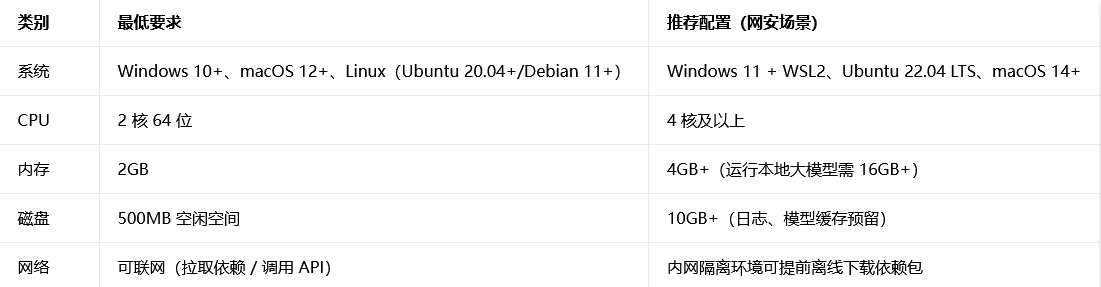
2. 核心依赖说明
- 强制依赖:Node.js ≥ 18(官方推荐 22.x LTS 版本,一键脚本会自动安装,无需手动处理)
- 可选依赖:
- Git:源码编译、版本更新必备
- Python 3.10+:部分安全自动化、爬虫类技能插件必备
- Docker:容器化部署,实现环境完全隔离(网安场景首选)
- FFmpeg:音视频处理类功能必备
二、方案一:全平台一键脚本部署
无需手动配置任何环境,脚本自动检测系统、安装依赖、部署主程序,零基础可直接上手,适合快速体验、测试使用。
步骤 1:终端权限准备
- Windows 系统:
- 按下,选择Windows PowerShell (管理员) 打开
- 执行以下命令解锁脚本执行权限,输入回车确认:

网安提示:该权限仅允许本地签名脚本与远程可信脚本执行,部署完成后可恢复默认权限。
- macOS/Linux/WSL2 系统:
直接打开终端,后续命令需输入开机密码 /sudo 密码授权(输入时不显示字符,正常输入回车即可)。
步骤 2:执行一键安装命令
复制对应系统的命令,粘贴到终端回车执行,等待自动完成安装:
- Windows PowerShell:

- macOS/Linux/WSL2:
- 国内网络加速版(解决 npm 拉取失败问题):
步骤 3:验证安装是否成功
终端执行以下命令,输出版本号(如)即代表部署完成:
三、方案二:Docker 容器化部署(网安场景首选,环境隔离)
容器化部署可实现 OpenClaw 与宿主系统完全隔离,权限可控、便于迁移、不污染系统环境,支持开机自启、日志统一管理,是网络安全人员长期部署的最优方案。
步骤 1:安装 Docker 环境
- Windows 系统:
>先安装 WSL2:管理员 PowerShell 执行,重启电脑后按提示设置 Ubuntu 账号密码
>前往 Docker 官网下载 Docker Desktop,按引导完成安装,启动后确认右下角图标显示「运行中」
- macOS 系统:
>官网下载 Docker Desktop for Mac(Intel/Apple Silicon 芯片均兼容),安装并启动;或通过 Homebrew 安装:
- Linux 系统(Ubuntu/Debian):
执行以下命令一键安装 Docker,并设置开机自启:
步骤 2:一键启动 OpenClaw 容器
终端执行以下命令,自动拉取官方最新镜像并启动容器,全程无需手动配置:
网安专属参数说明:
- :仅允许本机访问,禁止外网直接访问,避免端口暴露风险
- :开机自启,服务崩溃自动重启
- :挂载配置文件,容器重启 / 重建不丢失数据
- :禁用所有容器特权,最小化权限,降低逃逸风险
- :禁止容器内进程提升权限
步骤 3:容器化部署进阶(Docker Compose,便于管理)
- 创建部署目录与配置文件:
- 粘贴以下配置内容(网安优化版),保存退出:
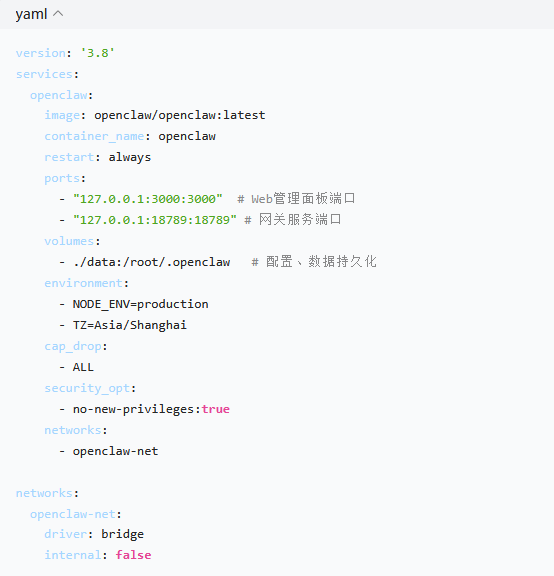
- 启动服务:
- 验证容器运行状态:
输出中 STATUS 显示即代表启动成功。
四、方案三:手动源码编译部署(进阶定制 / 安全审计)
适合需要对代码进行安全审计、二次开发、自定义功能的网安人员,完全掌控安装过程,可离线部署。
步骤 1:安装前置依赖
需提前安装:Node.js 22.x LTS、Git、pnpm 包管理器
步骤 2:克隆官方源码仓库
国内加速:可使用 Gitee 镜像仓库
步骤 3:安装依赖并编译构建
步骤 4:全局链接并验证安装
五、核心初始化配置
部署完成后,必须执行初始化配置向导,完成网关、模型、服务的基础配置,才能正常使用。
步骤 1:启动初始化向导
- 原生部署 / 源码部署:终端直接执行
- Docker 容器化部署:先进入容器终端,再执行向导
步骤 2:按向导完成核心配置
向导为交互式操作,按提示选择即可,核心配置项说明:
- 网关类型:新手选择快速模式,进阶选择本地网关(完全本地可控)
- AI 模型认证:支持 OpenAI、Anthropic Claude、智谱 GLM、Ollama 本地大模型等,按需填写 API Key 或本地模型地址
- 聊天平台对接:可选对接 Telegram、Discord、企业微信等 Bot,按需填写 Token 即可
- 守护进程安装:选择,安装后台服务,实现开机自启、崩溃自动重启
- 工作区配置:默认即可,自定义工作区路径需确保无中文、无空格、权限充足
步骤 3:配置文件路径(网安审计必备)
所有核心配置、凭证、Agent 智能体日志均存放在以下目录,可定期审计、备份:
- 主配置目录:
- API 密钥 / OAuth 凭证:
- 智能体配置文件:
- 运行日志:
六、本地访问 & 功能验证
- Web 管理面板访问:打开浏览器,访问地址: 或 ,即可进入 OpenClaw 可视化管理界面。
- 基础功能验证:
- 测试模型调用:在聊天界面发送指令,确认大模型正常响应
- 测试网关连通性:访问,返回即代表网关服务正常
- 测试后台服务:重启电脑后,确认服务自动启动,无需手动执行命令
七、本地部署安全加固要点
1.访问控制加固
- 禁止 0.0.0.0 端口绑定,仅绑定 127.0.0.1,如需跨设备访问,仅开放给指定内网 IP,禁止公网暴露
- 开启 Web 面板身份认证,设置强密码,禁止空密码 / 弱密码
- 如需公网访问,必须通过 Nginx 反向代理,配置 HTTPS+Basic Auth+IP 白名单,禁止直接端口映射到公网
2.API 密钥安全
- 所有大模型 API 密钥设置最小权限、额度限制,定期轮换
- 禁止将 API 密钥硬编码在配置文件中,推荐使用系统环境变量或密钥管理工具存储
- 定期审计 API 调用日志,排查异常调用行为
3.容器安全加固
- 禁止使用特权模式启动容器,严格最小化容器权限
- 定期更新容器镜像,修复漏洞:
- 禁用容器内不必要的端口、服务,关闭 Suid 权限,限制进程数
4.系统与日志审计
- 开启操作日志、API 调用日志、系统运行日志全量记录,定期审计异常行为
- 配置日志轮转,避免日志占满磁盘空间
- 定期扫描宿主系统 / 容器漏洞,更新系统补丁
5.离线安全优化
- 纯内网环境使用时,对接 Ollama 本地大模型,完全切断外网 API 调用,实现数据零外泄
- 禁用自动更新、遥测功能,所有依赖包提前完成安全审计后再离线导入
八、常见踩坑问题排查
1.PowerShell 执行脚本报错 “权限不足”
解决方案:重新以管理员身份打开 PowerShell,先执行权限解锁命令,再执行安装脚本;部署完成后可执行恢复默认权限。
2.Node.js 版本不兼容,安装失败
解决方案:一键脚本会自动安装适配版本,若手动安装,需确保 Node.js ≥ 18,推荐 22.x LTS;可通过 nvm 管理多版本 Node.js,避免环境冲突。
3.Docker 启动后,浏览器无法访问面板
排查步骤:
- 执行确认容器正常运行,无重启循环
- 检查端口是否被占用:,若被占用,修改映射端口
- 确认端口绑定的是 127.0.0.1,访问地址必须用 127.0.0.1,不能用内网 IP / 公网 IP
- 查看容器日志排查报错:
4.国内网络依赖拉取失败、超时
解决方案:
- npm 使用国内镜像:
- Docker 镜像使用国内加速源,修改 Docker Daemon 配置,添加国内镜像站
- 一键脚本使用加速版命令,指定国内镜像源
5.启动服务报错 “端口被占用”
解决方案:
- 查看端口占用进程,结束对应进程;或修改 OpenClaw 启动端口,启动命令添加参数
- 容器化部署直接修改 docker-compose.yml 中的端口映射,如,重启容器即可
发布者:Ai探索者,转载请注明出处:https://javaforall.net/274636.html原文链接:https://javaforall.net




