
成功下载和安装 nvm 的 log 信息如下:
安装
内置了大部分可能会用到的 ,这里的 完全兼容 规范(最初由 开发,参见:https://agentskills.io/home),skill的粒度更大,这样就可以完成更复杂的任务。
如果把 部署在一台独立的设备上并赋予它所有的权限(就像我们对自己的电脑有所有权限一样),那么 就可以帮我们做几乎任何事情(取决于 ),就像我们自己亲历亲为一样。
这里需要耐心等待一小会来安装 (如果开梯子的话则会更稳定更快一点)
这里风险提示选择 Yes
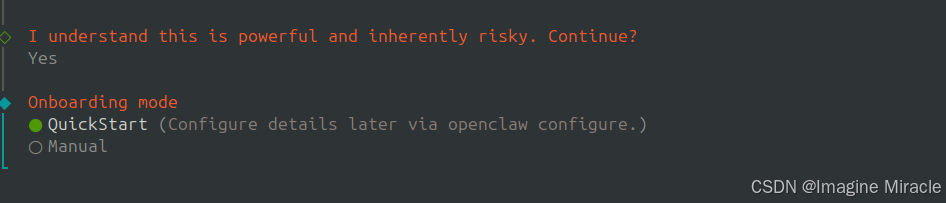

需要手动去配置如 端口这类接口信息,这里先选择
可以先选择千问模型
在弹出来的页面中登录并授权即可,或者通过复制上面链接进入确认页面。
先跳过Channel配置向导,后面会手动配置飞书:
配置Skill,根据自己需要勾选。Skill越多,能感的事情越多,我这里就全部配置了。但是Skill的安装也需要时间,如果你比较急,那就先选择【Skip for now】,后面需要的时候再一个一个安装:
然后是一系列配置。下面3个hooks都有用,建议选上:第一个是启动时注入Markdown文件,在会话开始时注入类似README的内容。第二个是操作日志记录,记录本次会话中执行的命令与操作上下文。第三个是开始新会话时保存当前会话上下文摘要,便于后续无缝衔接。
选择重启:
这里是问你想在哪里使用你的机器人,两个选项:1. TUI,意思是终端UI,基本上就是命令行对话
- Web UI,有一个对话的网页这里选择了TUI。
后续如果想进入TUI,输入:openclaw tui
TUI就是类似claude code的terminal,在这个terminal里,就可以给openclaw发消息了:
也可以通过 ip 加端口来访问 web 交互页面。默认地址为 127.0.0.1:18789
到现在为止,你就可以在本机使用openclaw了。但是如果你想远程通过通信软件来使用,比如通过飞书聊天来调用,就需要进行接下来的【接入飞书】这一步。
可以执行如下命令查看当前所安装的插件列表
需要接入企业微信的小伙伴可以来这篇继续操作《OpenClaw接入企业微信智能机器人》
1,安装飞书插件:
2,打开飞书开放平台:https://open.feishu.cn/app?lang=zh-CN点击「创建企业自建应用」,填写应用名称和描述,自己随便设,我这里都是openclaw
然后在”添加应用能力”->找到机器人,点击”添加”。在应用的「凭证与基础信息」页面复制 App ID 和 App Secret。
3,在终端中输入:
选择 channels
选择 飞书,然后输入刚刚创建的 App ID 和 Secret
然后重启网关:
备注:第3步做完才能进行第4步,否则会碰到错误提示:应用未建立长连接
如下情况是为重启成功的 log
4,回到飞书应用「权限管理」页面,点击开通权限,输入im:message
openclaw 安装
继续搜索关键词,把下面这些应用身份权限开通:
• contact:user.base:readonly(获取用户基本信息)
• contact:contact.base:readonly(获取通讯录基本信息)
• im:message(获取与发送单聊、群组消息)
• im:message.p2p_msg:readonly (读取用户发给机器人的单聊消息)
• im:message.group_at_msg:readonly (接收群聊中@机器人消息事件)
• im:message:send_as_bot(以应用的身份发消息)
• im:resource (上传图片或文件资源)
事件配置和回调配置中,订阅方式都选”长链接”:
如果设置长连接时遇到如下弹窗,则说明没有成功的重启 gateway
然后,在事件配置中点”添加事件”,把下面这几个加上:
• im.message.receive_v1(必需)
• im.message.message_read_v1
• im.chat.member.bot.added_v1
• im.chat.member.bot.deleted_v1配置完成后,在「版本管理与发布」页面创建版本并发布。这时打开飞书,搜索”openclaw”,就能找到应用机器人。
发布应用
测试
手机上打开飞书APP:
这样不管是本地通过tui方式,还是远程通过飞书机器人,都可以去跟openclaw这个AI助手去互动了。
openclaw是有记忆功能力的,它能记住你的工作习惯和偏好,而且随着时间的推移,它会越来越懂你。比如我告诉它我的名字和个性:
以上的聊天刚结束,~/clawd/IDENTITY.md文件就被更改了:
它的内容变成了:
发布者:Ai探索者,转载请注明出处:https://javaforall.net/275437.html原文链接:https://javaforall.net




