
Midjourney 怎么玩?相信很多小白还不清楚!今天给大家带来一份详尽的 Midjourney 手把手注册教程以及操作
建议先收藏起来
0. 准备工作
解决好网络问题!
1. 注册 Discord
首先登录 discord 网站:https://discord.com/。


点击页面右上角“Login”。
https://discord.com/ra/GoMTbxnmzO-5j67C1wMKzIBaKrV-LfRogPtQTgRzVXw (二维码自动识别)
选择“注册”,输入你的邮箱用于接受验证,这里推荐使用谷歌 gmail 邮箱,亲测有效。用户名、出生年月可以随便填。信息填完之后,选择“继续”。

接下来会进行人机验证,就是验证你是不是真正的人类,按照提示进行验证一下就行了。

通过邮箱接受验证邮件,验证之后,就完成注册了,直接登录 discord。
2. 登录 Midjourney
然后登录 Midjourney 网站:https://www.midjourney.com。

点击右下角的“Sign in”。
因为 Midjourney 是部署在 discord 上才能使用,所以,我们刚才注册 discord 账号就是为了登录 Midjourney 的。点击“授权”即可。
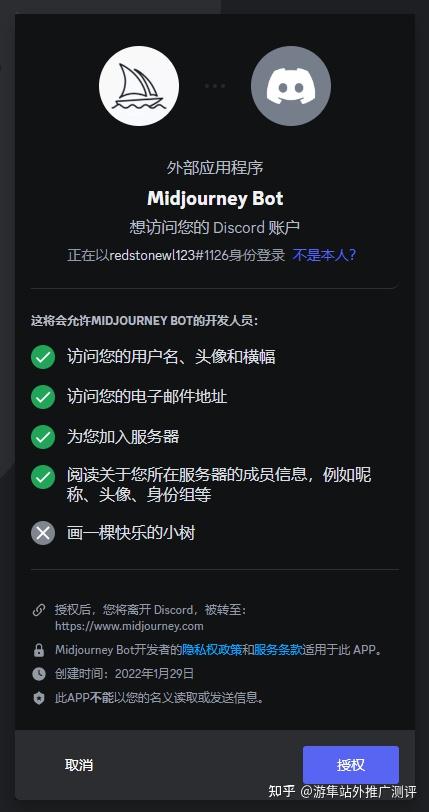
然后,点击下图中的 Midjourney,再次进入 Midjourney 的主页。进入主页后点击右下角的“Join the Beta”。

在弹出的界面,选择“接受邀请”就行了。

现在我们就终于进入 Midjourney 的主页面了!
点击图中左边的小帆船图标。你就能在右边看到很多别人使用 Midjourney 画图的作品了!

3. 使用 Midjourney 画图
要实现画图,我们还需要添加自己的服务器。有一种简单的方法,就是直接在别人的服务器上画图。就是在页面左侧,点击带“newbies-xxx” 的服务器。进入之后,会不断刷新展示别人画的图。

进入别人的免费房间之后,你就可以在命令行输入:/imagine+prompt 来产生你想画的图了。这里的 prompt 就是你对你想画的图的描述,必须是英文描述。

例如,我们输入:/imagine a cute cat is playing ball。

等待一会,你就能看到你画的画啦!是不是很炫酷!

但是使用别人的免费房间有个缺点,就是人数比较多,大家都在绘画,作品在不断更新,你画的画很容易淹没在别人的作品中。能不能只看到自己的画作呢?答案是可以!下面介绍方法!
4. 独立服务器作图
首先点击左侧的“+”号,添加服务器。(你在注册 discord 第一次登录的时候就可能创建过自己的服务器,那直接在左侧打开自己之前创建的服务器就可以了)

然后点击图中左边的小帆船图标,返回到主界面,点击任意一个免费房间,在右边找到 Midjourney Bot,点击它,在弹出的界面中点击“添加至服务器”。

然后,如下图所示,选择一个服务器,即你刚刚新建的服务器(或者是登录 discord 时创建的服务器),点击“继续”。再在弹出的页面选择“授权”即可。

然后也会出现人机验证的界面,验证一下。通过之后,显示“已授权”。

然后,进入到自己创建的服务器。在右边就能看到 Midjourney Bot 了。这表示我们在自己的服务器就可以实现使用 midjourney 来画图了。没有别人作品的干扰啦!

大功告成,看看效果!

怎么样?真的在试玩过 Midjourney 之后,才会发现 AI 进步得有多快!Midjourney 如此牛逼的原因就是因为使用了大火的 GPT-4。不得不说,ChatGPT 技术更新的速度太快了!它的影响力也正在加快速度影响各行各业,就像当年移动互联网出现一样,整整改变一代人的社会运行规则。
有了基础,就要开始不断是测试了
在第一篇教程时,我提到第一次用的时候,是会进到官方的群组里,然后通过建立子房间的方式来避免打扰,但这样你下次再找到自己的房间会很困难,如何更好地解决这个问题呢?其实是你可以把discord理解为一个,Midjourney是一个聊天机器人,你自己建一个群,然后把它拉进群就可以完全给自己工作了。
除了在官方群创建子房间来作画,你也可以自己架设一个独立的服务器,也就是相当于建了一个属于自己的群用来作画。
点加号,添加一个服务器

选择亲自创建——仅供我和我的朋友使用。然后在官方群里找到Midjourney机器人,点它头像,点添加至服务器,就可以把机器人加到自己创建的服务器里了

这样你就有了自己的专属服务器了。

在输入框中输入/settings,然后回车后可以得到它的默认设置页面,可以修改不同预设。也可以在关键词后面加上基础预设,它会自动覆盖掉默认设置。

这里稍微解释下这些设置是啥意思:
1️⃣ MJ Version 1 2️⃣ MJ Version 2 3️⃣ MJ Version 3 4️⃣ MJ Version 4 Niji Mode MJ Test MJ Test Photo这些是指不同训练模型的版本,不同版本的能力方向不同,个人感觉越新越好。
Half Quality Base Quality High Quality (2x cost)指的是生成图片的质量,不同质量出图的速度不一样,质量越低,出图速度越快。也可以在关键词结尾加上不同的设置。
例如半质量 Midjourney 教程 = –q .5,基本质量 = –q 1,高质量 = –q 2
️ Style Low ️ Style Med ️ Style High ️ Style Very High指的是风格化程度不同,数字越大风格化越高。不同版本的风格化参数范围也有区别,具体值可以官网查。
风格化小生成的图像与提示非常匹配,但艺术性较差。风格化大生成的图像非常具有艺术性,但与提示的联系较少。所以具体怎样写,看你的需求。它在关键词中的写法是:–stylize
⏫ Regular Upscale ⬆️ Light Upscale Beta Upscale指给生成的画面提升细节,它也有几个不同的优化方向,具体的参数设置看官网就好了。
画面几个是不同模式的切换,一般默认就好了,这里就不多说了。
有时候,我们会经常用到某一些关键词和设置,如果不想每次都打一遍的话,其实是有偷懒的方式的,可以自定义关键词。我个人觉得还挺好用,可以把你从网上找到的常用关键词自定义快捷方式,这样就不用每次都打一堆了。

比如我设置了

那么我下次只需要打

就可以一键出图了

在与AI交流的过程中,Prompt就成了最关键的东西,咱们重点研究的也就是这个。它一般分为几个部分
1)主题:写清楚你需要做什么东西,越详细越好。
比如 A soldier ,Character Design,Cute swamp mage,Extremely cute little Anthropomorphic Swamp rabbit,a Brave Explorer
2)画风:可以去找你喜欢的设计师作为参考,也可以写你期望的画风描述
比如 style by jacek yerka,Miyazaki Hayao(宫崎骏),或各种设计网站上你喜欢的作者
3)细节:整体是什么样的色系,细节是怎么
比如 8K, octane render, highly detailed, intricate details
注意:这里填的内容,更适合填关键词,不大需要考虑它的语法。中文关键词也可以,但建议用英文。
关键词的顺序不同也会对最终结果产生影响,放在前面的词会比放在后面的词对画面影响更大,我也试过用描述句强化某个关键词的重要性,比如加个the Character is important,最终的结果就会更加强化角色的生成细节。
4)基础设置:在你填完关键词后还可以加上一些基础命令
比如图片比例 –ar 2:3 ,作画模式 –test–creative (可以让画出来的东西更加细腻)
5)我常用的关键词写作思路有2个
主题+画风+细节+基础设置
例如:A rabbit in the woods,CGSociety,sophisticated,octane render,4k –ar 2:3 –test –creative

主体说明+环境背景+材质效果+色调光线+构图镜头+艺术风格+基础设置
例如:A cute rabbit in the woods,rain,cypress,cold light,medium close-up,CGSociety,octane render,4k –ar 1:1 –test –creative

如何生成指定方向的图?给一张图,让它抓取图片中的背景和人物,比如说生成自己的AI画像
1)上传文件
可以把自己的照片抠背景后进行上传,背景一定要处理干净,不然会影响生成结果。

2)点击上传后的图片,在浏览器中打开,然后复制链接。注意这个图片地址结尾一定要是 .png 或 .jpg 之类的图片格式。

然后回到Midjourney里,在prompt里输入链接+关键词
其中关键词拆解下规则:
1)图片网址链接xxx.png
2)人物描述,在开头部分先这张图取一个名字,然后描述越贴近图片越好,AI才能越记住这个人的特征。如果还需要把这个角色融入其他场景里,需要在描述后面加上white background。
3)场景风格,针对环境,风格,颜色之类的来写
示例:In the grassland, Miyazaki Hayao style, the green environment, the sun is just right
4)基础设定(注意:–v 中间一定要加一个空格+版本号)
示例:8K,–ar 3:2 –v 4
举个例子:我传了自己的照片,然后写了这些关键词
链接.png Caiyun, clear facial features,short hair,black suit,white shirt,with a bow tie,standing,cross one’s hands,With a smile,Handsome man,by wlop style,octane render,mood lighting,first-person view,high detail,white background –ar 2:3 –v 4 –s 50


测试了很多次,发现这种人像生成还没有做得很好

,希望未来可以做到更好。
1)关键词报错
学会看错误提示,从错误提示中掌握优化方法

比如当你发现贴图片链接会报错,那可能是你的版本设置出了问题
2)空格与逗号
写关键词的时候,有很多需要注意空格的地方,比如
版本–v 3,这个v与3之间需要空格隔开
图片链接与关键词之间也需要注意空格,xxx.png +空格+关键词
最后一个关键词与基础设置之间也需要空格隔开,关键词+空格+ –v 3
前面主体关键词部分,注意关键词之间写好逗号(英文状态下的逗号),AI更多的是理解其关键词,所以在写关键词描述的时候不用像写作文一样,还需要考虑语法什么的,其实作用不大。把需要的关键词写具体就可以了。
3)重新生成。如果连续刷新了很多次还是与自己的预期效果差的比较多,我的做法是尝试换新的关键词重新生成,这样会比较效率
4)结合chatGPT来写关键词,有时候一些关键词比较专业咱们不大懂,那我们可以问chatGPT啊,这正是它所擅长的领域。篇幅有限,下回咱们接着说
发布者:Ai探索者,转载请注明出处:https://javaforall.net/277252.html原文链接:https://javaforall.net




