
目录
一、前言
二、创建一个独立学习分支
三、在学习分支中随意修改与注释
四、暂时保存修改 —— git stash
五、恢复暂存的修改 —— git stash pop
六、VSCode 左侧的可视化差异查看
1) 源代码管理
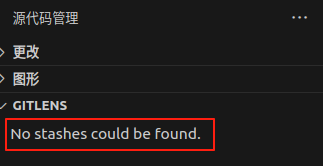
1.1)未提交时,显示 No stashes could be found.
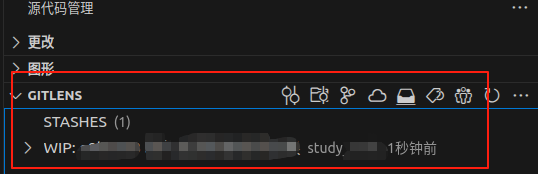
1.2)进行提交 —— git stash
1.3)左侧GITLENS显示STASHES消息
2) Open File at Revision
3)Open Changes with Working File
七、常用命令总结
八、工作流建议
九、总结
十、结语
一、前言
在日常开发或源码阅读过程中,我们经常会遇到这样的需求:
实操过后完美方案就是:
✅ 新建一个专属的学习分支;
✅ 用 暂存修改,保持主线干净;
✅ 通过 VSCode 左侧的 Git 面板查看和对比改动。
二、创建一个独立学习分支
首先,确保当前主分支(例如 或 )是干净的:
若输出为:
说明可以安全创建新分支。
创建学习分支:
解释:
- :创建并切换到新分支;
- 新分支与当前分支内容完全一致;
- 后续的修改、注释都只属于 分支,不会影响主分支。
三、在学习分支中随意修改与注释
进入学习分支后,可以自由修改、添加阅读性注释,例如:
四、暂时保存修改 ——
当你想切回主分支去做别的工作,但不想丢掉当前修改时,可以使用:
参数说明:
- :包括未跟踪文件(如 );
- :添加备注,方便区分多次暂存;
- 执行后当前工作区将恢复干净。
此时可以安全地 切换 分支:
不会带走 分支中的注释。
五、恢复暂存的修改 ——
当你回到学习分支时,可以取回之前的修改:
命令执行后,你之前的注释、修改都会恢复到文件中。
六、VSCode 左侧的可视化差异查看
1) 源代码管理
在VSCode 的左侧「源代码管理 (Source Control)」面板
1.1)未提交时,显示 No n8n 工作流 教程 stashes could be found.

1.2)进行提交 —— git stash

1.3)左侧GITLENS显示STASHES消息
当你有文件被修改时,可以点击文件右键,选择以下两个选项:
2) Open File at Revision
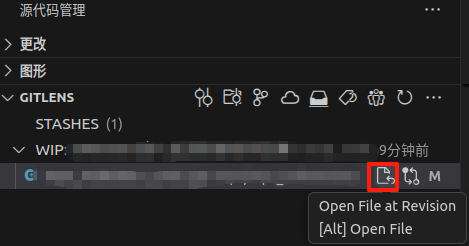
- 打开该文件在上一次提交时的版本(只读)。
- 用于查看“修改前”的原始代码。
3)Open Changes with Working File
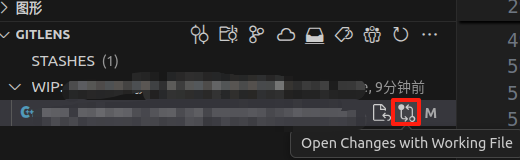
- 打开差异对比视图(左:旧版本,右:当前工作区)。
- 红色表示删除的行,绿色表示新增或修改的行。
- 非常适合查看学习注释或调试日志的改动。
这两个功能与 命令行 的 、 类似,但界面更直观。
七、常用命令总结
八、工作流建议
一个安全、高效的学习工作流如下:
整个过程不会影响主分支、远程分支或团队协作。
九、总结
Open File at Revision / Open Changes with Working File
| 可视化差异查看 |
十、结语
通过这种方式:
- 你可以自由地在代码中添加阅读注释;
- 用 暂存或恢复;
- 用 VSCode 直观查看差异;
- 永远保持主分支干净、稳定。
发布者:Ai探索者,转载请注明出处:https://javaforall.net/277549.html原文链接:https://javaforall.net




