
最新案例动态,请查阅基于华为云码道 + 高德地图MCP Server快速搭建行程规划助手。小伙伴们快来进行实操吧!
1.1 适用对象
- 个人开发者
- 高校学生
- 企业
1.2 案例流程
华为云码道(CodeArts)代码智能体:是华为云打造的智能编码产品,深度融合IDE、自主开发模式与代码大模型能力,支持项目级代码生成、代码续写、研发知识问答、单元测试用例生成等核心功能,可高效提升开发者研发效率,带来优质的智能化编码体验。
Agent 智能体
本案例基于华为云码道与高德地图MCP Server构建了专业的行程规划助手,充分展示了AI Agent与专业服务融合的强大潜力,开发者通过本案例不仅能够快速掌握智能体应用的开发技能,更能深刻理解如何利用MCP协议打破模型能力边界,构建真正实用、可靠的AI应用。
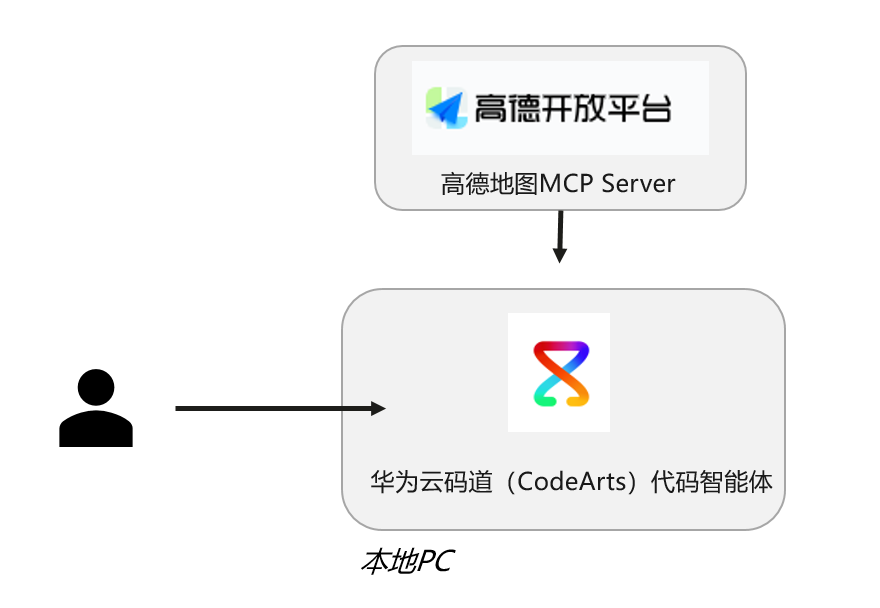

说明:
- 获取高德MCP Server;
- 获取高德开放平台key;
- 安装配置Windows版AI IDE华为云码道;
- 开发行程规划助手。
1.3 资源总览
本案例预计花费0元。
2.1 获取高德MCP服务
2.1.1 高德开放平台概述
2.1.2 登录高德开放平台并获取key
注册登录高德开放平台并进入成为开发者并创建 Key页面,可参考此页面步骤创建并获取key。
获取key具体步骤:
- 登录高德开放平台。
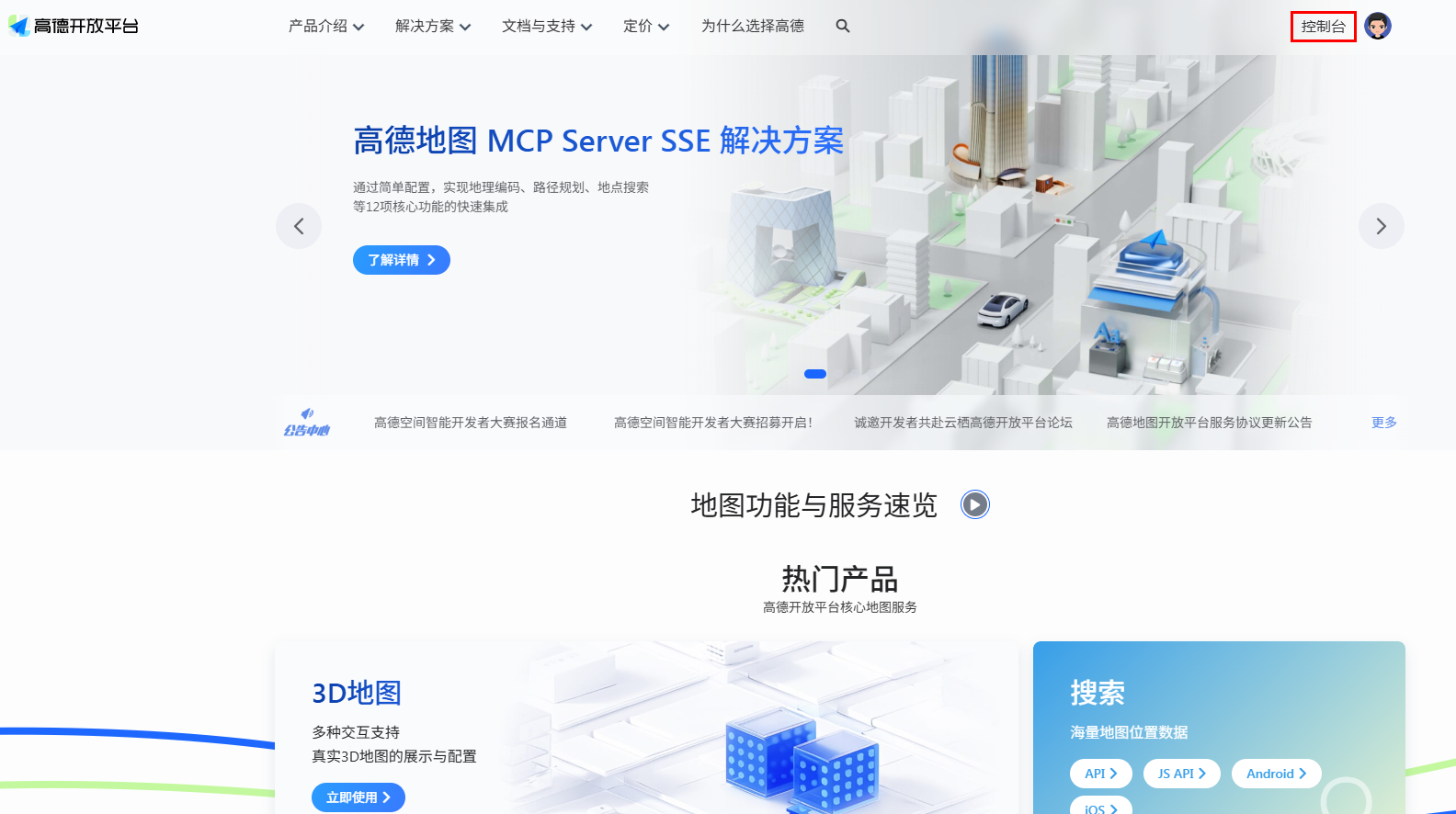
- 登录完成后,回到高德开放平台首页,点击页面右上角的控制台。
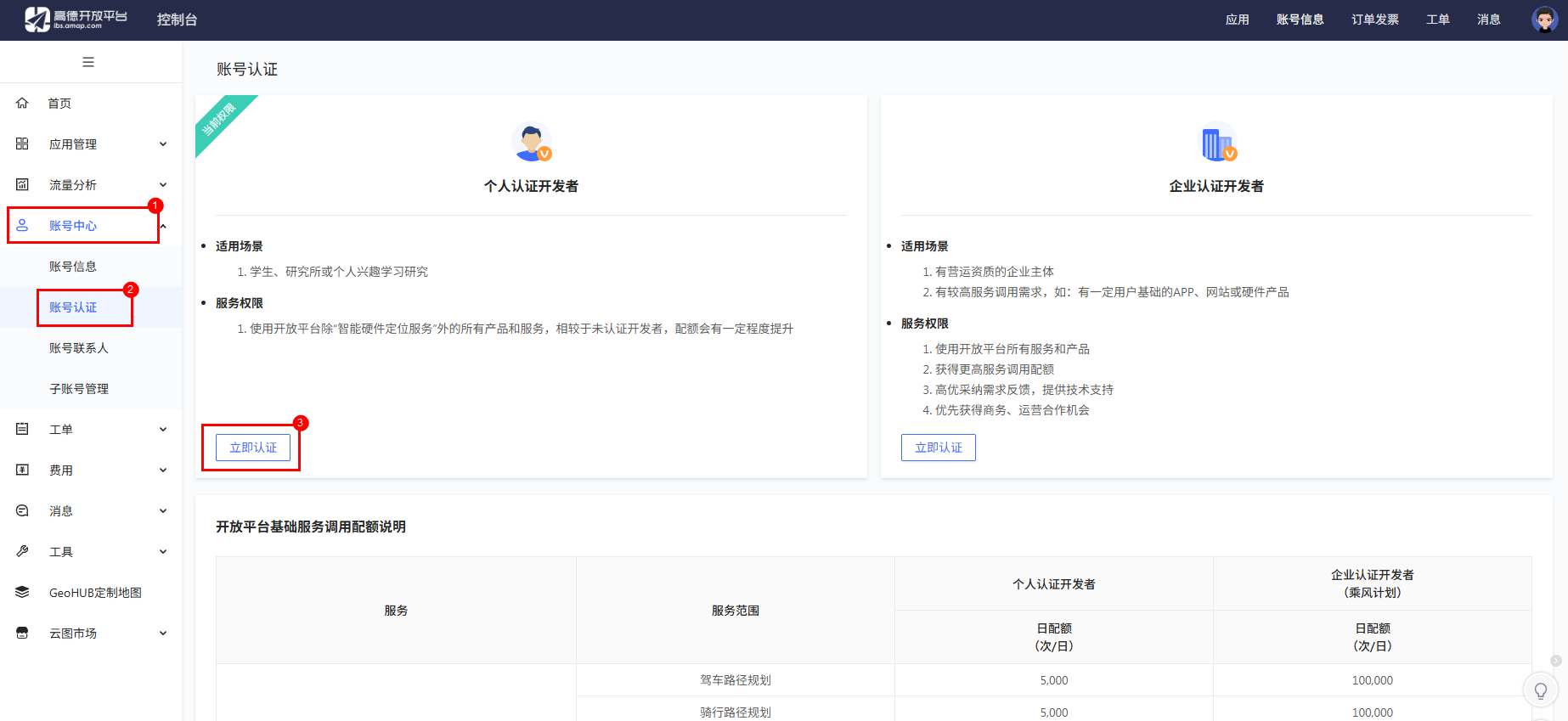
- 在左侧导航栏中选择 账号中心 -> 账号认证 -> 个人开发者认证 ,进行认证。
- 认证通过后在左侧导航栏中选择 应用管理 -> 我的应用,进行应用创建。
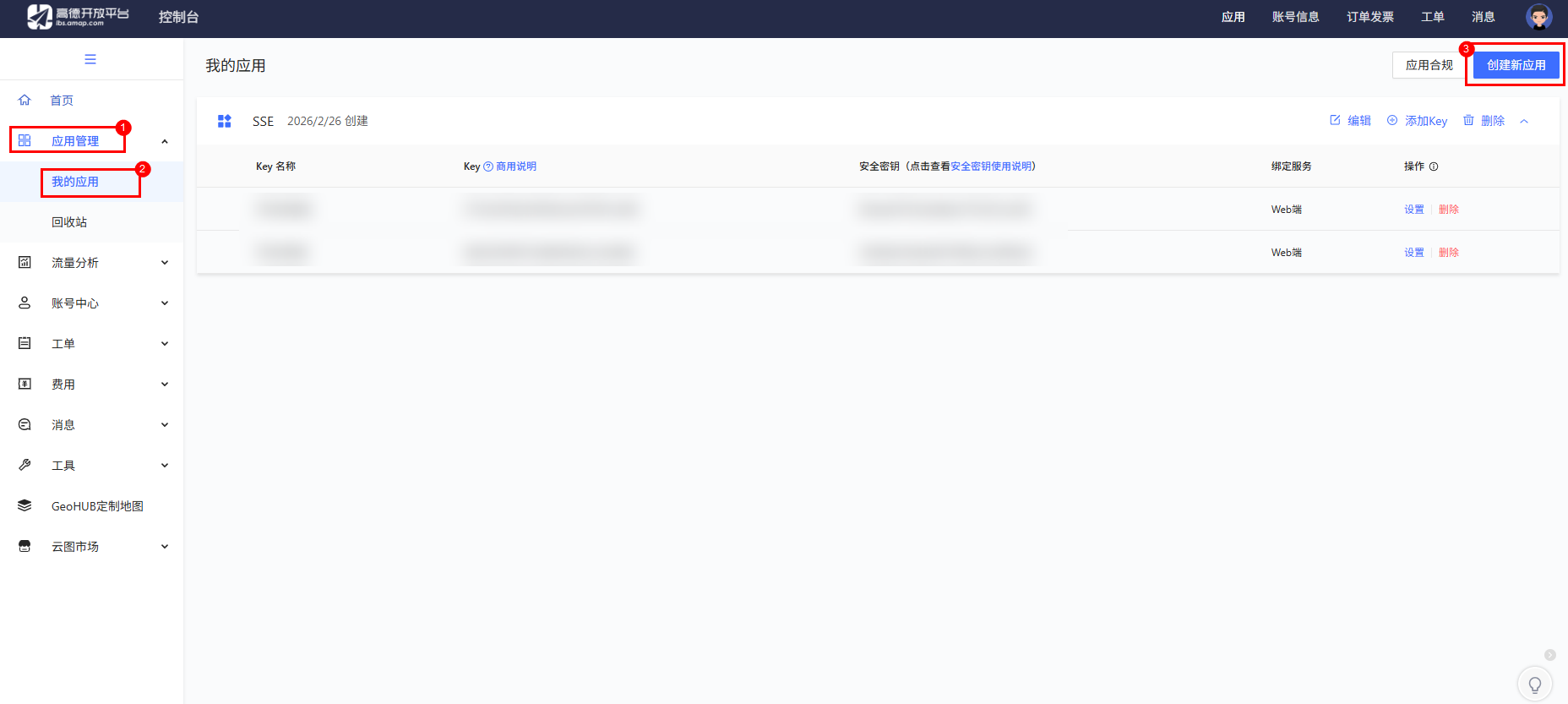
- 应用创建完成后,点击应用条目右侧的 添加 Key 按钮。
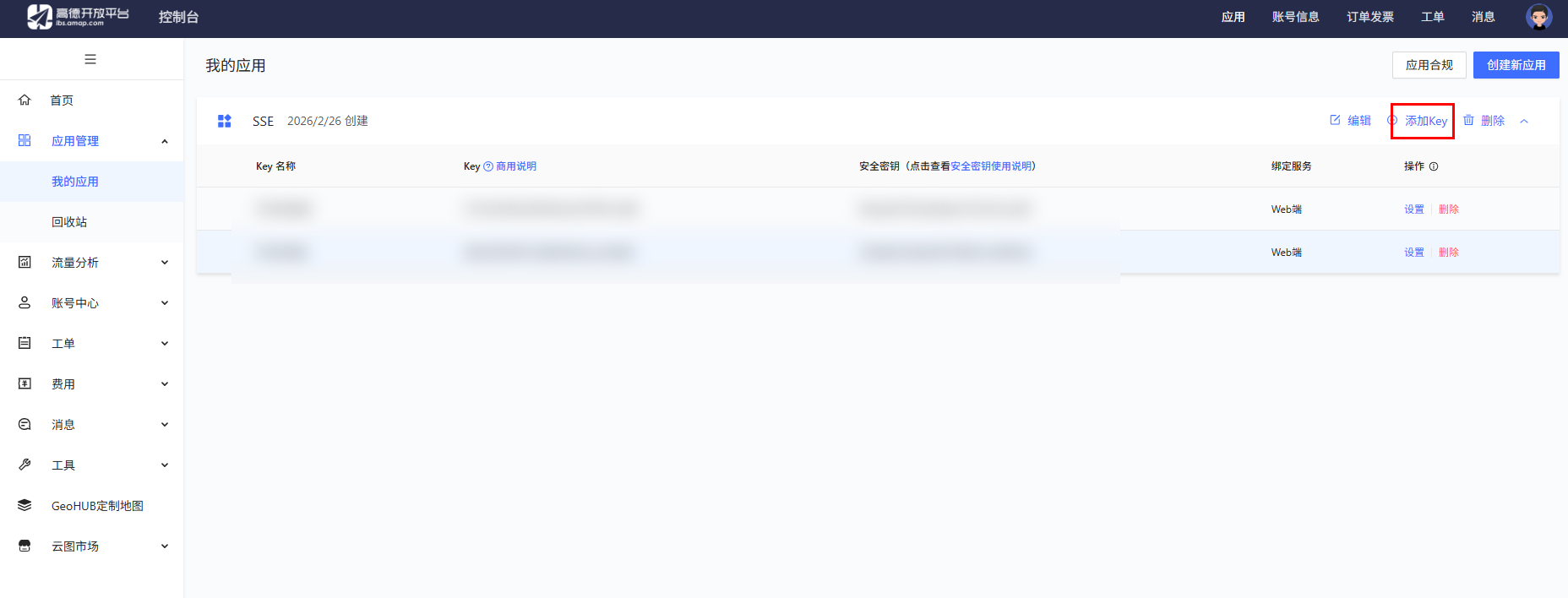
- 填入 Key 的名称,将 服务平台 设置为 Web 服务,勾选 阅读并同意 高德地图开放平台服务协议 和 高德地图开放平台隐私权政策 选框,然后点击 提交 按钮。
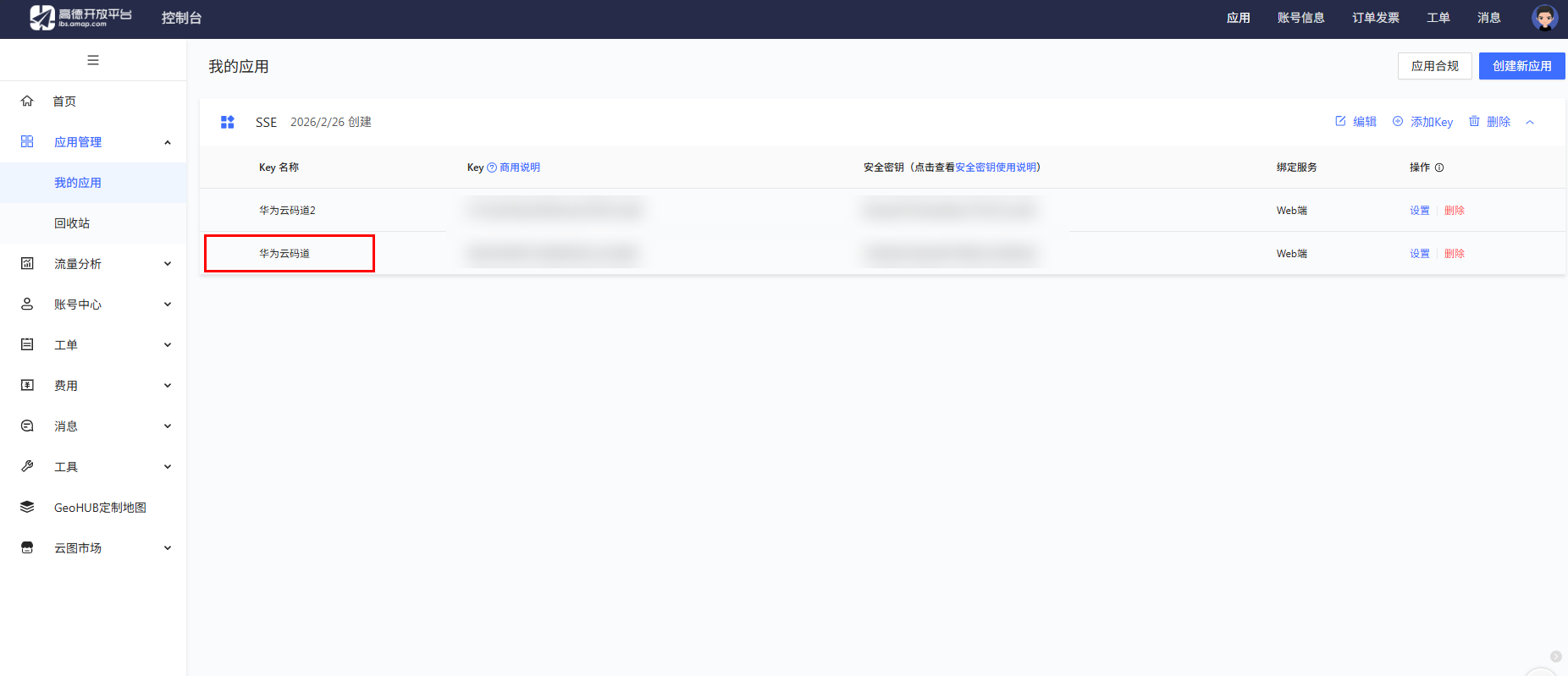
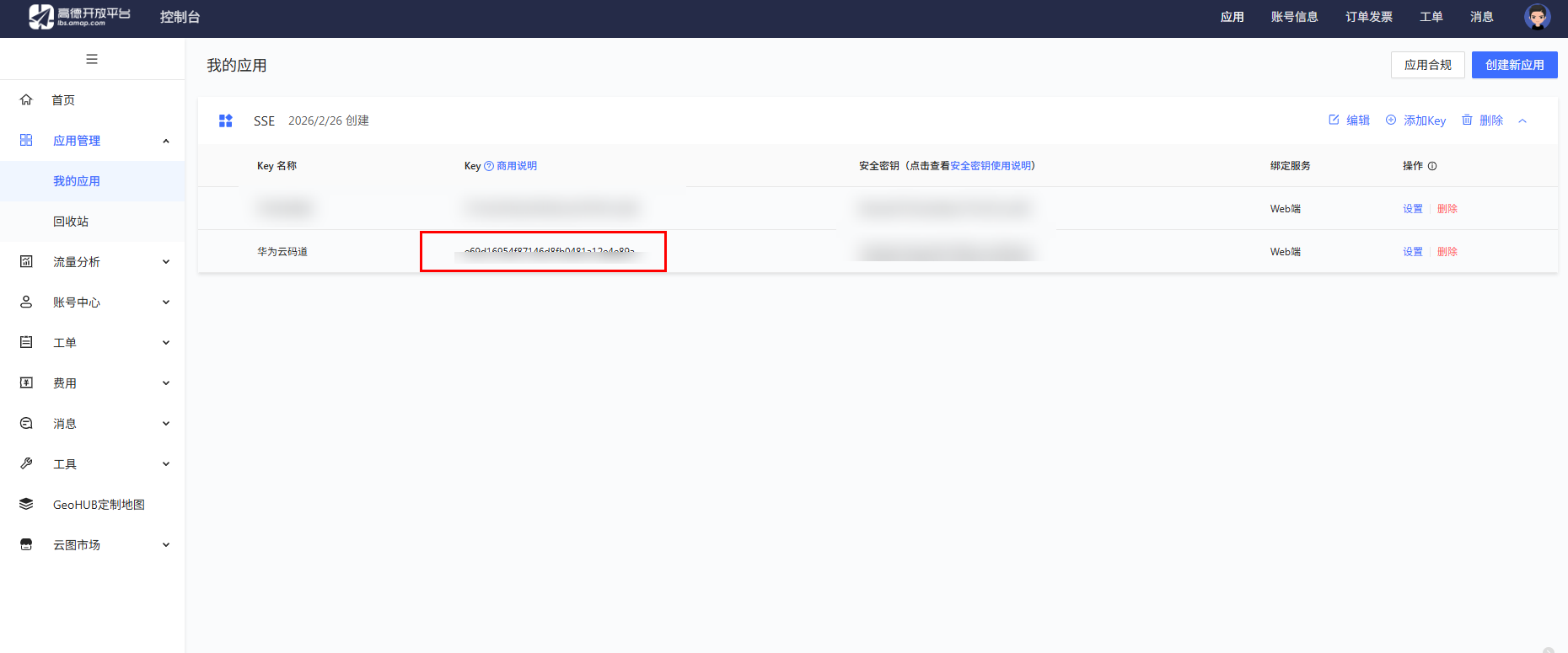
- 成功创建应用并为其添加 Key
2.3 安装配置华为云码道
2.3.1 Windows版AI IDE华为云码道安装部署
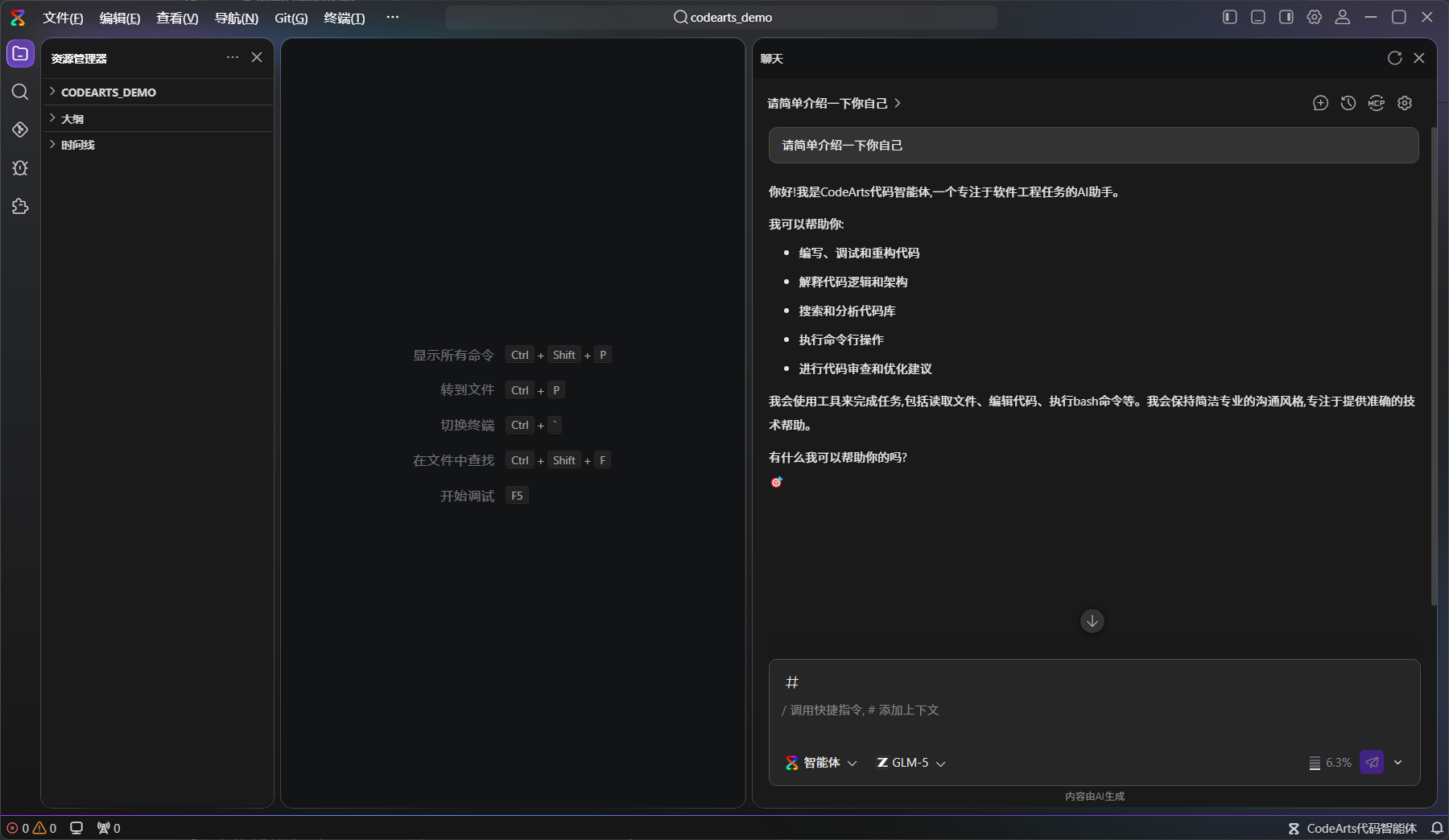
参考案例《Windows版AI IDE华为云码道(CodeArts)代码智能体安装部署》完成Windows版AI IDE华为云码道(CodeArts)代码智能体安装部署。
2.3.2 配置mcp-server
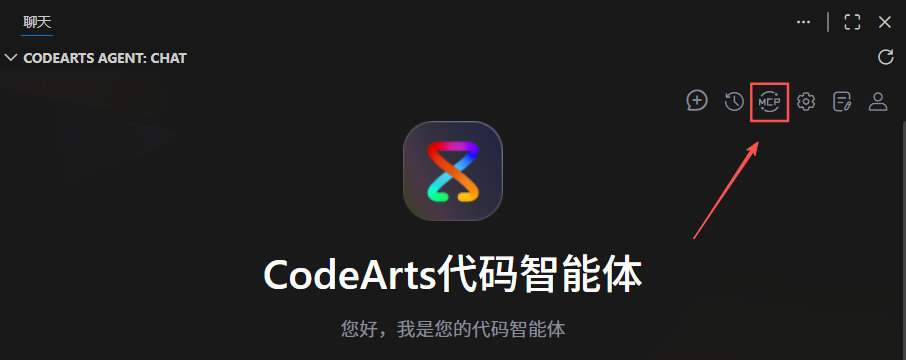
在CodeArts Agent:Chat右上角点MCP服务器图标。
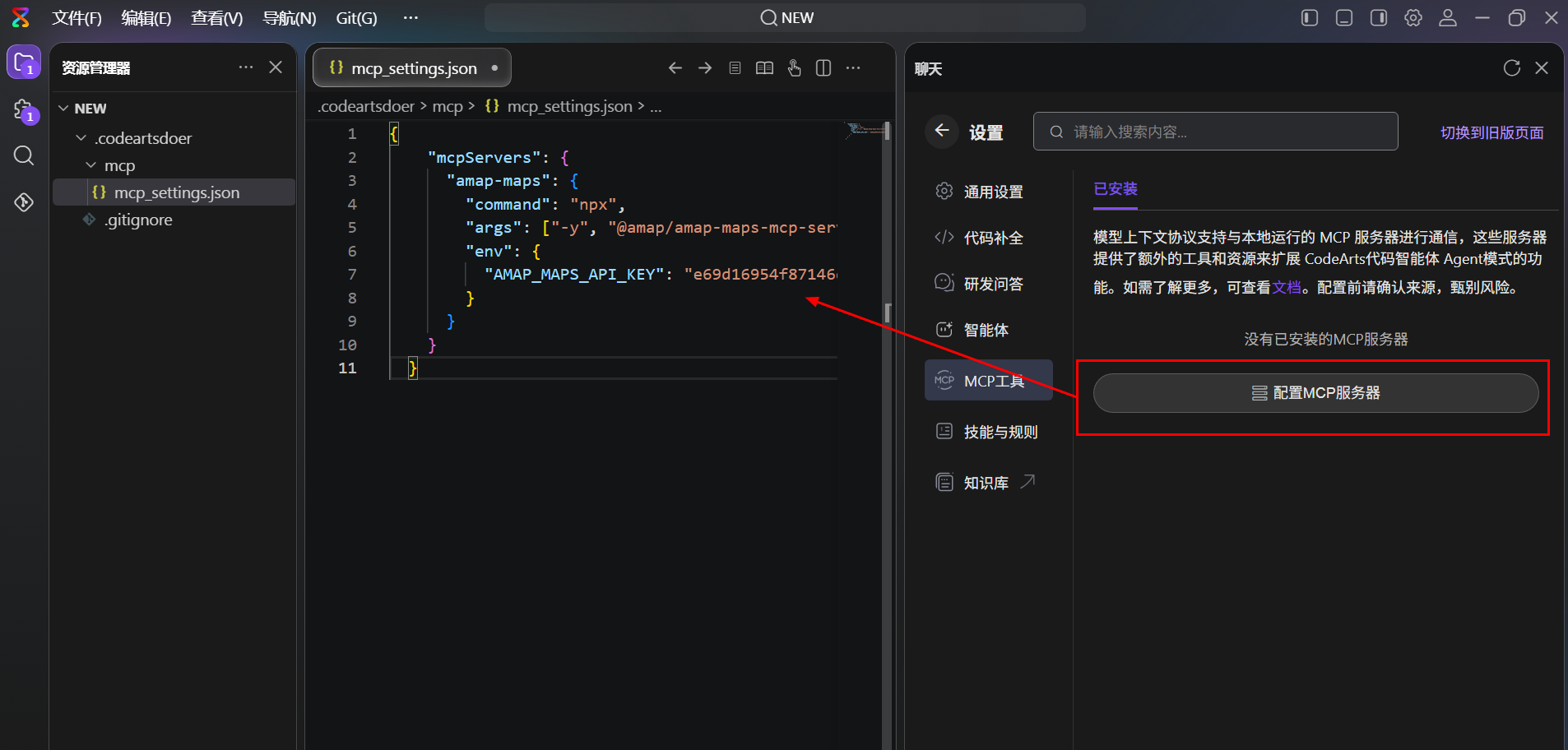
进入配置界面,点击配置MCP服务器,在打开的mcp_settings.json文件中编辑并保存如下配置信息:
注:需要将以下代码中的【您在高德官网上申请的key】替换成“2.1.2 登录高德开放平台并获取key”最后获取的Key。
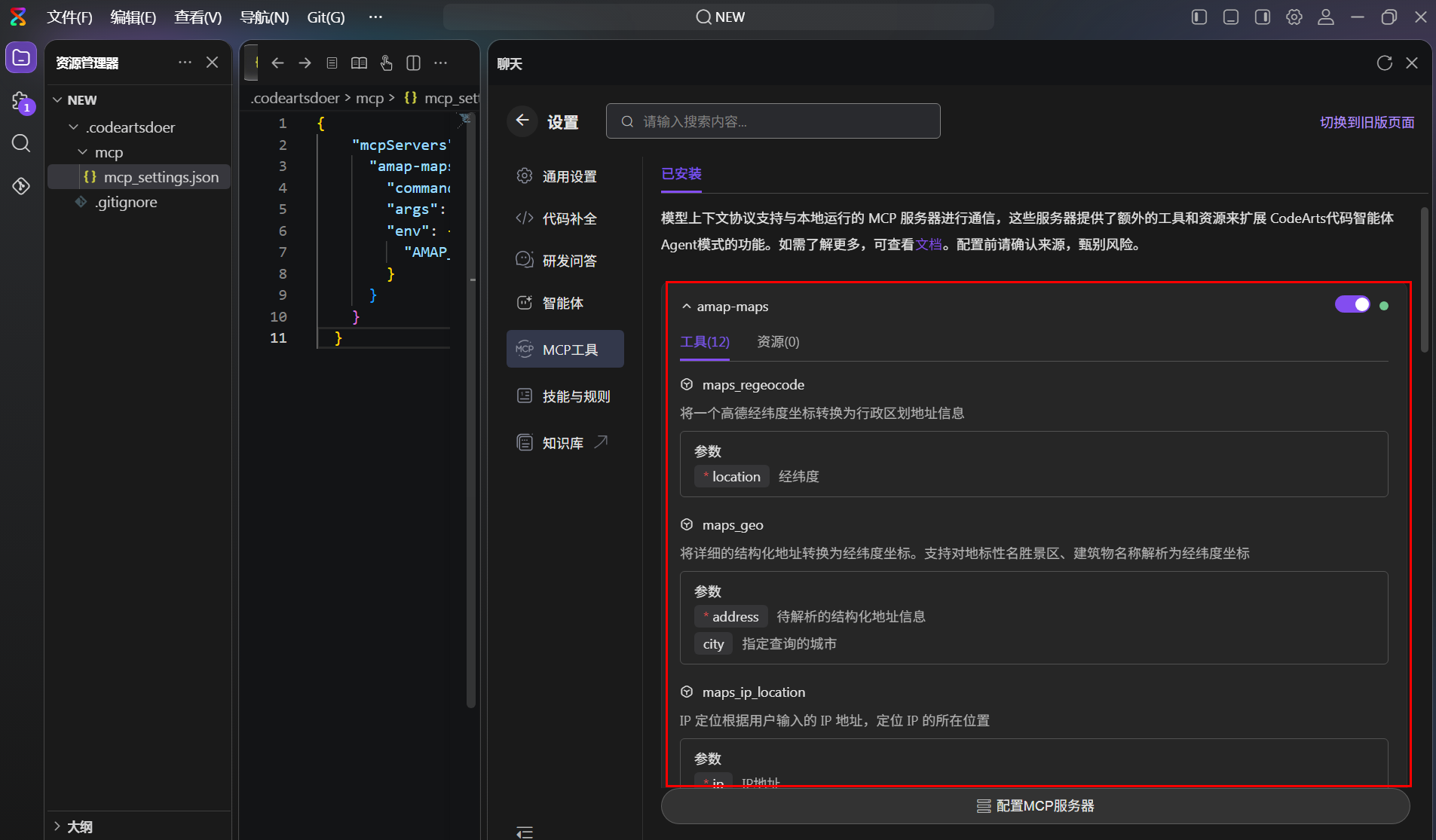
至此,高德地图 MCP Server(amap-maps)已成功接入华为云码道。
2.4 开发行程规划助手
在智能体对话框中点击 # 按钮,选择 File。
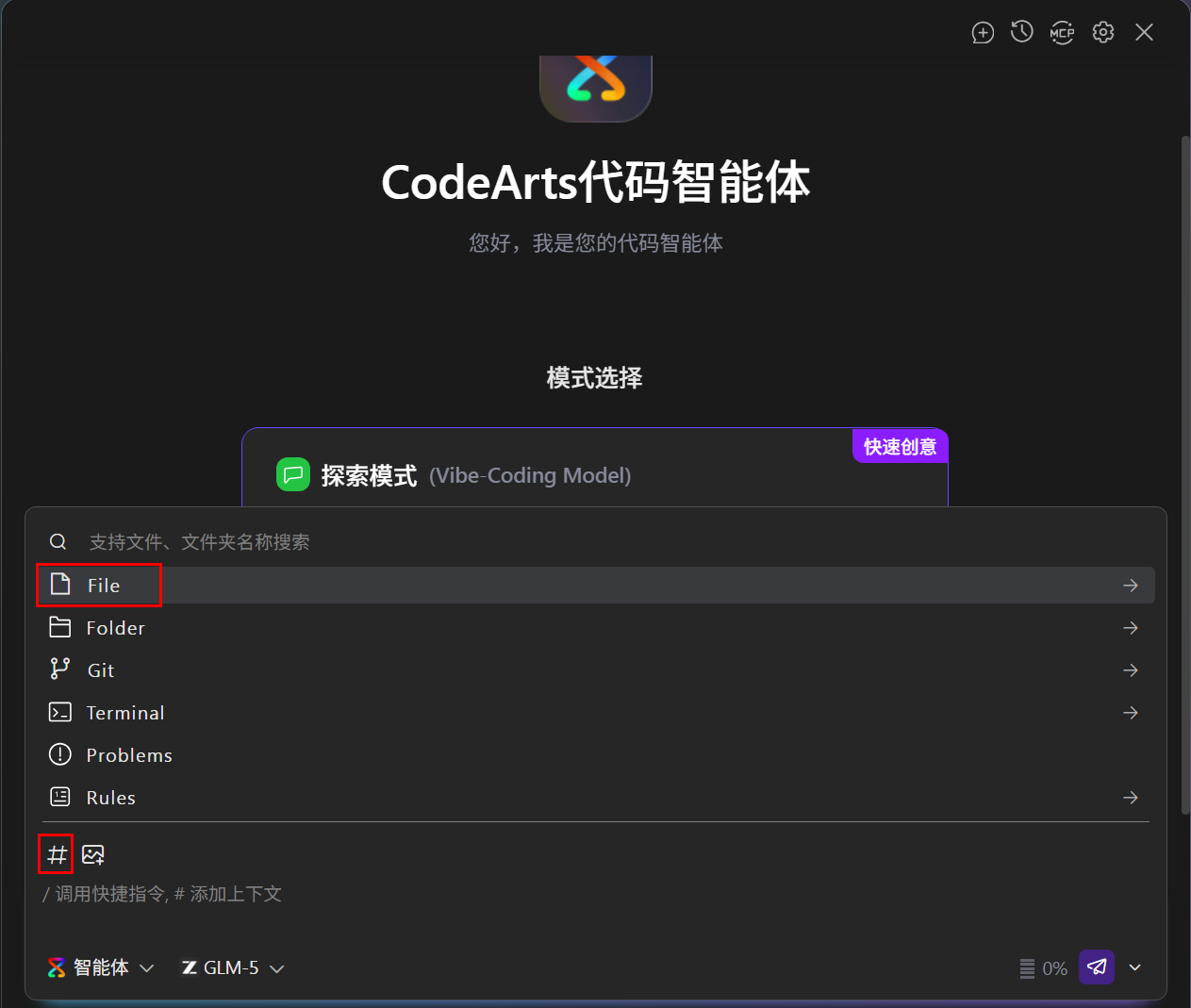
选中刚刚创建的mcp文件,本案例中文件名为:mcp_settings.json。
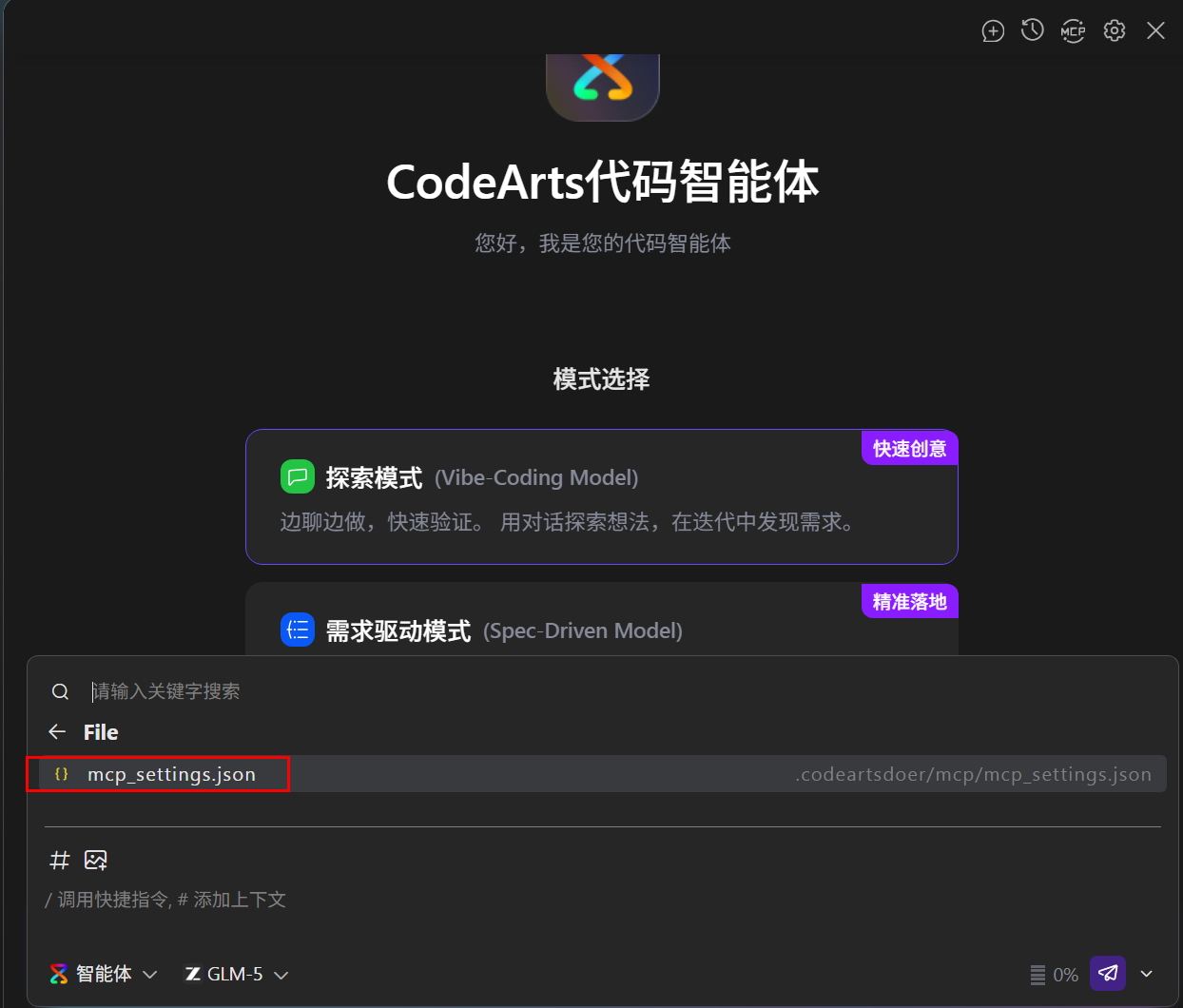
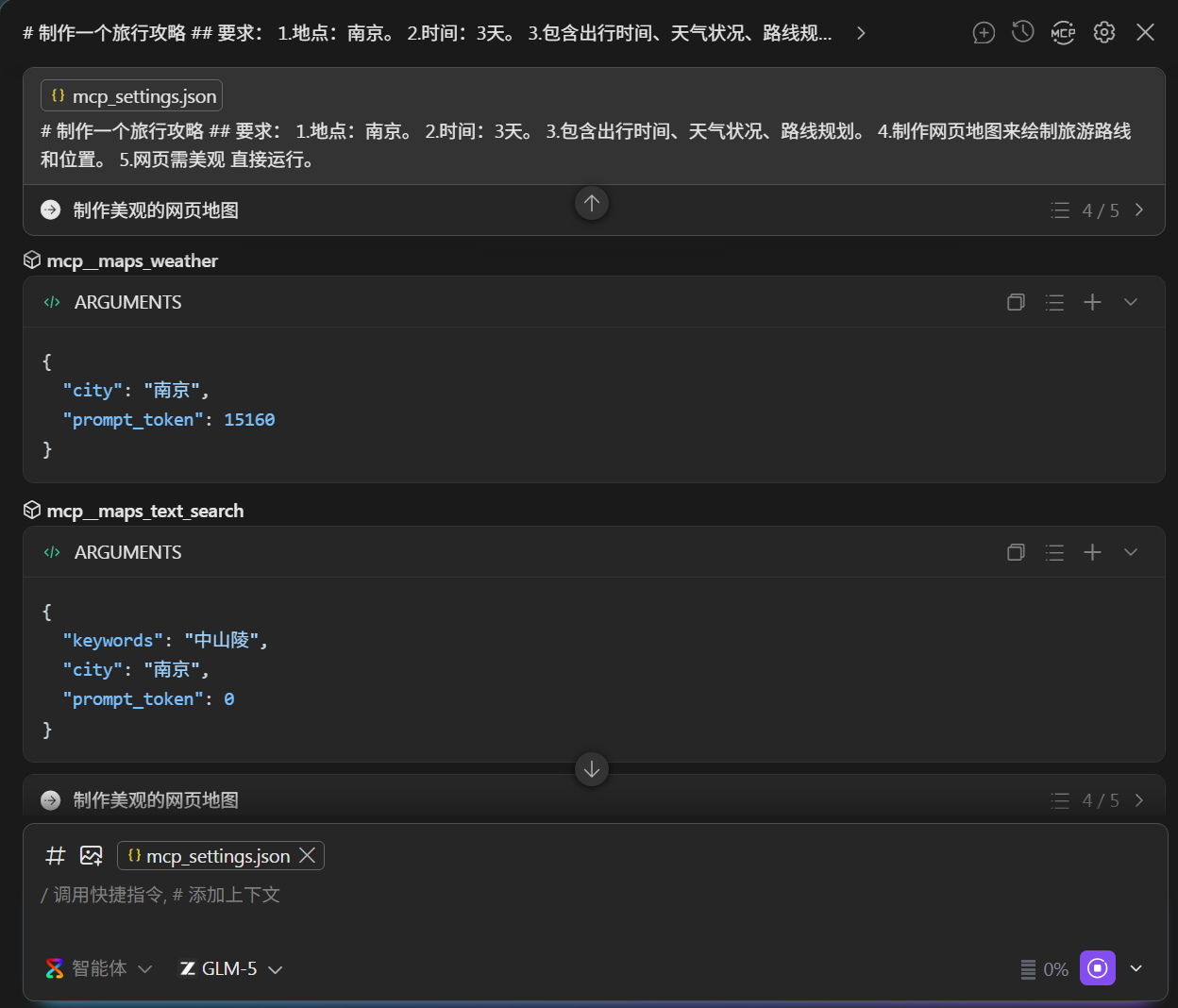
选中后,在输入框内输入以下提示词(可根据实际需求修改):
可以看到,已经成功调用高德开放平台的 mcp_maps_weather等mcp服务。
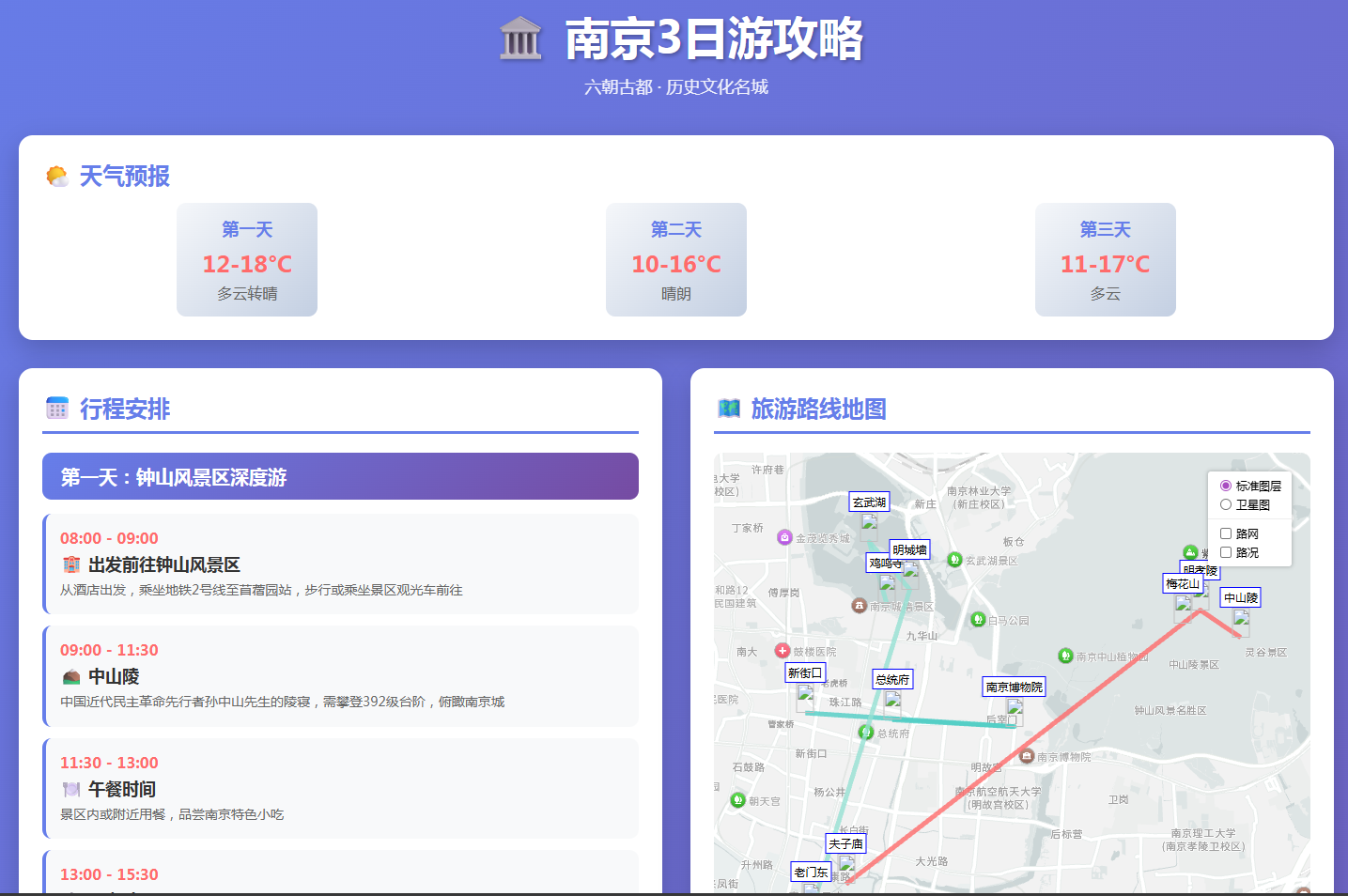
等待代码生成完成后可看到我们的行程规划助手已经成功启动,并且由于接入了高德mcp,所以有可放大缩小的实时路线图可以查看,是不是很方便呢,快来试试看吧!
至此,基于华为云码道 + 高德地图MCP Server实现行程规划助手案例结束,各位小伙伴快来华为开发者空间体验吧。
如您在案例实操过程中遇到问题或有改进建议,可以到论坛帖评论区反馈即可,我们会及时响应处理,谢谢!
发布者:Ai探索者,转载请注明出处:https://javaforall.net/277586.html原文链接:https://javaforall.net




