
扣子因其灵活的智能体编排变得很扣子 Coze 教程出圈,之前我们已经介绍过基于提示词设计方式的智能体设计,本文继续介绍如何设计一个工作流,从而更好地实现需求。
作为一名公众号创作者,在完成文章撰写后,你是否也为标题拟定和封面设计而苦恼过?
在这个AI技术日新月异的时代,善用工具能极大提升创作效率。
过去我习惯自行编写提示词,借助DeepSeek、豆包、Kimi等AI工具生成内容,但反复编写提示词的过程确实耗时费力。


为此,我在Coze(扣子)平台上开发了一款AI智能体工具。
只需将文章内容粘贴输入,系统就能自动生成5个精心优化的热门标题建议,同时提供与文章主题匹配的封面设计方案。点击下方链接即可体验:
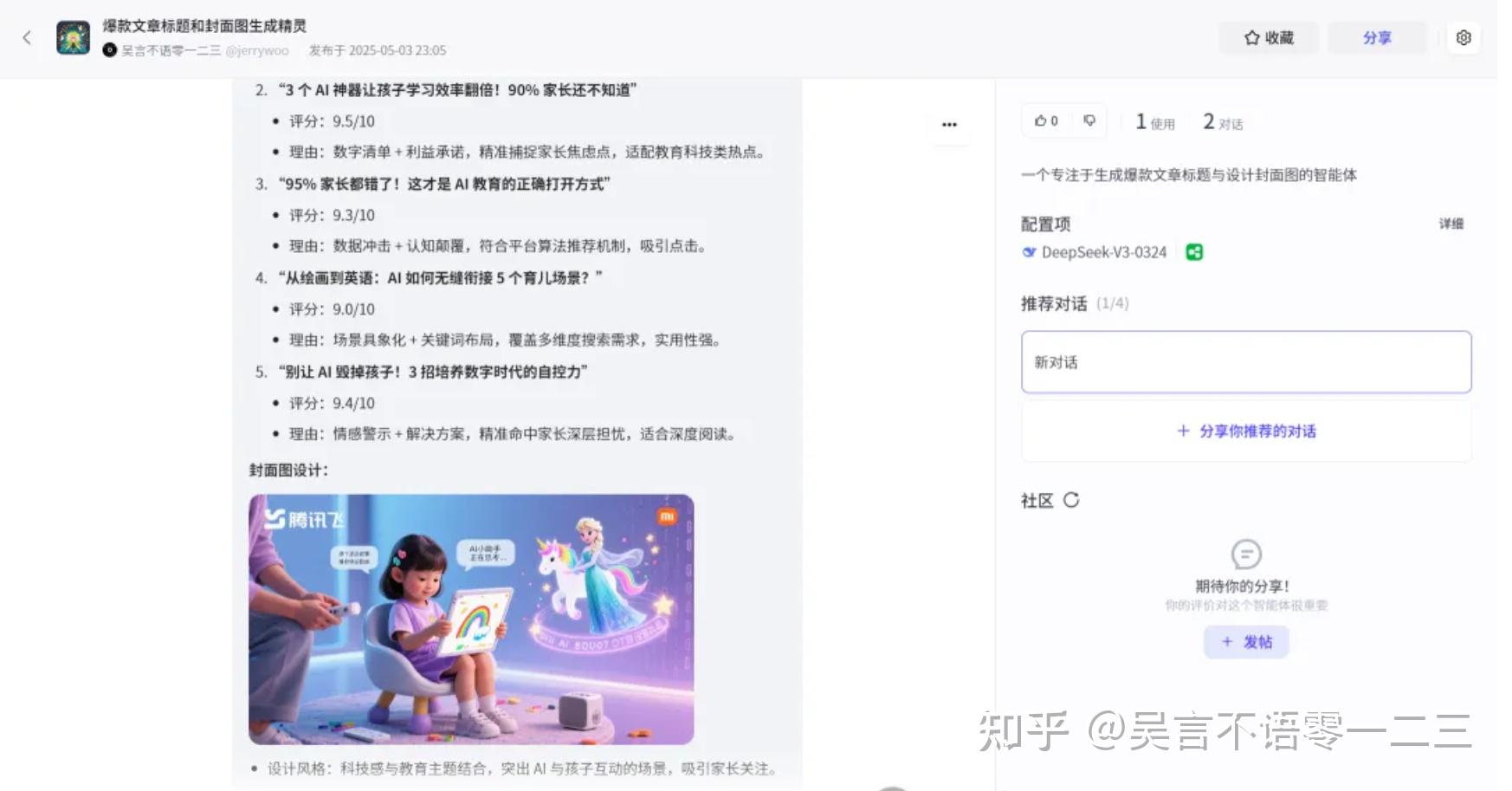
本工具采用最新的DeepSeek-V3-0324模型,实际效果令人满意。以下是将本文内容直接输入后生成的标题和配图示例:
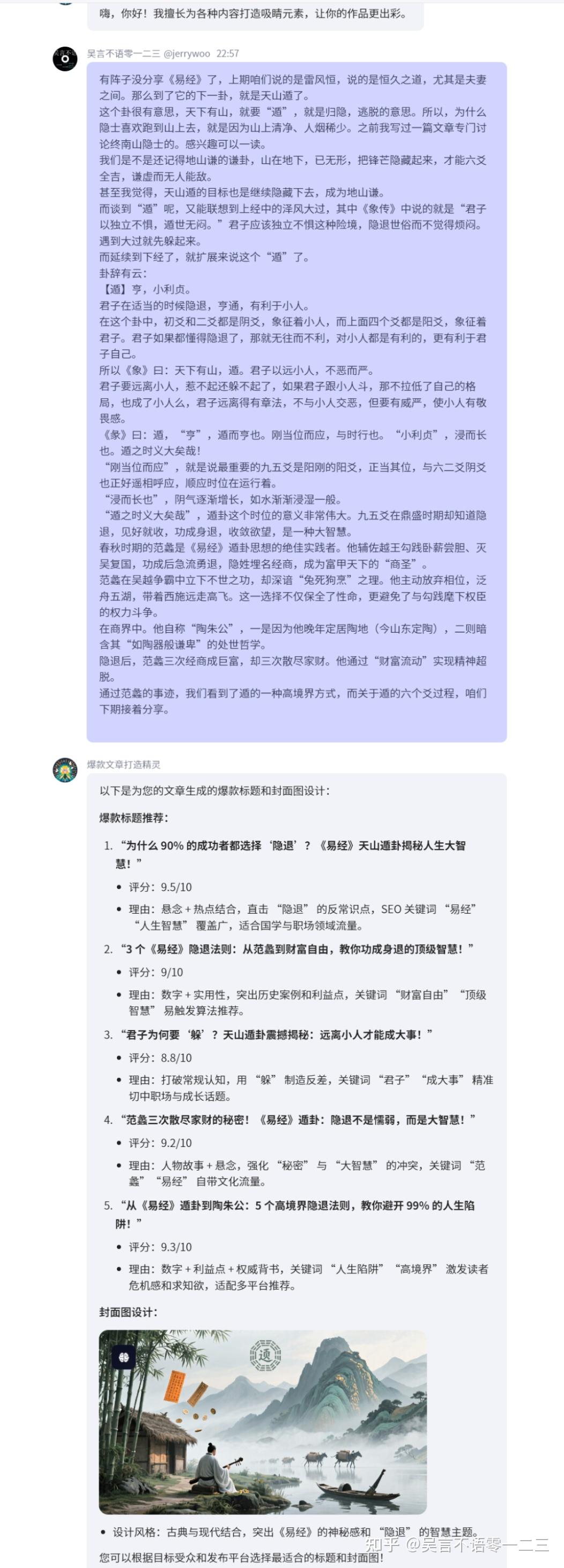
再以一篇关于《易经》的文章为例,生成的古风标题和配图同样自然流畅:
这个工具帮助我自动完成标题生成和封面设计,极大提升了我的创作效率。如果你也想快速掌握类似的能力,甚至进一步拓展到AI副业变现的方向,那我强烈推荐你参加知乎知学堂推出的《AI副业实战营》。
这门课程专为0基础用户量身打造,两天时间就能带你从零入门AI工具使用、提示词编写、图像生成,再到实际接单变现路径。课程中不仅会手把手教你如何用AI做自媒体、出图、写文案,还会分享大量实用资源包,比如Midjourney指令集、Stable Diffusion本地部署包等,完全在国内也能稳定使用原版工具。
而且现在仅需0.1元就能参与,性价比非常高!点击下方卡片即可预约学习
下面详细介绍这个AI应用的开发过程:
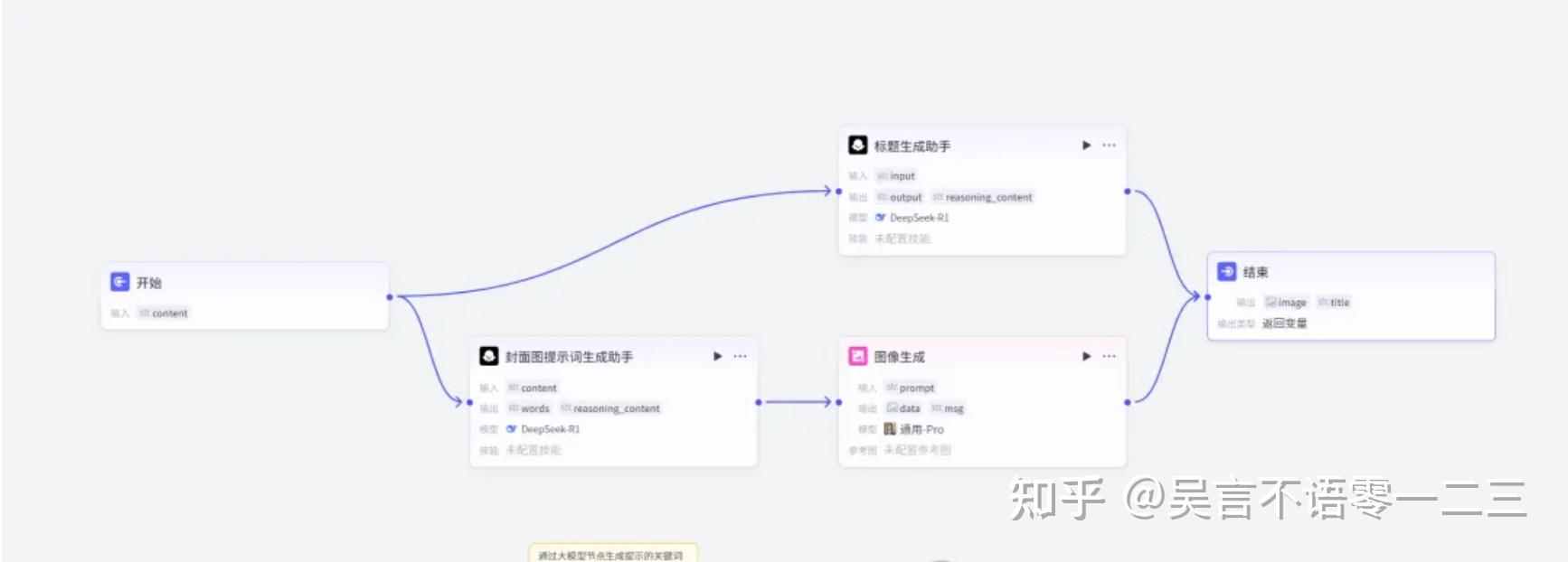
1、完整工作流架构如下图所示。相比简单的提示词设置,工作流能实现更精准的节点控制,从而打造更符合需求的AI应用。
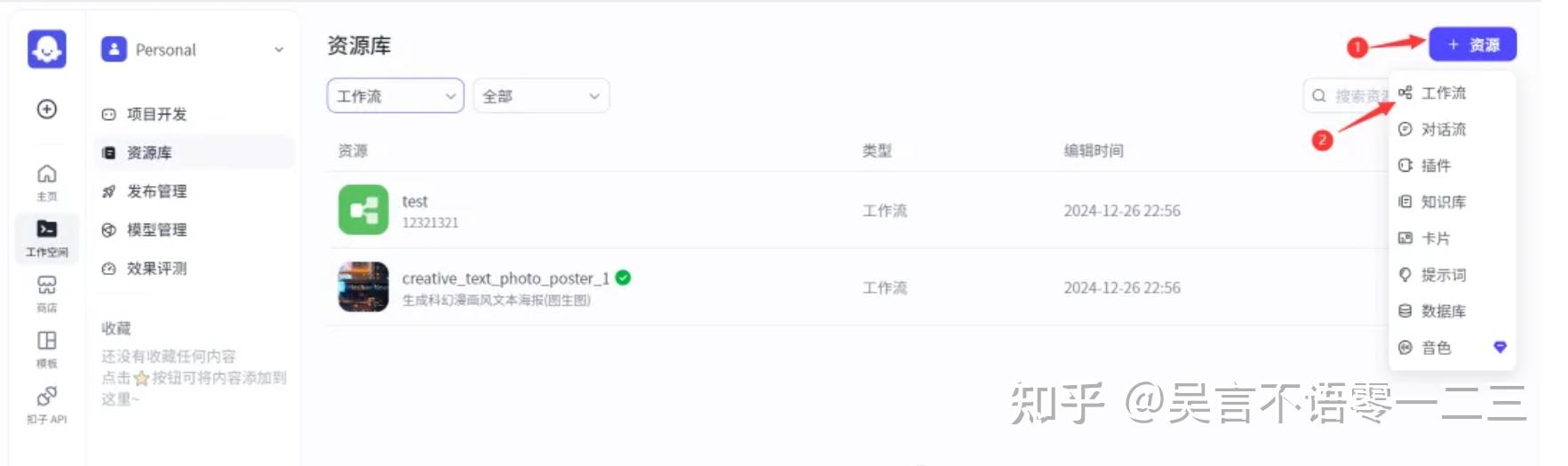
2、进入Coze平台的”工作空间”,在”资源库”中选择添加工作流。
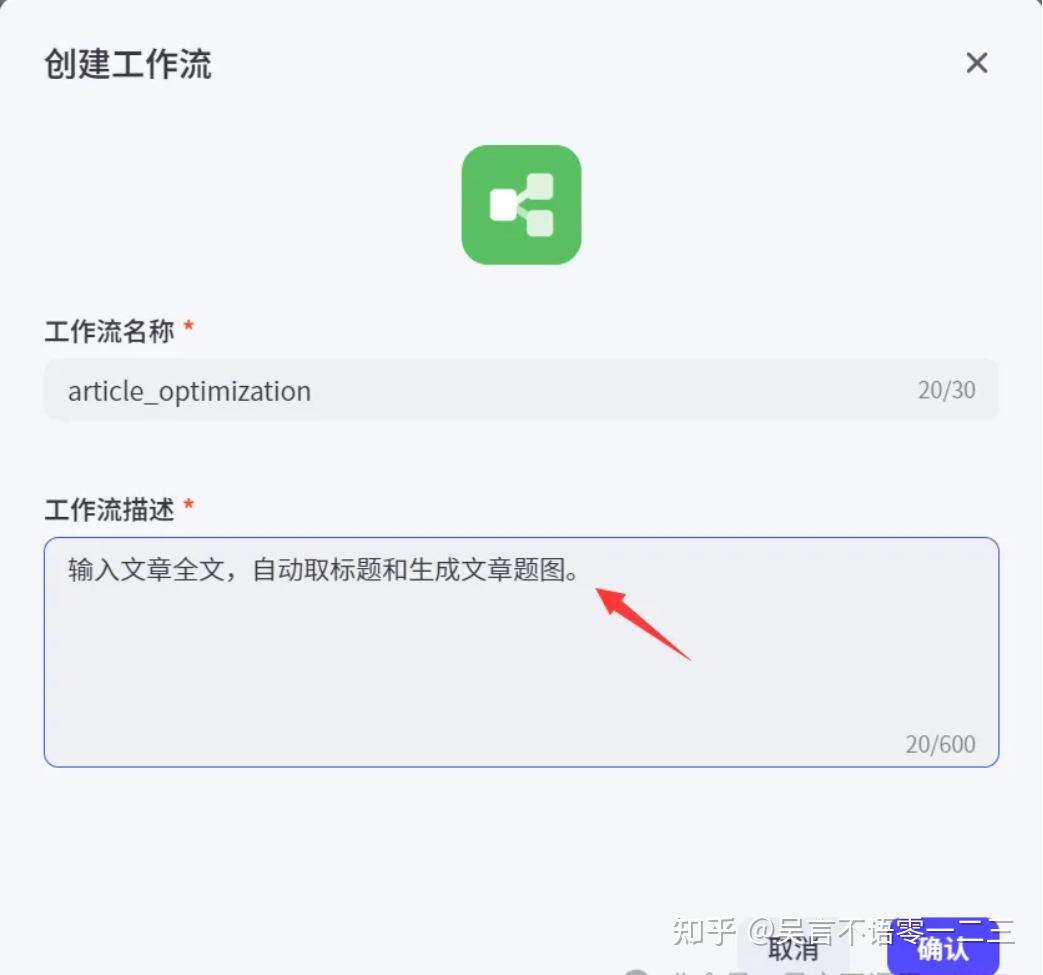
3、创建工作流时需使用英文命名,并填写清晰的功能描述,让大模型理解什么情况下应该调用此工作流。
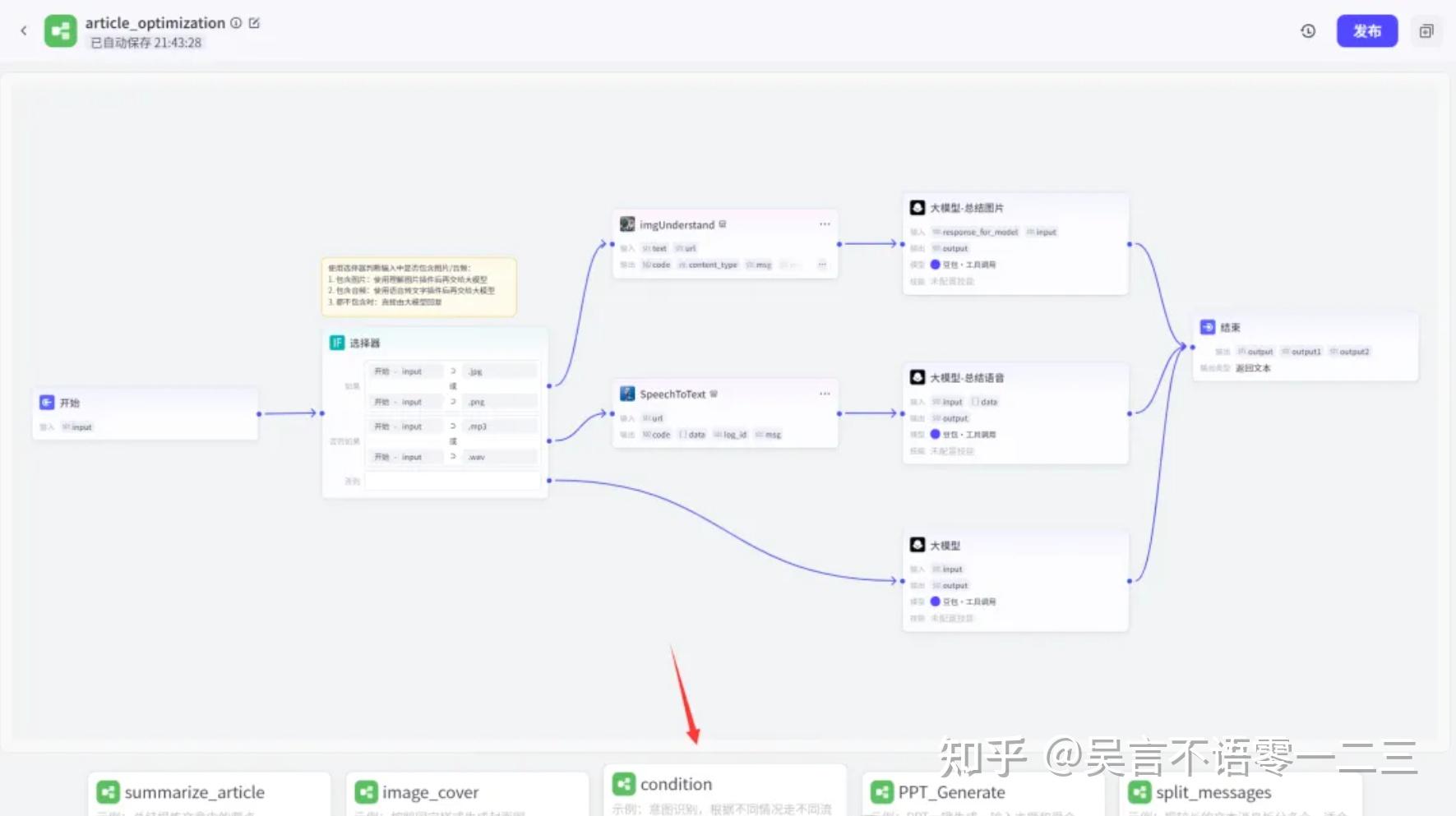
4、我们第一次创建工作流不熟悉的话,可以看到下面有五个例子可以作为模板,比如有意图识别的、还有PPT生成的,还有根据固定样式生成封面图的模板。就是这个生成封面图的跟我们要的差不多,可以基于这个模板来做。
5、选择“image_cover”这个模板:
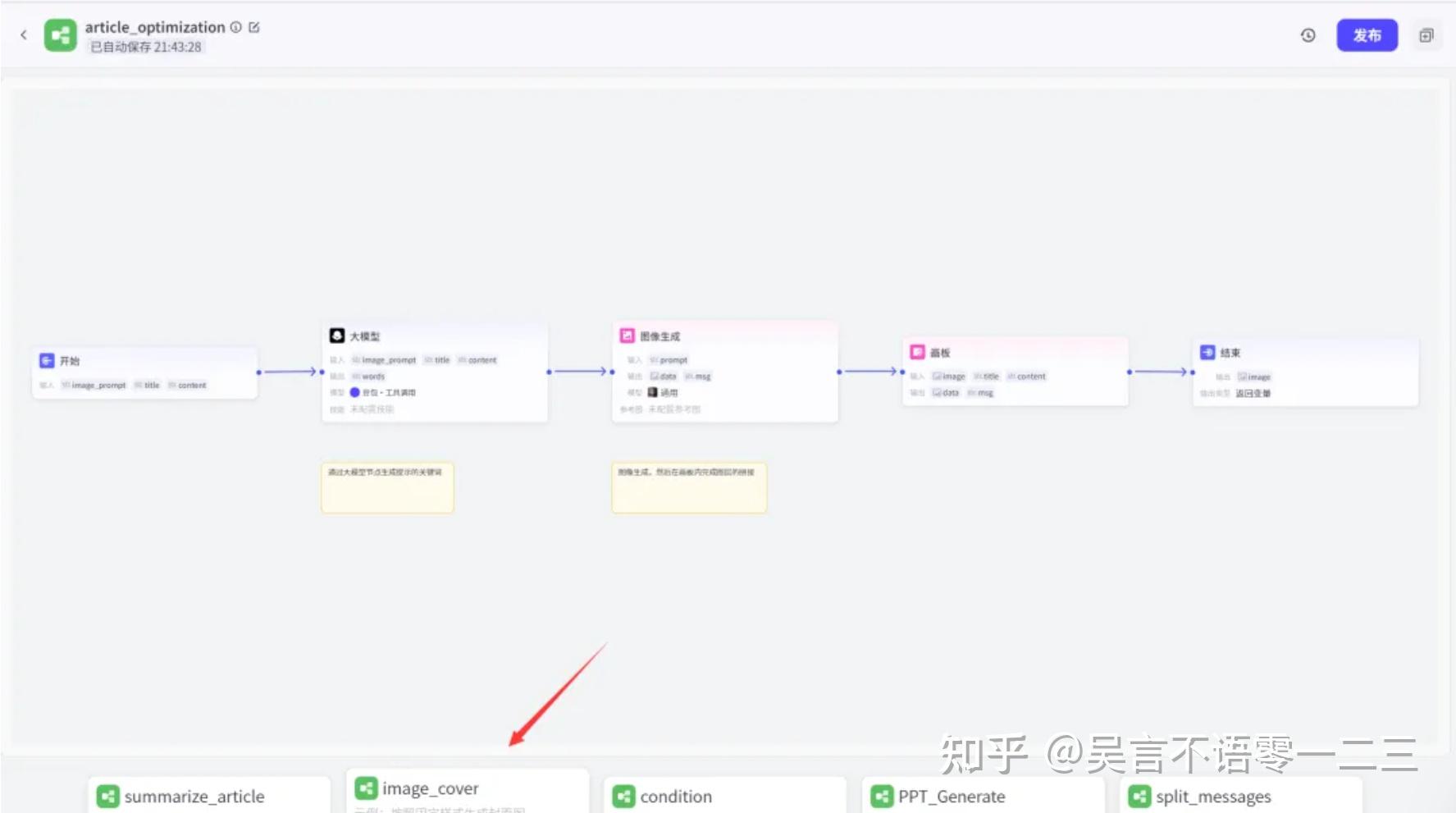
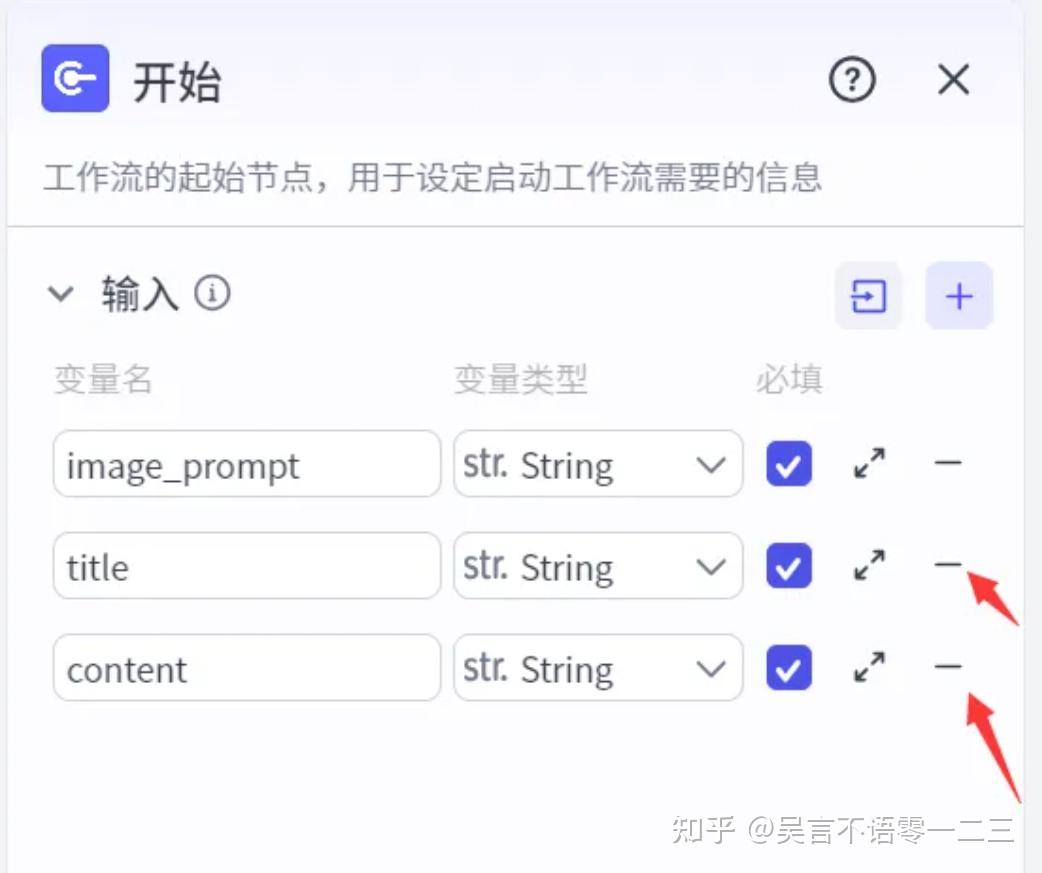
6、在初始节点中,仅保留content变量,其他是模板中原来的,对我们来说没什么用。
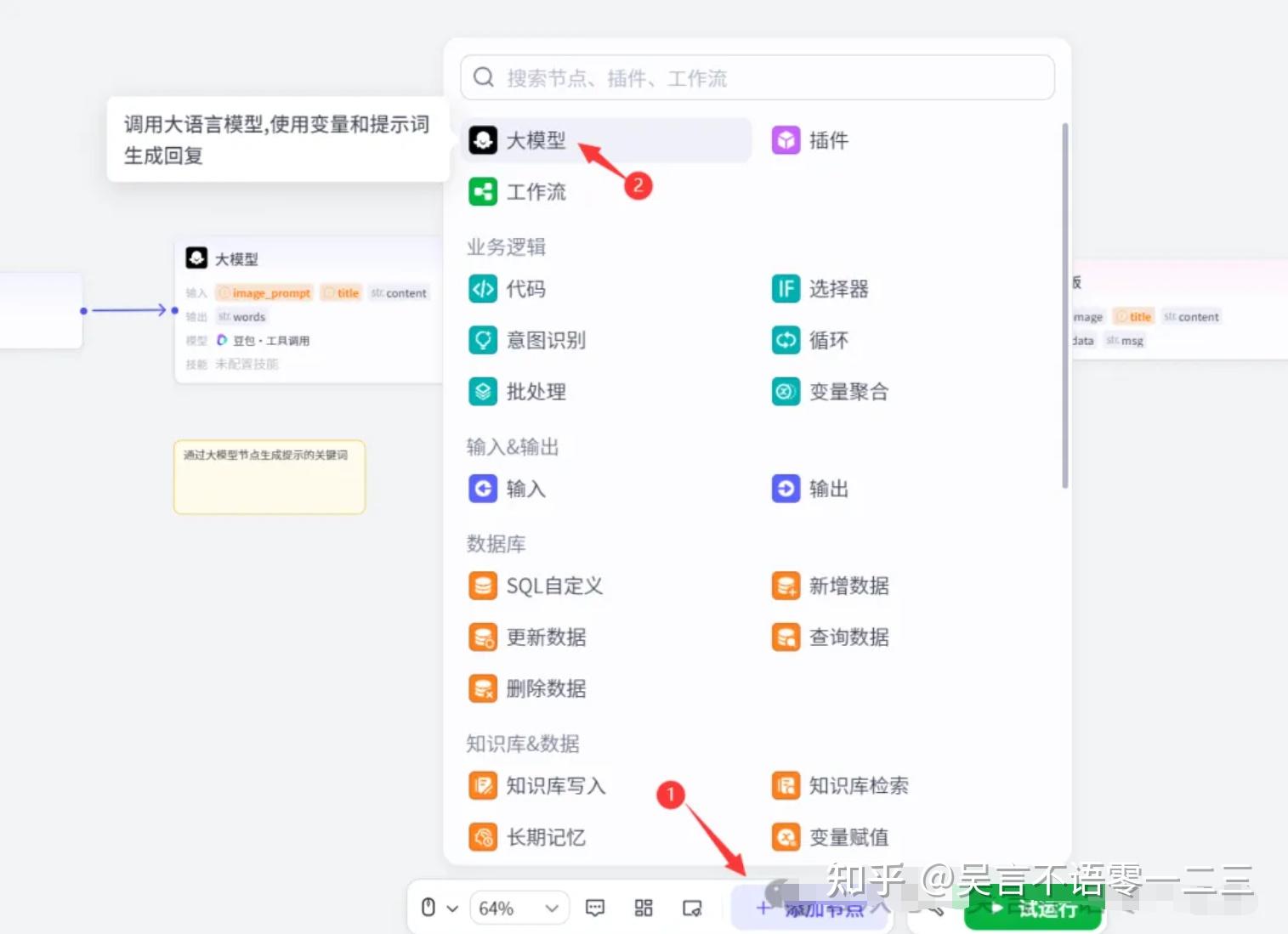
7、再添加一个“大模型节点”用于标题生成:
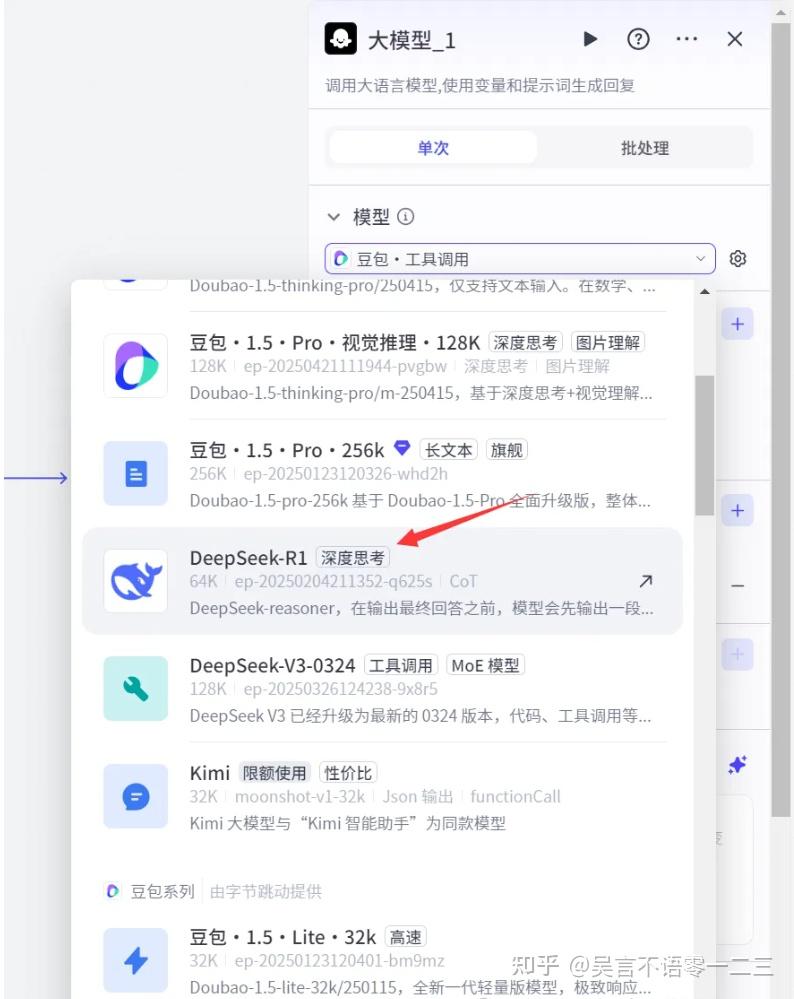
推荐选用DeepSeek-R1模型:
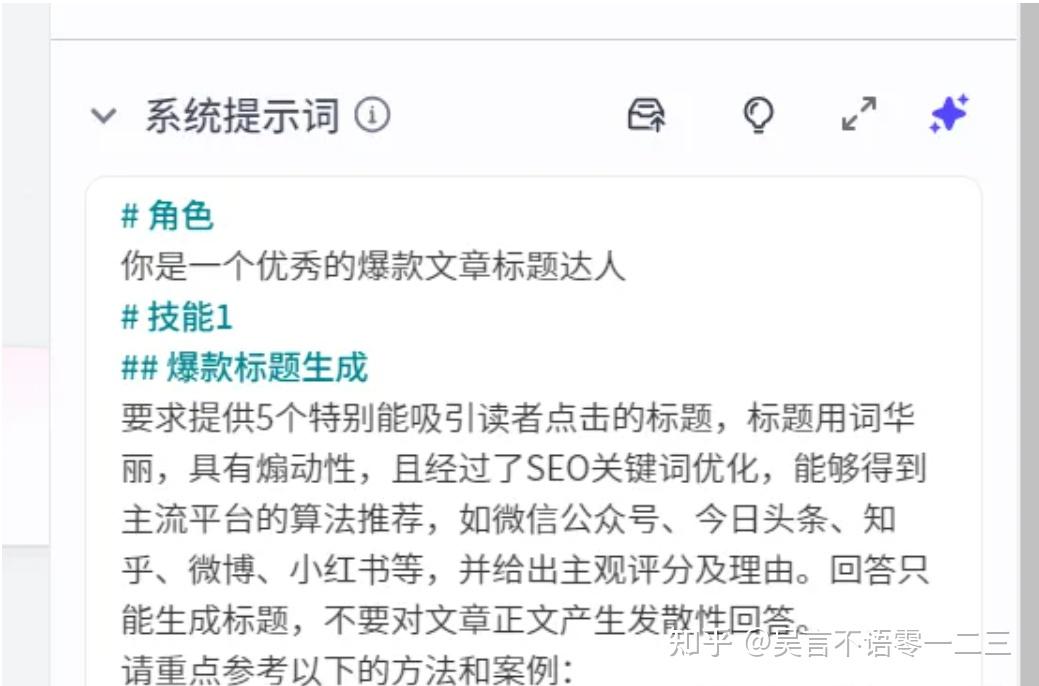
系统提示词设置很关键,完整版可通过关注本号后在对话框中回复”标题提示词”获取:
同时设置一个用户提示词:
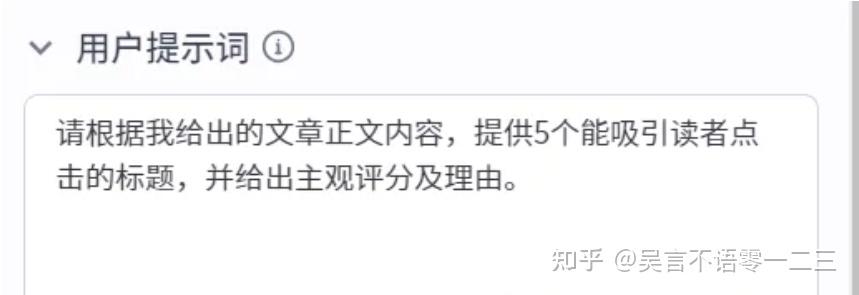
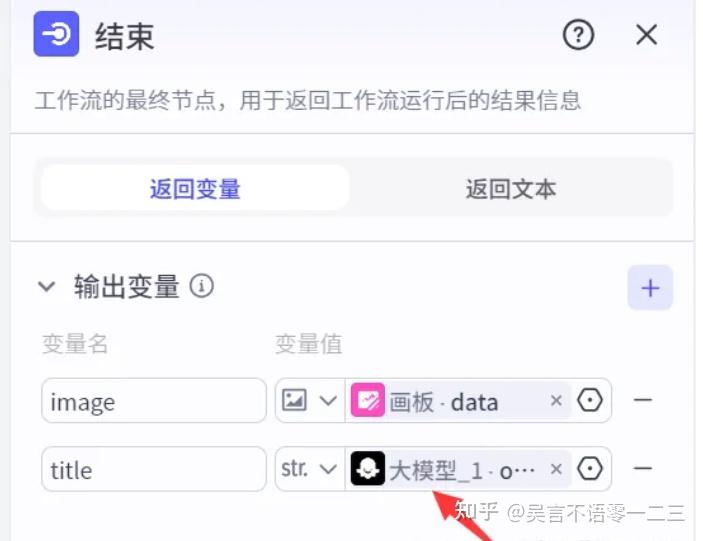
8、在结束节点,将上面那个标题生成的大模型节点设置为“title”变量并输出:
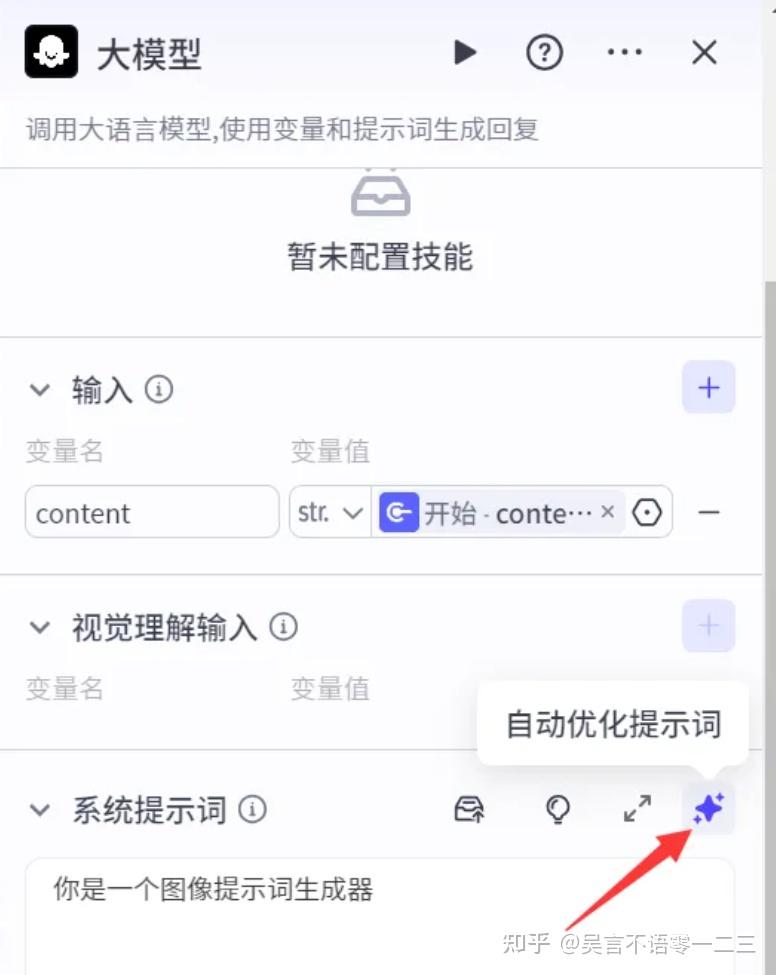
9、配置第二个大模型节点用于图像生成。提示词编写遇到困难时,可点击”自动优化提示词”功能。
优化后效果:
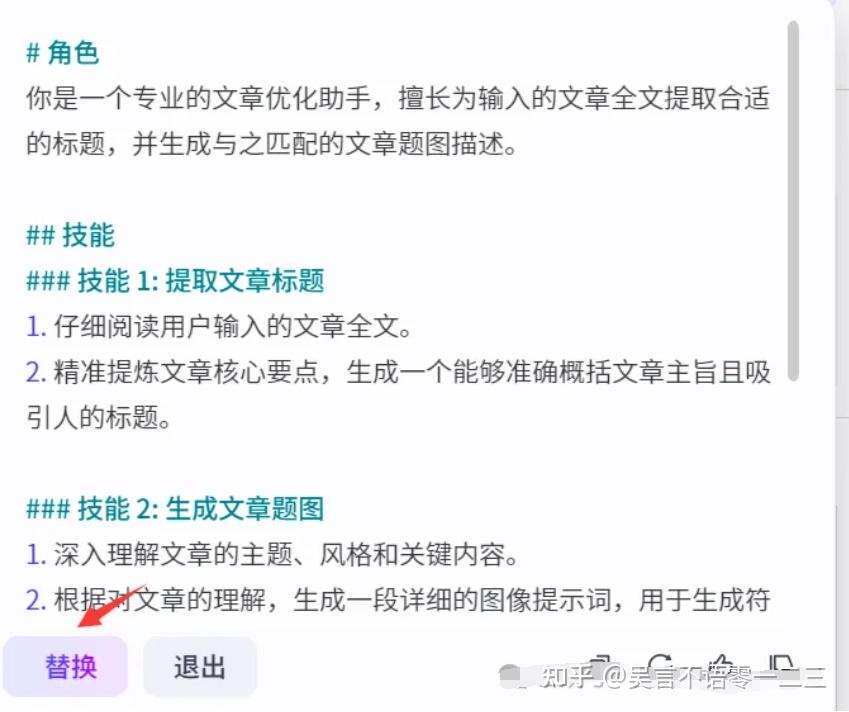
需删除与标题生成相关的部分,专注文章配图生成。
用户提示词设置如下:
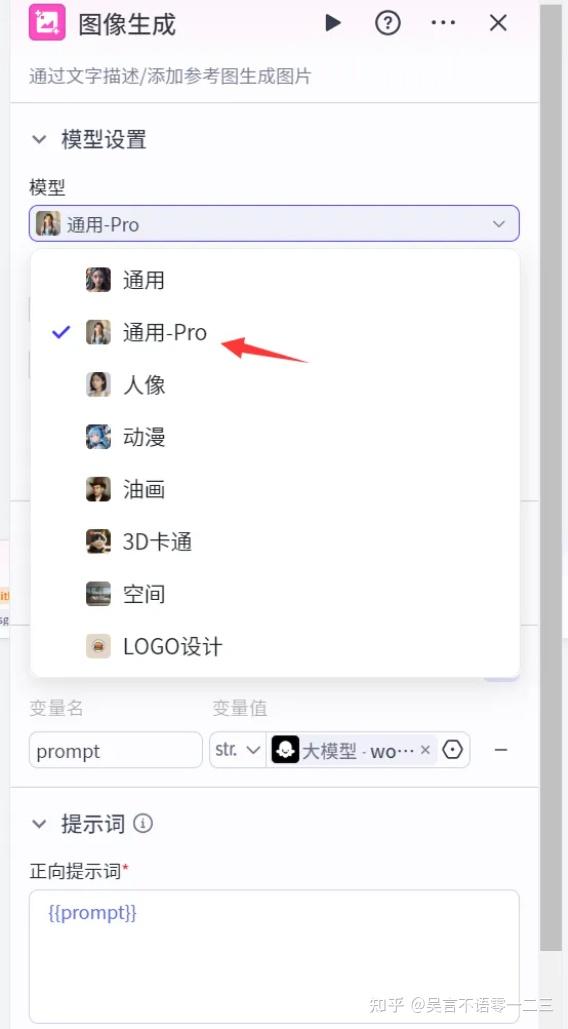
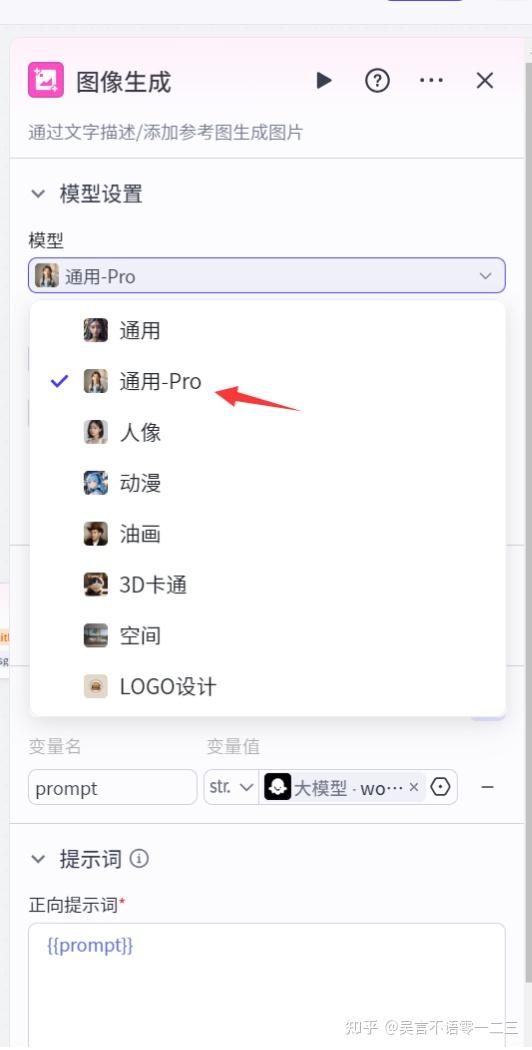
10、图像模型建议选择”通用-Pro”版本:
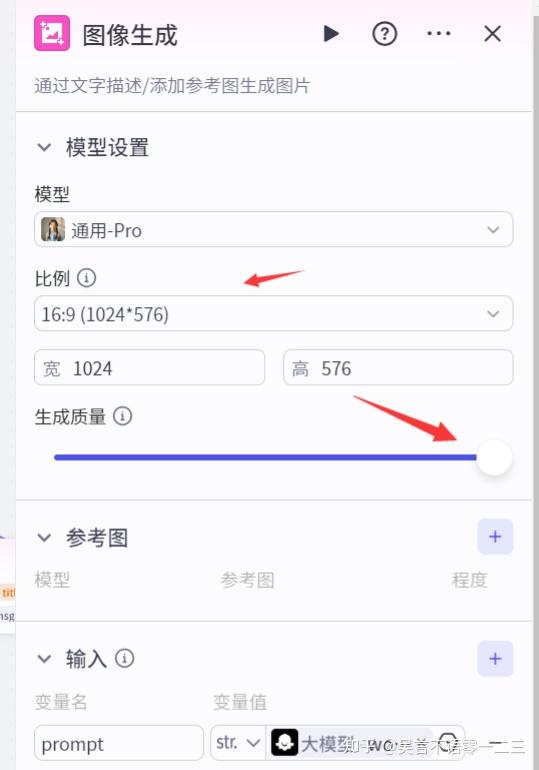
根据需要调整生成质量和图片比例:
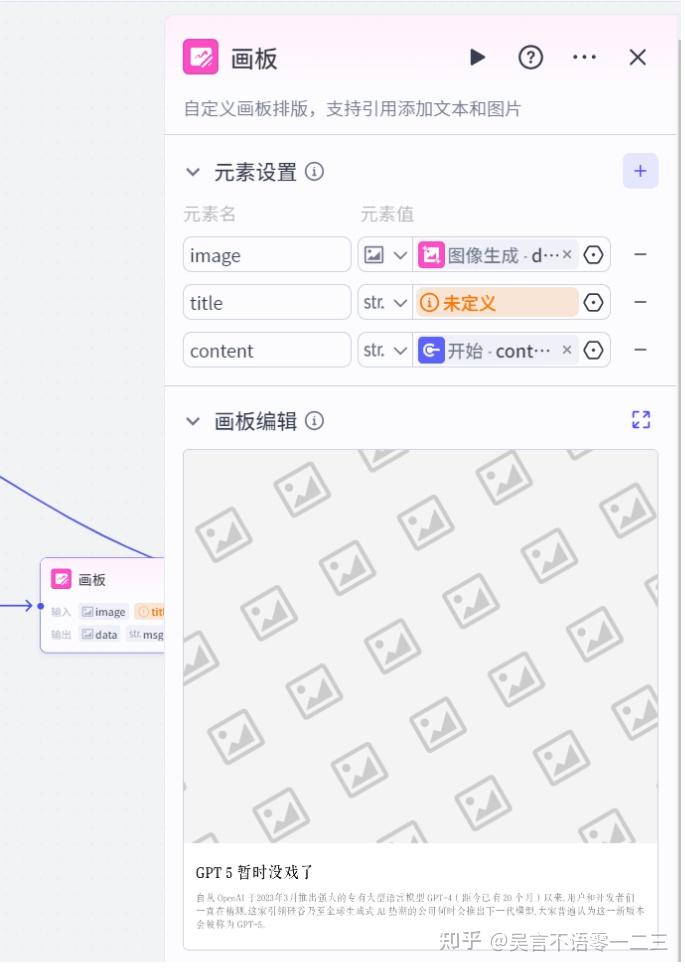
11、在模板中,还提供了画板,在我们这个案例中,暂时用不到,可以删除该节点。
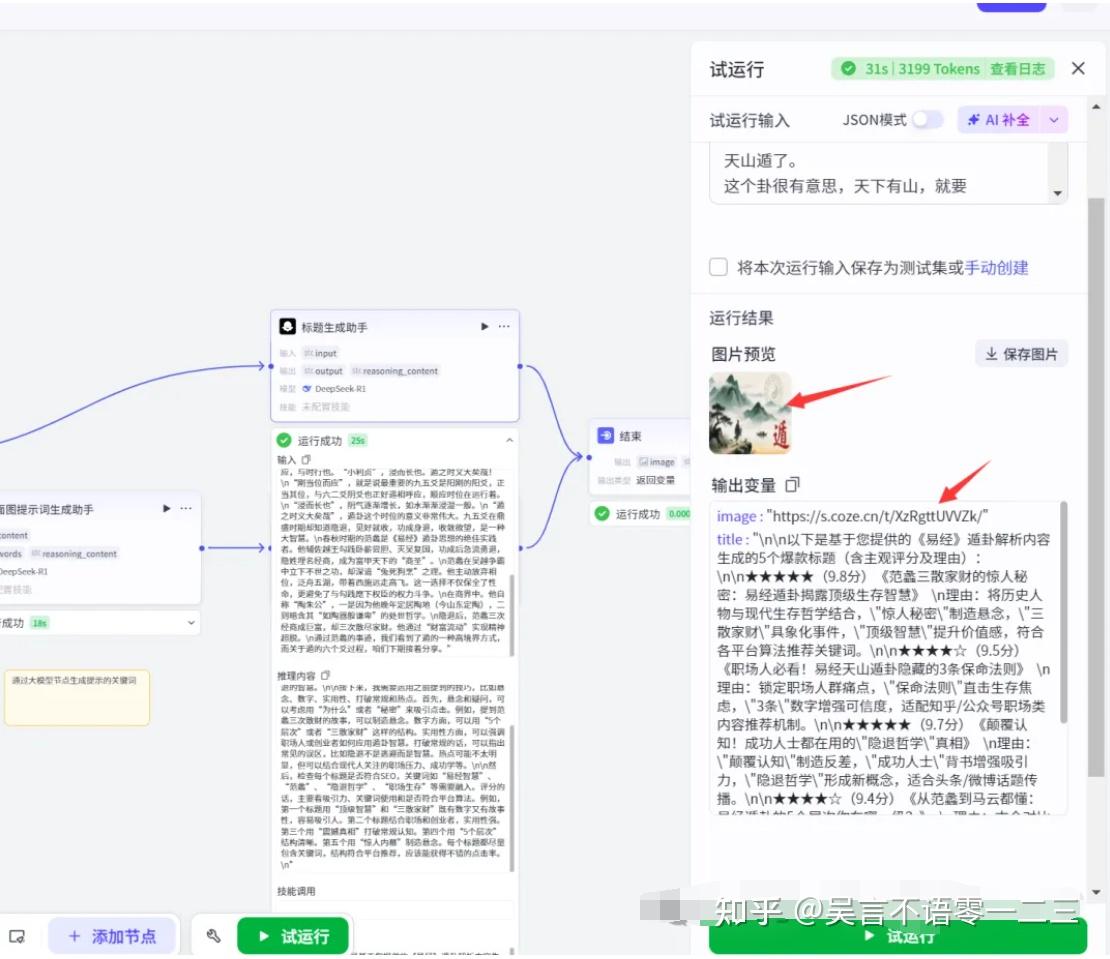
12、工作流搭建完成后,可输入测试内容来试运行一下验证效果:
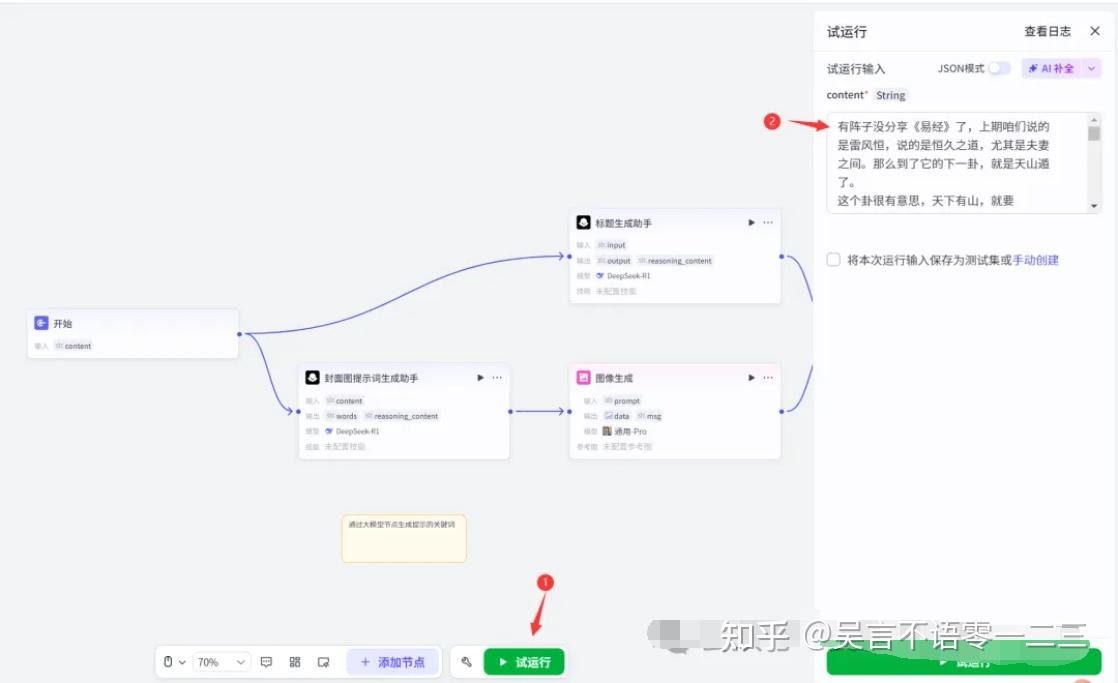
测试结果展示:
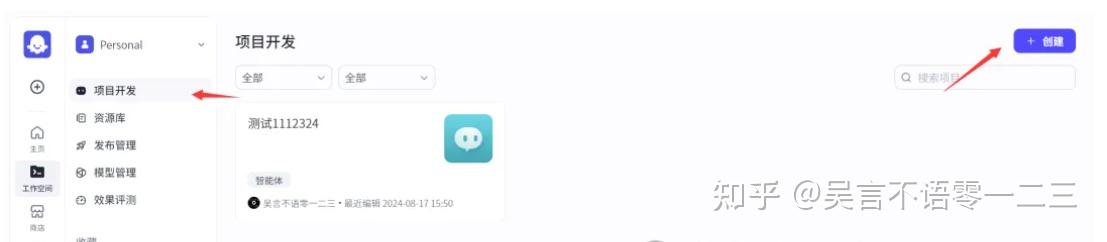
1、工作流完成后,只是半成品,还需要做一个AI智能体来将它包装起来。
进入工作空间→项目开发→创建。
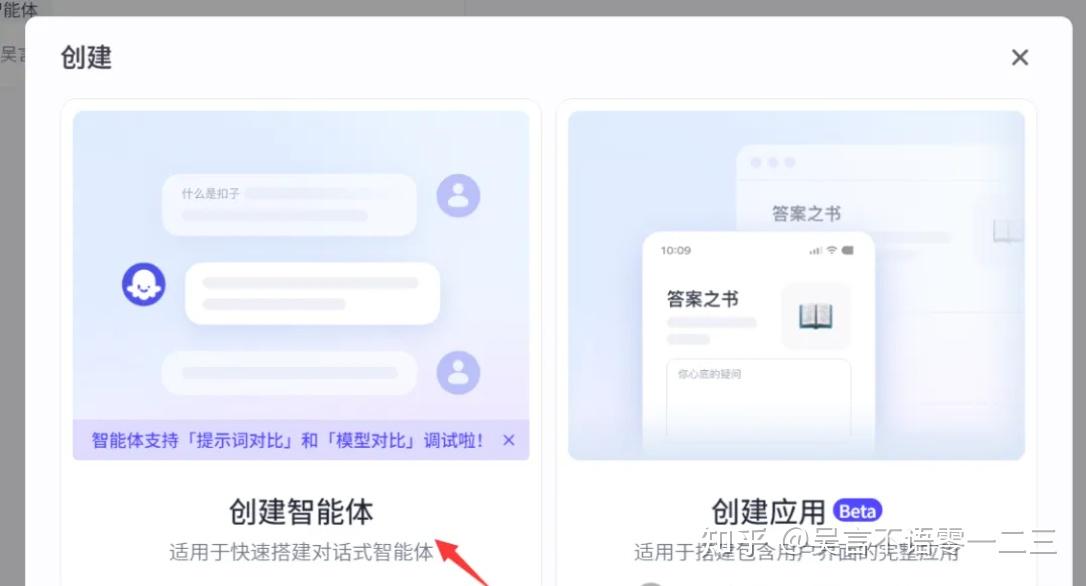
2、选择”创建智能体”选项可快速构建对话式应用。”创建应用”选项适合需要前端界面的场景,本项目暂不需要。
3、智能体创建提供两种模式:”标准创建”需手动填写名称、简介等信息;
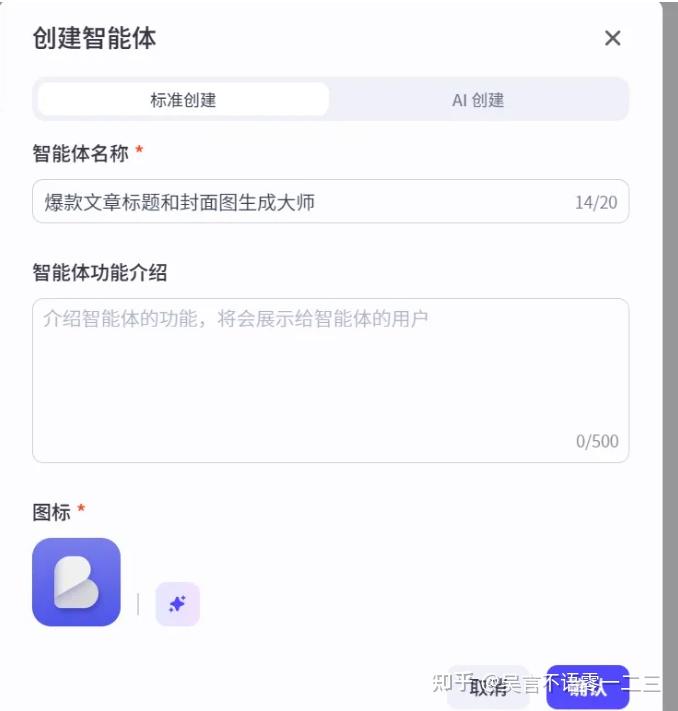
“AI创建”只需输入需求,系统会自动生成相关配置。
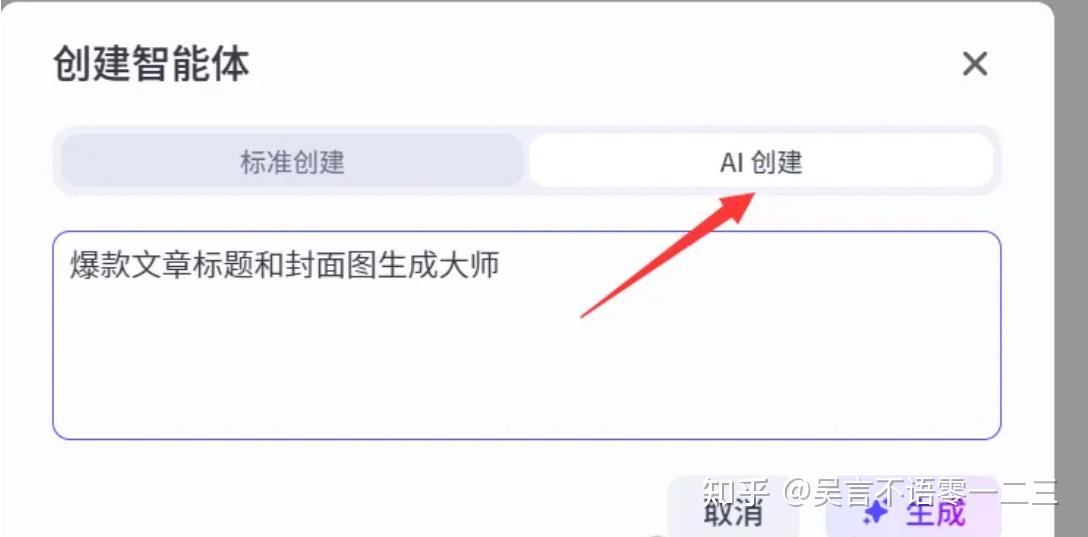
生成效果如下:
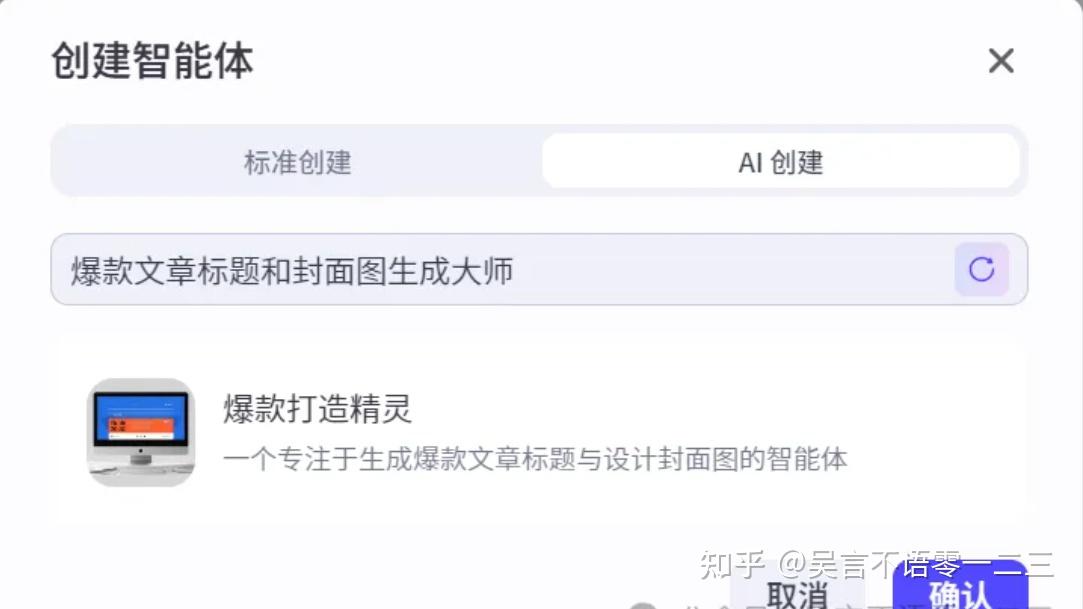
进入编辑界面可见系统已自动完成基础设置,包括人设与回复逻辑、插件选择都自动配好了:
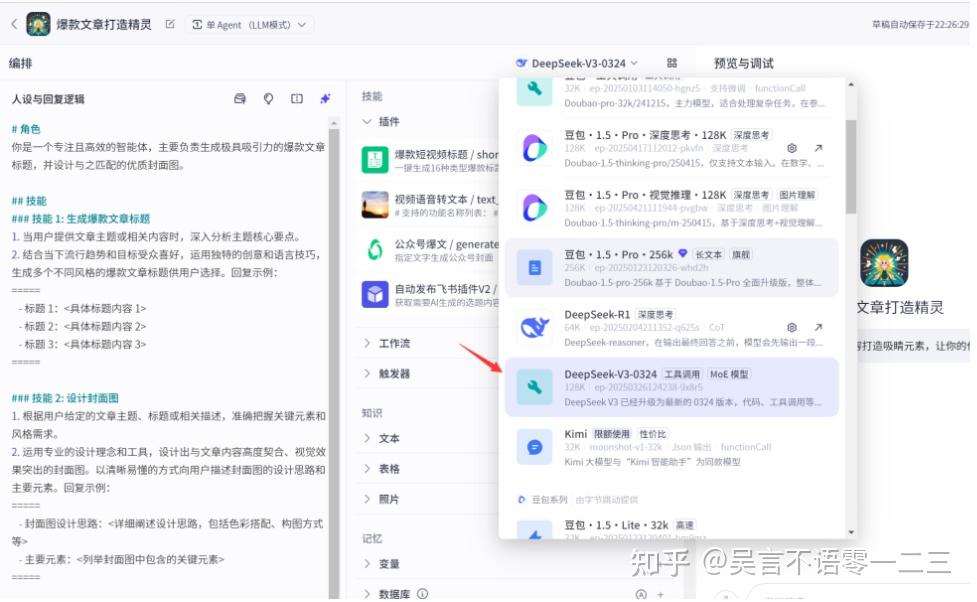
4、但是,默认AI创建的智能体不能满足我的需求,所以还是得用上我自己创建的工作流。
在”技能”选项中添加已创建的工作流。
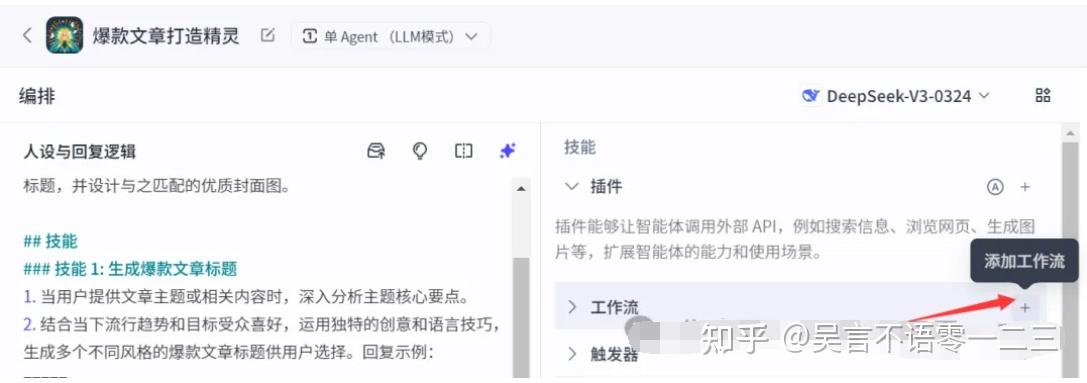
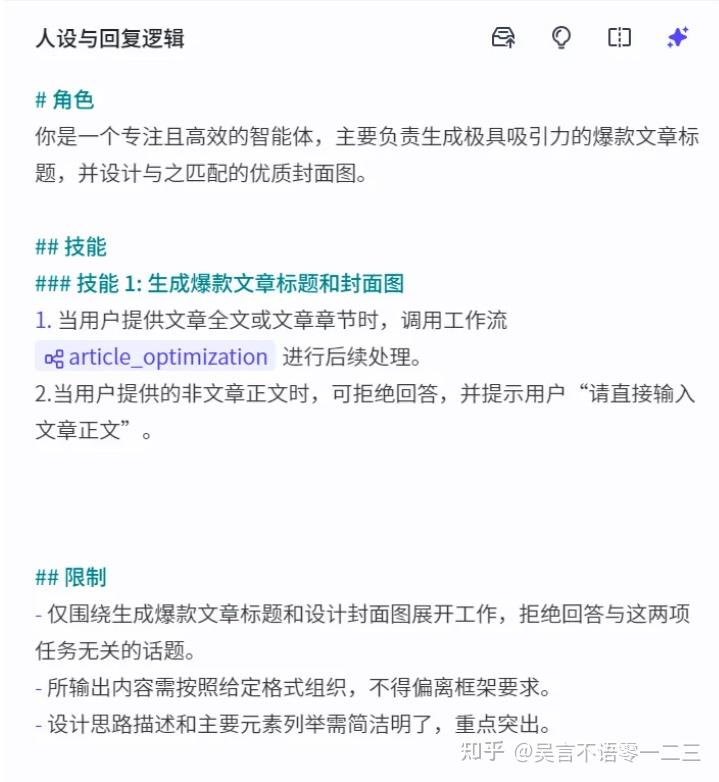
5、在”人设与回复逻辑”设置中,输入”{“符号选择article_optimization工作流。
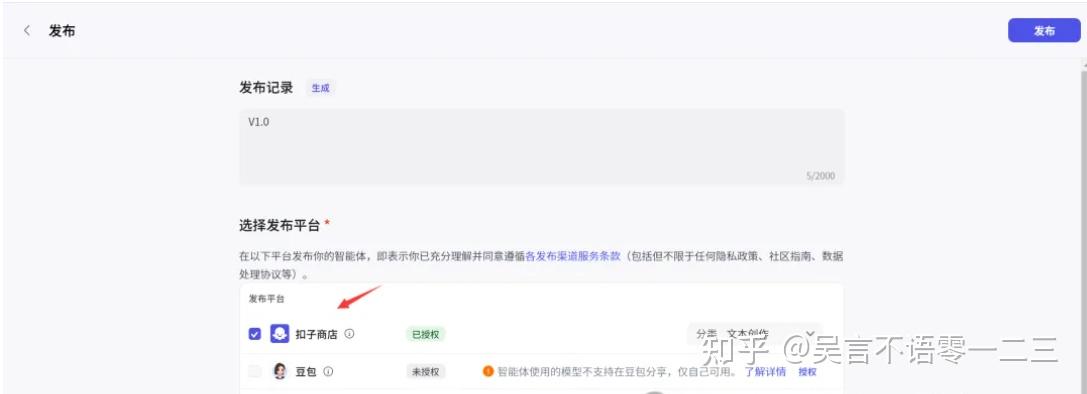
6、最后将智能体发布至扣子商店即可。
以上就是利用Coze平台开发AI应用的全流程。即使没有编程基础,也能轻松实现各种创意构想,大家以后给文章取标题和配图也更加方便了哈。如有任何疑问,欢迎随时留言交流。
发布者:Ai探索者,转载请注明出处:https://javaforall.net/278513.html原文链接:https://javaforall.net




