
Windows平台强烈建议使用WSL2 安装,版本要求 Windows10+,安装教程:
Windows 10/11 WSL2 完整安装与使用教程
WSL2 安装成功后,在搜索栏查找WSL,如图:


点击图标打开,进入命令系统。
命令行中输入:
curl -fsSL https://deb.nodesource.com/setup_22.x | sudo -E bash – sudo apt-get install -y nodejs安装完成 node -v 显示node 版本 v22.x 说明安装成功,如下图:

修改镜像源,命令行输入:
npm config set registry https://registry.npmmirror.com输入命令:
sudo apt install git成功后输入:git –version,显示git 版本即成功。如图:

推荐使用智谱模型,GLM-4.7-flash,可以免费使用。
进入智谱开发者平台: 智谱AI开放平台。
注册账号后,点击右上角控制台:

点击API Key:

添加或使用默认的apikey 都可以(下面安装openclaw的时候要用到)
飞书开放平台地址:https://open.feishu.cn。
首次登陆需要先注册账号。
点击右上角,进入开发者后台:


点击创建完成。

App ID 和 App Secret 下面接入时需要使用
点击左侧 添加应用能力,选择机器人,添加

点击左侧权限管理

点击开通权限按钮,搜索im:,全部勾选后,确认开通权限。

点击创建版本


输入必填信息,保存后发布


命令行执行:
npm i -g openclaw@latest没有报错即安装成功,如图所示:

执行命令:
openclaw onboard --install-daemon此时会显示安装选项,如图:

空格切换,选择 YES 后回车确定。

选择 QuickStart,接下来开始配置模型(如果想后面再配,可以直接SKIP)。

模型配置:

Z.AI API key 就是上面 模型准备 中,在智谱开发者平台中 创建的 API key。
接入配置(也可以跳过,后续再配置),以飞书为例:


这里主要是输入飞书机器人创建时的App Id 和 App Secret。
飞书对接完成。 下一步 searchProvider 跳过:

接下来,选择安装技能(可以跳过,以后再按需安装),我这里安装了 github 、nano-pdf

接下来,Homebrew 安装


Hooks 设置,跳过。

开始安装 openclaw service。
安装成功后,显示 一系列信息,其中有个 Control UI 地址,点击打开,

在概览页面,输入 token 的值后,点击连接。

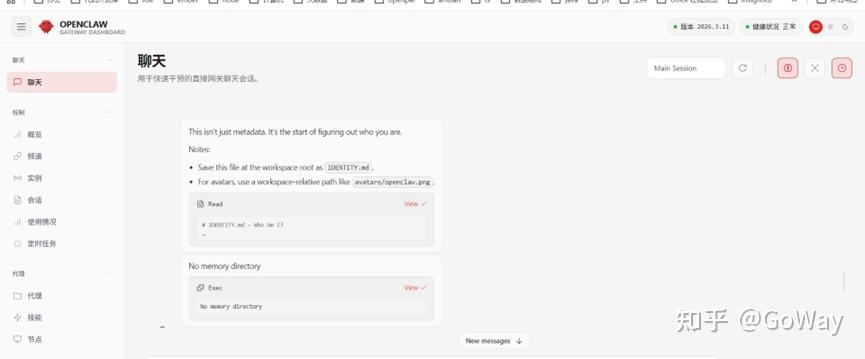
进入聊天,随便输入一些信息,有回复表示正常。
安装完成后,openclaw 并不会自动启动,关闭WSL再打开还需要手动启动,可以设置成跟随WSL(电脑重启后,WSL不会自动启动,需要手动打开)启动。
在 WSL 命令行输入 :
sudo nano /etc/systemd/system/openclaw.service粘贴以下内容(请根据实际安装路径修改 ExecStart 和 User):
[Unit] Description=OpenClaw Gateway Service After=network.target Wants=network.target [Service] Type=simple # 替换为你的实际用户名,通常是你的 WSL 登录名 User=root Group=root # 替换为实际的启动命令路径 # 如果不确定路径,可以在终端输入 'which openclaw' 获取 ExecStart=/usr/bin/openclaw gateway # 或者如果是直接运行的二进制文件: # ExecStart=/opt/openclaw/bin/openclaw # 失败后自动重启 Restart=always RestartSec=10 # 环境变量(如果需要) Environment="PATH=/usr/local/sbin:/usr/local/bin:/usr/sbin:/usr/bin:/sbin:/bin" [Install] WantedBy=multi-user.targetCtrl + O 后回车保存, Ctrl + X 退出
启用服务:
# 重载配置 sudo systemctl daemon-reload # 设置开机自启 sudo systemctl enable openclaw # 立即启动测试 sudo systemctl start openclaw # 查看状态 sudo systemctl status openclaw手机打开飞书应用,账号和登陆飞书开发者平台一致,点击右上角搜索 机器人名称: openclaw,点击列表中出现的机器人,就可以对话下发命令了。

发布者:全栈程序员-站长,转载请注明出处:https://javaforall.net/279878.html原文链接:https://javaforall.net




