
智慧记AI进销存电脑端WIFI网络连接云盒教程
1.登录后点击设置–打印设置–滑到中间部分–找到绑定打印云盒并点击
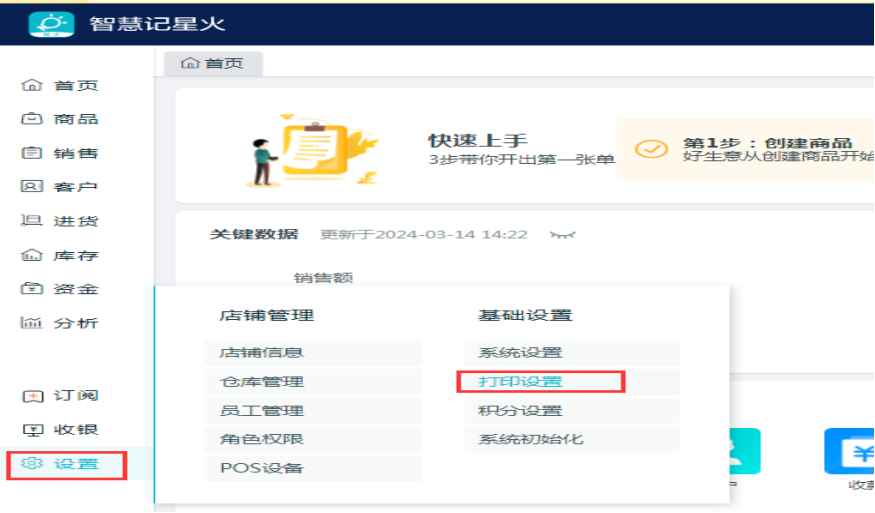

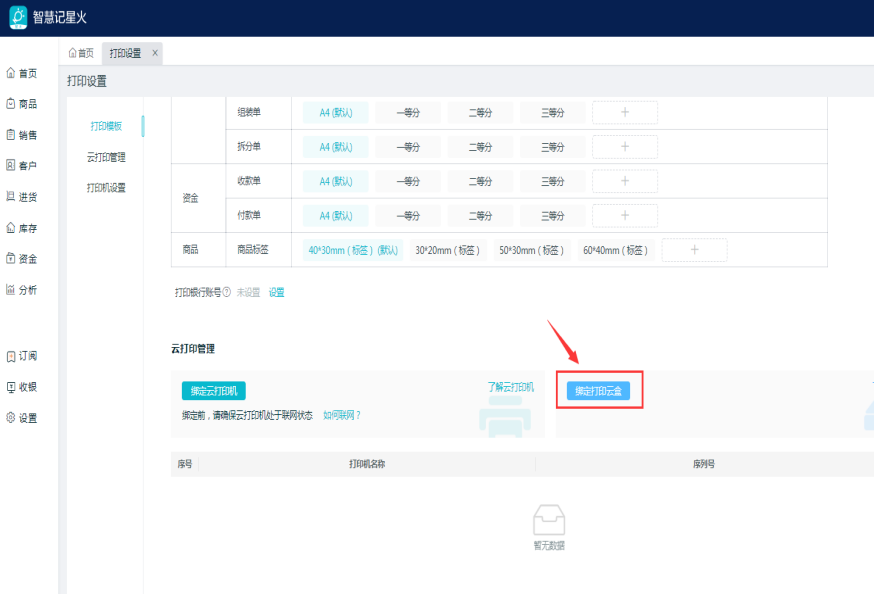
2.点击绑定后–出现扫码绑定云盒界面–进入我们的智慧记进销存小程序
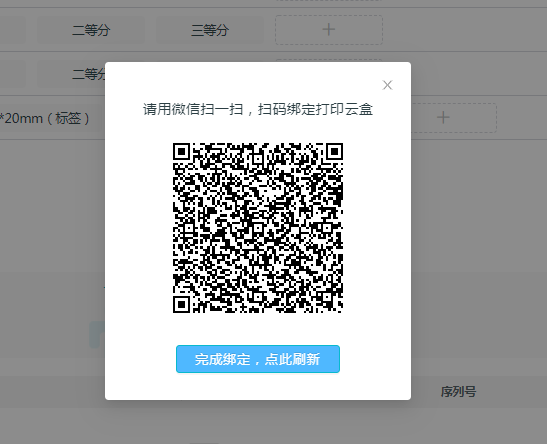
3.用微信扫码后跳转到智慧记小程序页面进行选择联网方式(介于稳定性建议使用网线连接,且简单操作)
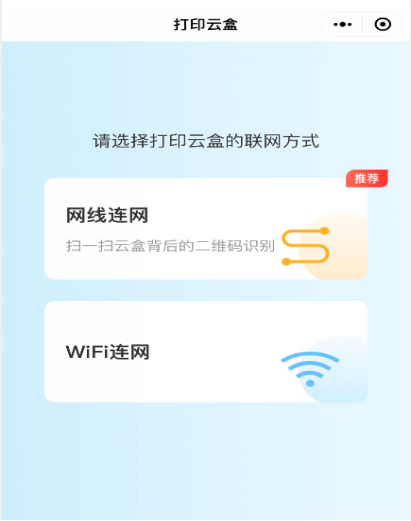
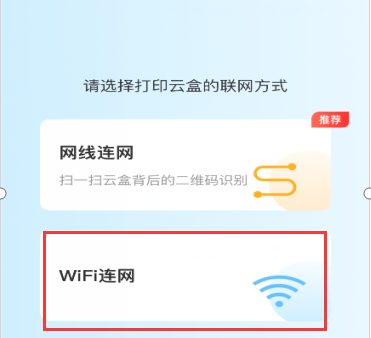
点击WIFI连网–跳转至WIFI配网界面,根据教程步骤操作
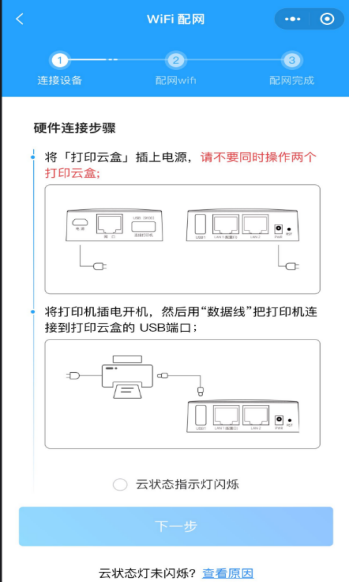
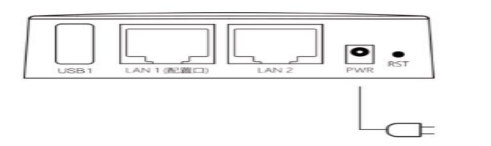
1.将「打印云盒」插上电源;
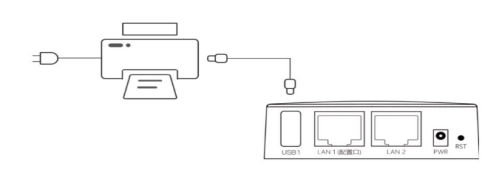
2.将打印机插电开机,然后用“数据线”把打印机连接到打印云盒的USB端口;
3.确认云状态指示灯闪烁并点击—下一步
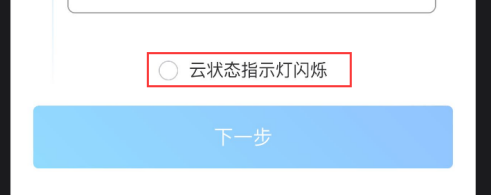
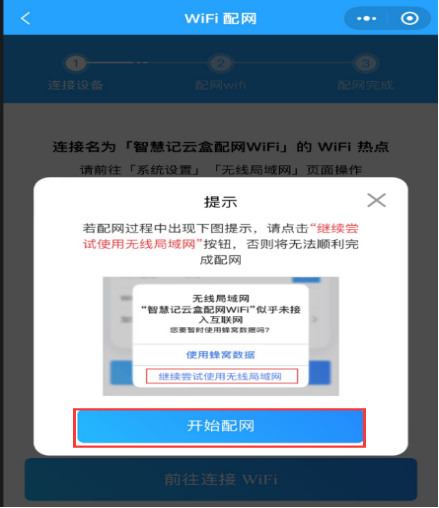
提示开始配网并点击开始配网
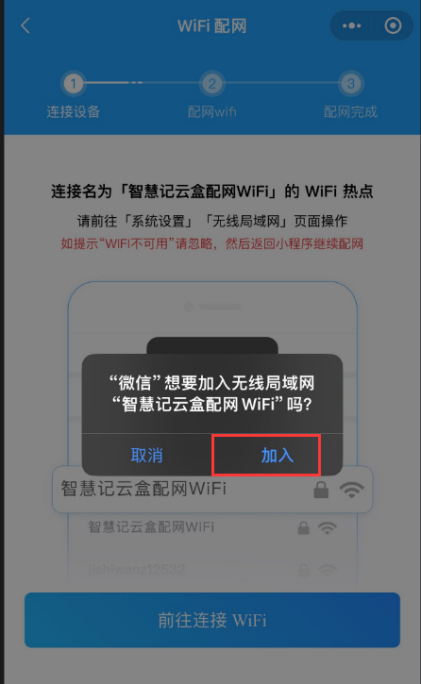
点击加入
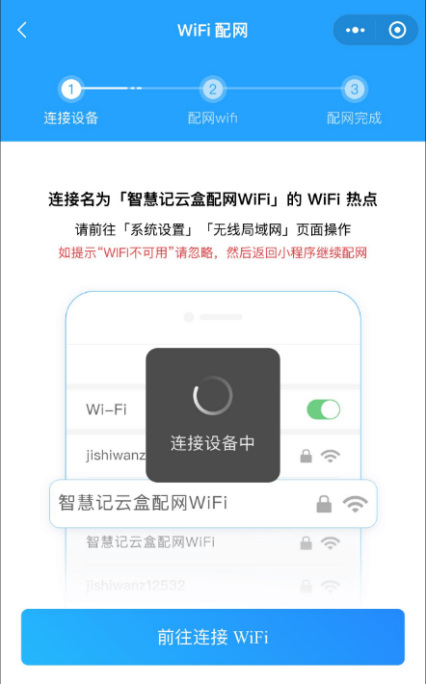
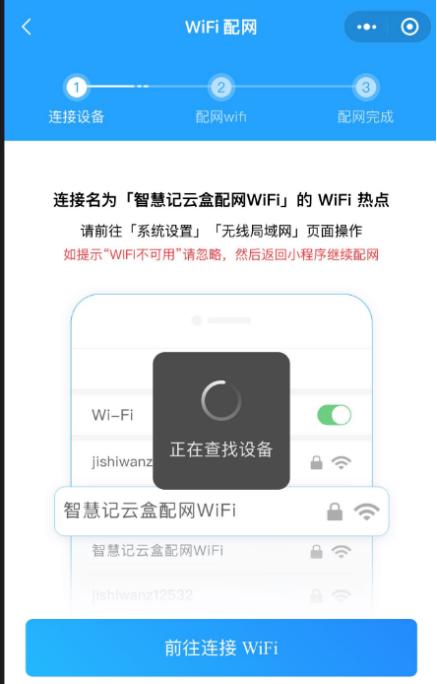
等待链接设备中
等待正在查找设备中
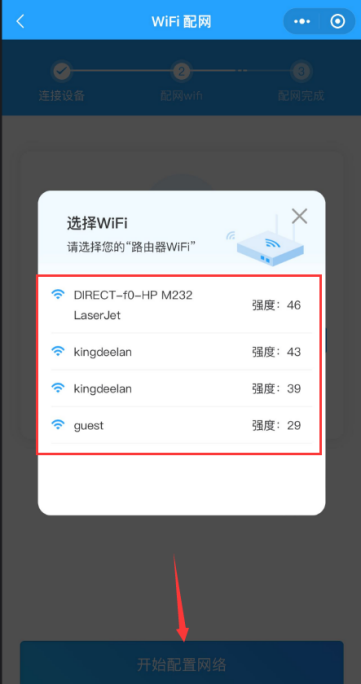
选择WiFi
输入WiFi密码点击开始配网
科大讯飞 星火 教程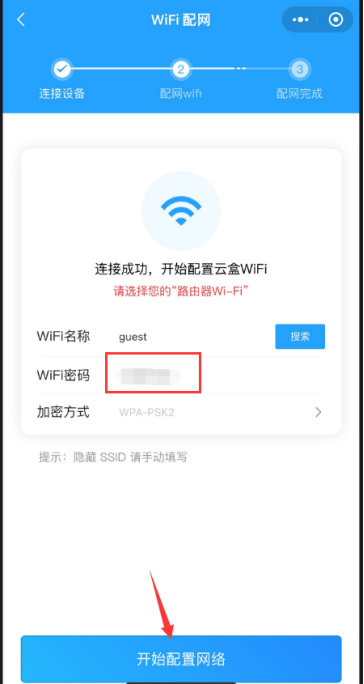
等待配置(过程较久,请耐心等待)
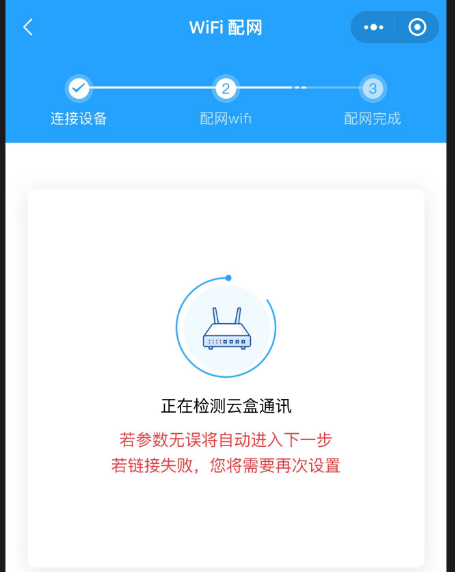
点击绑定设备
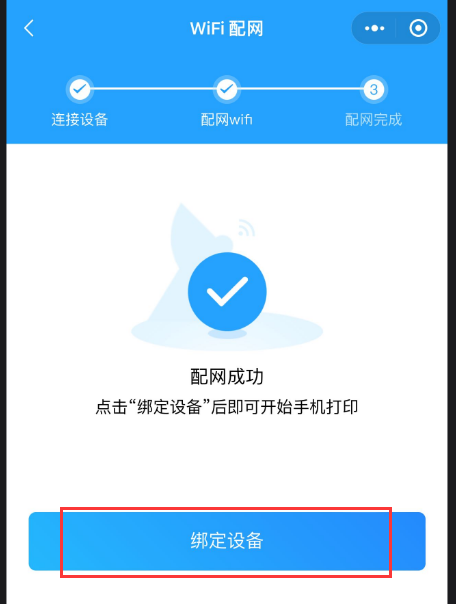
然后返回电脑端–点击已绑定完成即可
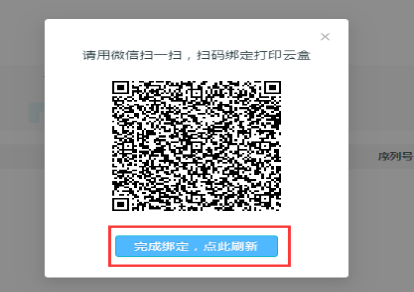
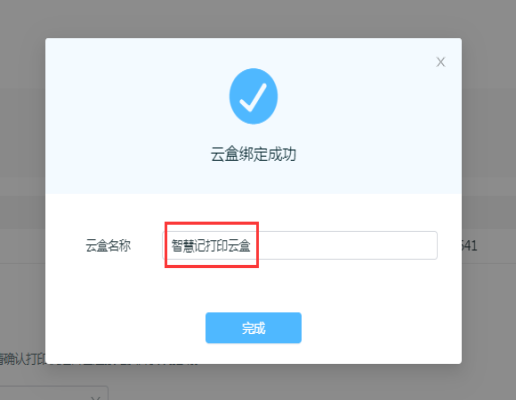
则会跳转刷新页面–弹出绑定成功–云盒名称可自定义–完成
点击完成后–则出现云盒名称(如果没有,请刷新页面)
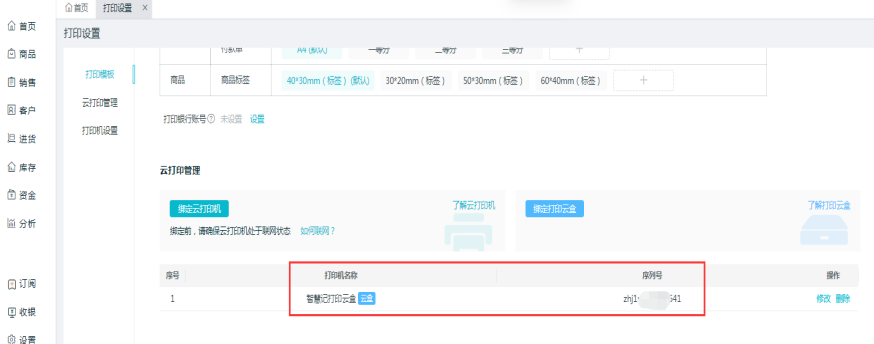
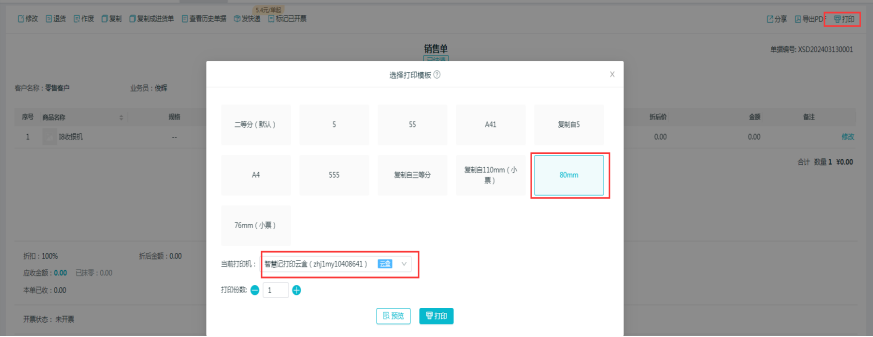
绑定好了之后,则可以去打印打印机支持的类型,如小票,选择好对应模板–选择设置打印机(对应的打印机名称)
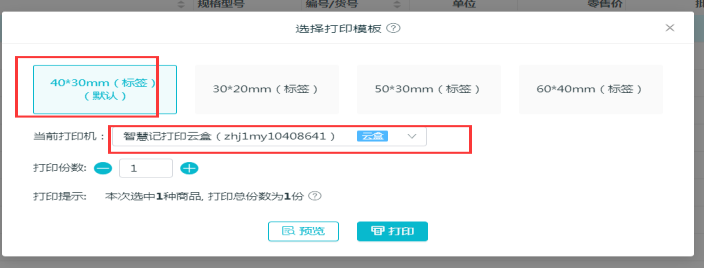
打印标签也是直接选择云盒名称即可
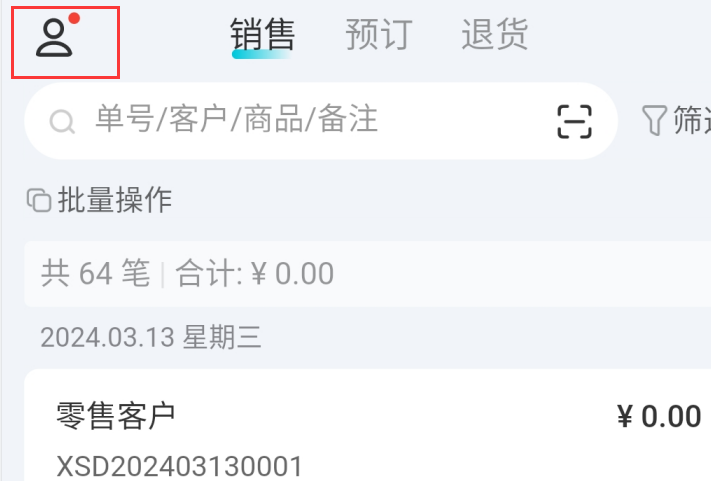
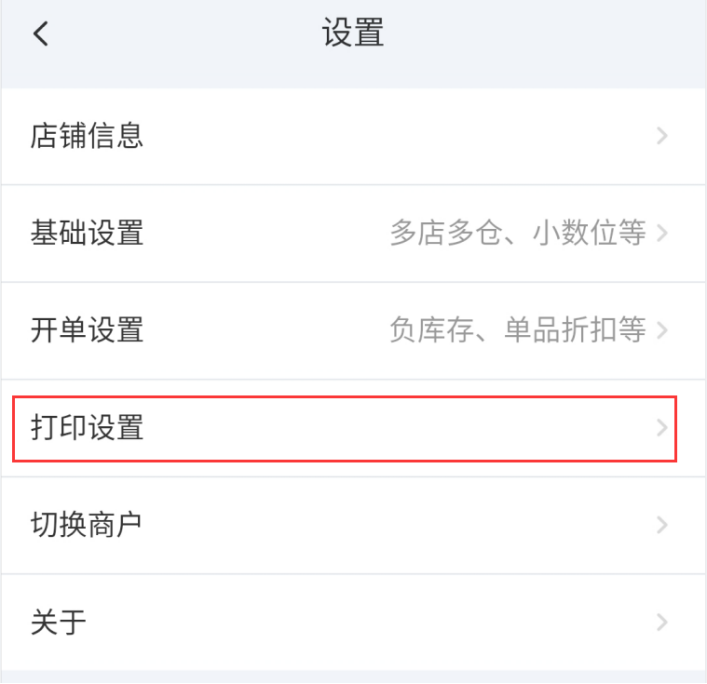
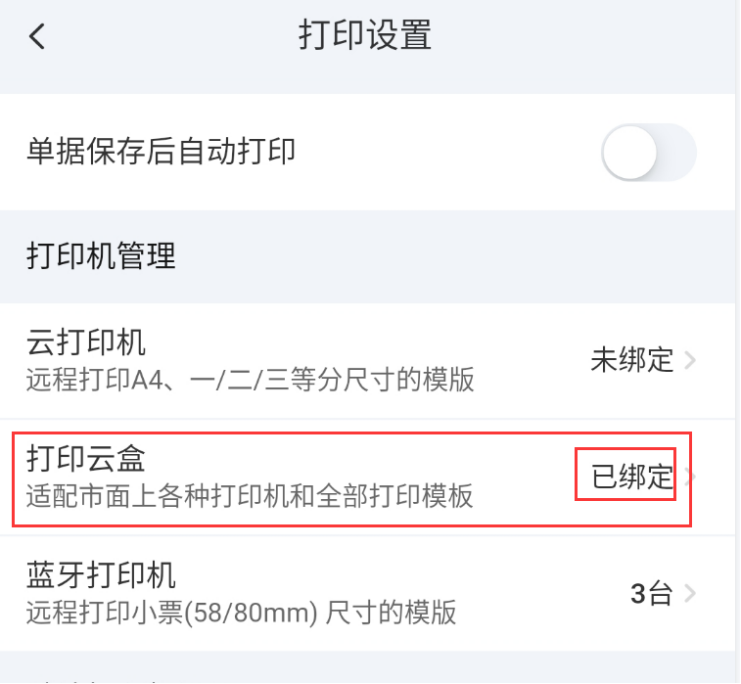
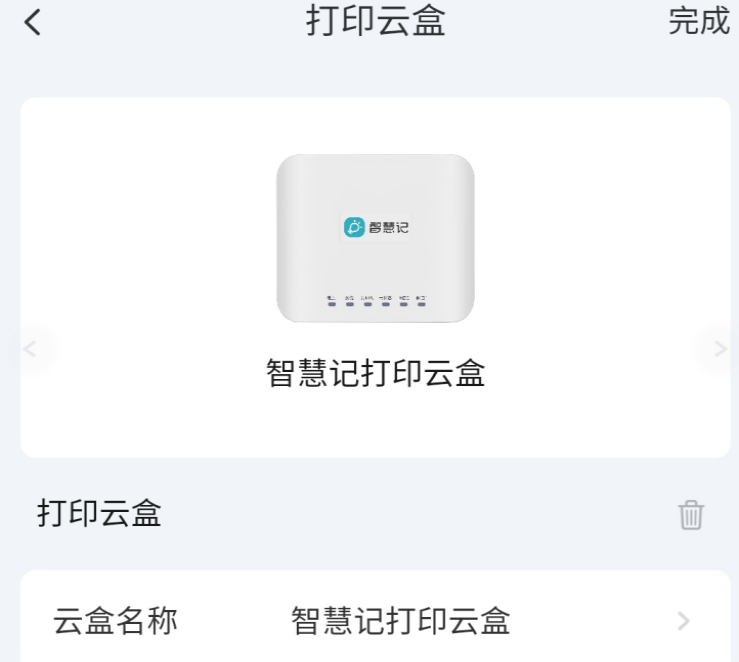
如电脑配置好了之后,手机直接登录APP –点击左上角–打印设置–可以看到已经绑定好云盒
点击右上角小人物
点击设置
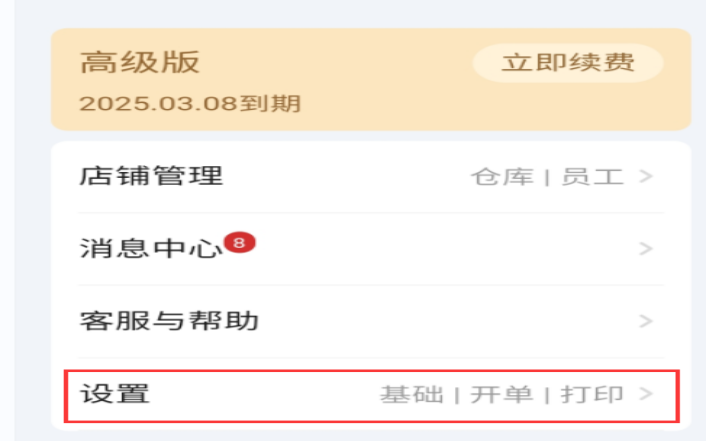
打印设置
打印云盒
点击销售模块–点击单据-打印
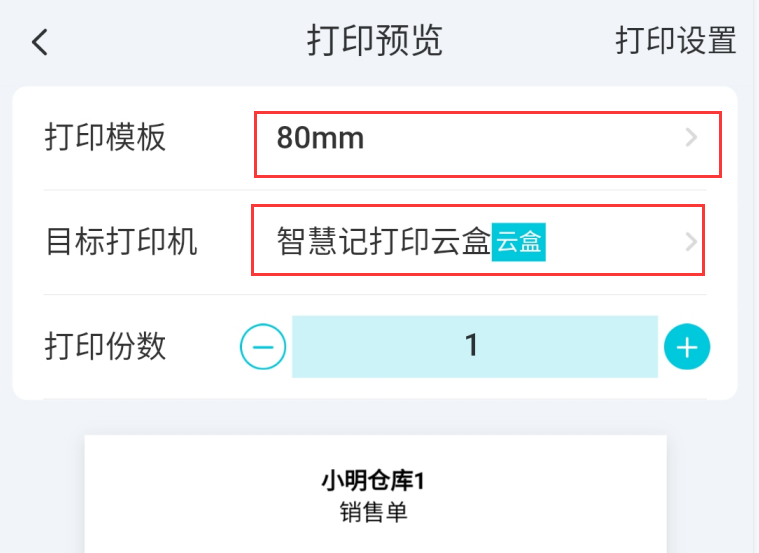
最后选择打印机对应的模板–选择打印机-点击打印即可
版权声明:本文内容由互联网用户自发贡献,该文观点仅代表作者本人。本站仅提供信息存储空间服务,不拥有所有权,不承担相关法律责任。如发现本站有涉嫌侵权/违法违规的内容, 请联系我们举报,一经查实,本站将立刻删除。
发布者:Ai探索者,转载请注明出处:https://javaforall.net/280133.html原文链接:https://javaforall.net




