
OpenClaw(前身为 Clawdbot / MoltBot)是一个开源的本地优先 AI Agent 网关,可以将大语言模型连接到你的本地系统和消息平台(Telegram、WhatsApp、Discord、飞书、企业微信 等),实现 24/7 全天候的个人 AI 助手。
这篇教程将带你完成从底层环境搭建、大语言模型 API 接入,到最终将其作为自动化机器人部署到飞书工作台的全流程(自定义 Base URL + API Key)获取Claude apikey接入 Claude 模型。
1.1 系统要求
- Windows 10 / Windows 11
- Node.js 22+ LTS
- Git
- 至少 2GB 可用磁盘空间
- uiuiAPI获取APIKey
gpt 教程
1.2 安装 Node.js
- 访问 [Node.js 官网],下载 Node.js 22 LTS 的 Windows 安装包()。
- 运行安装程序,勾选 “Automatically install the necessary tools”。
- 安装完成后,关闭并重新打开 PowerShell,验证安装:
提示: 如果提示 不是可识别的命令,手动将 添加到系统 PATH 环境变量,或者重启电脑。
1.3 安装 Git
在 PowerShell 中运行以下命令:
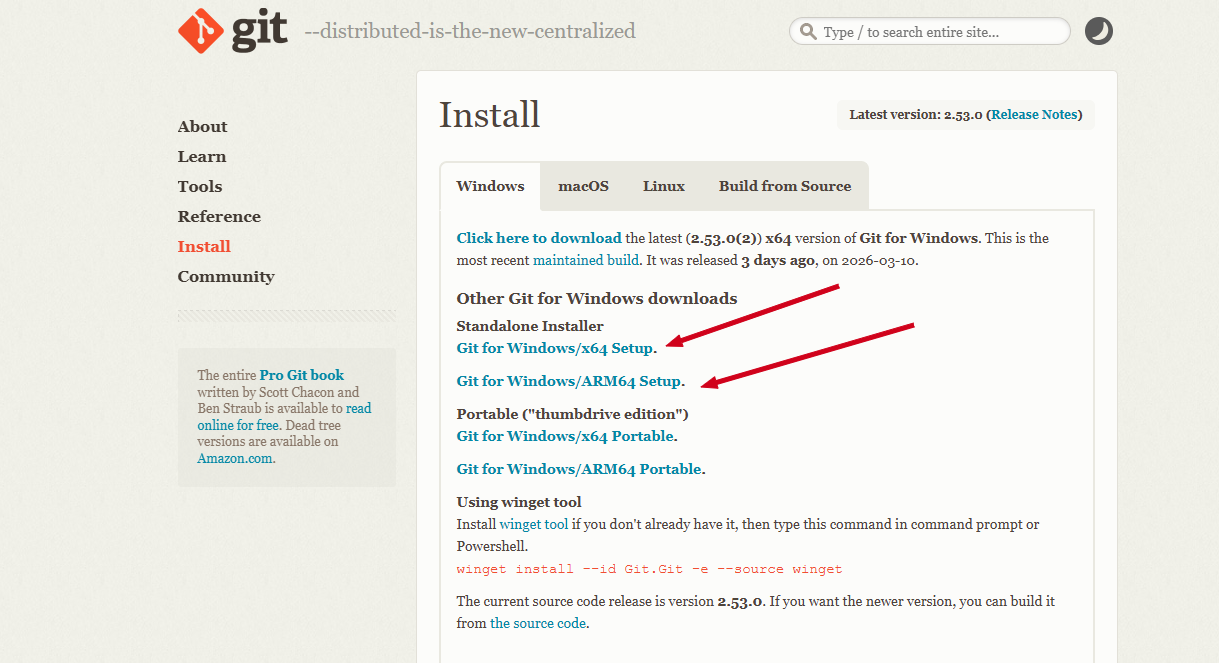

(或从 [Git 官网]下载安装,操作:在官网根据电脑架构(如 Windows x64)下载安装包,普通用户无需纠结高级设置,保持默认选项完成安装。安装时选择 “Use Git from the command line and also from 3rd-party software”。)
安装后关闭并重新打开 PowerShell,验证:
2.1 配置 PowerShell 环境
以管理员身份打开 PowerShell(右键开始菜单 → Windows PowerShell (管理员)),依次执行以下命令:
执行完成后,关闭 PowerShell 并重新打开一个新窗口(让 PATH 生效)。
2.2 安装 OpenClaw
有两种方式,推荐先试方式一:
方式一:一键安装脚本
方式二:手动 npm 安装(如果一键脚本报错)
常见报错处理:
- node.exe 应用程序错误:临时关闭 Windows Defender 实时保护,再重试。
- spawn git ENOENT:Git 未安装或 PowerShell 未重启,先装 Git 再重开窗口。
- 权限错误:以管理员身份运行 PowerShell。
2.3 运行引导向导
引导向导会依次询问你以下内容:
- 安全确认:用方向键选择 “Yes”(确认你理解 OpenClaw 有系统访问权限)。
- 安装模式:选择 “QuickStart” 快速完成基础配置。
- 选择 LLM 提供商:这里先随便选一个或跳过,也可以先选No先跳过。我们后面手动配置uiuiAPI的apikey服务。
- 配置消息平台(可选):Telegram / WhatsApp / Discord / 钉钉 / 飞书 / 企业微信, 等 可以之后再配。
- Shell 补全(可选):建议选 Yes,加速命令输入。
- 包管理器:选择 npm。
- 后续选项一路选 “No/Default” 即可。
提示:如果引导过程中就想配置 API,可以暂时跳过 LLM 选择,等安装完成后手动编辑配置文件(见下一章),这样更灵活。
2.4 验证安装
在浏览器中访问 。如果显示 “unauthorized”,在命令行运行 命令,会打印一个带 的链接,用那个链接打开即可。
注意 :如果 Gateway 安装为后台服务失败(需要管理员权限),可以用前台模式手动启动:
使用uiuiAPI代理(API Proxy / Relay)接入 Claude,你需要两样东西:
- Base URL:uiuiAPI服务提供的 API 地址
- API Key:uiuiAPI服务给你的密钥
3.1 确认你的中转服务信息
关键点 :uiuiAPI聚合服务兼容Anthropic 原生格式()和 OpenAI 兼容格式()。
3.2 编辑 OpenClaw 配置文件
OpenClaw 的配置文件默认位于:。用记事本、VS Code 或任何文本编辑器打开它。
3.3 配置方案 A:uiuiAPI服务兼容 Anthropic 原生格式(推荐)
如果支持 Anthropic 原生 API( 端点),使用 格式。这是推荐方案,可使用 Claude 全部高级功能。在 中添加或修改为以下内容:
注意事项:
- 不要在末尾加 。OpenClaw 使用此格式时会自动拼接 。如果 URL 已包含 ,最终会变成 导致 404 错误。
- 必须设置,否则默认走 OpenAI 兼容模式。
- 中的 一般需设置为 。
- 模型 需与中转服务实际支持的模型一致。
- 如果中转服务在 thinking/reasoning 功能上不兼容,可在 headers 中将 设为空字符串来禁用。
3.4 配置方案 B:uiuiAPI服务兼容 OpenAI 格式
如果提供的是 OpenAI 兼容接口( 端点),使用以下配置:
注意事项:
- 需要在末尾加 ,这是 OpenAI 兼容协议的标准路径。
- 此模式下,Claude 的部分原生高级功能(如 Prompt Caching、Extended Thinking)可能不可用。
3.5 两种格式对比速查
建议 :如果同时支持两种格式,优先选 。
3.6 重启 Gateway 使配置生效
修改配置文件后,必须重启 Gateway:
(如果是前台模式运行,先 关闭,然后再重新启动)
3.7 验证连接
打开 Dashboard 控制面板(),发送一条测试消息,看是否能收到回复。如果遇到问题,请查看日志:
下面是一个完整的 配置示例,结合了保留内置配置、主备模型以及高级参数设置:
字段说明:
- :保留 OpenClaw 内置的其他 provider 配置,只合并你新增的。
- :默认使用的主力模型。
- :主力模型不可用时的备用模型。
- :告诉 OpenClaw 该模型支持推理/思考能力。
- :模型的上下文窗口大小(token 数)。
- :单次回复最大 token 数。
- :设为空字符串可禁用 beta 功能,避免某些中转服务不支持导致的报错。
5.1 多 Agent 使用不同模型
为不同任务分配不同模型,平衡费用和性能。例如:复杂任务用 Opus,日常聊天用 Sonnet。这通常可以在 Dashboard 界面中针对不同的 Agent 单独指定。
5.2 切换默认模型
如果想在命令行快速切换主力模型,可以使用:
5.3 配置消息平台(可选)
安装完成后可以随时添加消息平台,在终端输入以下命令并按提示操作:
一、飞书工作台深度接入为例
- 1. 创建飞书应用: 登录飞书开放平台,进入”开发者后台”,点击创建企业自建应用,填写机器人的名称与描述。
- 2. 开通基础权限: 在应用设置中添加机器人 能力。进入”权限管理”,搜索栏输入 IM:,勾选开通所有与消息相关的权限。随后点击”创建版本”并确认发布(版本号可设为 1.0.0)。
- 3. 唤醒配置终端: 回到 PowerShell 终端,输入 配置命令重新进入设置界面。选择配置通讯渠道并添加飞书,系统会自动通过 npm 安装飞书插件。
- 4. 绑定飞书凭证: 将飞书开发者后台提供的 App Secret 和 App ID 复制,并依次粘贴到 PowerShell 终端中。
- 5. 设置通信协议: 通信方式选择配置最简单的 WebSocket 模式。根据你的实际需求,设置私聊和群聊的访问权限(例如选择 Open 允许团队所有人使用)。
- 6. 配置事件回调: 返回飞书开发者后台,在”事件与回调”模块中,将订阅方式切换为长链接 ,并搜索添加接收消息事件。
- 7. 补充权限并生效: 再次进入飞书”权限管理”,补充开通获取机器人基本信息等权限。最后,务必再次发布一个新版本,使所有配置正式生效。
二、测试与能力进阶
- 1. 最终联调测试: 打开飞书 APP 或桌面端,在消息列表中搜索并打开你刚刚创建的机器人应用。尝试私聊发送消息,或将其拉入群聊中 @ 它进行提问,确认回复延迟和逻辑是否正常。
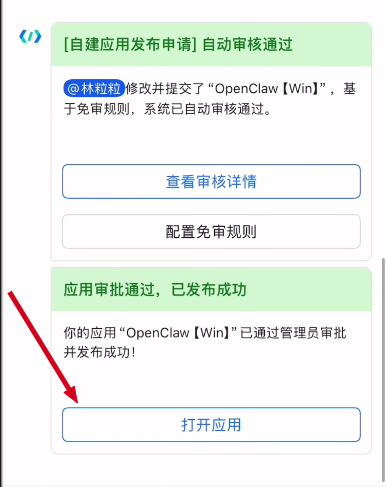
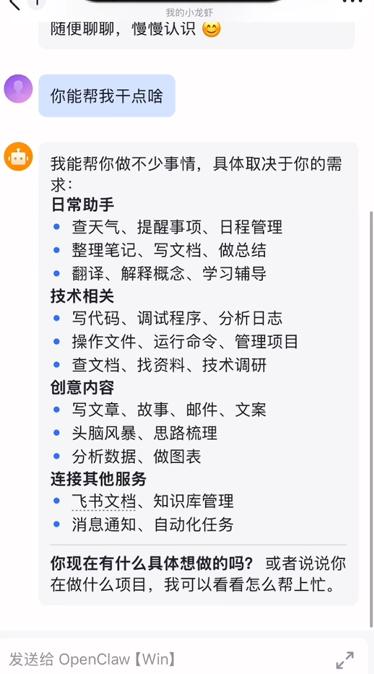
- 2. 扩展自动化技能: 基础对话跑通后,你可以回到 OpenClaw 的配置界面,为它安装更多自动化 Skills(例如 AI 绘图、自动搜集资料等)。强烈建议仅安装官方或来源可靠的技能插件,以保障你的 API 额度与数据安全。
Q1:修改了配置但没生效
最常见的原因是已有会话缓存了旧配置。解决方法:
- 重启 Gateway:
- 在新的聊天频道中测试(不要在旧会话中测试)。
Q2:请求返回 404 错误
检查 配置:
- 如果 是 : 不要 加 。
- 如果 是 : 要 加 。
Q3:报错 “invalid beta flag” 或 “ValidationException”
某些中转服务不支持 Anthropic 的 beta 功能。请在配置的 中显式禁用它:
Q4:Gateway 无响应或端口占用
尝试重启电脑,或者使用 检查端口冲突问题。
Q5:PowerShell 安装时 node.exe 报错
- 右键下载的文件 → 属性 → 勾选”解除锁定” → 应用。
- 临时关闭 Windows Defender 实时保护。
- 以管理员身份运行 PowerShell。
Q6:npm 安装报错 “spawn git ENOENT”
Git 没有安装。先按 1.3 节安装 Git,然后关闭并重新打开 PowerShell 再重试。
Q7:如何查看具体的 API 请求错误
实时查看日志(),发送一条消息后观察日志中的错误信息,通常会显示 HTTP 状态码和错误详情。
- API Key 安全 : 中的 API Key 是明文存储的。注意文件权限,不要分享或提交到 Git 等代码库。
- 绑定地址 :Gateway 绑定到 localhost。确保配置中绑定地址是 (默认已是),不要改成 暴露到公网。
- 操作确认 :建议在配置中加入 ,让 OpenClaw 执行系统命令前征求您的同意。
- 运行环境:不要在存有高度敏感数据的主力设备上盲目运行未知指令,建议使用虚拟机或专用设备跑 Agent。
- 社区 Skills 审查:已有恶意 Skills 的报告,安装社区 Skills 前请务必先审查其代码行为。
发布者:Ai探索者,转载请注明出处:https://javaforall.net/282780.html原文链接:https://javaforall.net




