
前文,分享的教程火了:
永久免费 OpenClaw 部署和实战,7×24在线,手把手教程
评论区,还有很多朋友,遇到了不少卡点。
今日分享,先把前文的填上,让更多朋友先上车。
其次,梳理下这段时间在上的实践和思考。
因此,全文略长,共 9 部分,各位按需取用:
- 免费API申领
- 容器化部署
- 消息通道接入指南
- 技能系统接入指南
- 两层记忆机制剖析
- 定时任务机制剖析
- 智能体和会话机制
- 浏览器自动化指南
- 节点接入指南
前文带大家申领的API,虽完全免费,但有速率限制-40RPM。
白嫖的多了,架不住平台进一步限速。
,大概率是LLM请求被限速了。
因此,本文继续分享两款国内API平台,有免费额度,方便大家快速体验。
1.1 硅基流动
注册:https://cloud.siliconflow.cn/i/DrgxdqSF,+16元免费额度。
模型广场:https://cloud.siliconflow.cn/me/models。推荐用:
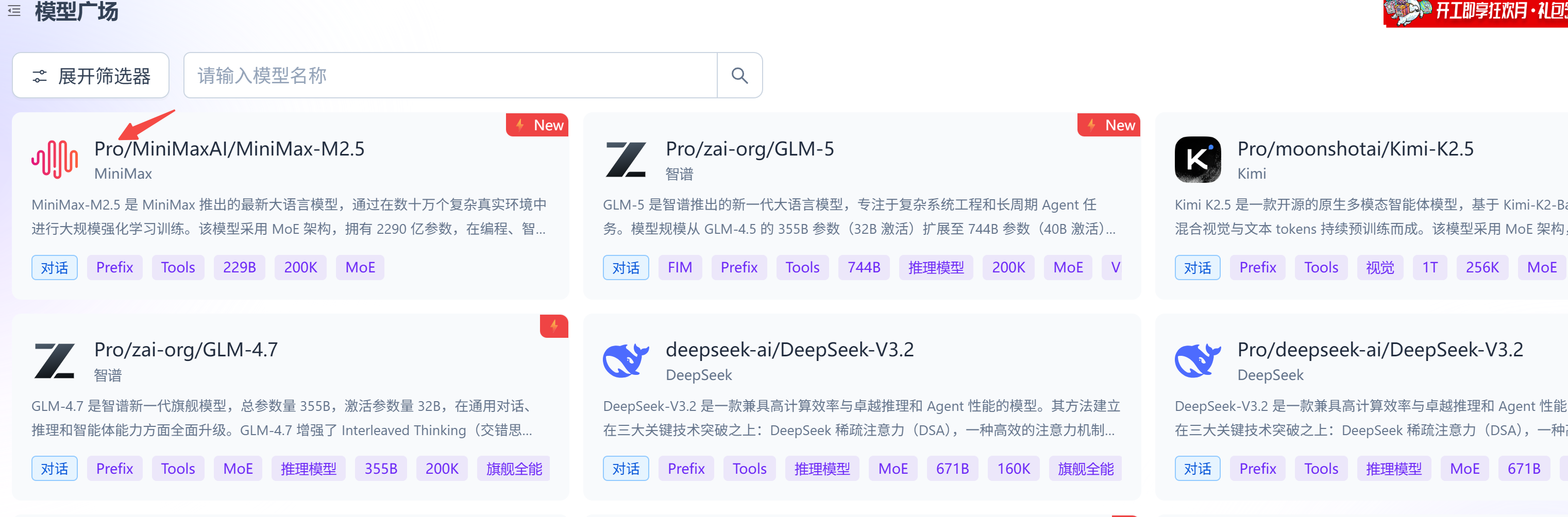

拿到 api_key 后,同时保存请求地址:
:https://api.siliconflow.cn/v1
1.2 七牛云
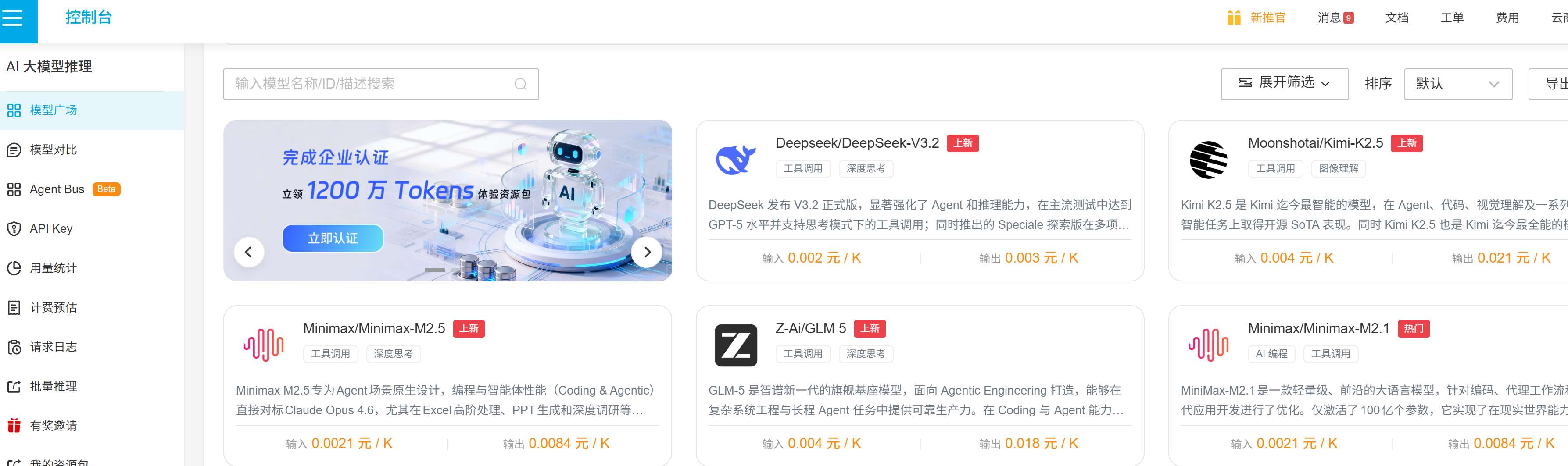
注册:https://s.qiniu.com/YBVZ73,+1000万Token免费额度。
模型广场:https://portal.qiniu.com/ai-inference/model
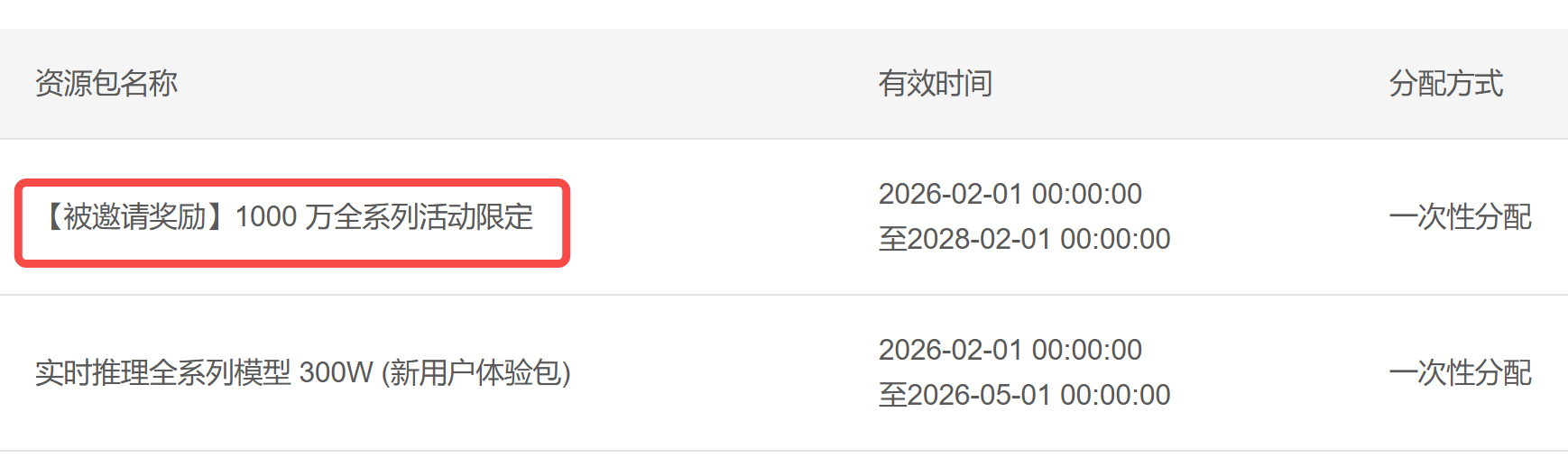
使用邀请奖励:
拿到 api_key 后,同时保存请求地址:
:https://api.qnaigc.com/v1
2.0 最低资源配置
笔者在一台的机器上测试过:
启动后,内存占用1500M左右,结合虚拟内存,可以无压力运行。
因此,上免费的实例绰绰有余。
前文,分享了如何在上新建和,以实现持久运行和状态保存。
具体步骤,参考前文,不再赘述。
这里笔者重新梳理了的文件,方便大家配置:
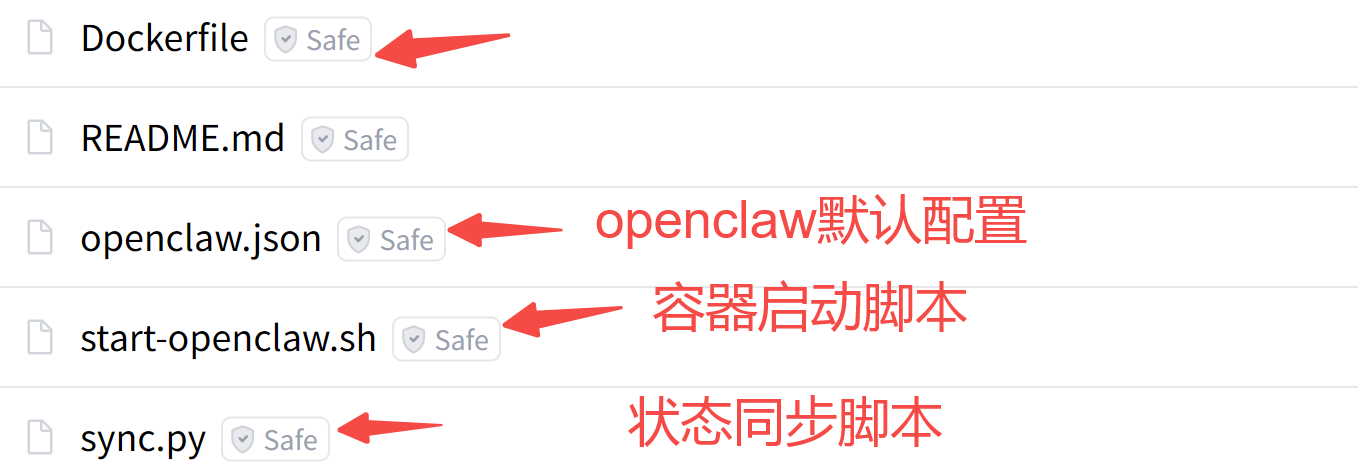
注:所有文件已打包,需要的朋友,文末自取。
下面,梳理下这些文件的具体作用。
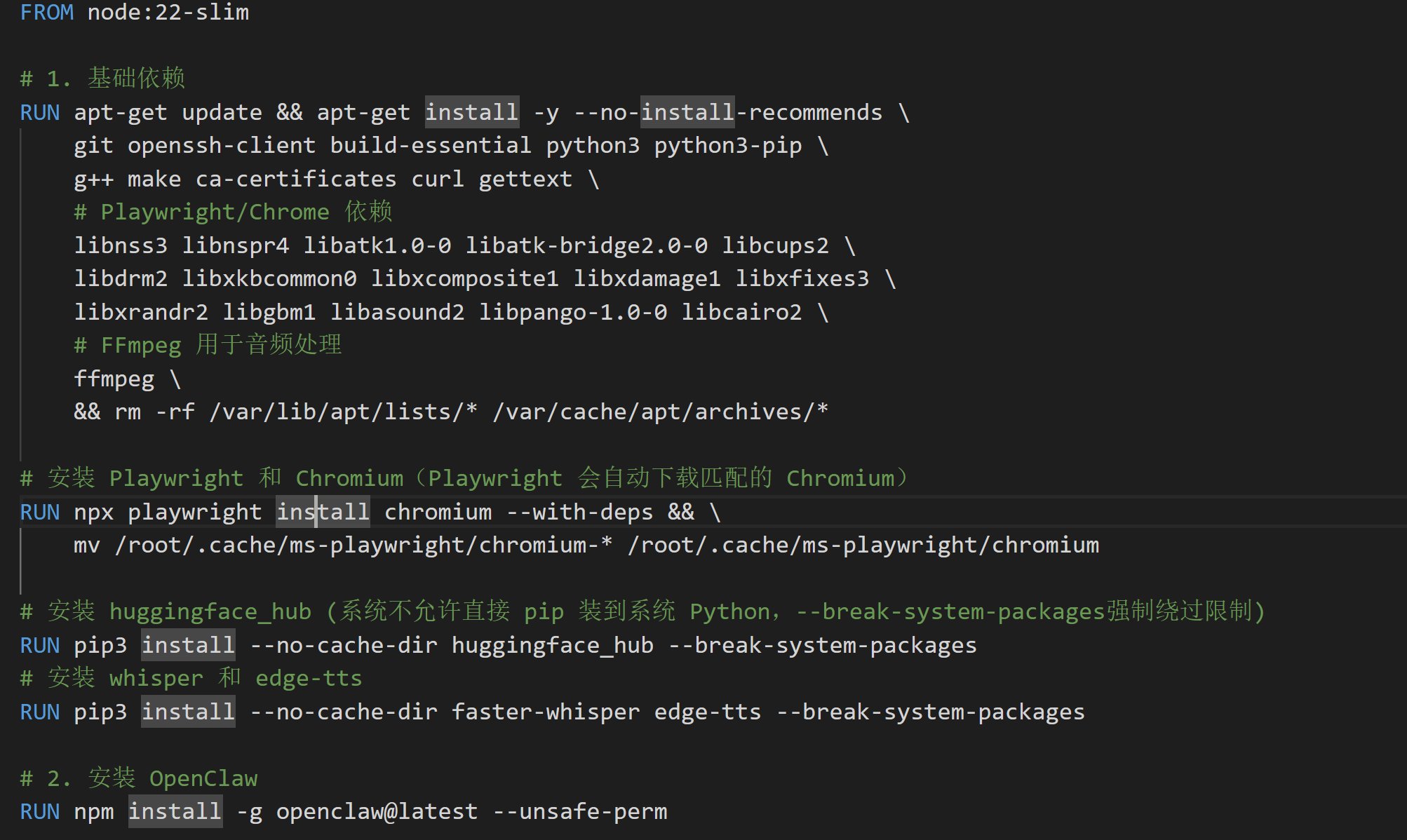
2.1 镜像构建文件
,容器运行的基础环境,启动时先构建镜像,然后才会拉起一个容器。
在上一版镜像的基础上,这里集成了更多基础能力:
- 浏览器自动化
- 语音识别和语音合成
- 视频处理
大家可按需修改:
2.2 openclaw默认配置
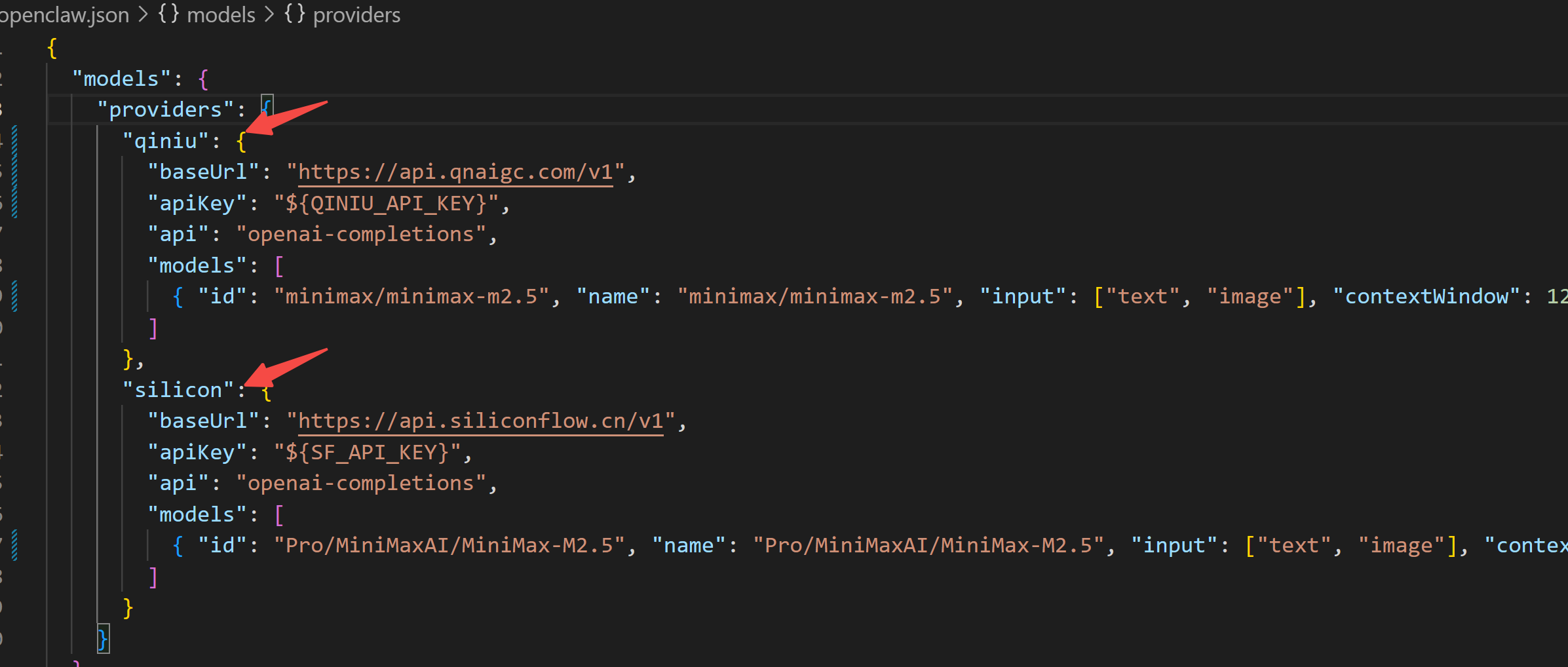
依靠根目录下的配置文件运行。
为此,独立出来编辑,填入不需要变动的默认配置。
比如,接入不同的模型供应商:
再比如,接入不同的消息通道:
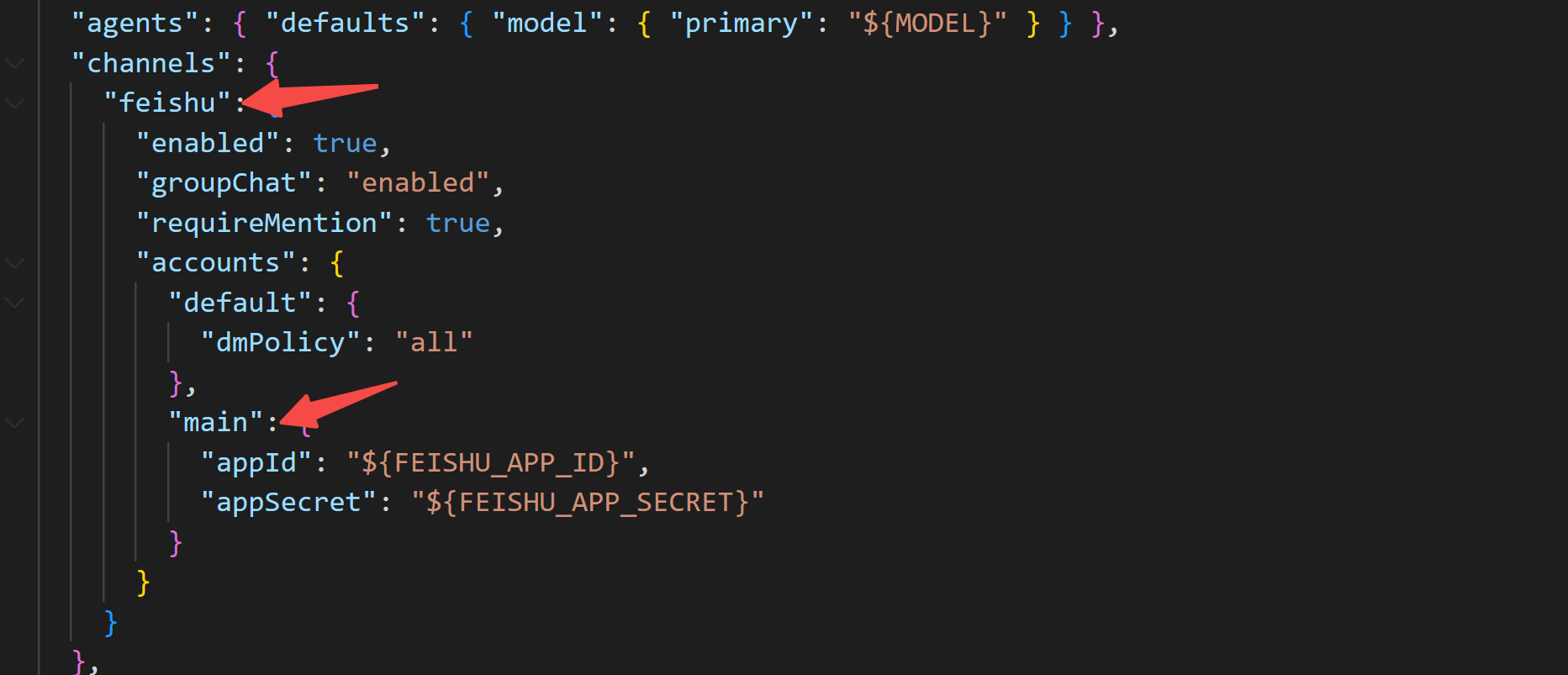
我们把 api_key 等敏感参数,通过环境变量配置,在设置中添加。
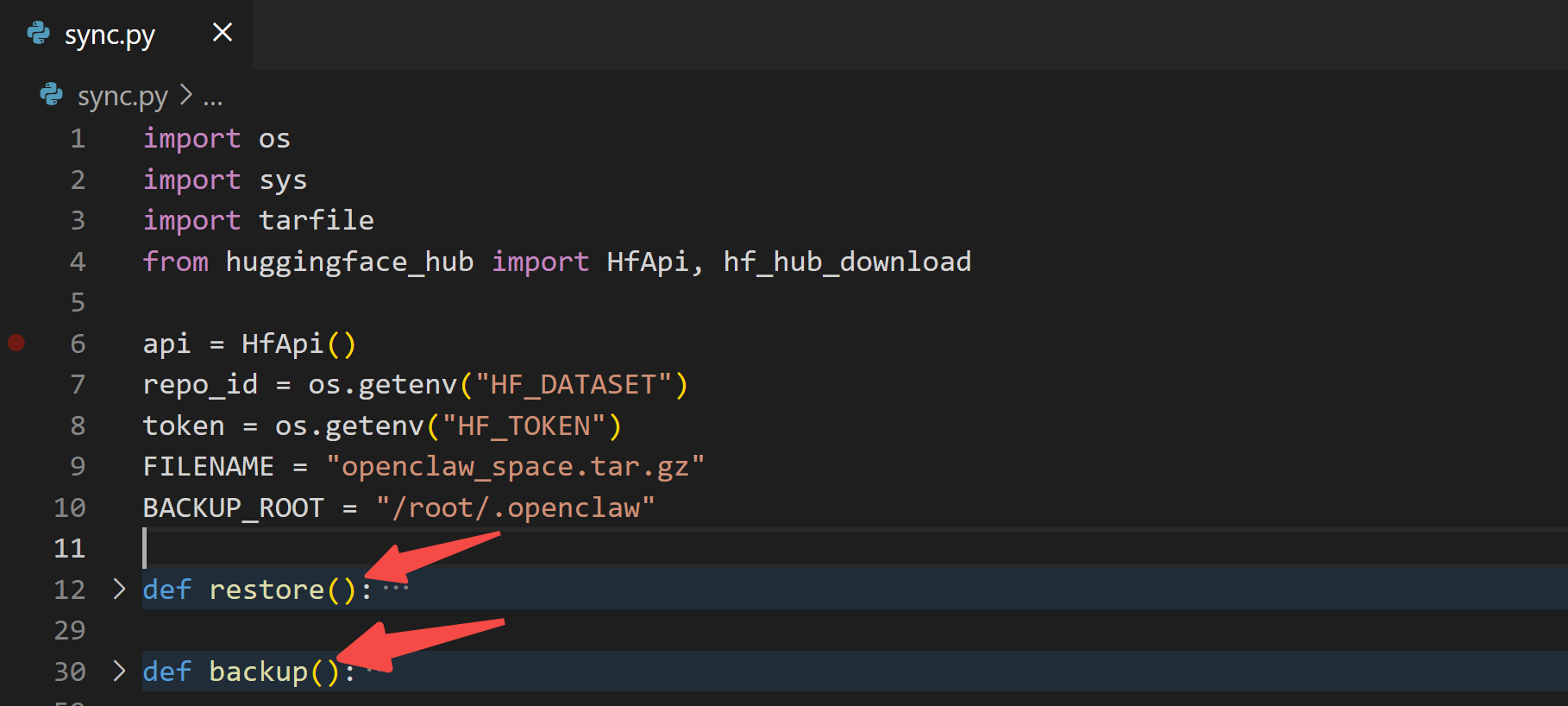
2.3 状态同步脚本
包含了所有和交互的数据,需要永久保存。
我们新建 ,负责和 同步数据。
- 容器启动时:从上拉取数据
- 容器运行时:定时把数据上传到
2.4 容器启动脚本
这个脚本决定容器如何运行:
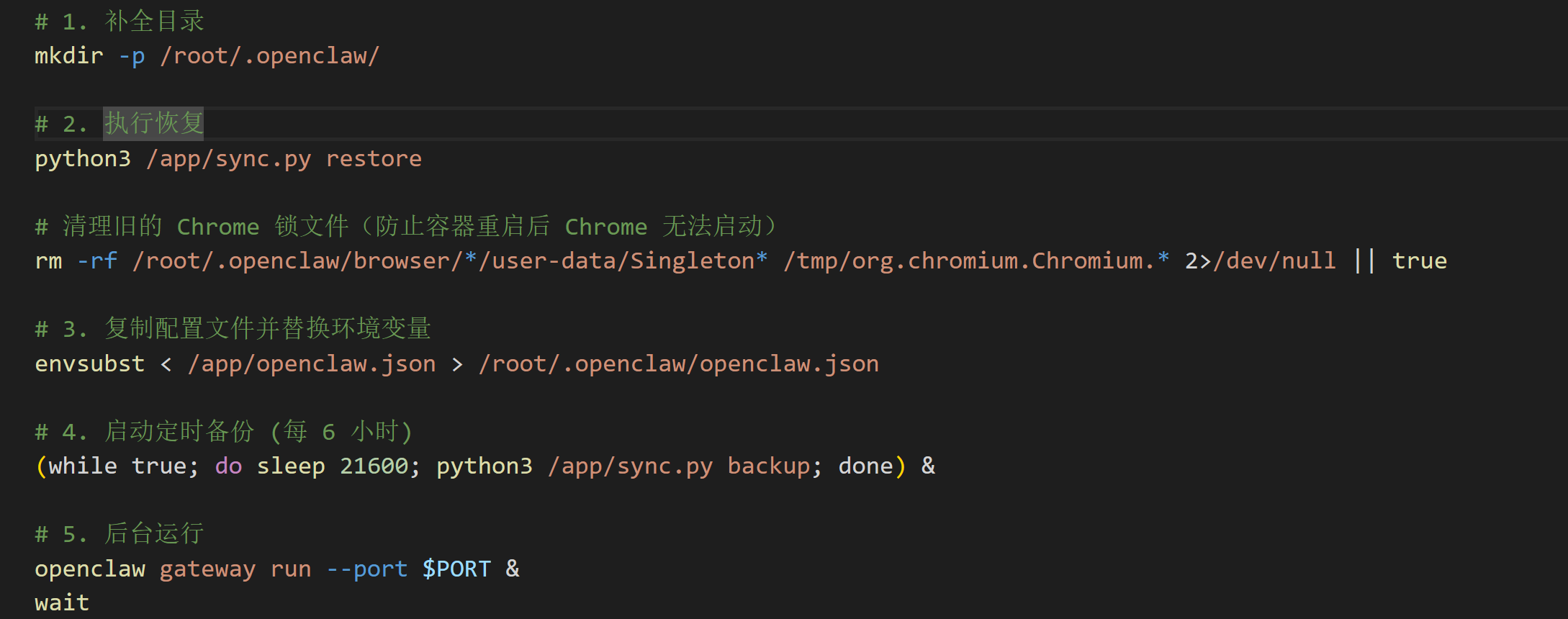
最后一步,将放到后台运行,避免重启,导致容器挂掉、数据丢失。
2.5 配置 Space
回到你的 Space,右上角点击 Settings,拉到最下面找到 ,把刚才中的所有环境变量都填进去。
重点:找到 ,将置为公开:

当的运行状态变成,恭喜你,你的openclaw已成功启动!
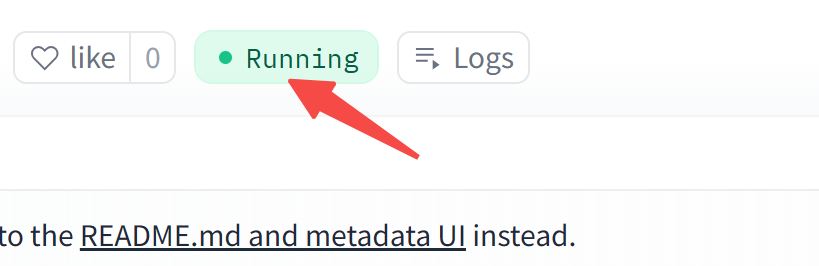
打开你的 Space 地址看看吧:
https://{user}-{space}.hf.space
注:私有,只有在登录时才能访问上述地址,所以要把置为公开。
的核心亮点:一个 Gateway 连接所有消息通道。
本文主要分享如何接入国内的三个通道:
- 飞书
- 企业微信
- 微信
3.1 接入飞书
最新版已接入飞书,不需要额外安装插件。
你只需要前往飞书开发平台,创建一个应用:
https://open.feishu.cn/app
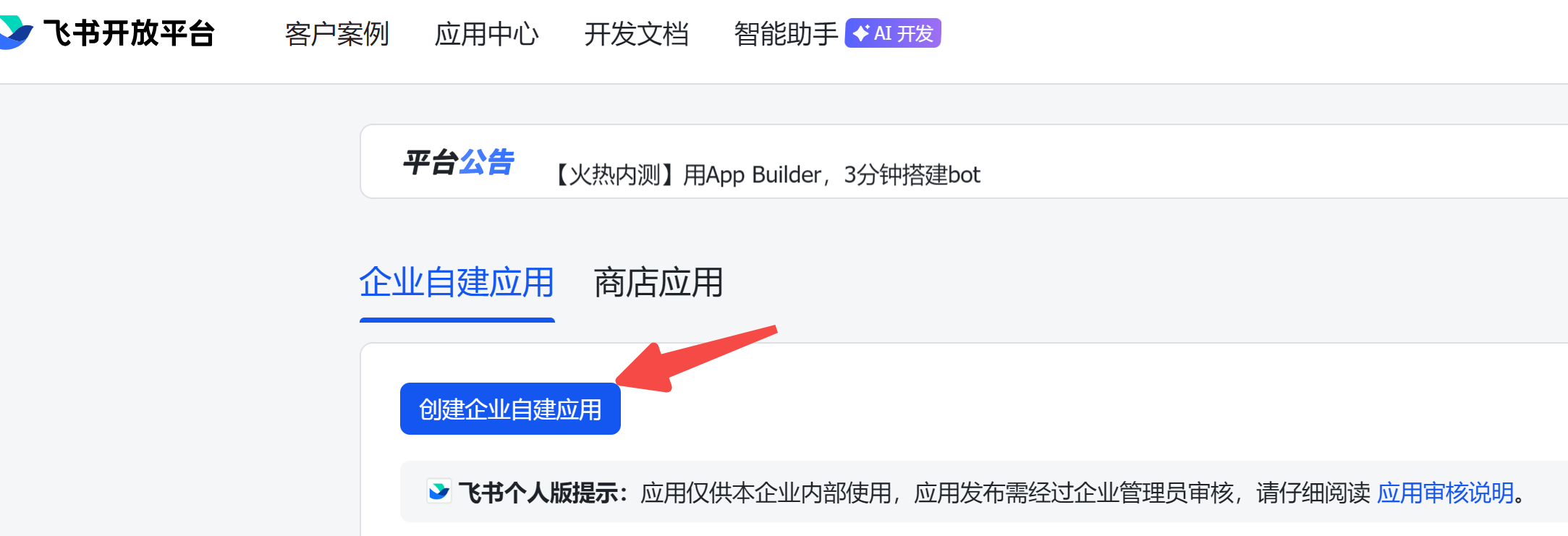
拿到 和 ,对应刚才配置文件中的环境变量。
然后,在中,采用订阅事件:
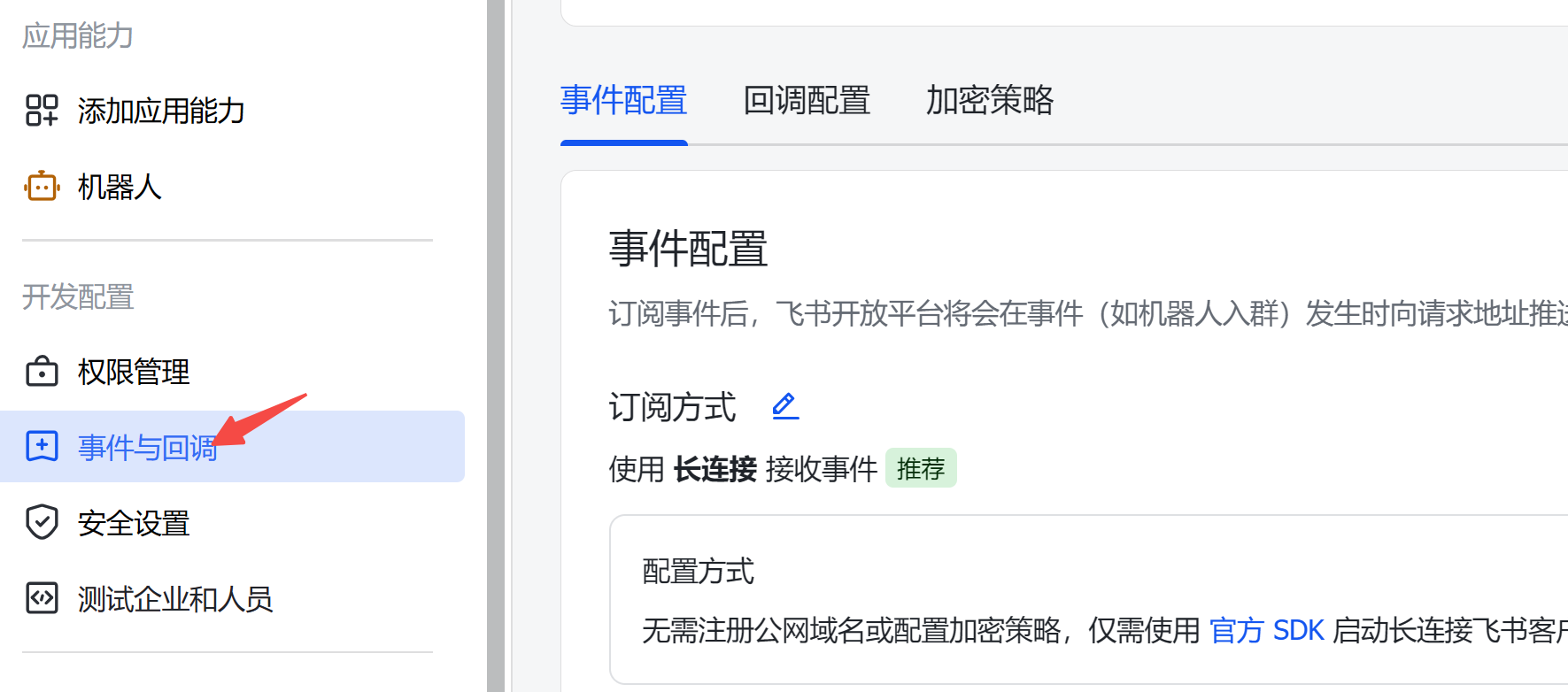
给应用开通权限,也可以导入其它应用配置好的权限(文末自取):
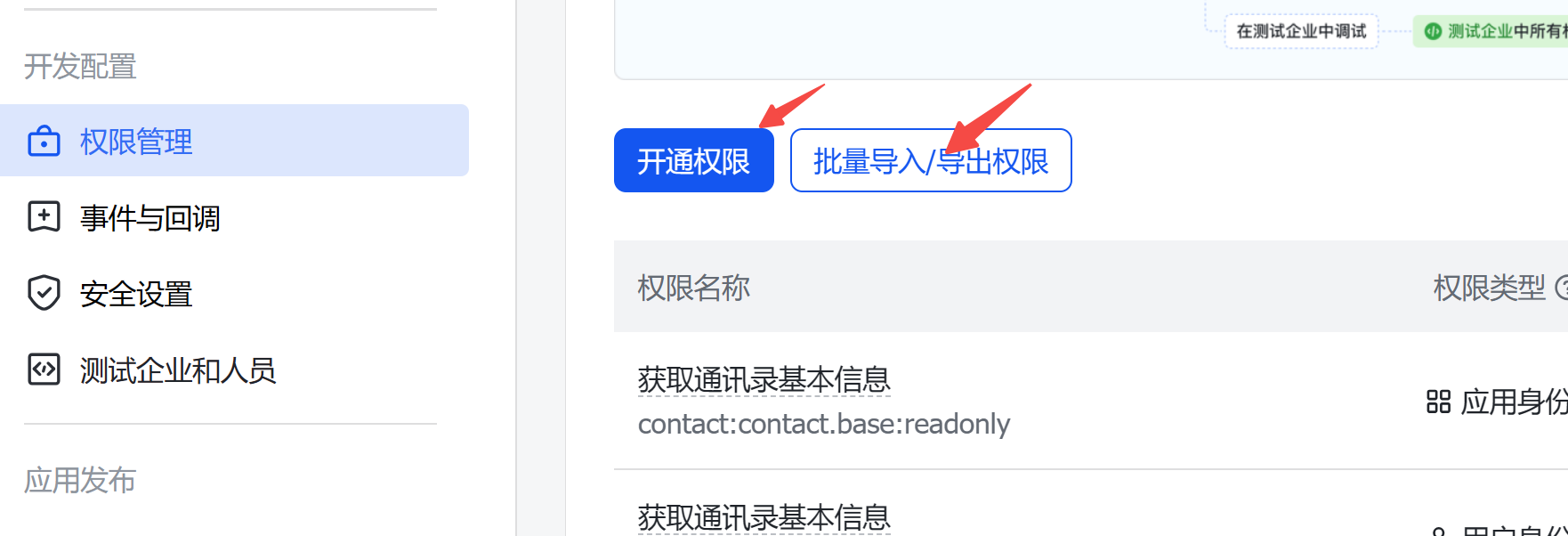
配置成功后,在飞书中给机器人发消息试试~
如果没收到回复,前往控制台,让帮你看看哪里出了问题。
踩坑记录:如果飞书无法接收图片,大概率是缺少下面这个权限:
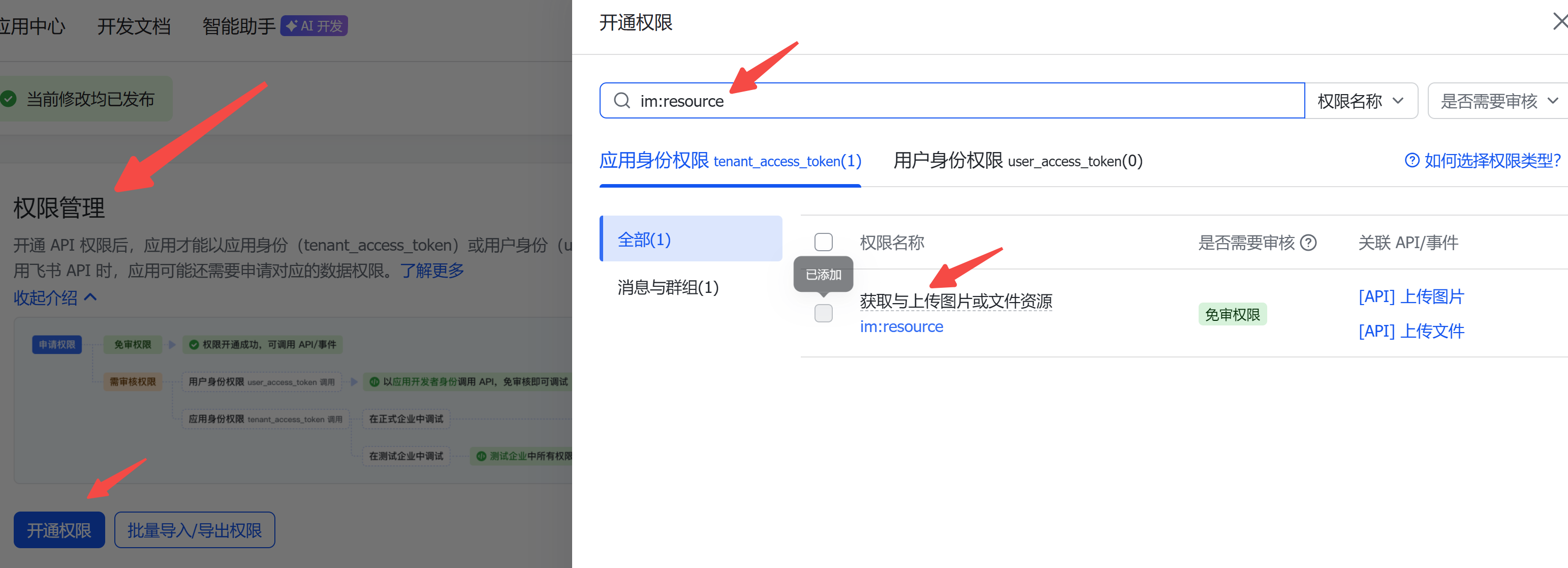
给飞书发送图片需要两步:
- 上传图片到飞书服务器,获取 image_key
- 用 image_key 发送图片
即便是图片url,也需要先下载到内存,再上传到飞书服务器。
3.2 接入企业微信
企业微信官方,已支持通过接入。
参考文档:https://open.work.weixin..com/help2/pc/cat?doc_id=21657
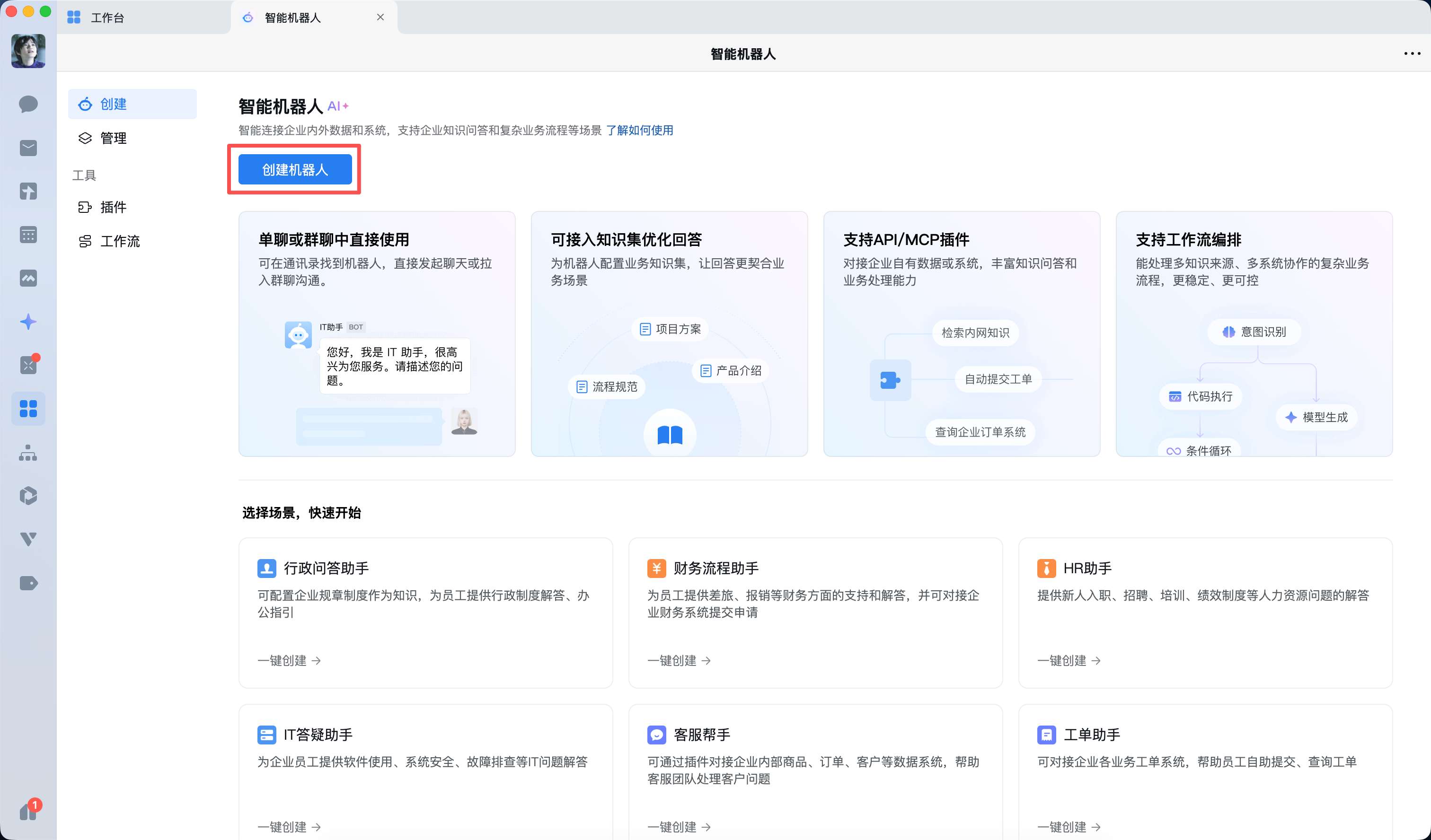
两条命令搞定:
的插件系统支持从 npm 仓库安装包。
当你执行 时:
- OpenClaw 从 npm 仓库下载这个包
- 安装到 ~/.openclaw/plugins/
- 自动加载插件,注册企业微信通道
注:支持群聊,但只能在中使用,不可拉到。
也即:个人微信无法和聊天。
3.3 接入个人微信
个人微信,需要通过接入。
参考文档:https://github.com/BytePioneer-AI/openclaw-china/blob/main/doc/guides/wecom-app/configuration.md
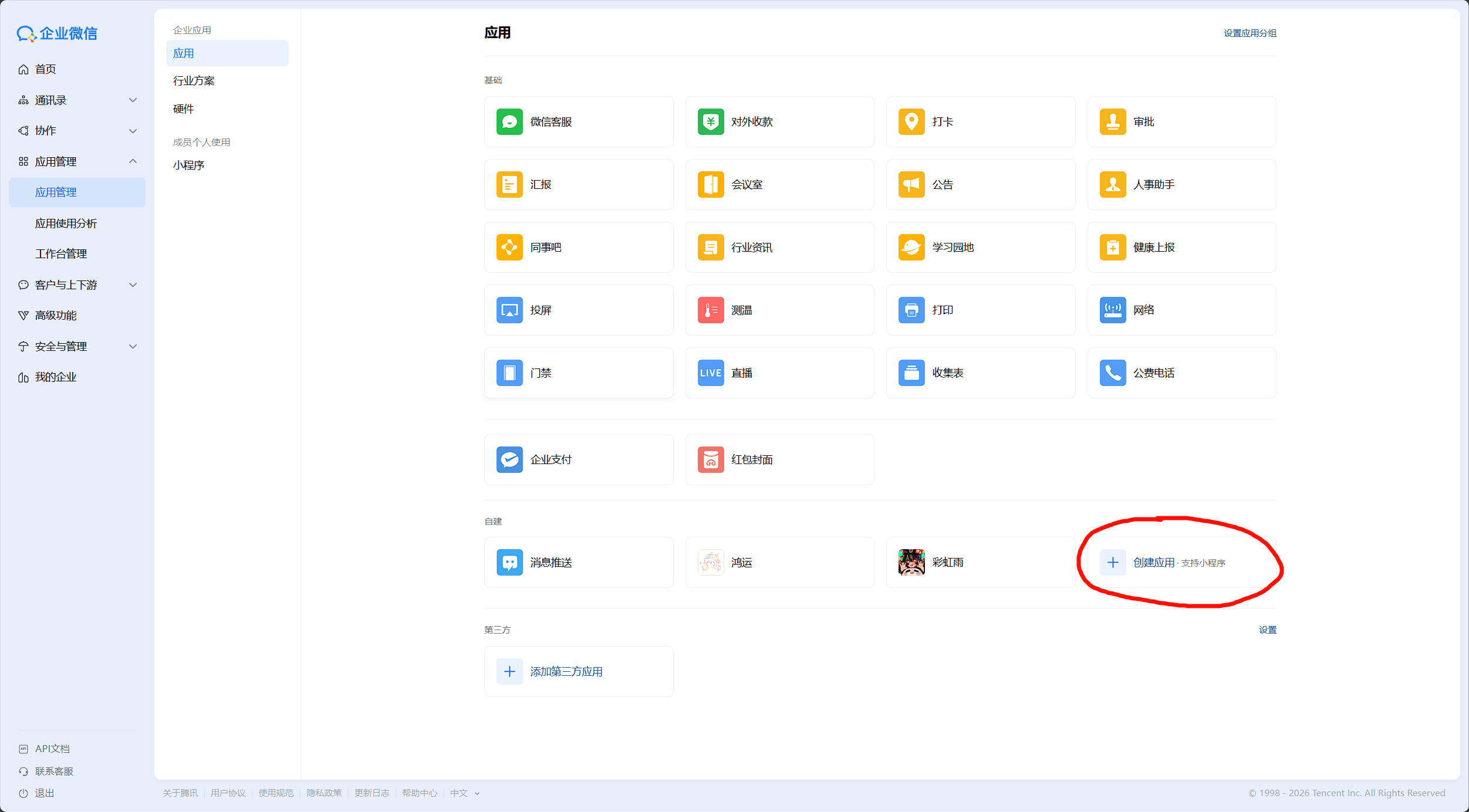
然后,通过的形式接入个人微信:
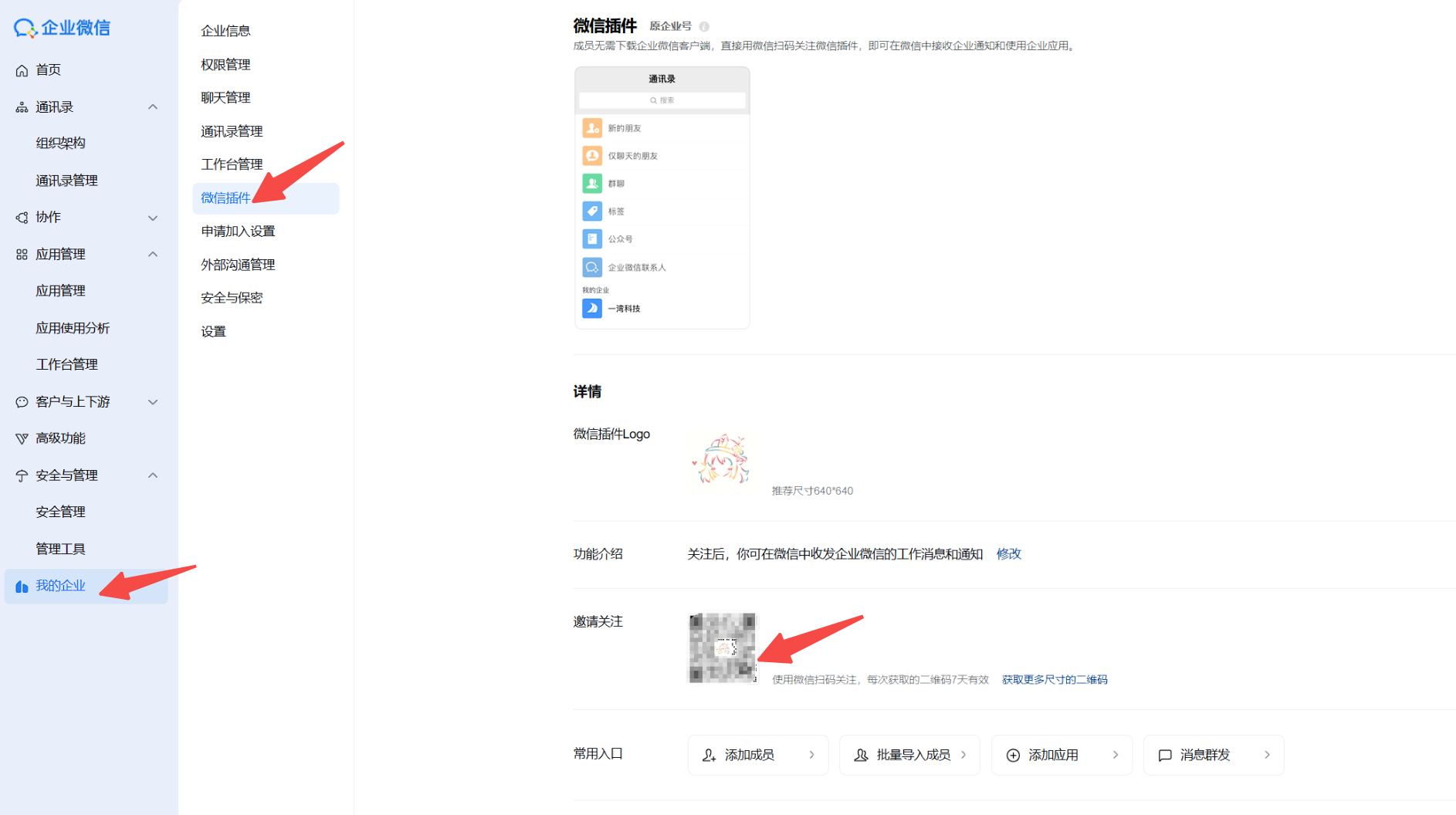
同样,两条命令搞定:
Skill 本质上是将最佳实践代码化和文件化。
最早由 提出:
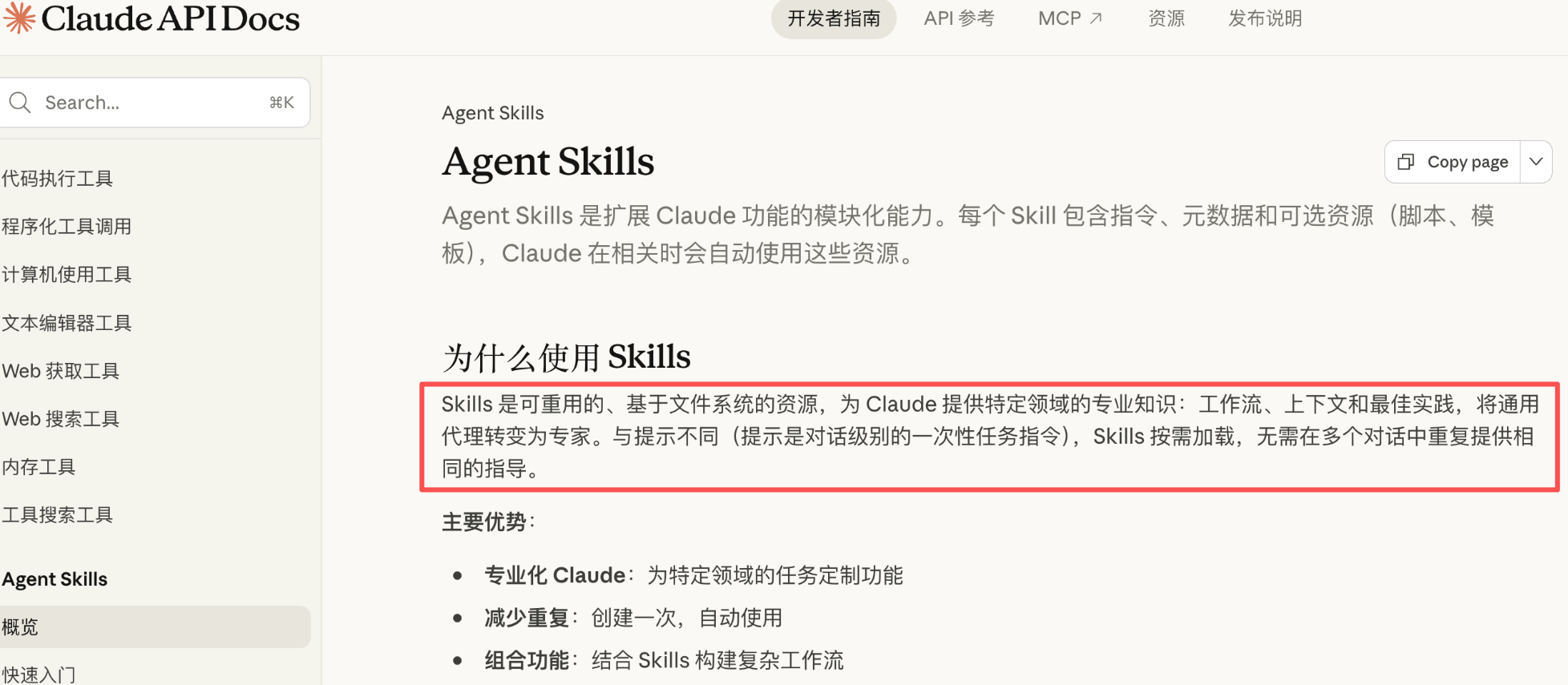
4.1 openclaw的技能系统
的强大,很大程度上也得益于 skill。
在中,存在于3个位置:
- 内置skills:
- 全局skills:
- Agent专属skills:
OpenClaw 启动时会从三个地方加载 skill:
4.2 Skill安装方式
方式1:复制粘贴(最简单)
对于简单的,把包放到文件夹下即可。
方式2:从技能市场安装
https://clawhub.ai/
在中,默认已安装。
在市场中找到需要的skill,直接命令行安装:
方式3:Skills CLI安装
https://skills.sh/
出品的命令行工具,一行命令安装任意开源:
4.3 Skill推荐
结合笔者的使用频率,给大家推荐几个值得安装的skill:
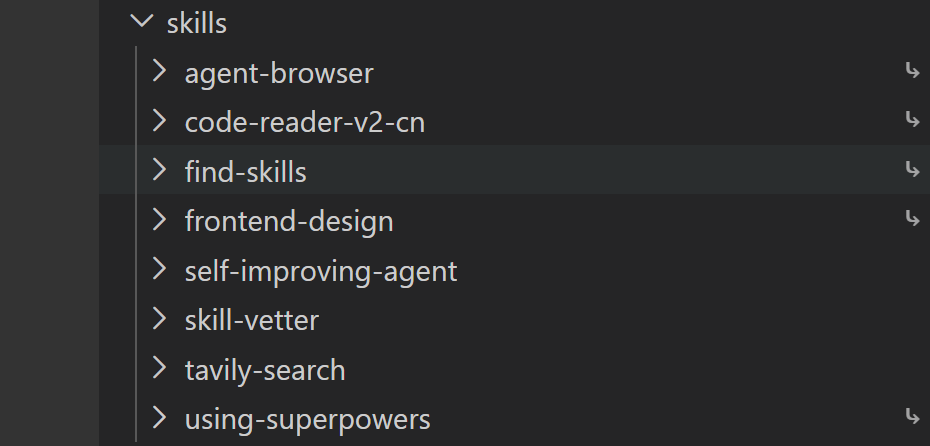
其中,超链接都是采用安装的。
1. find-skills
技能发现 – 帮你找有没有现成的 skill
2. self-improving-agent
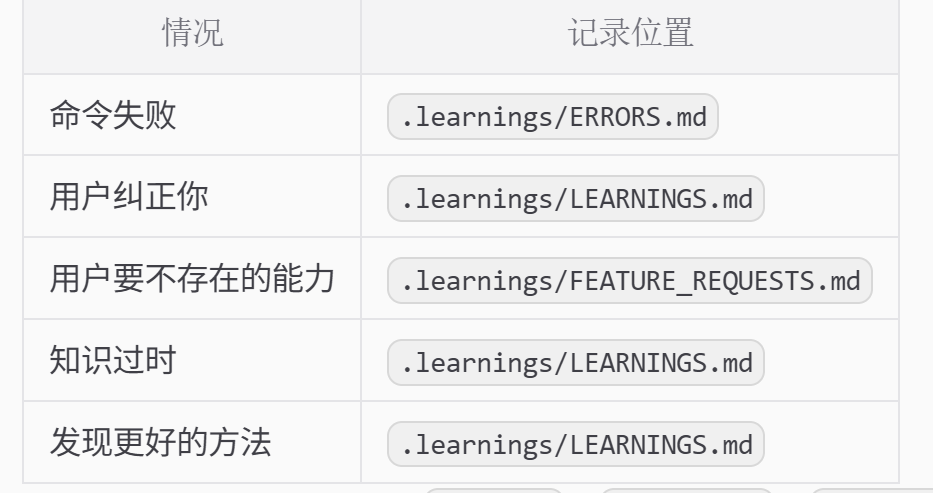
自我改进 – 记录经验教训,持续优化。重要 learnings 可以升级到 SOUL.md、AGENTS.md、TOOLS.md
触发场景:
3. skill-vetter
安全审查 – 安装第三方 skill 前先检查
检查内容:
4. using-superpowers
技能使用规则 – 如何正确调用技能的核心指南
核心原则:即使 1% 的可能性,也要调用 Skill 工具检查
简单说:别偷懒,觉得可能有用就读一下技能,都没用再开干。
5. agent-browser
浏览器自动化 – 基于rust实现的无头浏览器。
6. frontend-design
前端界面设计 – 生产级 UI 开发
7. code-reader-v2-cn
源代码深度理解 – 基于认知科学的代码分析
8. tavily-search
Tavily 搜索 – AI 优化的网络搜索
openclaw 部署
是如何记住你的?
答:Markdown (文件) + sqlite(向量索引)
优势:透明可控 + 智能检索
5.1 文件记忆
5.2 向量记忆
向量保存和检索流程:
数据库位置:
注: 只是索引层,不是记忆本身。真正的记忆是 Markdown 文件。
默认配置是 ,没有向量嵌入。
要启用向量搜索,需要在 配置 :
- openai
- local
- …
配置后,支持语义搜索、混合搜索
- 混合搜索:向量语义匹配 + BM25 关键词匹配。
记忆调用有两种方式:
的 是 Gateway 内置的任务调度器。
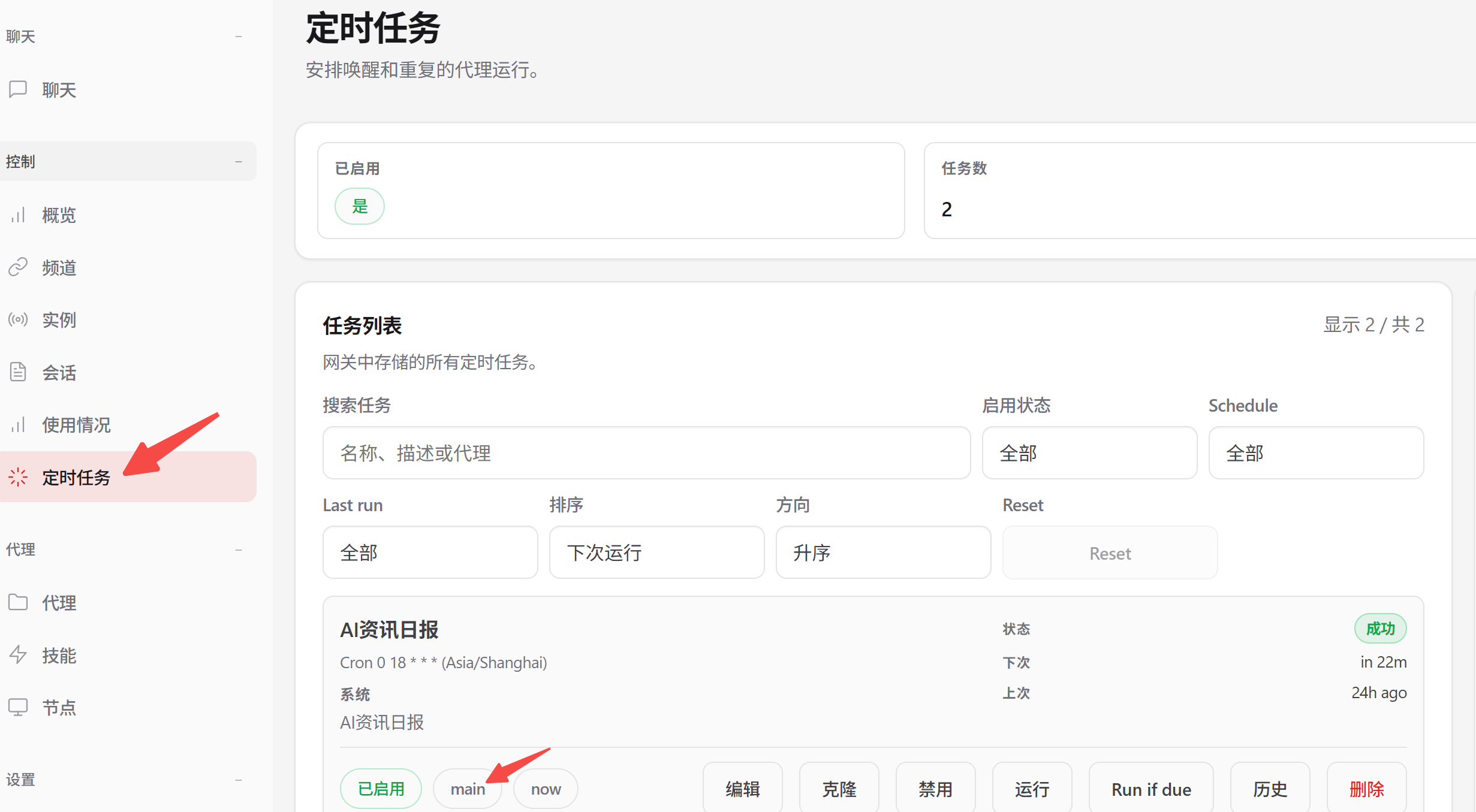
它有两种执行模式:
主会话模式 main:在主会话中跑
- 适合:需要主会话上下文的简单提醒。
隔离模式 isolated:在独立会话中运行(会自动在session列表中创建会话),可以配置自动发送结果到指定通道。
- 适合:后台任务、定期报告、不想污染主会话的事务。
文件位置:
任务定义:
执行历史:
常用命令:
7.1 Agent(智能体)
Agent 是 OpenClaw 的核心概念——一个完整的大脑,包含:
Agent 的特性:
- 技能独立:通过各自的 skills/ 文件夹加载技能,也可共享全局技能
- 会话隔离:不同 Agent 的会话互不影响
默认只有一个 Agent。
如何创建更多 ?
命令行创建:
创建成功后,如何和 进行对话:
7.2 多 Agent 路由
多 场景下,可以通过 将不同通道的消息路由到对应的 :
具体配置,可以在中添加路由映射:
7.3 Session(会话)
是 与用户之间的对话上下文。
不同会话,以会话键()区分,映射规则如下:
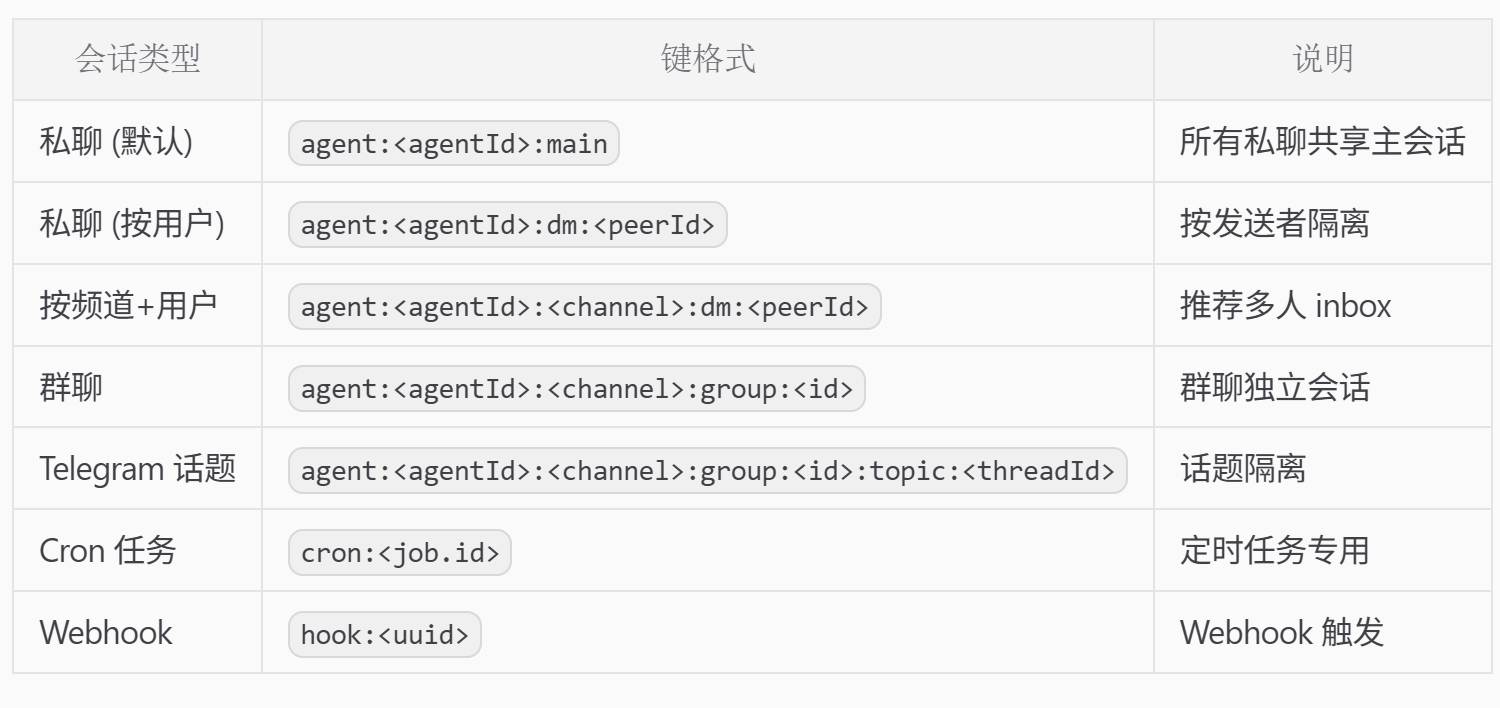
如果需要每个通道的会话隔离,需要在中启用 DM 模式:
这样,每个通道连接成功,都会自动新建一个 ,比如我这里:
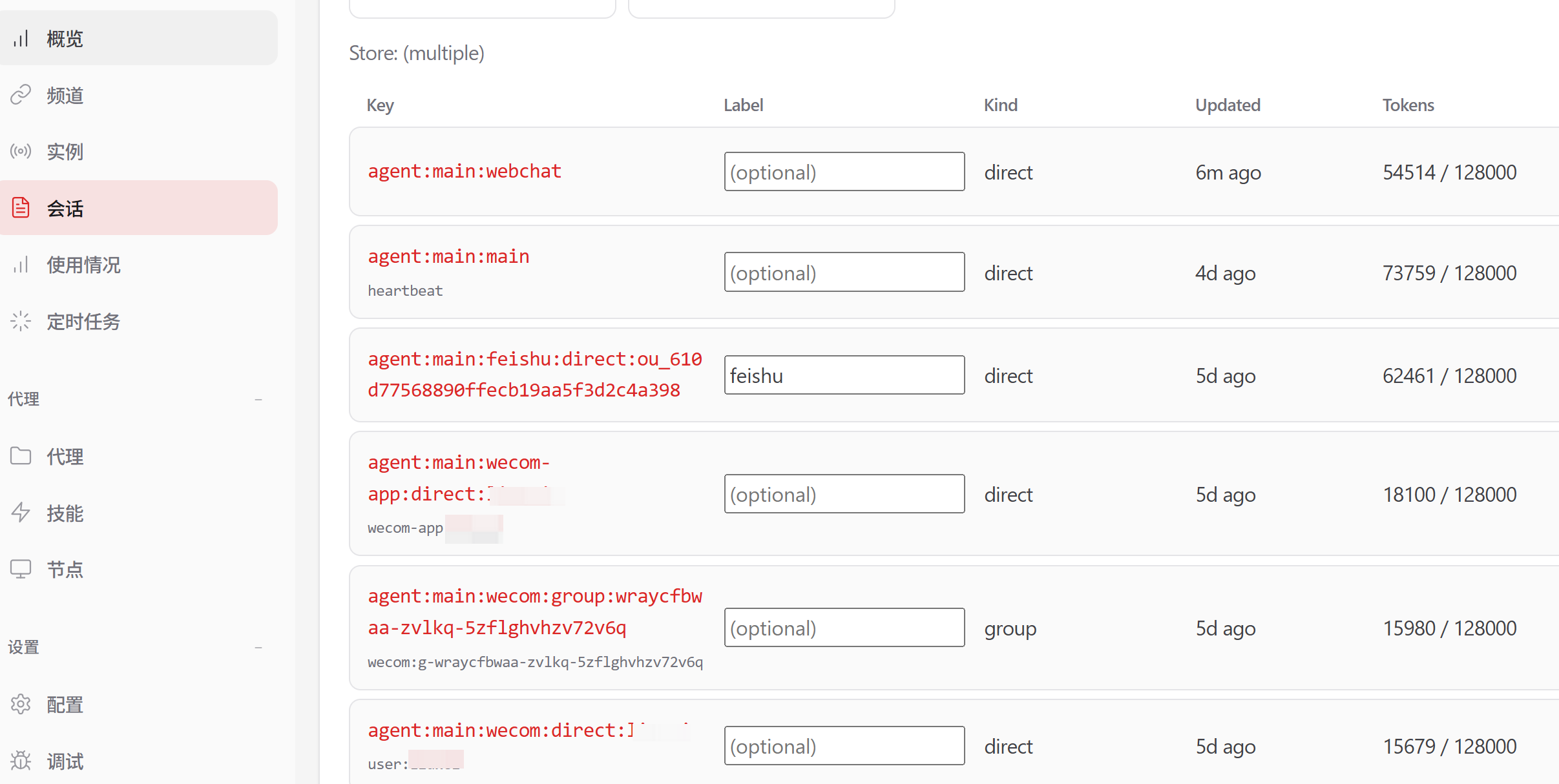
此外,我们还需要定期清理会话文件:
当然,也可以手动管理会话:
7.4 新建 Session
命令行不支持新建会话。
必须新建一个通道,指定,才能新建会话。
目前,也是通过这种方式和建立通信,详情可参考:
小智Pro:让小智控制 OpenClaw,一个MCP连接海量Skills
首先,前往控制台:https://mkwyqeoebedx.sealosbja.site
指定:
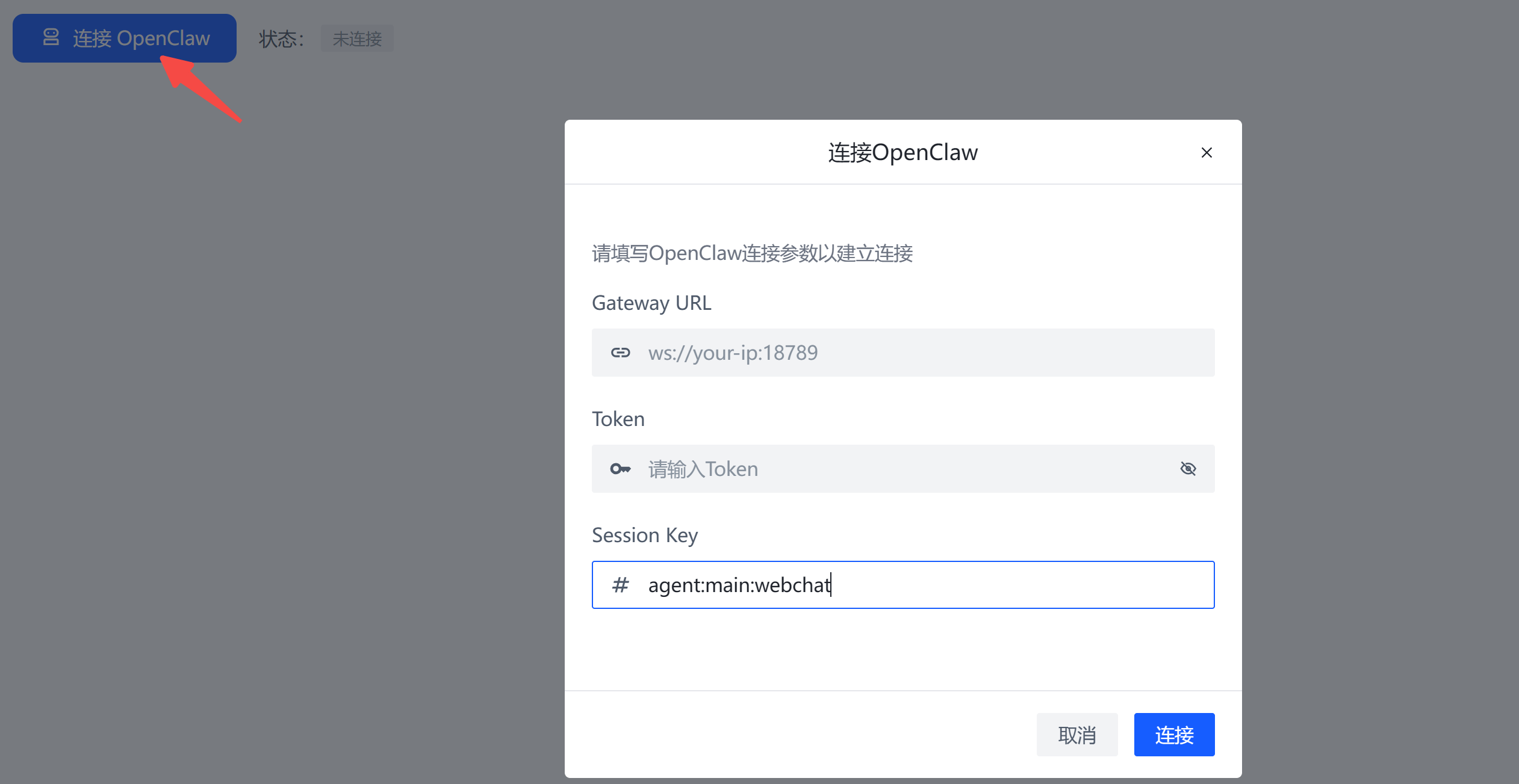
连接成功后,发送一条消息:
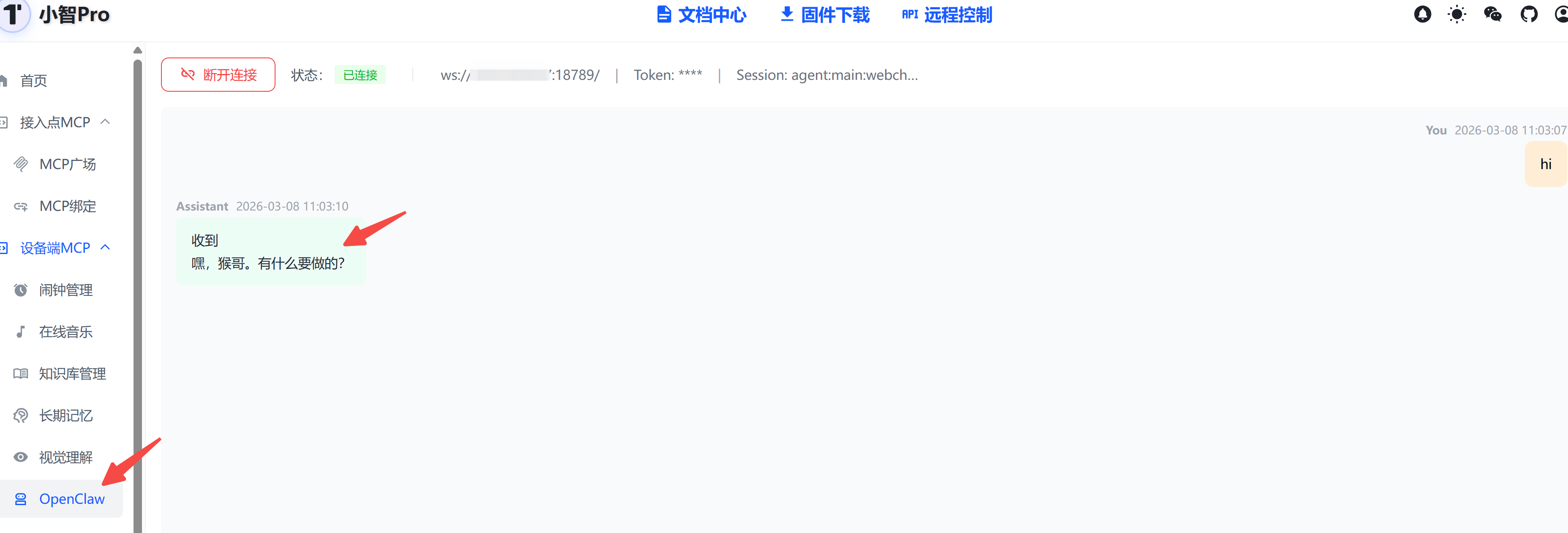
回到 控制台,查看会话:
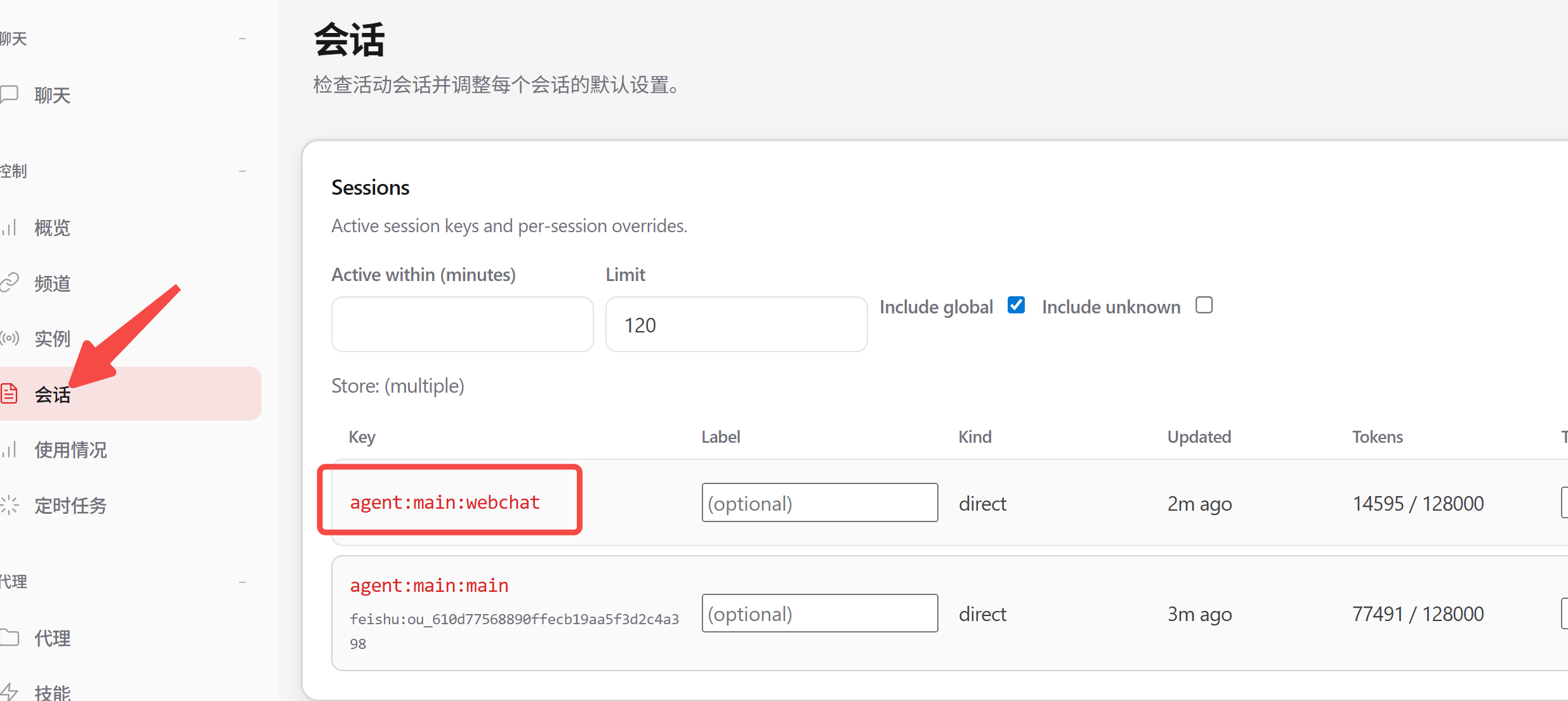
点击会话标题,进入聊天页面,即可看到新会话的记录:
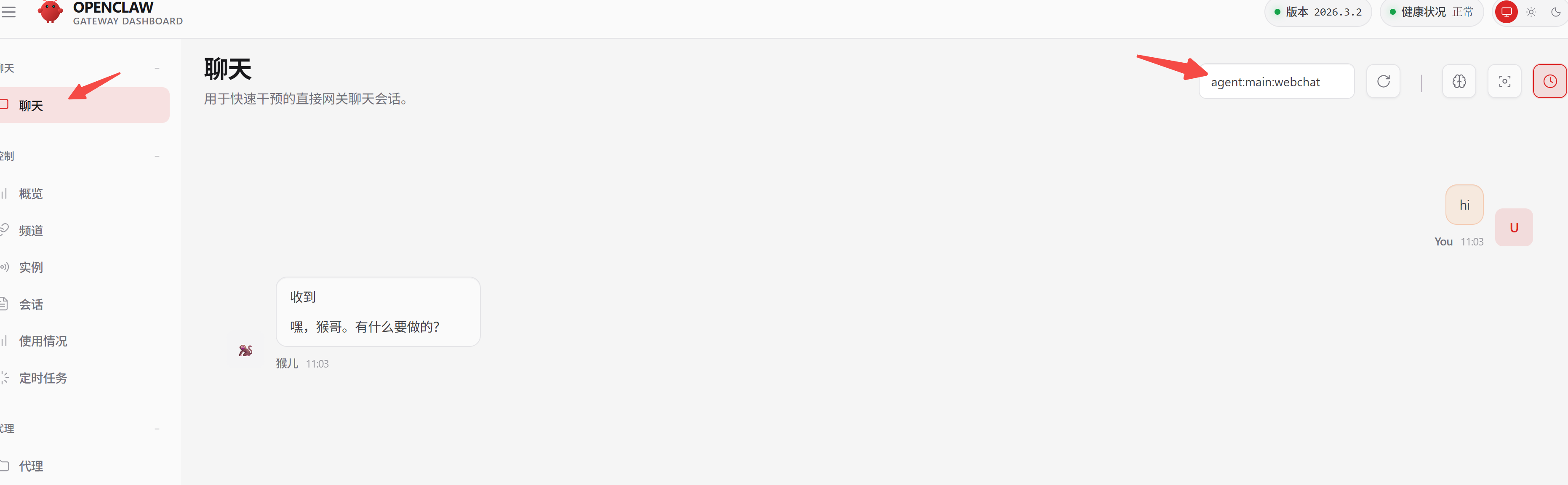
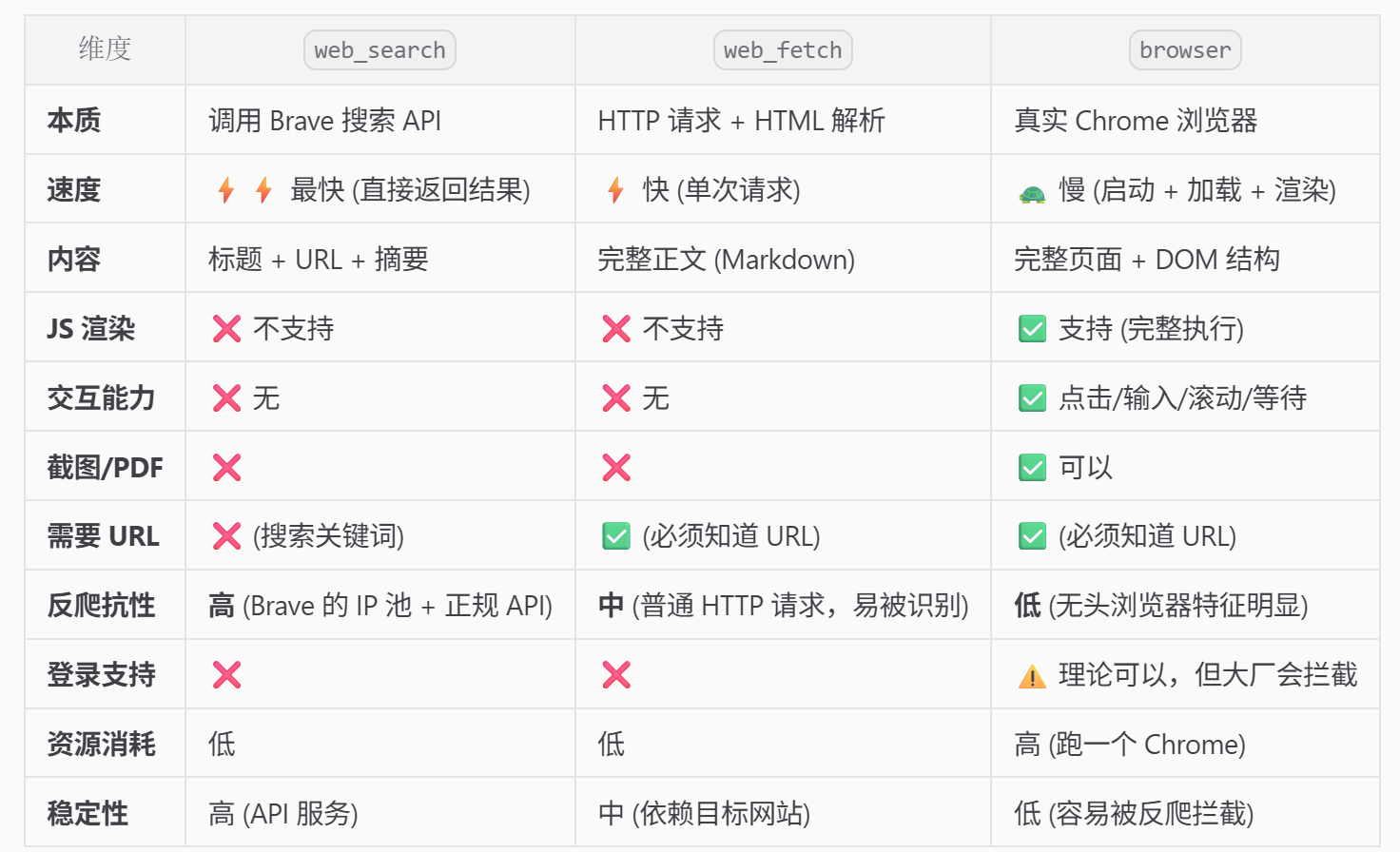
拥有联网能力,本质上有以下 3 种工具:
- :调用 brave 等
- :当你给它具体url,发送http请求html
- :交互式操作浏览器
3 种工具的适用场景如下:
下面重点介绍下 的两种模式。
8.1 browser 简介
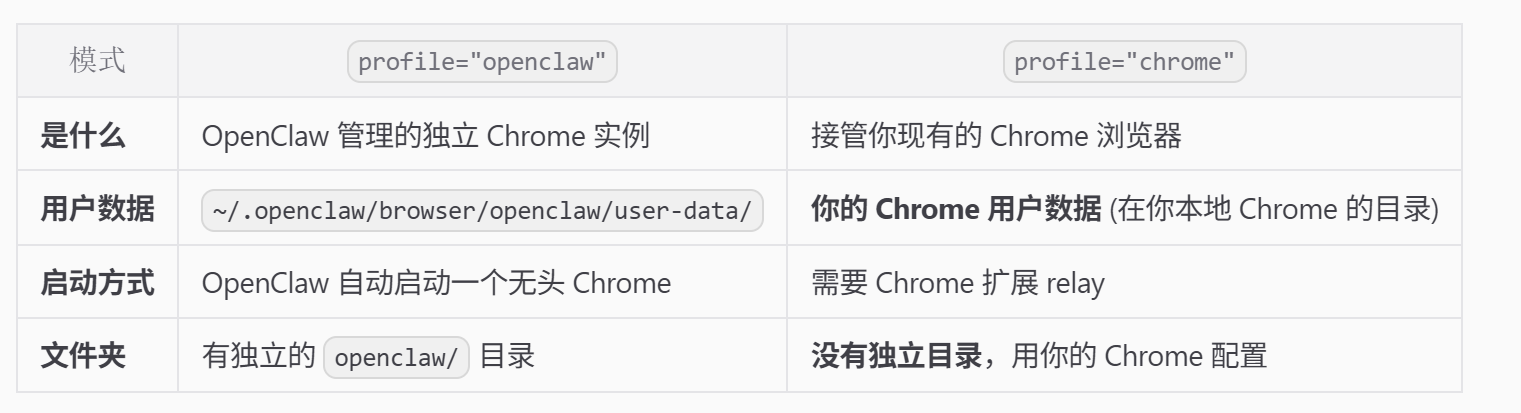
有两种模式:
- 有头模式 (chrome):必须有桌面环境(Windows/macOS/Linux 桌面版)
- 无头模式 (后台):无需桌面环境
的指令举例:
8.2 有头浏览器
有头浏览器的工作原理:
怎么搞?
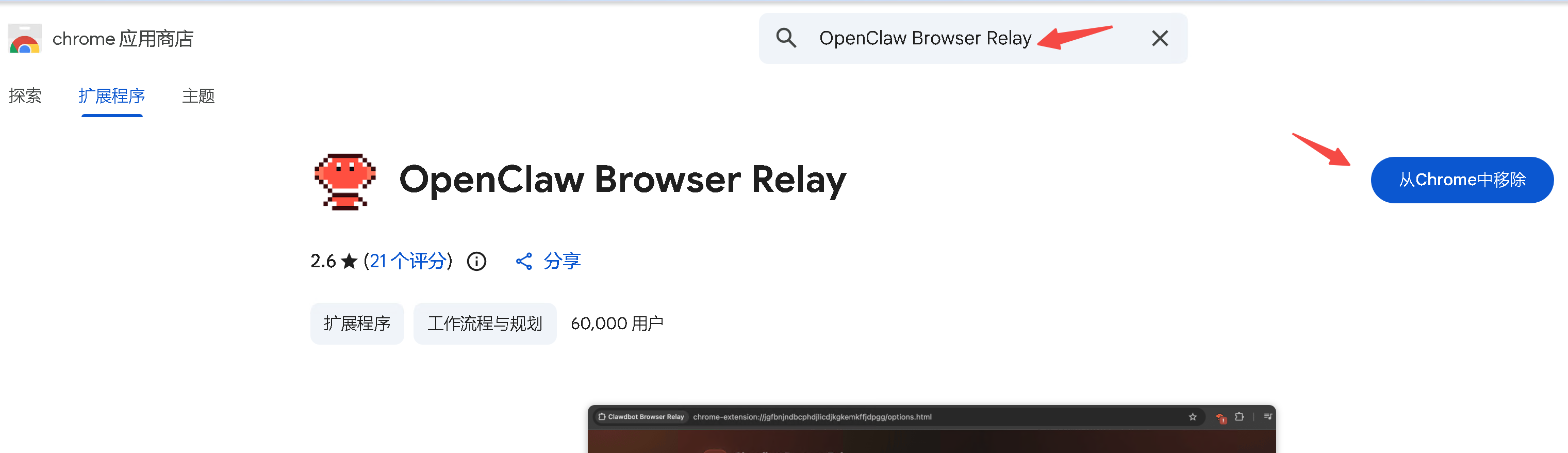
首先前往,安装:
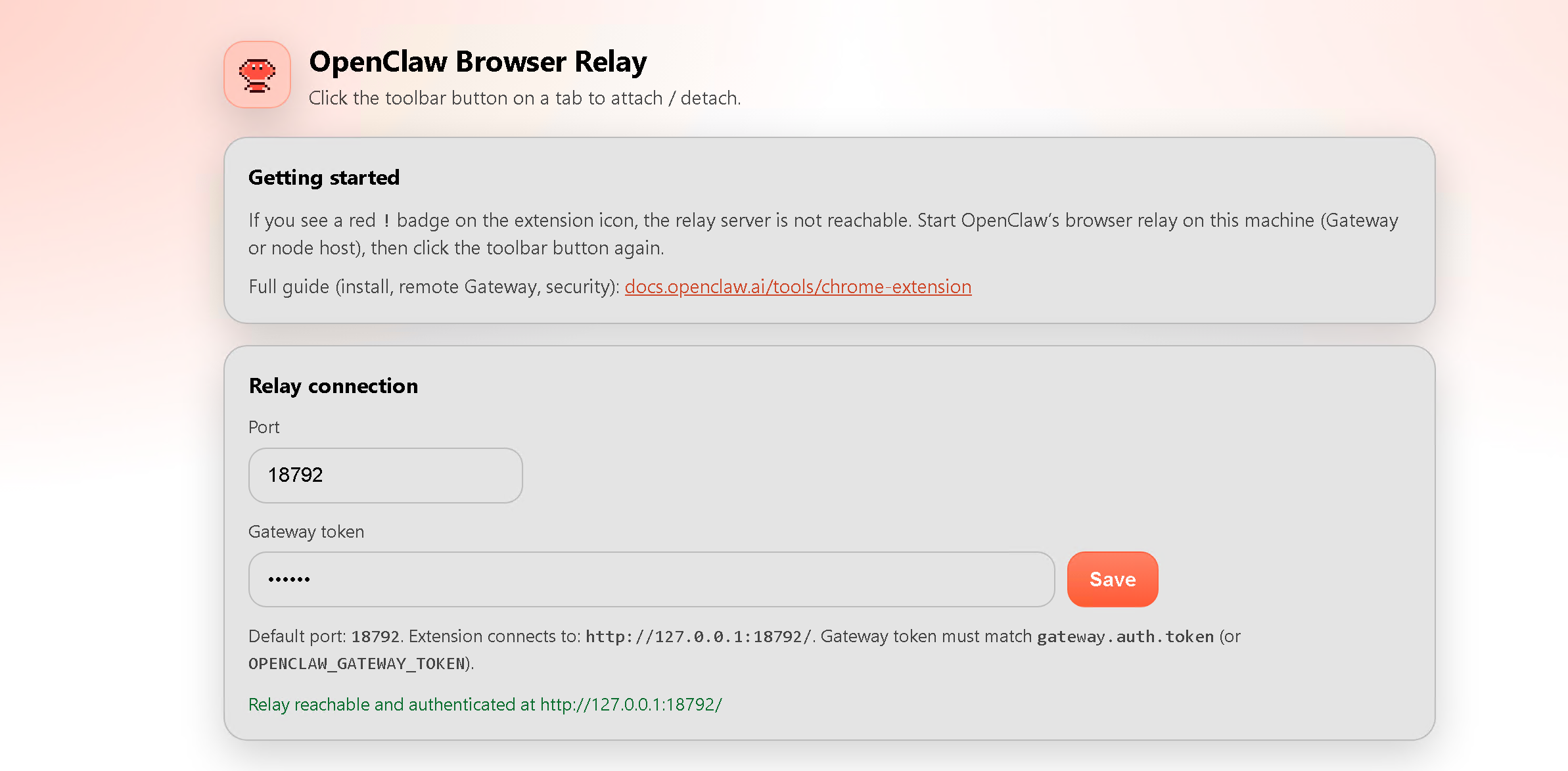
输入 token 并保存:
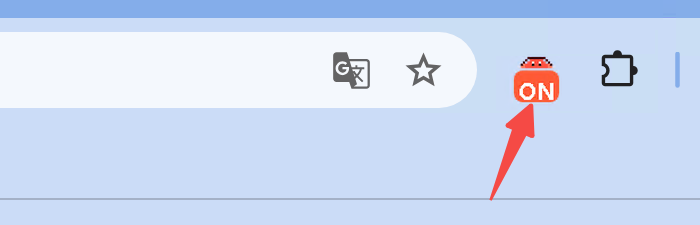
新开一个标签页,点击确保这里的状态 ON 即可:
8.3 无头浏览器
无头浏览器适合等无桌面环境的工作场景。
无头浏览器的原理:
首先,安装依赖:
然后,配置无头模式:
踩坑提醒:
一旦容器重启,如果 的锁文件(SingletonLock, SingletonSocket)没清理,会导致新进程无法启动。
解决方案:
的节点()是为了”远程控制终端”。
我们可以通过 远程控制等终端,比如拍照、截屏、获取位置、发送通知、执行命令等。
9.1 设备和节点的区别
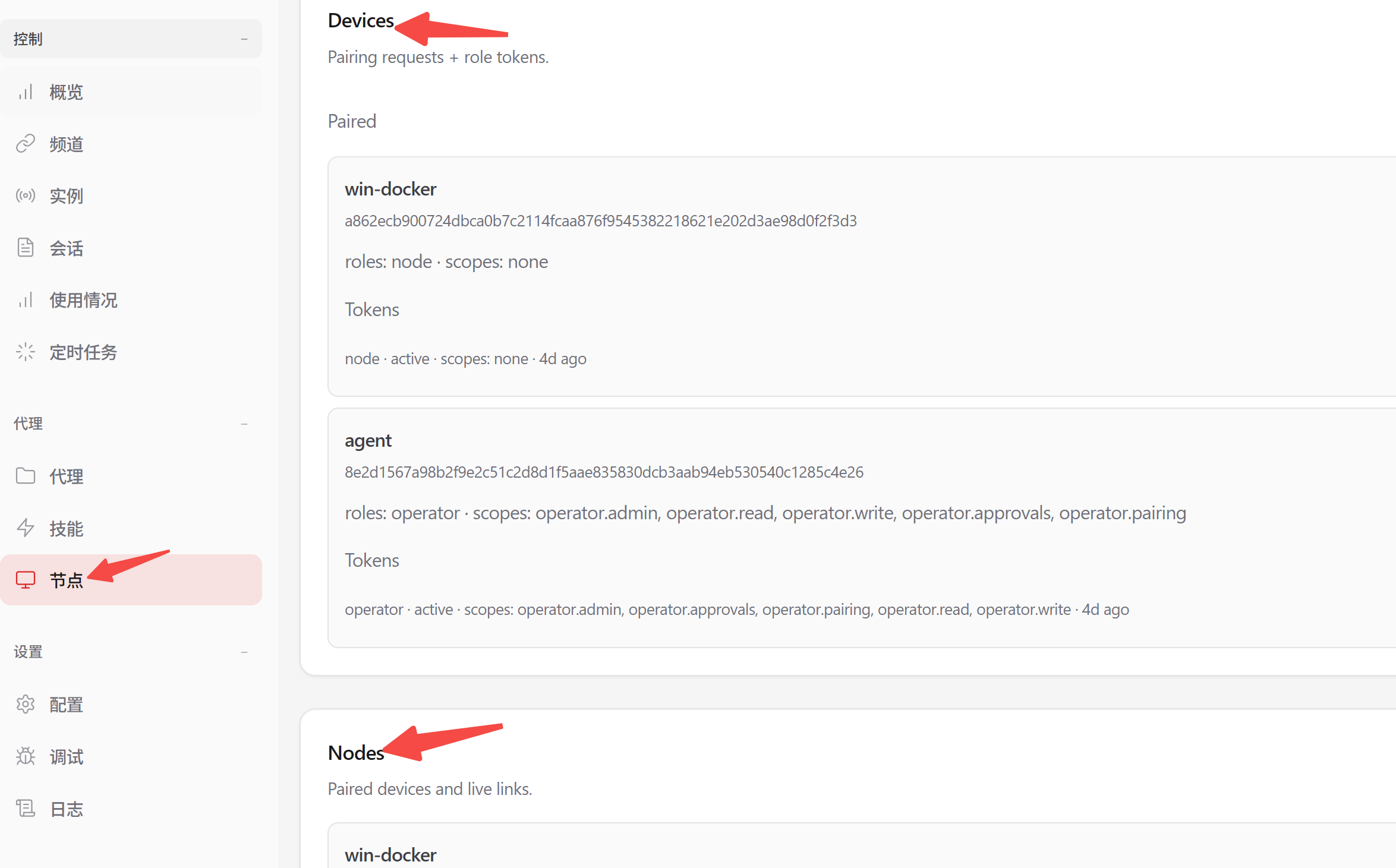
Device(设备)= 配对身份层
- 解决”谁可以连接”的问题
- 两种角色:
- operator(操作员,管理 Gateway)
- node(节点,提供能力)
Node(节点) = 能力层
- 解决”连接后能干什么”的问题
- 节点是配套设备(iOS/Android/macOS/无头主机)
- 暴露具体能力:摄像头、屏幕录制、位置、系统命令等
9.2 节点接入
假设我要在远程主机上调用主机上的浏览器。
如何把主机以 形式连接到远程主机上的?
实测发现,最好通过 ssh 通道进行转发:
第一次连接过去会报错,因为还没配对:
这时,在远程主机的 中会看到配对信息,批准后会移到 。
控制台能看到连接成功信息:
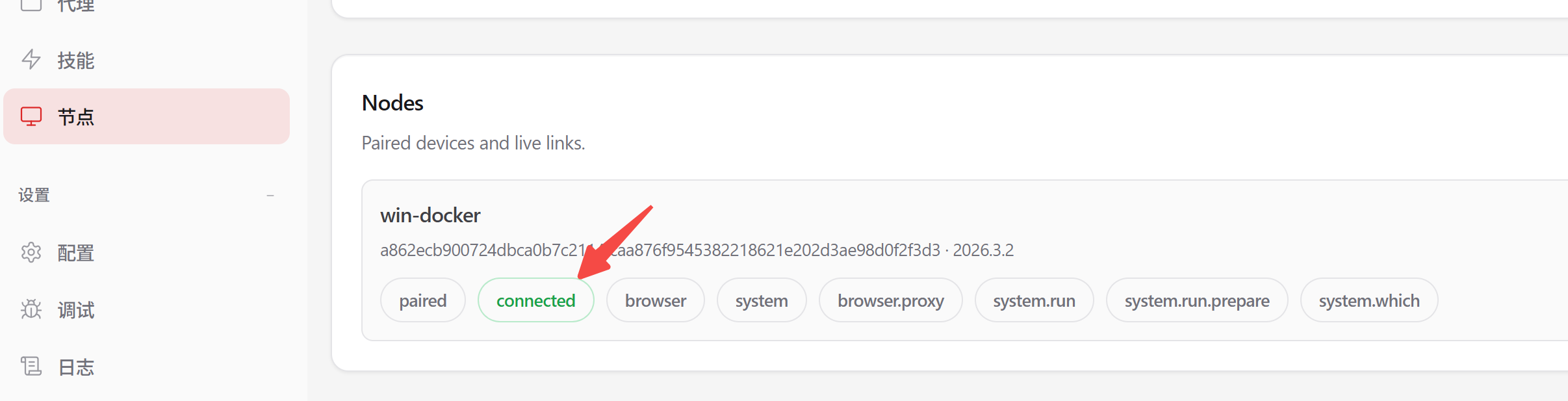
最后,在 主机的中修改如下:
这样,远程主机就可以执行任何操作,不需要手动允许了。
现在,让它访问 的浏览器,测试一下能否访问?
搞定:
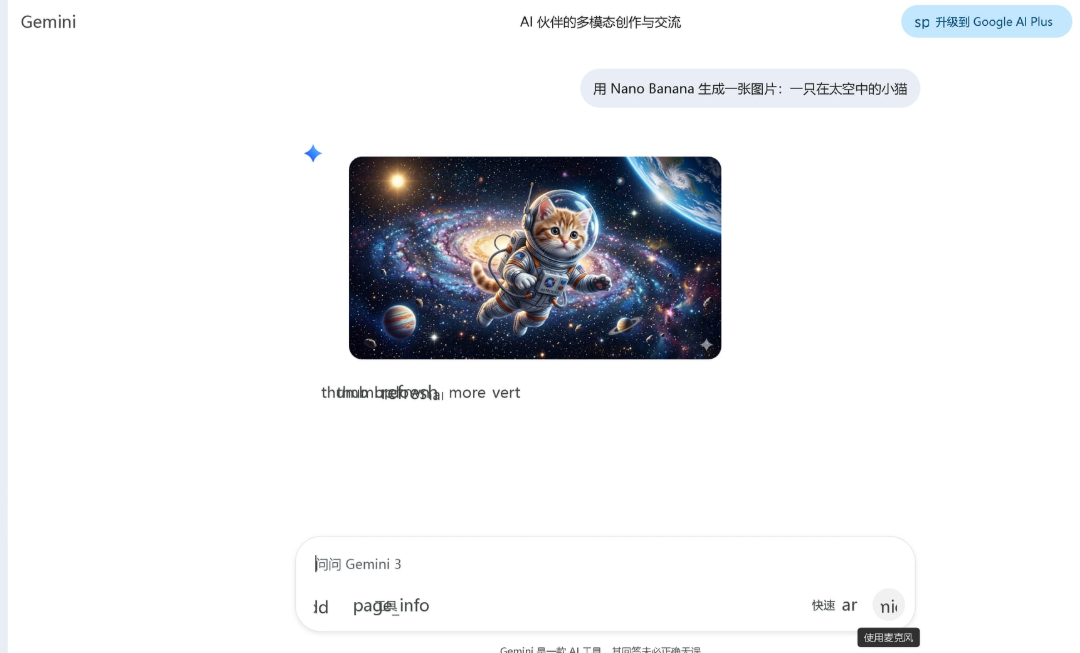
原理:
主机通过工具和主机通信,底层做了这些事:
- 发指令给节点:
- 节点收到指令后启动 Chrome:
- 通过 Chrome DevTools Protocol (CDP) 远程控制浏览器
- 以 访问
只要我登录账号,数据就会持久化在:
本文分享了的续集:踩坑记录和实战指南。
希望本文,能帮你建立对的全面认识。
动起来,开始和的第一次对话,和先进生产力工具,更近一步。
另:文中提到的所有脚本已打包,供需要的朋友参考,公众号后台回复自取,免费。
发布者:全栈程序员-站长,转载请注明出处:https://javaforall.net/283102.html原文链接:https://javaforall.net




