
OpenClaw接入浏览器功能让AI助手能够直接控制和操作浏览器,实现网页自动化、信息抓取、页面分析等能力。通过浏览器接入,OpenClaw可以:
- 网页自动化操作:自动点击、填写表单、导航页面
- 信息提取:抓取网页内容、截图、生成PDF
- 实时交互:与网页元素进行交互,模拟用户操作
- 多场景应用:支持独立浏览器、现有浏览器会话、远程浏览器等多种模式
这在需要网页自动化、数据采集、测试验证等场景中非常有用。
配置文件位置
所有浏览器配置都在 文件中进行设置。如果文件不存在,OpenClaw会在首次启动时自动创建。
核心配置项详解
基础配置
- : 布尔值,控制是否启用浏览器功能。设为时完全禁用浏览器访问。
- : 字符串,指定默认使用的浏览器配置文件名称。当不指定参数时使用此配置。
浏览器路径配置
- : 字符串,指定浏览器可执行文件的完整路径。
- 如果不设置,OpenClaw会自动检测系统中的Chrome、Brave、Edge等浏览器
- macOS示例:
- Linux示例:
- Windows示例:
- : 布尔值,是否以无头模式运行浏览器。
- 无头模式:浏览器在后台运行,不显示图形界面,适合服务器环境
- :后台运行,节省资源但无法看到浏览器界面
- :显示浏览器窗口,可以看到操作过程
- : 布尔值,是否禁用浏览器沙箱。
- 沙箱:浏览器安全机制,隔离网页进程,防止恶意代码影响系统
- :禁用沙箱,在某些Linux环境下可能需要
- :启用沙箱,推荐用于安全环境
配置文件详解
- : 对象,包含多个浏览器配置文件
- 每个键是配置文件名称,可以自由命名
- 值是配置对象,定义该配置文件的行为
- : 数字,Chrome DevTools Protocol端口。
- CDP:Chrome DevTools Protocol,浏览器远程控制协议
- 默认范围18800-18899,每个配置文件应使用不同端口
- 本地配置文件通常需要设置此端口
- : 字符串,浏览器窗口的边框颜色(十六进制颜色码)
- 用于区分不同的浏览器配置文件
- 例如:(橙色)、(蓝色)、(绿色)
- : 字符串,指定浏览器驱动类型
- :默认值,OpenClaw管理的独立浏览器
- :连接到现有的Chrome会话
- :通过Chrome扩展程序控制
- : 布尔值,是否只附加到现有浏览器
- :不启动新浏览器,只连接到已运行的实例
- :可以启动新的浏览器实例
安全策略配置
- : 布尔值,是否允许访问私有网络。
- SSRF:Server-Side Request Forgery,服务器端请求伪造
- :允许访问内网地址(如192.168.x.x、10.x.x.x),有安全风险
- :只允许访问公网地址,更安全
- : 数组,允许访问的主机名白名单
- 限制浏览器只能访问指定域名
- 支持通配符,如匹配所有子域名
主要浏览器模式详解
- openclaw模式(默认):
- 创建独立的浏览器实例,完全隔离用户数据
- 适合自动化测试、数据采集等场景
- 不会影响用户的正常浏览器使用
- user模式:
- 连接到现有的已登录Chrome会话
- 可以访问用户的登录状态、书签、扩展等
- 需要用户手动批准连接请求
- chrome-relay模式:
- 通过Chrome扩展程序控制现有标签页
- 需要安装OpenClaw浏览器扩展
- 用户点击扩展图标来选择要控制的标签页
- 远程模式:
- 连接远程CDP服务,如Browserless、Browserbase等
- 适合云端自动化、大规模数据采集
- 需要配置指向远程服务地址
基础配置
这是最基本且安全的配置,适合大多数用户:
配置文件位置:
使用说明:
- 将上述配置复制到 文件中
- 如果文件不存在,会自动创建
- 重启OpenClaw Gateway使配置生效
- 使用默认命令: 验证配置
高级配置
适合需要多种浏览器环境的进阶用户:
配置说明:
- :默认的独立浏览器,橙色边框
- :工作环境浏览器,蓝色边框,端口18801
- :连接到现有Chrome会话,绿色边框
- :通过扩展控制现有标签页
- 白名单限制了只能访问常用网站,提高安全性
远程浏览器配置
连接云端浏览器服务(需要API密钥):
使用前准备:
- 注册Browserless或Browserbase账户
- 获取API密钥
- 替换配置中的为实际密钥
- 建议将密钥存储在环境变量中,避免硬编码
平台特openclaw 配置定配置
macOS专用配置
Linux专用配置
Windows专用配置
配置验证命令
配置完成后,使用以下命令验证:
案例:AI助手自动打开网页并截图
以下演示展示AI助手如何使用OpenClaw浏览器工具自动操作网页:
场景:AI助手需要打开百度首页,搜索”OpenClaw”,然后截图保存结果。
AI助手的操作流程:
- 打开百度首页:
- 获取页面快照以了解结构:
- 在搜索框中输入关键词:
- 点击搜索按钮:
- 等待搜索结果加载:
- 截图保存搜索结果:
操作结果截图:
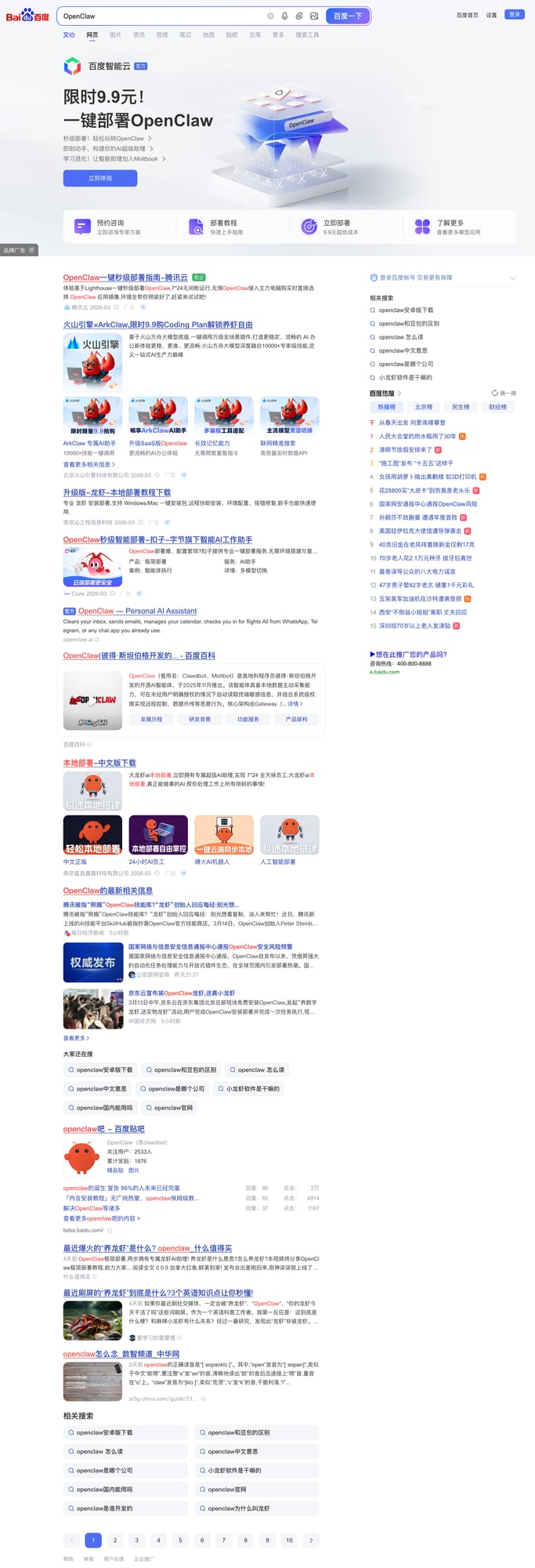

上图展示了AI助手成功完成整个自动化流程:打开百度首页、在搜索框中输入”OpenClaw”关键词、点击搜索按钮执行搜索,并成功获取搜索结果页面的完整过程。页面显示了与OpenClaw相关的搜索结果,证明了浏览器自动化功能的有效性。
技术实现细节:
- 浏览器配置:使用独立的配置文件运行,端口18800,橙色标识
- 自动化流程:
- 打开百度首页(https://www.baidu.com)
- 通过页面快照分析DOM结构,定位搜索框(ref=e36)
- 使用动作在搜索框中输入”OpenClaw”
- 设置自动提交搜索表单
- 等待页面跳转并加载搜索结果
- 截取完整的搜索结果页面
- 环境隔离:所有操作都在OpenClaw管理的独立浏览器实例中进行,与用户日常浏览器完全隔离
- 结果验证:截图清晰显示了搜索成功执行,页面包含多个OpenClaw相关的搜索结果,证明了浏览器控制功能的完整性和可靠性
常见错误及解决方案
- 浏览器未启动:
- 错误:“Browser disabled”
- 原因:配置文件中的设置为
- 解决:编辑,将改为,然后重启Gateway
- 端口冲突:
- 错误:”Port already in use”或连接失败
- 原因:被其他程序占用
- 解决:修改配置文件中的为其他值(如18801、18802等)
- Playwright缺失:
- 错误:“Playwright is not available in this gateway build”
- 原因:未安装完整版Playwright,只安装了playwright-core
- 解决:运行安装完整版本,然后重启Gateway
- Chrome版本不兼容:
- 错误:连接超时或协议错误
- 原因:Chrome版本过低或远程调试未启用
- 解决:
- 升级Chrome到144+版本
- 在Chrome中访问启用远程调试
- 确保用户手动批准连接请求
- 权限问题:
- 错误:“Unauthorized”或”Access denied”
- 原因:Gateway认证配置阻止了浏览器访问
- 解决:检查Gateway的认证设置,确保有正确的访问令牌或密码
安全注意事项
- 网络隔离:将Gateway和节点主机保持在私有网络内,避免公网暴露
- 令牌管理:远程CDP URL和API令牌视为机密,使用环境变量或密钥管理器
- 配置文件保护:避免在中直接存储敏感信息
- 最小权限原则:只授予必要的网络访问权限,使用限制域名
- OpenClaw浏览器工具官方文档
- Chrome DevTools MCP官方指南
- Browserless云端浏览器服务
- Browserbase云端浏览器平台
- OpenClaw安装与配置指南
版权声明:本文内容由互联网用户自发贡献,该文观点仅代表作者本人。本站仅提供信息存储空间服务,不拥有所有权,不承担相关法律责任。如发现本站有涉嫌侵权/违法违规的内容, 请联系我们举报,一经查实,本站将立刻删除。
发布者:Ai探索者,转载请注明出处:https://javaforall.net/283301.html原文链接:https://javaforall.net




