
欢迎来到 OpenClaw!本文将手把手带你完成从环境准备、软件安装到连接飞书的全过程,让你快速上手这个强大的自动化工具。
官方文档:https://docs.openclaw.ai
📋 一、准备工作(前置条件)
在开始之前,请确保你的电脑满足以下条件:
- Node.js 环境:版本必须 >= 22。
- 包管理器:推荐安装
pnpm,如果你计划从源代码构建。 - API 密钥(可选但推荐):如果你想使用联网搜索功能,可以准备一个 Brave Search API 密钥。配置方法很简单:
openclaw configure --section web。 - 操作系统提示:
- macOS:如果仅使用命令行和网关功能,Node.js 足够。若要构建桌面应用,需安装 Xcode 或 Command Line Tools。
- Windows:强烈推荐使用 WSL2(建议 Ubuntu)。原生 Windows 环境未经充分测试,可能会遇到更多兼容性问题。请先安装 WSL2,然后在 WSL 内部进行以下所有操作。
🛠️ 二、安装 OpenClaw CLI
本次教程我们将使用 VS Code 进行演示。首先,打开 VS Code 的终端 (Ctrl + `` )。
1. 检查 Node.js 版本
在终端输入以下命令,确认 Node 版本在 22 或以上:
node -v
如果版本过低,请先更新或切换 Node 版本。


2. 安装 CLI 工具
这里我们使用 npm 进行全局安装(这是最直接的方式):
npm install -g openclaw@latest

看到安装成功的提示后,说明 CLI 已经安装好了。
其他安装方式(供参考):
- 一键脚本 (macOS/Linux):
curl -fsSL https://openclaw.ai/install.sh | bash - PowerShell (Windows):
iwr -useb https://openclaw.ai/install.ps1 | iex - pnpm:
pnpm add -g openclaw@latest
3. 验证安装
运行以下命令,如果能正常显示版本号或帮助信息,则表示安装成功。
openclaw –version # 或 openclaw -h

(可选) 查看安装位置:
which openclaw npm list -g –depth=0
🚀 三、快速启动与配置向导
这是最关键的一步,OpenClaw 提供了一个交互式向导来帮你完成初始设置。
在终端中执行以下命令开始配置:
openclaw onboard
接下来,跟着向导一步步操作:
- 风险确认:你会看到一句提示
I understand this is powerful and inherently risky. Continue?,直接输入Yes并回车。这是因为 OpenClaw 可以操作你的电脑,需要你明确授权。

- 选择模式:选择
QuickStart,它将自动帮你配置好大部分默认设置,对新手最友好。

- 配置 AI 模型:OpenClaw 需要一个“聪明的大脑”(大语言模型)来理解你的指令。这里你可以:
- Model/auth provider:选择你希望使用的模型供应商。如果你还没有 API Key,可以先选择 “Skip for now” 跳过,后续在网页界面配置也一样方便。
- Filter models by provider:同样,可以先选择 “All providers” 或直接跳过。
小贴士:即使没有 API Key,也可以先完成向导,我们后续会介绍如何配置。


- 配置通信渠道:问你想通过什么软件和它聊天,比如 Telegram、飞书。第一次尝试,建议选择 “Skip for now” 跳过,我们先使用它自带的网页版界面。

- 配置技能(Skills):是否现在添加特定技能?同样,先选 “No” 跳过。

- 配置钩子(Hooks):这是高级功能,用于在启动时加载文档、记录日志等。直接选择 “Skip for now” 并回车。

稍等片刻,看到完成界面,向导就成功结束了!

🌐 四、链接ai的api
1️⃣ 获取 API Key
拿到你自己 的api key的值
2️⃣ 运行配置向导
openclaw onboard

3️⃣ 关键选项选择
当出现以下选项时,按图示选择:
第 1 步 Model/auth provider 选择你的ai

2.Enter Moonshot API Key 粘贴你刚才复制的 API Key

按你之前习惯选,或者全跳过
💬 五、进阶配置:连接飞书机器人
想让你的 OpenClaw 接入飞书,成为团队里的智能助手吗?跟着下面的步骤来配置吧。
第一部分:飞书开发者后台配置
- 登录并进入开发者后台
- 访问 飞书开放平台 并登录你的账号。
- 点击右上角的头像,选择「开发者后台」。

- 创建企业自建应用
- 点击「创建应用」->「企业自建应用」。

- 填写应用名称和描述,然后点击「创建」。

- 添加机器人能力
- 创建成功后,在应用详情页找到「添加能力」卡片,点击「机器人」。

- 配置权限
- 点击左侧菜单的「权限管理」。
- 在搜索框中输入
im:,然后将出现的所有权限全部勾选,点击「批量开通」。


- (重要) 再次搜索「通讯录」,找到「通过手机号或邮箱获取用户ID信息」这个权限,也点击开通。这能让机器人知道是谁在和它说话。
- 发布第一个版本
- 点击左侧菜单的「版本管理与发布」。
- 点击「创建版本」,填写版本号(如
1.0.0)和更新说明,然后点击「保存」。 - 保存后,点击「确认发布」。


发布需要管理员审核,通常很快,也可以自己审核自己。
第二部分:在 OpenClaw CLI 中连接飞书
- 进入配置面板
- 回到 VS Code 终端,输入以下命令:
- 选择
local(本地配置)。

- 配置通信渠道
- 选择
Channels->Link添加新渠道。 - 选择
feishu。


- 安装渠道插件
- 系统检测到缺少飞书插件,选择
Install进行安装。安装完成后,按Enter键继续。

- 填写飞书应用凭证
- 不要关闭终端! 现在回到飞书开发者后台,找到你的应用。
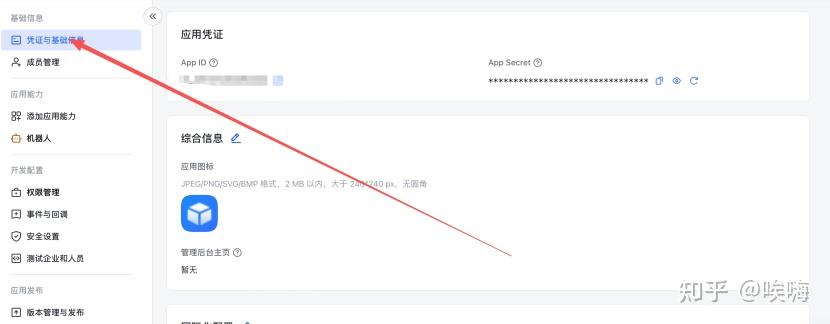
- 点击左侧菜单的「凭证与基础信息」。
- 分别复制
App ID和App Secret到终端中粘贴。


- 完成后续配置
- Endpoint type:选择
im(实时通讯)。 - Environment:根据你的飞书版本选择
国内或国际。 - Allow group chat:是否允许群聊使用,选择
open。 - 看到
finished选项,选择它完成渠道配置。 - 之后会询问是否配置私聊访问策略,新手可以先选择
No跳过。


- 保存并退出
- 一直按
Esc或选择Finish退出配置面板。

第三部分:飞书后台最终配置与测试
- 确保网关已启动
- 在终端中,确保 OpenClaw 的网关服务正在运行。如果没有,请启动它:
openclaw gateway start
- 设置飞书事件订阅方式
- 回到飞书开发者后台,点击左侧菜单的「事件与回调」。
- 在「订阅方式」卡片中,点击「修改」,将方式改为 「长连接」,点击「确认」。OpenClaw 会通过长连接与飞书通信,无需公网地址。


- 添加消息接收事件
- 在「事件与回调」页面下方,点击「添加事件」。
- 搜索并选择
接收消息事件(im.message.receive_v1),然后点击「确认添加」。

- 再次发布版本
- 权限和事件都配置好了,需要再次发布一个新版本才能生效。回到「版本管理与发布」,创建一个新版本(如
1.0.1)并发布。

- 测试连接
- 现在,去飞书客户端,找到你刚刚创建的这个机器人,给它发送一条消息,比如“hello”。如果一切顺利,你应该能收到 OpenClaw 的回复!

恭喜!你已经成功地将 OpenClaw 接入飞书,可以开始探索它的更多强大功能了。祝你使用愉快!
发布者:Ai探索者,转载请注明出处:https://javaforall.net/283885.html原文链接:https://javaforall.net




