
- 摘要:本文详解 ‘openclaw onboard’ 向导全流程,聚焦 Systemd 驻留、网关服务及启动方式配置。逐项解析安全模式、模型对接、Web UI 访问等关键选项,附前置检查清单与避坑建议。适合新手快速完成初始化,暂跳过复杂增强功能,优先跑通核心对话能力。
- 🧭 文档导航:目标愿景与前置准备 -> 核心指令速查 -> 配置环节逐项详解 -> 常见问题 -> 总结与验证
导读:安装 OpenClaw 的过程并不复杂,步骤也不多,但本着对新手友好的原则,对安装过程做了详细的记录。为了控制文章篇幅的长度,分为了上下篇。
请先阅读:WSL2 + Ubuntu 部署 OpenClaw 完整指南(上):环境搭建与依赖处理
开篇叙述
- 要做什么:咱们要在 10 分钟内,用 OpenClaw 的 Onboard 向导,把从模型对接到服务启动的全流程走一遍,让本地 AI 代理真正”活”起来。
- 为啥纠结:向导选项看着挺多,其实 90% 都能”跳过”或”选默认”。关键是提前把龙虾的大脑(大模型的 API key等) 信息准备好,别配置到一半才发现没 API Key,那就卡住了。
- 怎么开始:先确认手头有”三件套”( 命令能用、智谱 AI 账户、基础网络连通),然后跟着向导一步步走,每步我都给你翻译成人话。
环境清单
- 🖥️ 适用系统及版本:WSL2 (Ubuntu 22.04+) / 原生 Linux / macOS(本文假定 systemd 已启用)
- 📦 前置依赖: 命令可用、智谱 AI 账户、基础网络连通
- 🔑 权限提示:部分操作需 (如启用 Lingering),但向导本身不用提权
💡 老手建议:向导配置全部存在本地,选错了随时能改,别有压力。先跑通,再优化!
启动配置向导
如果在安装过程中,已经自动启动了 onboard 配置向导,如步骤 1 所示的阶段,可直接开始配置。否则,请做执行下面的命令:
📋 预期输出参考:
💡 老手提示:OpenClaw 用日期做版本号,‘2026.3.12 ()’ 是当前的版本号,你获取的结果可能不是这个日期,只要不是 ‘openclaw: command not found’ 就表示 OpenClaw 已经安装。
📋 预期输出参考:没有报错,反馈结果最后两行如步骤 1 中所示,表示 onboard 启动成功。
咱们按向导顺序,把每个选项拆开讲。记住:带 ● 的是当前选中项,带 ○ 的是可选项。
步骤 1:Security Mode(安全模式)
- 作用:问咱:这电脑是你自个儿用,还是跟别人共用?
- 怎么选:
- ✅ Yes:自个儿用的电脑,选这个最省心,不用折腾权限。
- ❌ No:要是多人共用一台机器,得选这个手动设权限(新手先别碰)。
- 咱们选:(个人使用,闭眼选这个)
✅ 搞定标志:进入下一屏,显示
步骤 2:Onboarding mode(引导模式)
- 作用:选”快餐模式”还是” DIY 模式”。
- 怎么选:
- ✅ QuickStart:自动填好默认值,5 分钟搞定 → 新手首选这个。
- ❌ Manual:每项都得自己填 → 适合有特殊需求的老手。
- 咱们选:(先跑起来,细节以后慢慢调)
💡 老手建议: 的所有配置,后续都能用 修改,不存在”选错就重来”。
步骤 3:Config handling(配置处理)
- 作用:检测到以前配过,问你是接着用旧的,还是重置。
- 怎么选:
- ✅ Use existing values:直接用旧的 → 省时省力。
- ⚠️ Update values:想微调端口或路径 → 选这个。
- ❌ Reset:清空重来 → 只有配置坏了才选这个。
- 咱们选:(当前配置已符合安全最佳实践)
✅ 搞定标志:显示 ,进入模型选择
步骤 4:配置大模型
🚨 前置检查:配置 Custom Provider 前,请确认大模型的 API key、端点 URL 和可用的 大模型 ID。
在选模型提供商前,请先暂停 1 分钟,确认你已准备好:| 检查项 | 说明 | 验证方法 |
| —|—|—|
| 🔑 智谱 API Key | 从 智谱终端 获取 | 复制后能粘贴到终端 |
| 🔗 端点 URL | 智谱 OpenAI 兼容接口:https://open.bigmodel.cn/api/paas/v4 | 浏览器能访问(返回 401 属正常) |
| 🧠 模型权限 | glm-4.7-flash 是免费的。如果使用其他模型要先确认账户已开通 大模型 ID | 终端 “模型列表 “可见 |
⚠️ 高能预警:若未准备 Key 就继续,向导会卡在 输入环节,体验打折。建议先开一个新标签页获取 Key,再回来配置。
1. Model/auth provider(模型提供商)
- 作用:选咱用哪家的大模型。
- 怎么选:
- ✅ Custom Provider:对接兼容 OpenAI 格式的私有/第三方接口,如果 OpenClaw 模型提供商清单中没有你的大模型提供商,就选这个。Openclaw 默认支持智谱开发平台,在模型提供商清单中是 。这里之所以选 Custom Provider,是为了解更多的大模型配置要求,同时避免用户配置了要付费才能用的大模型。
- ❌ 其他:如已有 OpenAI/Copilot 账户可选对应项。
- 咱们选:(智谱兼容 OpenAI 格式)
💡 老手建议:选 不代表”高级”,只是告诉程序”我要自己填接口”,别被名字吓到。
2. API Base URL(接口基础地址)
- 作用:告诉程序去哪个地址找智谱的接口。
- 怎么填:
- ✅ 智谱官方兼容端点:。
- ❌ 勿加 (程序会自动拼接)。
- 咱们填:直接粘贴上方 URL
3. API Key(认证密钥)
- 作用:把钥匙(Key)交给程序。
- 怎么选:
- ✅ Paste API key now:直接粘贴 → 个人设备首选,密钥加密存于 。
- ❌ Use external secret provider:对接 1Password 等 → 企业环境用。
- 操作:选 → 按 Enter → 粘贴 Key → 再按 Enter
🔒 安全提醒:粘贴时确保周围无人窥屏;切勿将 Key 截图发群;后续轮换可用 。
4. Endpoint compatibility(端点兼容性)
- 作用:指定”方言”,确保跟智谱接口能对上话。
- 怎么选:
- ✅ OpenAI-compatible:智谱原生兼容此格式 → 必选。
- ❌ 其他:仅适用于 Claude 等特定接口。
- 咱们选:(当前已选中,直接按 Enter)
💡 人话解释:这步相当于告诉程序”用普通话跟智谱聊天”,别用方言(Anthropic 格式)。
5. Model ID(模型标识)
- 作用:指定具体用哪个版本的模型。
- 怎么填:
- ✅ 推荐:(稳定、免费)。
- ⚠️ 可选填:、glm-4.7 等(若确认账户已开通付费)。
- 咱们填:优先 版本。
❌ 翻车现场:若返回 ,90% 是因模型名拼写/权限问题,确保拼写和大小写都和示例一致。
6. Model alias(模型别名,可选)
- 作用:给模型起个本地好记的昵称,方便以后命令引用。
- 怎么选:
- ✅ 留空:直接用模型 ID → 新手推荐。
- ⚠️ 自定义:不能包含空格、斜杠等,可用连接多个组成部分,如:。
- 咱们选:直接按 Enter(留空)
💡 使用示例:若设别名 ,后续可用 指定默认模型。
✅ 搞定标志:按回车键后,通过验证,进入下一项。
步骤 5:Channel / Search / Skills / Hooks(可选增强功能)
- 作用:配置聊天渠道、联网搜索、技能插件等增强功能。
- 怎么选:全部选 或
- ✅ 先跑通核心:确保 能对话。
- ⚠️ 后续再加:用 随时启用。
💡 老手建议:这些功能像”汽车加装音响/导航”,先让车能开,再考虑升级。新手一步到位容易配置疲劳。
✅ 搞定标志:终端显示 并给出 Dashboard 链接(实际流程中可能先进行系统服务配置)
步骤 6:Gateway Service Action(网关服务操作)
- 作用:服务已存在,问你现在怎么处置它。
- 怎么选:
| 选项 | 适用场景 | 咱们选 |
|——|———-|——–|
| ✅ Restart | 🎯 刚配完新模型/密钥,需openclaw 部署重载配置 | ⭐⭐⭐⭐⭐ |
| ⚠️ Reinstall | 服务文件损坏/想彻底重置 | ⭐⭐ |
| ❌ Skip | 确认配置无误,不想打扰当前运行 | ⭐⭐⭐ | - 咱们选:(确保新配置即时生效)
✅ 搞定标志:终端短暂刷新后,显示 或返回主提示符
⚠️ 高能预警: 会造成1-2 秒的连接中断,若正进行长对话请提前保存上下文。
步骤 7:Hatch your bot(孵化你的机器人)
- 作用:决定现在用什么方式”唤醒”你的 AI 代理,开始第一次互动。
- 怎么选:
| 选项 | 适用场景 | 咱们推荐度 |
|——|———-|————|
| ✅ Hatch in TUI(当前选中) | 🎯 新手首选:在终端内直接进入交互式对话,零配置、零跳转,立即体验核心能力 | ⭐⭐⭐⭐⭐ |
| ⚠️ Open the Web UI | 喜欢图形界面 / 想试用控制面板 / 已配置好浏览器环境 | ⭐⭐⭐ |
| ❌ Do this later | 想先验证配置 / 稍后再玩 / 自动化脚本集成场景 | ⭐⭐ | - 咱们选:(终端内直接开聊,最快验证端到端连通性)
✅ 搞定标志:终端显示 并进入交互式对话界面,可立即输入问题测试。
💡 老手建议:选 (终端文本交互界面) 不代表”功能少”,它和 Web UI 共用同一套网关和配置。先跑通命令行,再探索图形界面,学习曲线更平滑。
步骤 8:Onboarding Complete(配置完成)
- 作用:宣告 QuickStart 向导全流程结束,你的 OpenClaw 已具备核心对话能力,可立即投入使用。
- 咱看啥:终端返回命令提示符 ,说明向导已优雅退出,配置已持久化保存。
✅ 搞定标志:看到 + 命令行提示符
💡 老手建议:配置全部存于 ,随时可改,大胆尝试。
至此,如果在终端 TUI 窗口 ,显示了 OpenClaw 回复信息,恭喜你,你成功孵化了一只龙虾。
如果你在步骤 7 选择了 ,在浏览器中会打开 OpenClaw 的 web UI 页面,聊天框可输入消息。
现象 1:在浏览器打开了网关仪表盘页面,如下图所示。
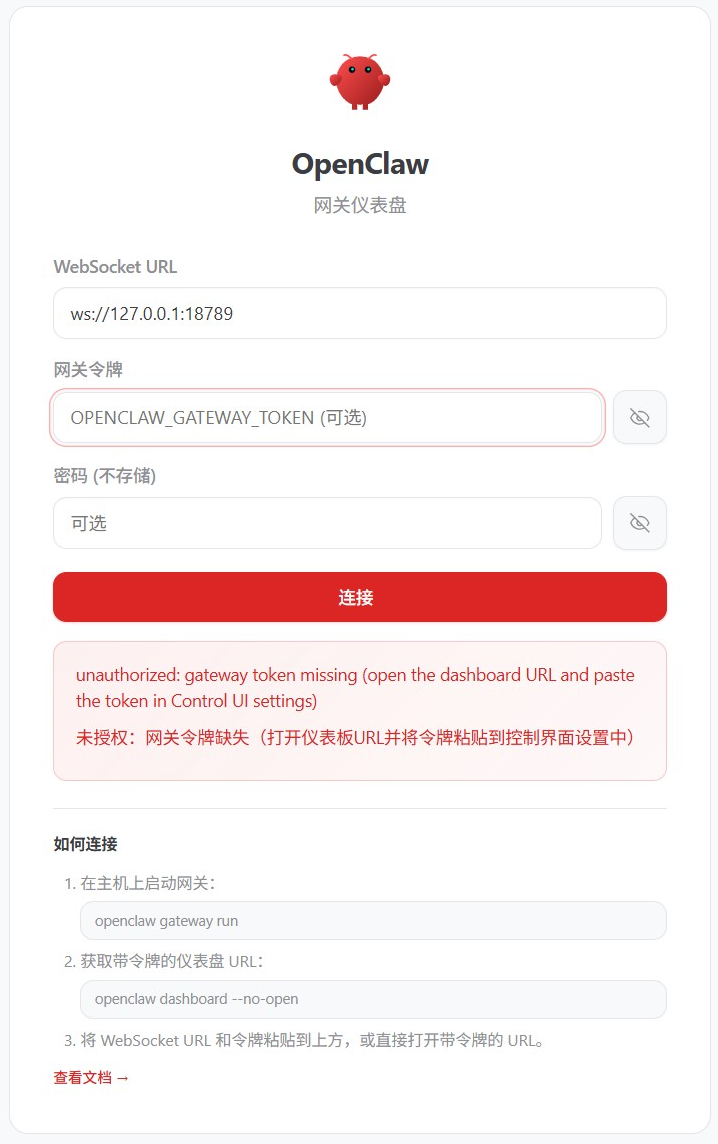

可能原因:
- 浏览器中 web UI 会话没有获得访问 OpenClaw 网关的网络令牌(Token)
✅ 解决方案:
在终端执行下面的命令:
预期获得的结果:
💡 老手建议:可以在终端查看安装记录,在 Dashboard ready 区域找到类似上面的的链接。
⚠️ 高能预警:保护好你的网关令牌(Token),如果不小心将 Token 发到了网络上,不要犹豫,马上执行以下指令生成新的网络令牌.
现象 2:不能在终端启动 TUI ,或者无法连接 web UI
可能原因:
- OpenClaw 网关没有启动。
✅ 解决方案:
预期输出结果:
✅ 搞定标志:输出结果第一行包含 表示网关已经启动。
接下来,执行下面的命令,启动 TUI
或者在浏览器窗口输入以下链接,打开 web UI 页面。
通过详解 向导流程,指导用户完成以下关键步骤:
- 基础配置:选择安全模式与引导模式(推荐新手使用 QuickStart)。
- 模型对接:以智谱 AI(glm-4.7-flash)为例,演示如何配置 Custom Provider、API Key 及接口端点。
- 服务启动:配置网关服务(Gateway)并选择启动方式(TUI 或 Web UI)。
- 验证测试:提供核心指令速查与端到端连通性测试方法。
核心价值:旨在帮助新手在 10 分钟内跳过复杂增强功能,快速跑通本地 AI 代理的核心对话能力,并提供了详细的避坑指南与后续调整命令,适合 WSL2/Ubuntu 环境下的初学者快速上手。
最终验证:一句话测试端到端连通
预期获得的结果:
✅ 搞定标志:返回结果有回应 ”Hello“ 的内容。
发布者:Ai探索者,转载请注明出处:https://javaforall.net/284589.html原文链接:https://javaforall.net




