
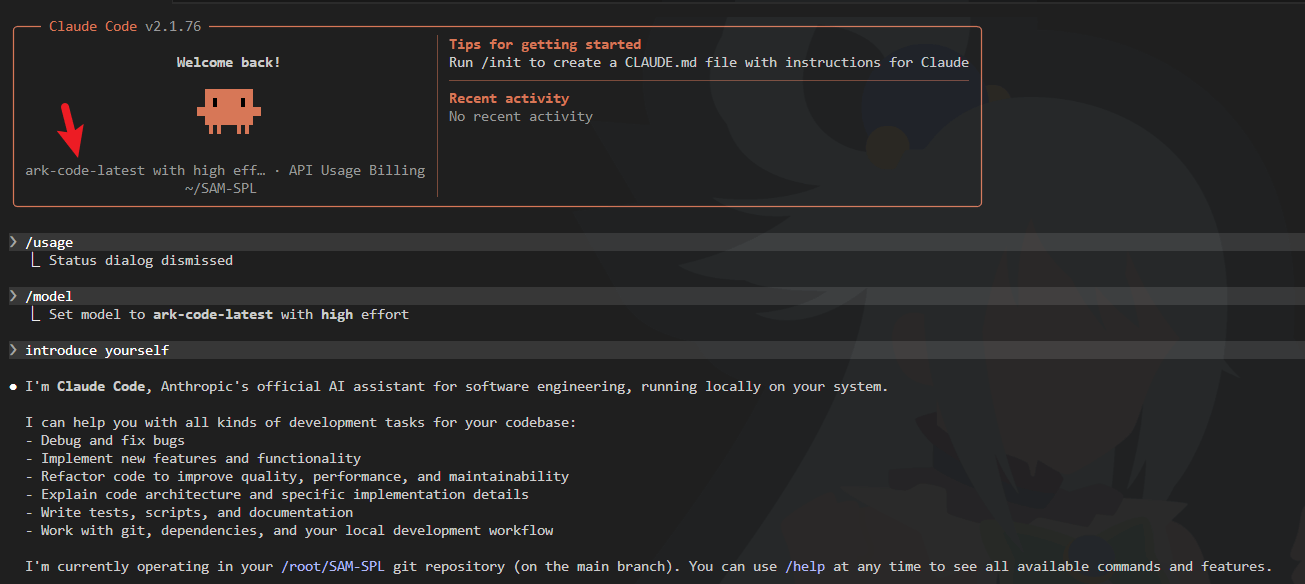
国内很多租用的深度学习服务器要么无法稳定访问外网,要么访问速度较慢,而国内大模型的一大优势正是在这类环境下更容易调用。通过安装 Claude Code 并将其配置到火山方舟 Coding Plan,我们可以在豆包 大模型 教程无需科学上网的情况下,直接通过 Claude Code CLI 调用火山方舟上的最新豆包代码模型,实现文件操作、代码生成等能力:

一、前置准备(必须先完成)
- 订阅火山方舟Coding Plan
访问火山方舟Coding Plan活动页按需订阅套餐(首月最低9.9元,也可先试用免费额度),订阅后才能正常调用模型)。 - 获取API Key
登录[火山方舟管理控制台],依次点击「API Key管理」→「创建API Key」,自定义名称后创建,保存生成的API Key(后续配置需要用到)。
二、服务器环境依赖安装
Claude Code依赖和,以下以最常见的Linux服务器(Ubuntu/Debian、CentOS/RHEL)为例,本地 Mac 或者 Windows 系统可以参考文末补充说明:
Ubuntu/Debian 系统
- 更新软件源
- 安装Git
- 安装高版本Node.js(推荐22/24 LTS版,最低要求18)
使用NodeSource官方源安装,避免系统默认源版本过低:
CentOS/RHEL 系统
- 安装Git
- 安装Node.js
可选:加速npm安装
如果npm下载速度慢,可以切换为国内淘宝源:
三、安装Claude Code CLI
全局安装Claude Code工具,Linux下需要加sudo获取全局权限:
四、配置对接火山方舟(优先环境变量方案,兼容高版本Claude Code)
⚠️ 注意:Claude Code v2.0.7x及以上版本配置可能不生效,推荐直接配置环境变量到Shell启动文件,稳定性更高。
- 先查看当前使用的Shell类型:
- 编辑Shell配置文件:
- 在文件末尾追加以下配置,替换为之前申请的密钥:
- 保存退出后,执行以下命令让配置生效:
- 验证环境变量是否配置正确:
五、验证配置&测试使用
- 新开一个终端窗口(或执行source后直接操作),输入启动工具:
- 首次启动如果提示,选择,之后提示目录权限选择信任即可。
- 可以输入命令查看当前配置,确认模型正常加载即可。
- 测试调用:可以输入简单指令比如,如果能正常返回结果即配置成功。
六、如何使用最新豆包模型
因为你配置的为,只需:
- 登录[火山方舟Coding Plan开通管理页面]
- 直接选择最新的豆包代码模型(或开启Auto模式,方舟会根据场景自动选择最优的最新豆包模型)
无需修改本地任何配置,切换后立即生效。
七、常见问题排查
- 配置不生效:确保执行了source命令,或新开终端窗口再尝试;如果之前用了配置,可以删除该文件,优先用环境变量。
- 启动报错连接失败:检查是否正确,不要多加/v3;确认API Key填写正确,且已经订阅Coding Plan。
- 安装Claude Code报错:检查Node.js版本是否≥18,npm源是否正常,可以换国内源重试。
补充:Windows服务器配置
如果你的服务器是Windows系统,除了安装Node.js 18+和Git for Windows外,环境变量可以直接通过系统设置添加:
- 搜索「编辑系统环境变量」→ 打开环境变量面板
- 在「用户变量」区域新建3个变量:
- :你的方舟API Key
- :
- :
- 保存后新开PowerShell/CMD窗口,输入启动即可。
版权声明:本文内容由互联网用户自发贡献,该文观点仅代表作者本人。本站仅提供信息存储空间服务,不拥有所有权,不承担相关法律责任。如发现本站有涉嫌侵权/违法违规的内容, 请联系我们举报,一经查实,本站将立刻删除。
发布者:全栈程序员-站长,转载请注明出处:https://javaforall.net/284667.html原文链接:https://javaforall.net



