
轻松掌握 OpenClaw(前身为 Clawdbot)飞书对接指南,打造专属 AI 助手
openclaw 部署有关其他平台的安装方法,请参考OpenClaw 安装文档 (前 Clawdbot)。如果一切顺利,你将在终端看到如下输出
如果是首次安装,过程可能相对较长,请耐心等待。
最后,如果看到如下内容:
成功后,你将会看到如下图像
Openclaw 安装与配置指南
在安装过程中,首先你需要选择第一个选项,,这是用来确认您是否意识到风险的。
接下来的步骤是选择。
在第三步中,您将需要选择一个模型服务提供商。在这里,我们推荐选择,它的免费使用额度非常充足,适合初学者进行尝试。
选择千问模型后,系统会生成一个链接,请将其复制并在浏览器中粘贴打开,界面如下所示。
当您打开浏览器时,将会看到一个界面。如果您已经登录过,界面上会显示您的账户信息;若未登录,请按照提示完成登录流程。
完成登录后,系统将展示相关选项,您可以在这里选择适合的千问模型,如下图所示。
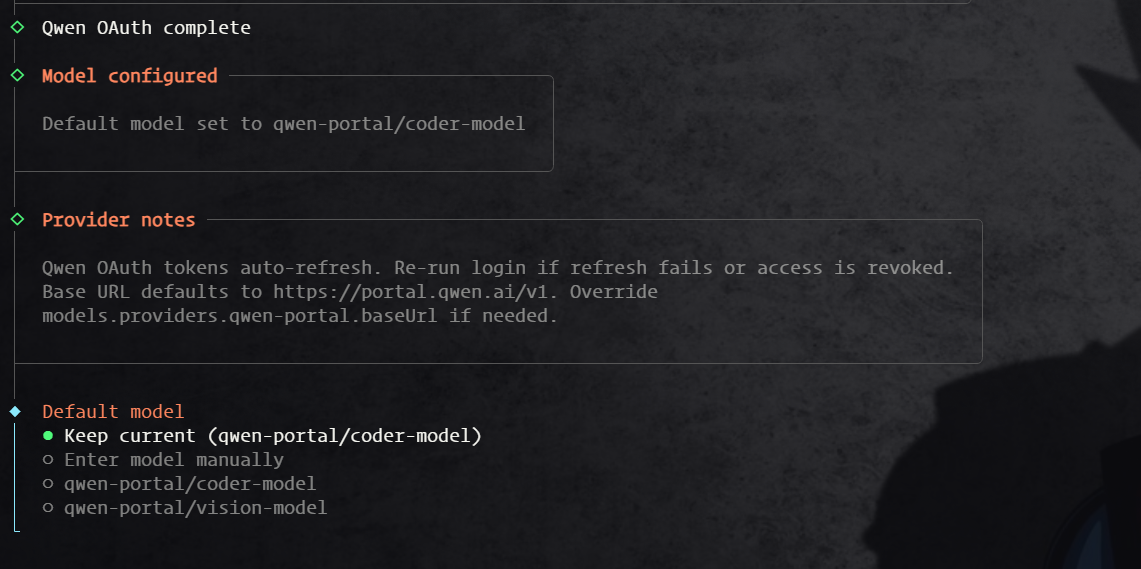

Openclaw (原 Clawdbot) 选择千问 AI 模型版本
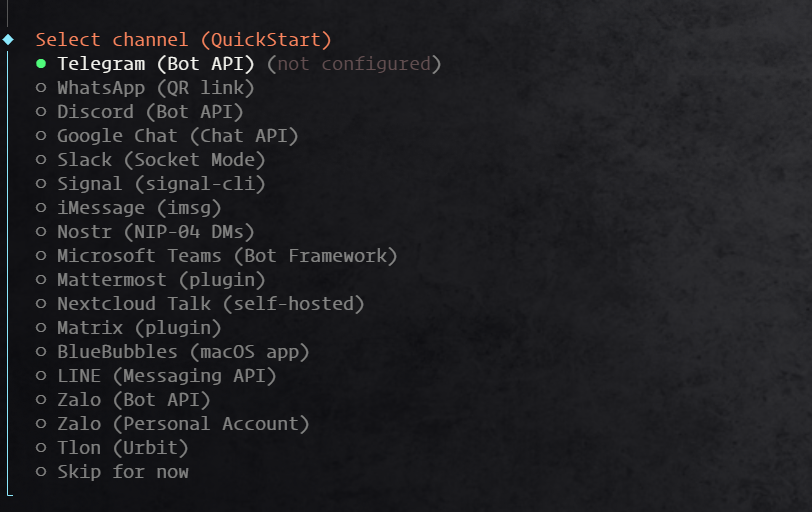
Openclaw (原 Clawdbot) channel 渠道配置选项

Openclaw (原 Clawdbot) skills 技能配置选项
然后继续选择 hooks,同样适用 ,并选择,如下图所示
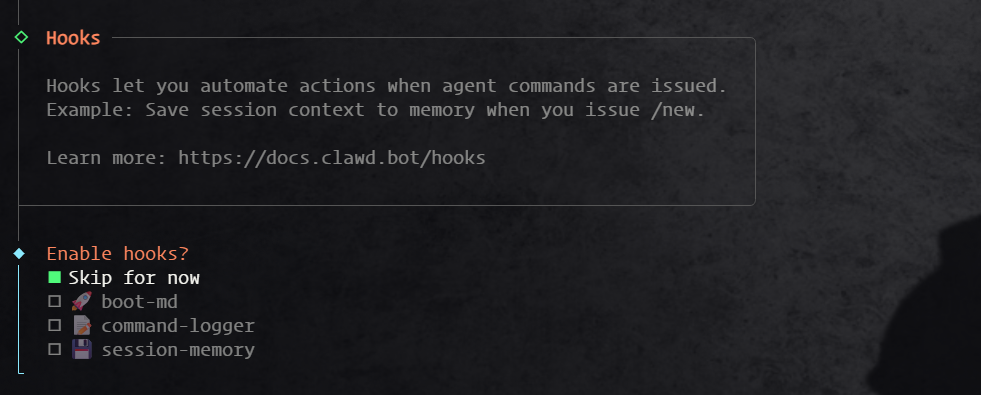
Openclaw (原 Clawdbot) hooks 配置选项
接下来请耐心等待安装的完成,最终会出现如下选项,选择 即可。
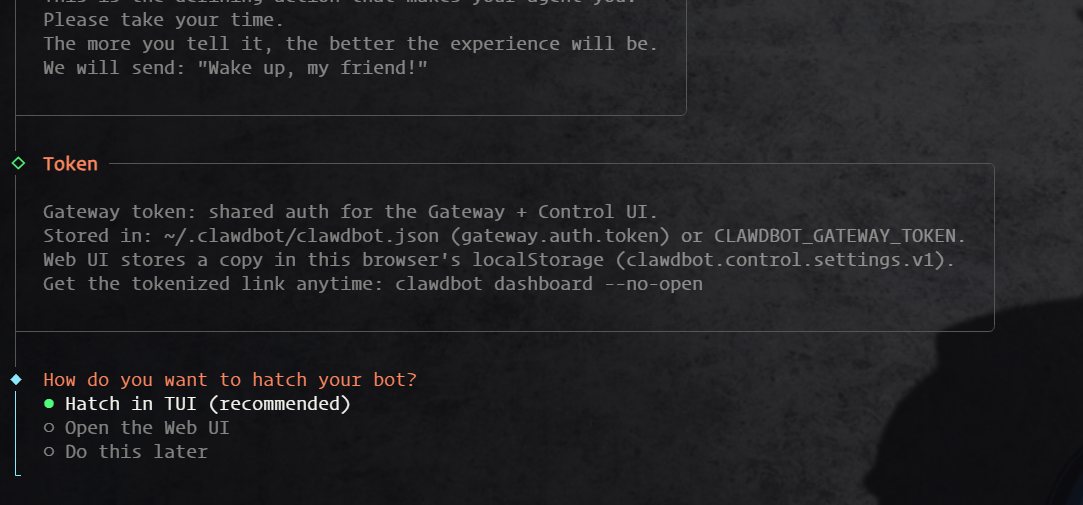
Openclaw (原 Clawdbot) 选择 TUI 终端界面
如果您看到 TUI 聊天界面,便说明安装已成功,可以尝试输入 进行测试。
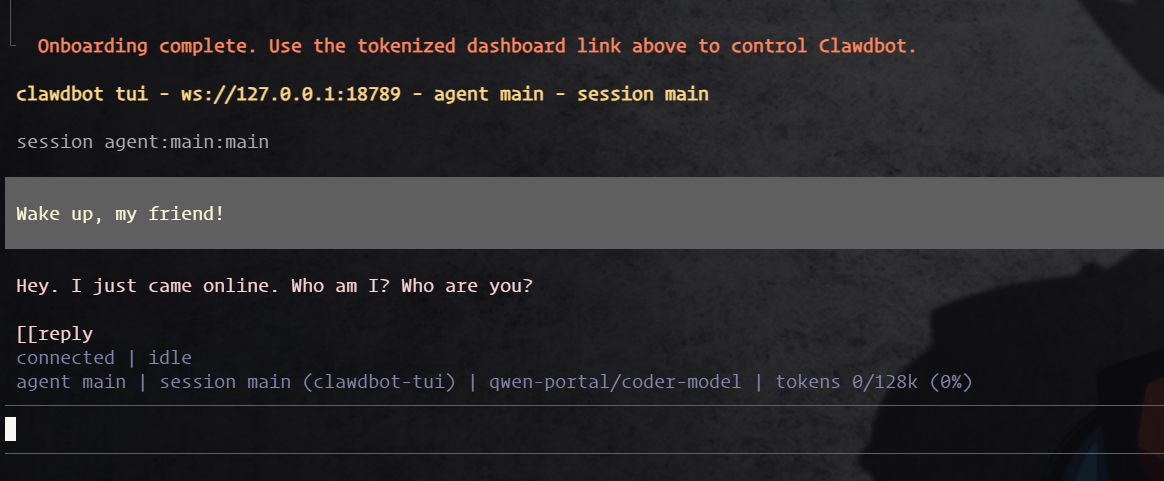
Openclaw (原 Clawdbot) TUI 聊天界面 – AI 助手对话测试
接下来,请使用 命令进行关闭设置,稍后我们将进行进一步的配置。

Openclaw (原 Clawdbot) 服务状态检查 – AI 助手运行中
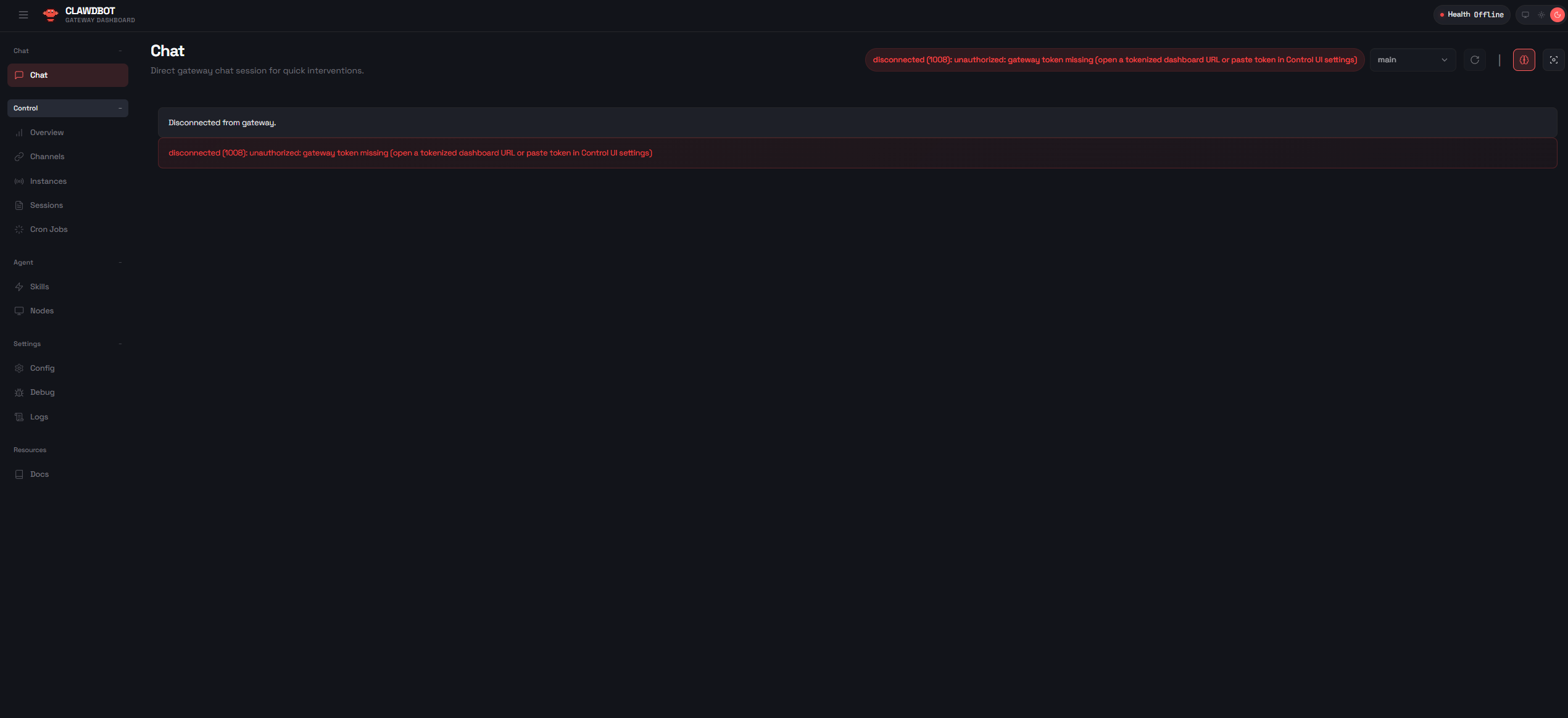
Openclaw (原 Clawdbot) Web UI Dashboard 未授权页面
如图所示,当前状态为未授权,请返回服务器并输入以下命令。
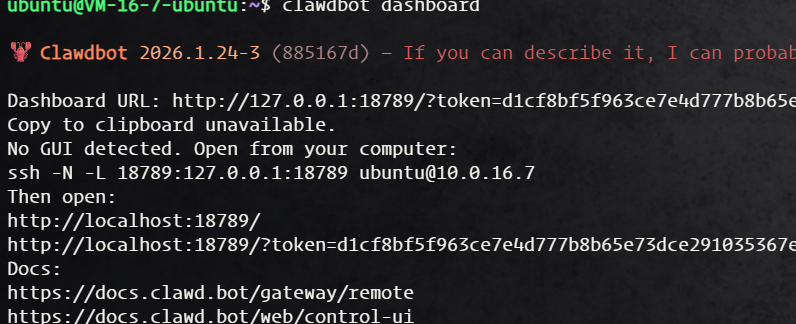
Openclaw (原 Clawdbot) Dashboard URL 获取命令
请将对应的 复制到浏览器中打开,即可顺利查看聊天记录。
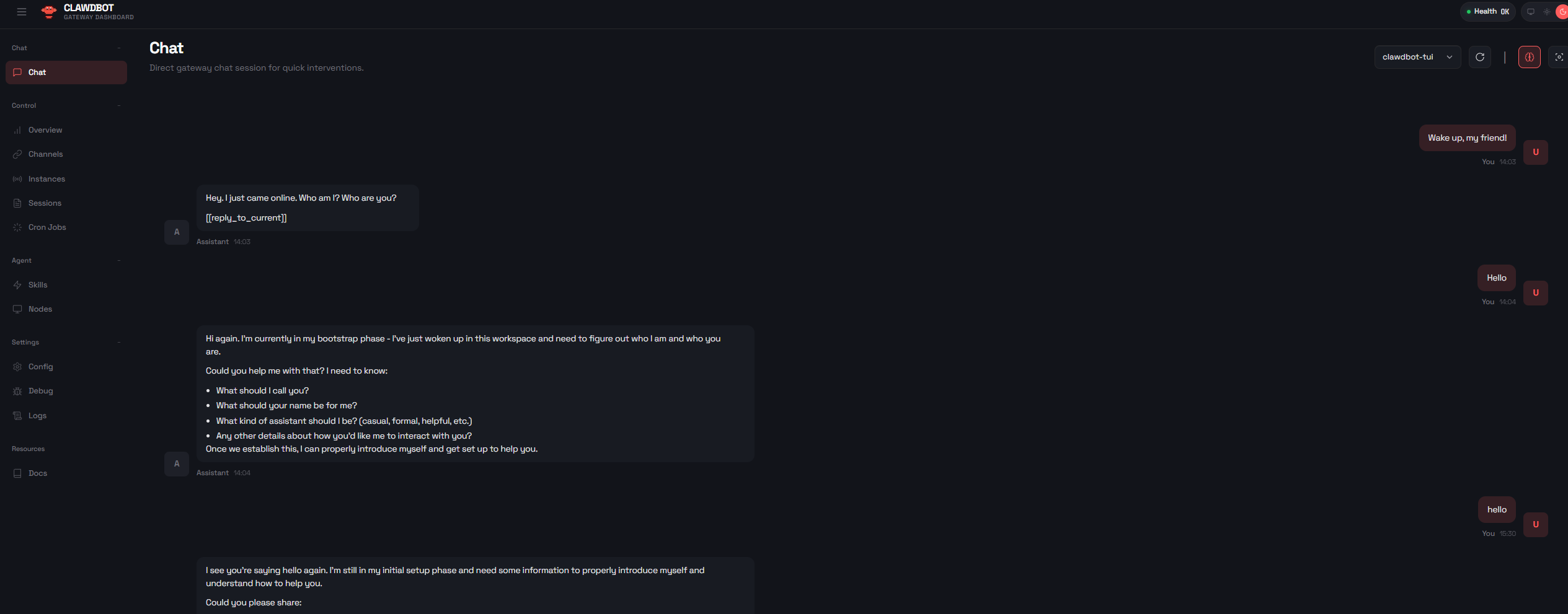
Openclaw (前称 Clawdbot) 网络用户界面管理面板 – AI 助手聊天记录
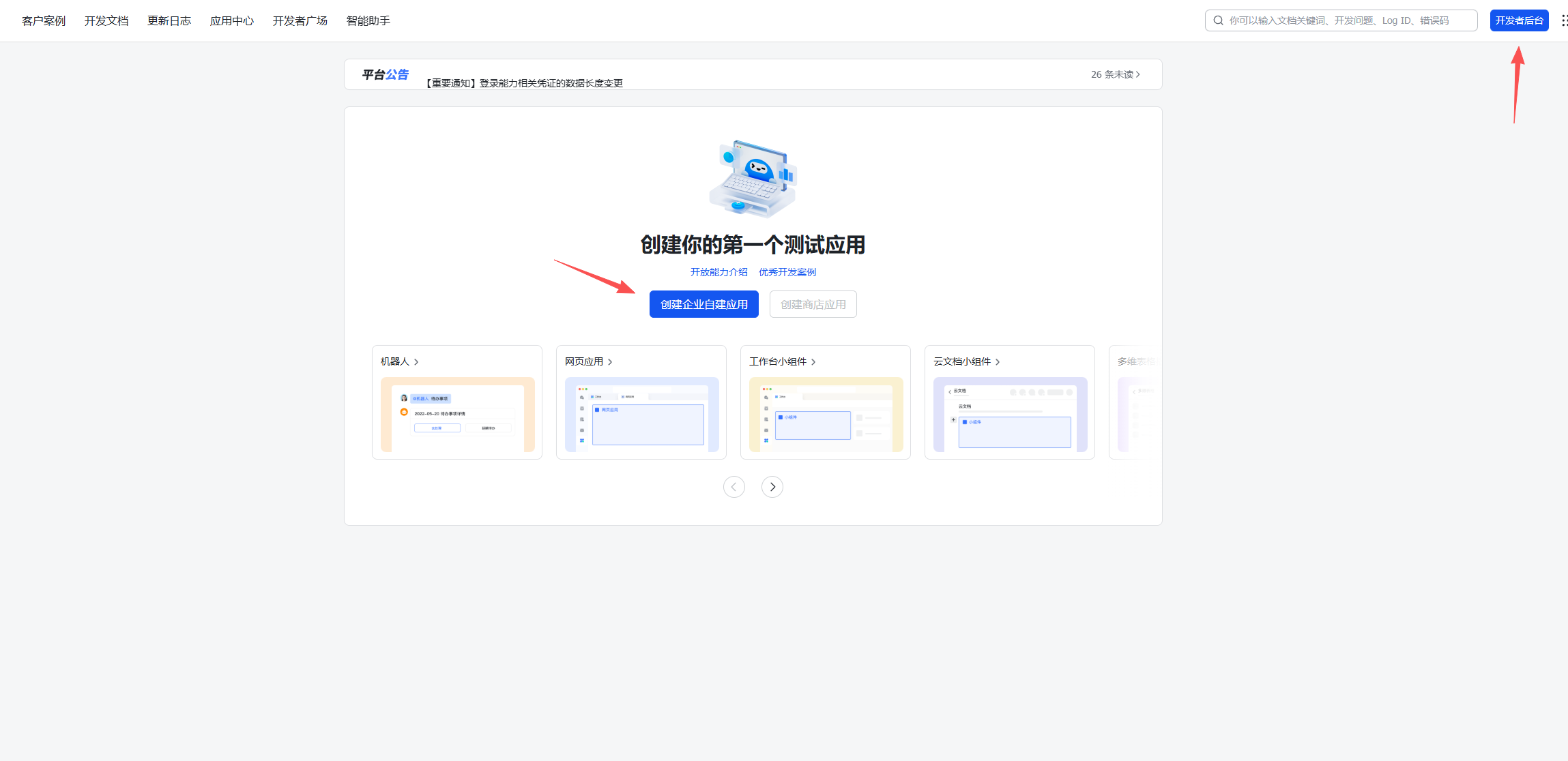
飞书开放平台创建企业自建应用 – Openclaw 对接
接下来点击“创建应用”,如图所示。
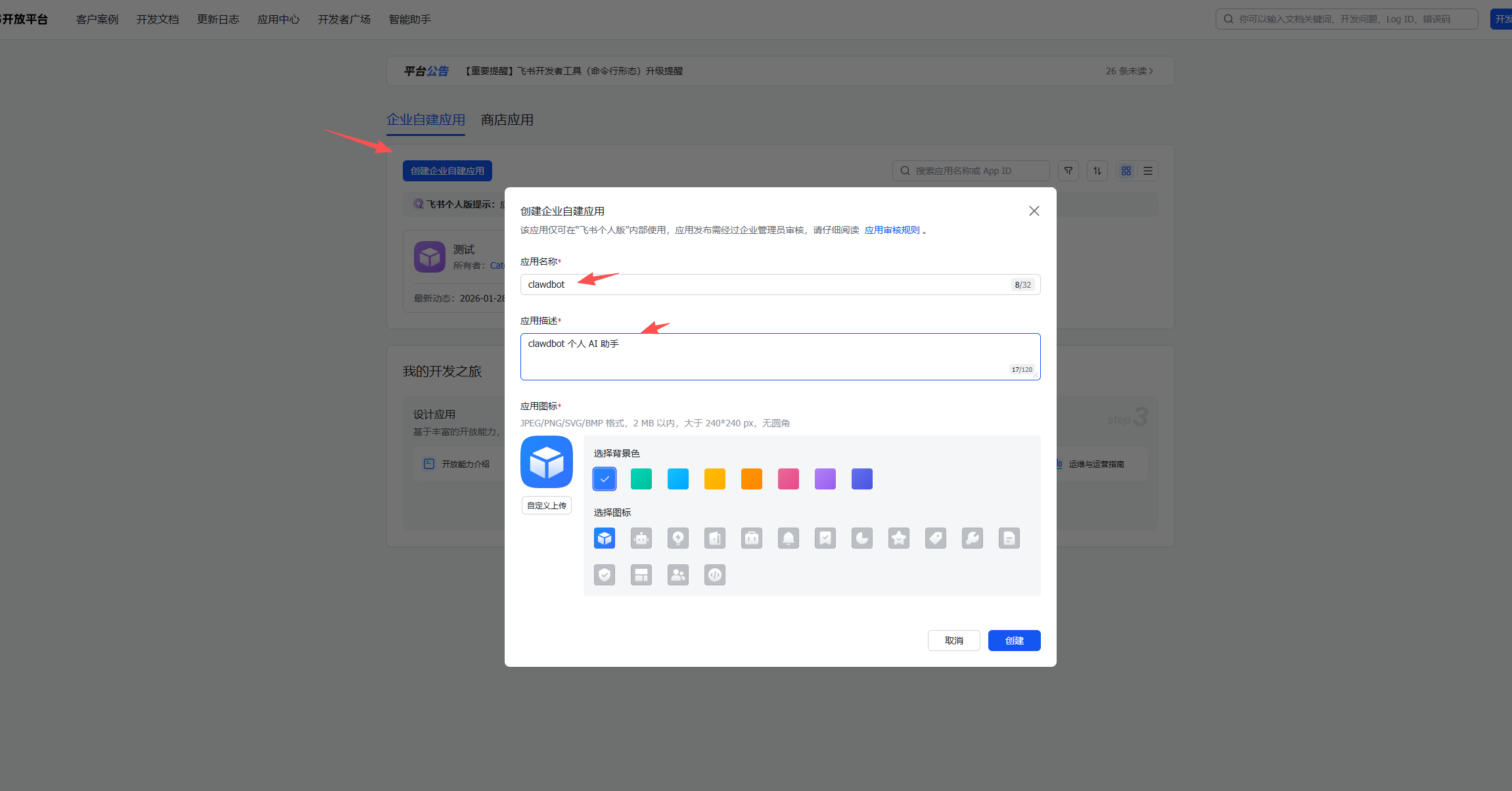
飞书创建应用 – Openclaw AI 机器人
创建应用后,请前往凭证管理界面获取 App ID 与 App Secret,并务必妥善保存,以便后续配置使用。
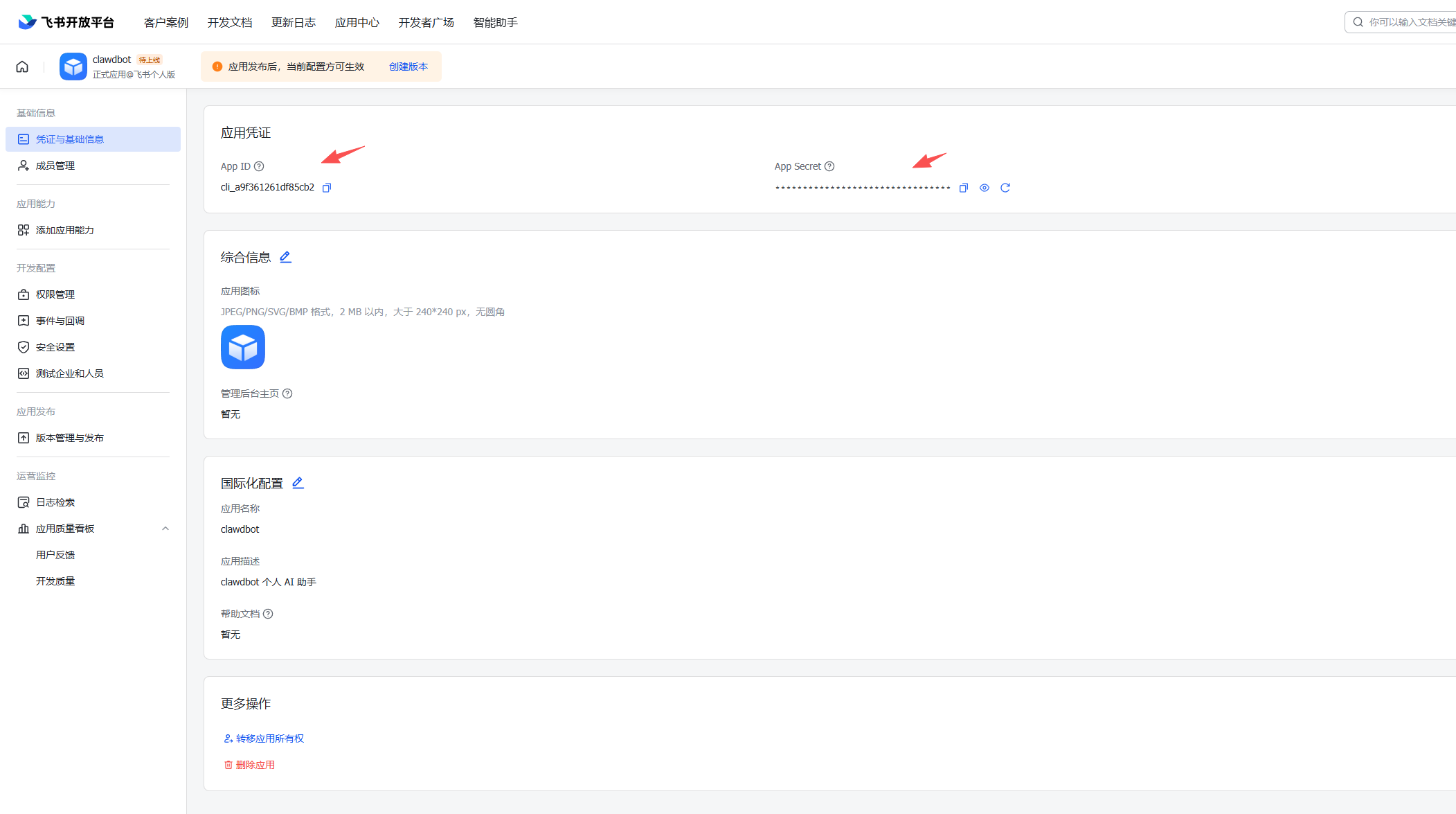
飞书 App ID 和 App Secret 凭据管理
随后,请按下列步骤添加机器人。
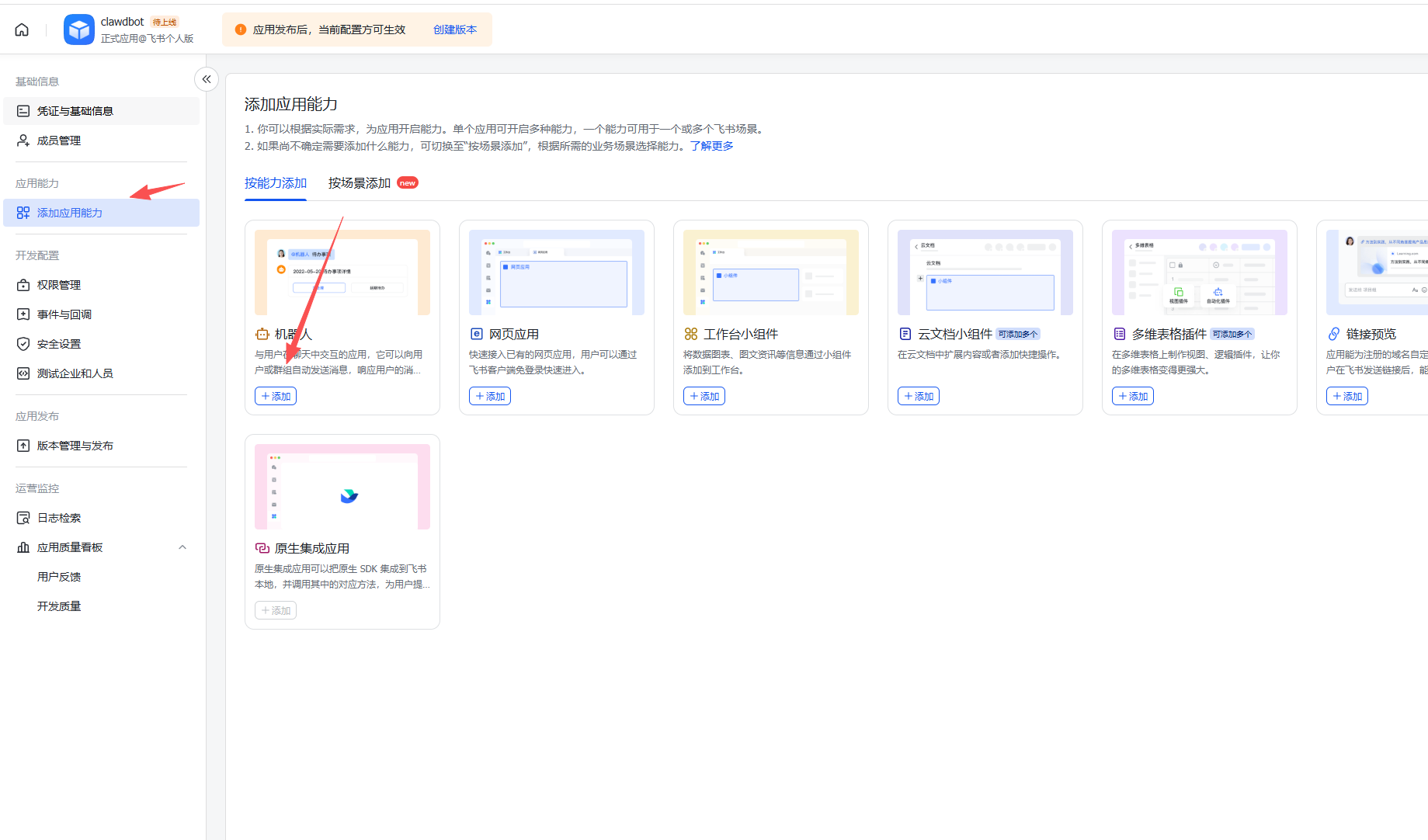
飞书添加机器人能力 – Openclaw AI 助手
首先,为机器人配置一个名称。
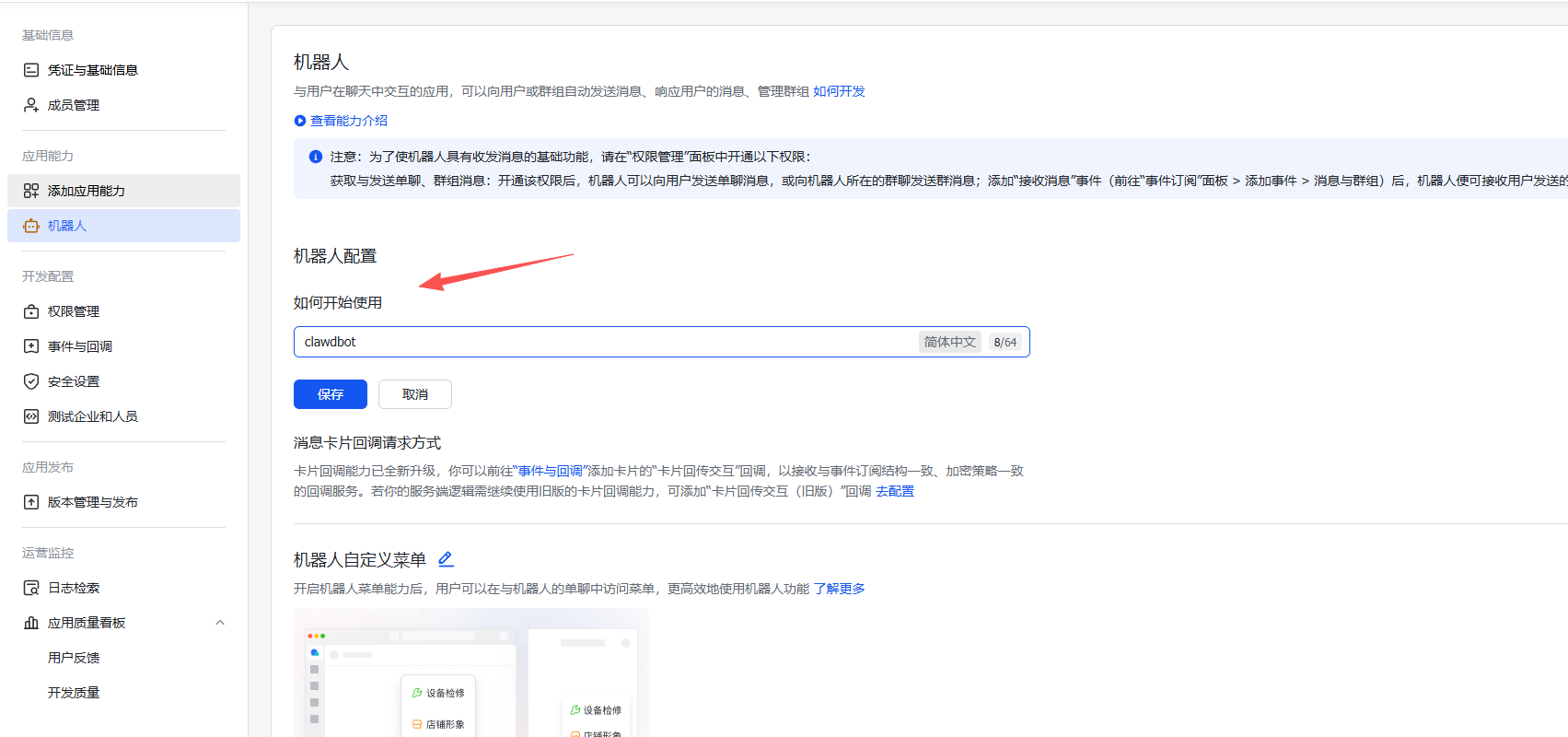
飞书机器人名称配置 – Openclaw
完成重启后,请返回飞书界面,找到“事件和回调”选项,接着选择长连接模式,如下图所示:
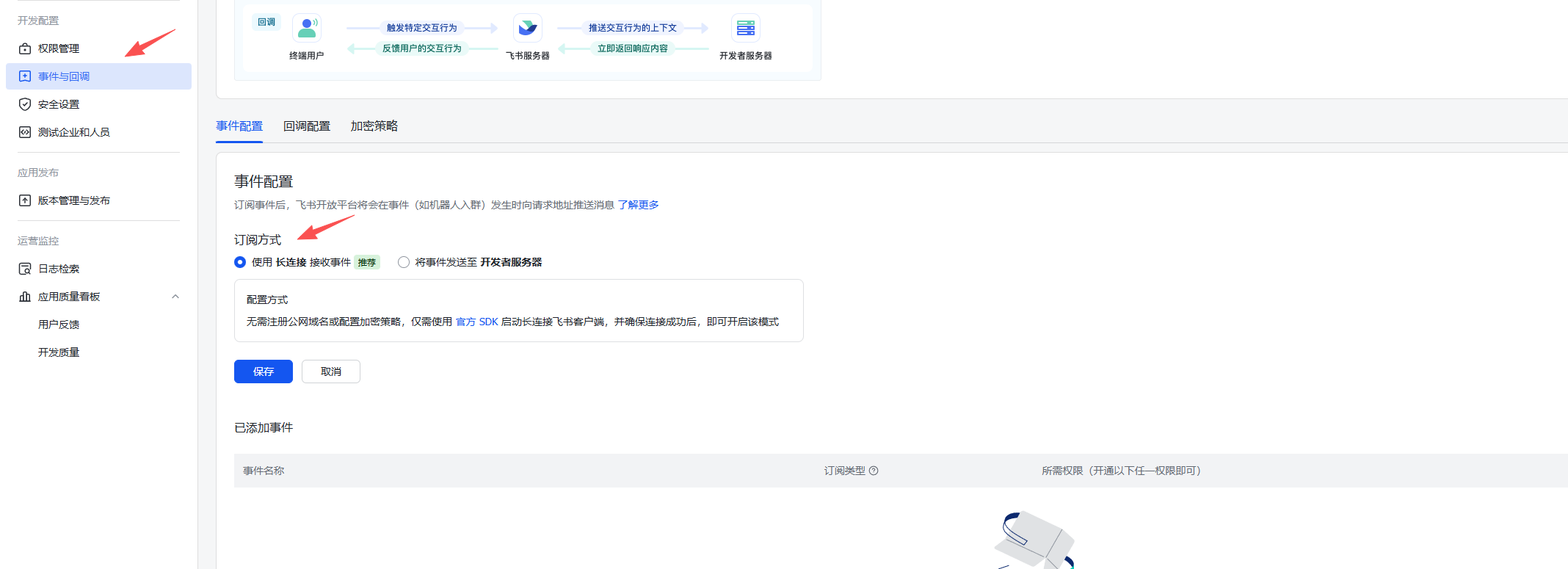
飞书事件和回调配置 – Openclaw 长连接模式
若配置成功,则表明连接已经建立。接下来,继续进行后续配置,添加“接收消息”事件。
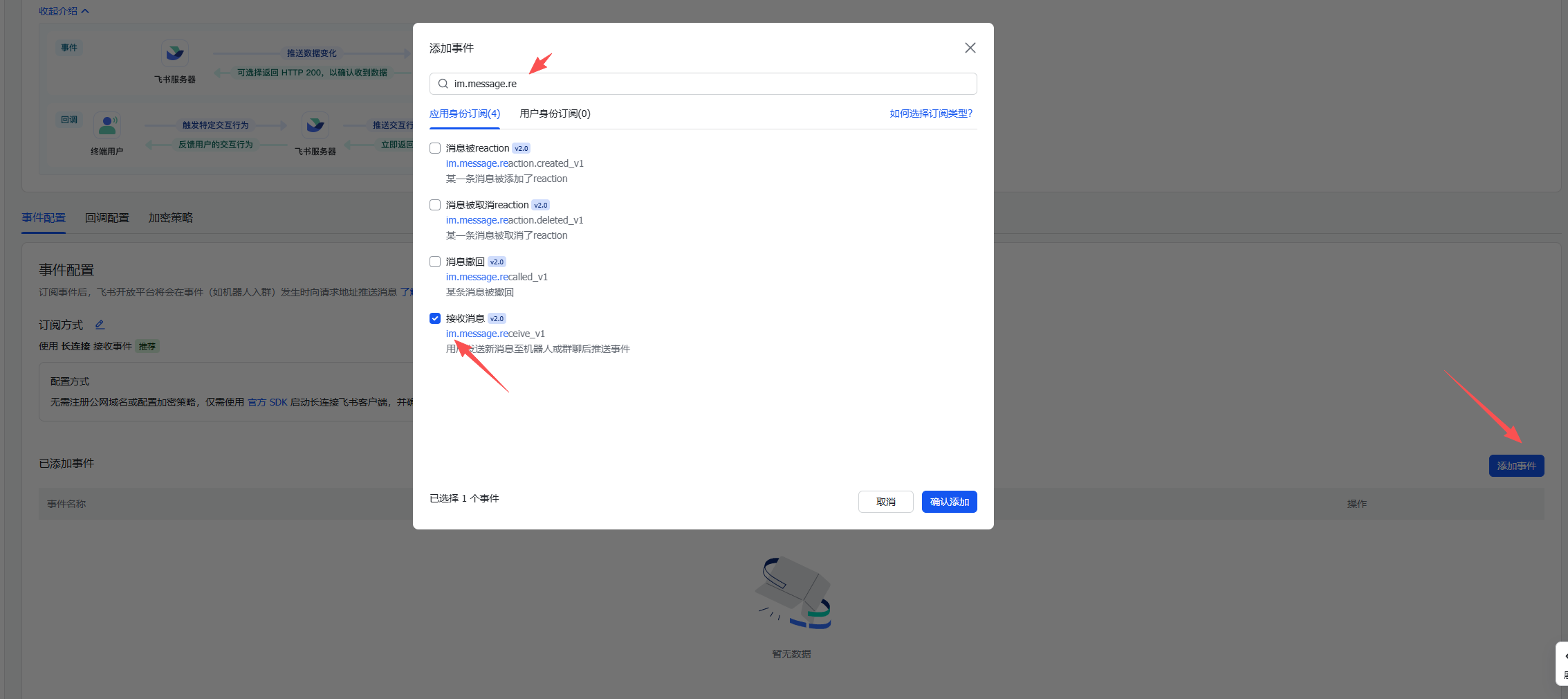
飞书添加接收消息事件 – Openclaw AI 助手
完成事件添加后,您还需启用相关权限,确保所有所需权限均已勾选。

如下图所示:
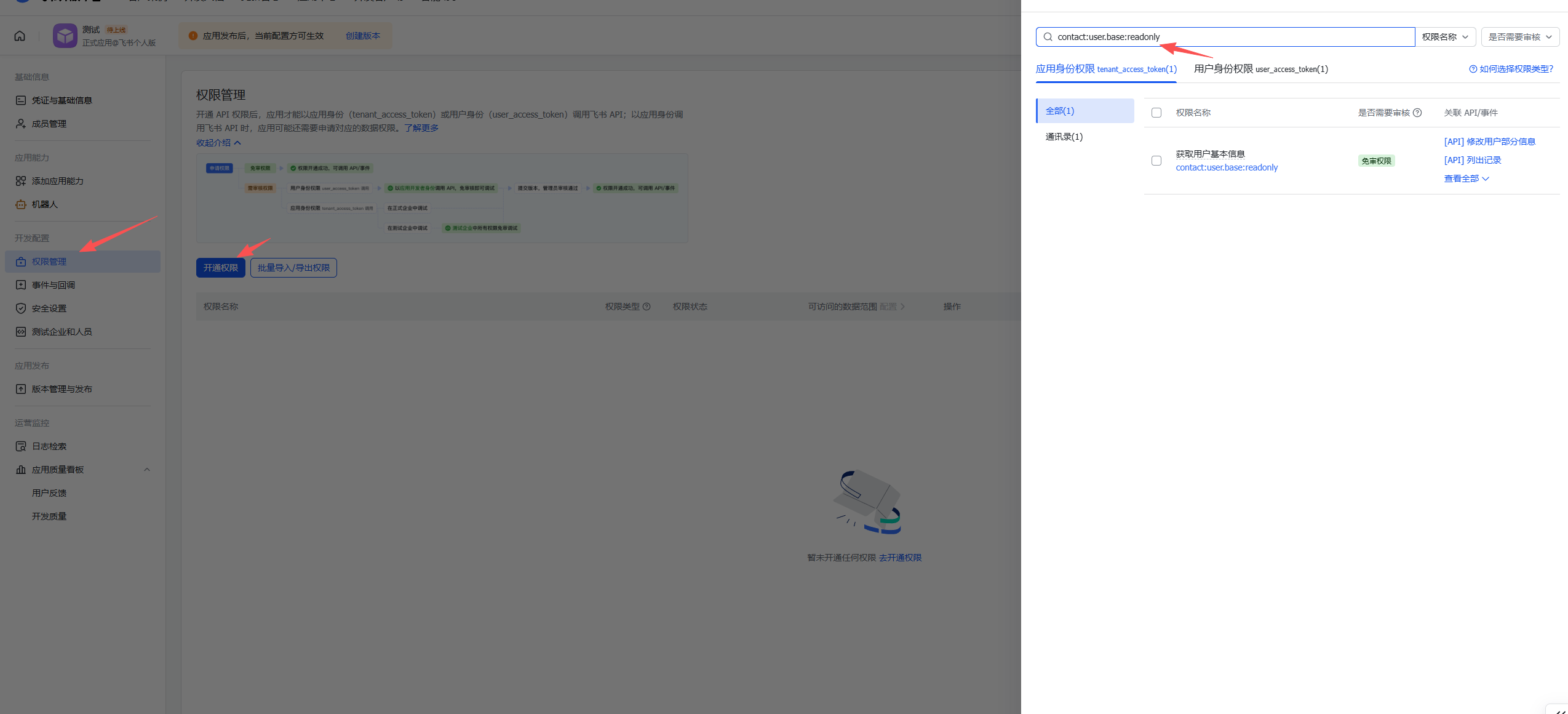
飞书权限配置 – Openclaw 用户信息权限
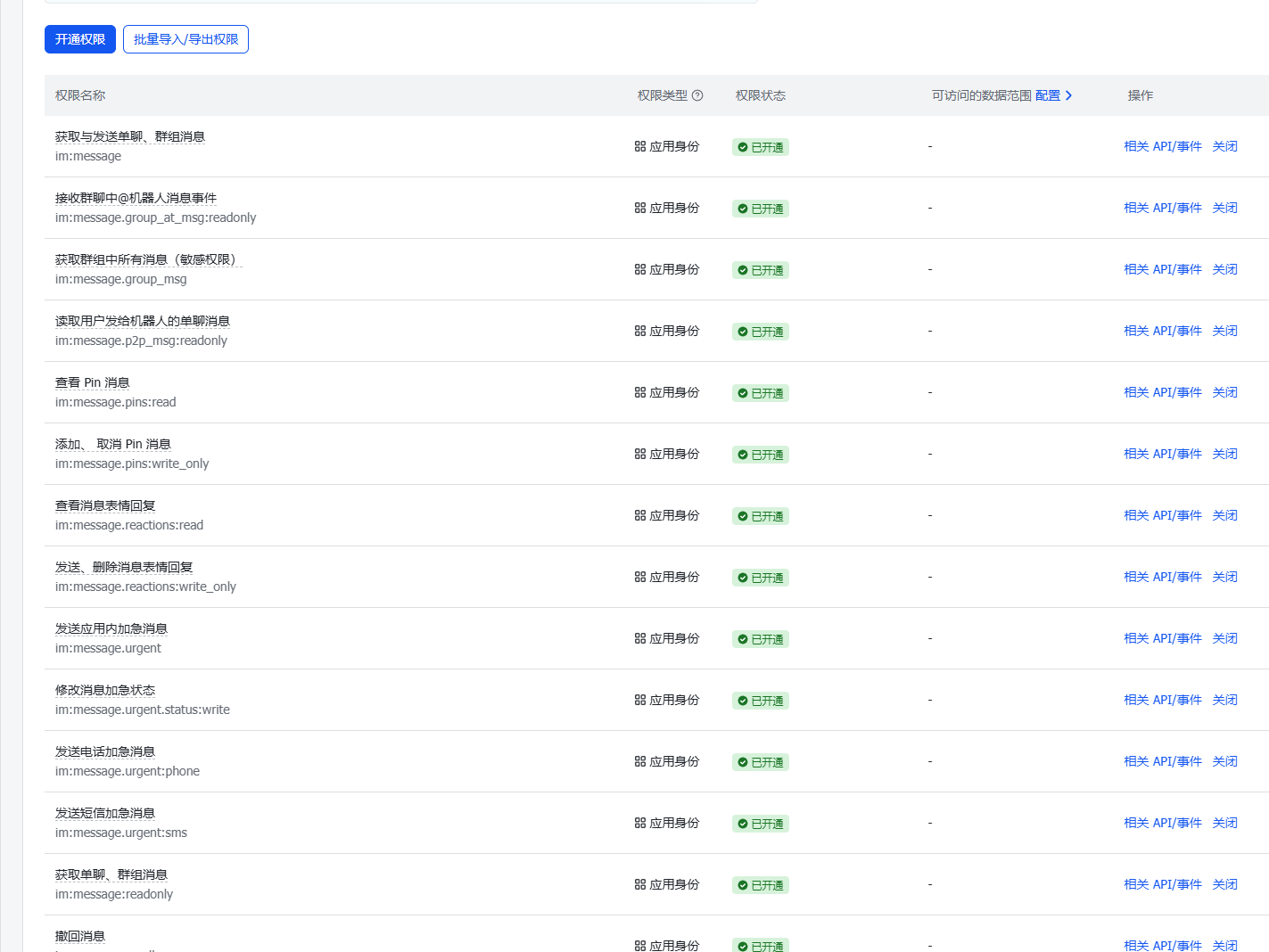
飞书消息权限配置 – Openclaw AI 机器人
在完成以上所有步骤后,您就可以开始与机器人进行对话了。不过,在此之前,还需创建一个版本。
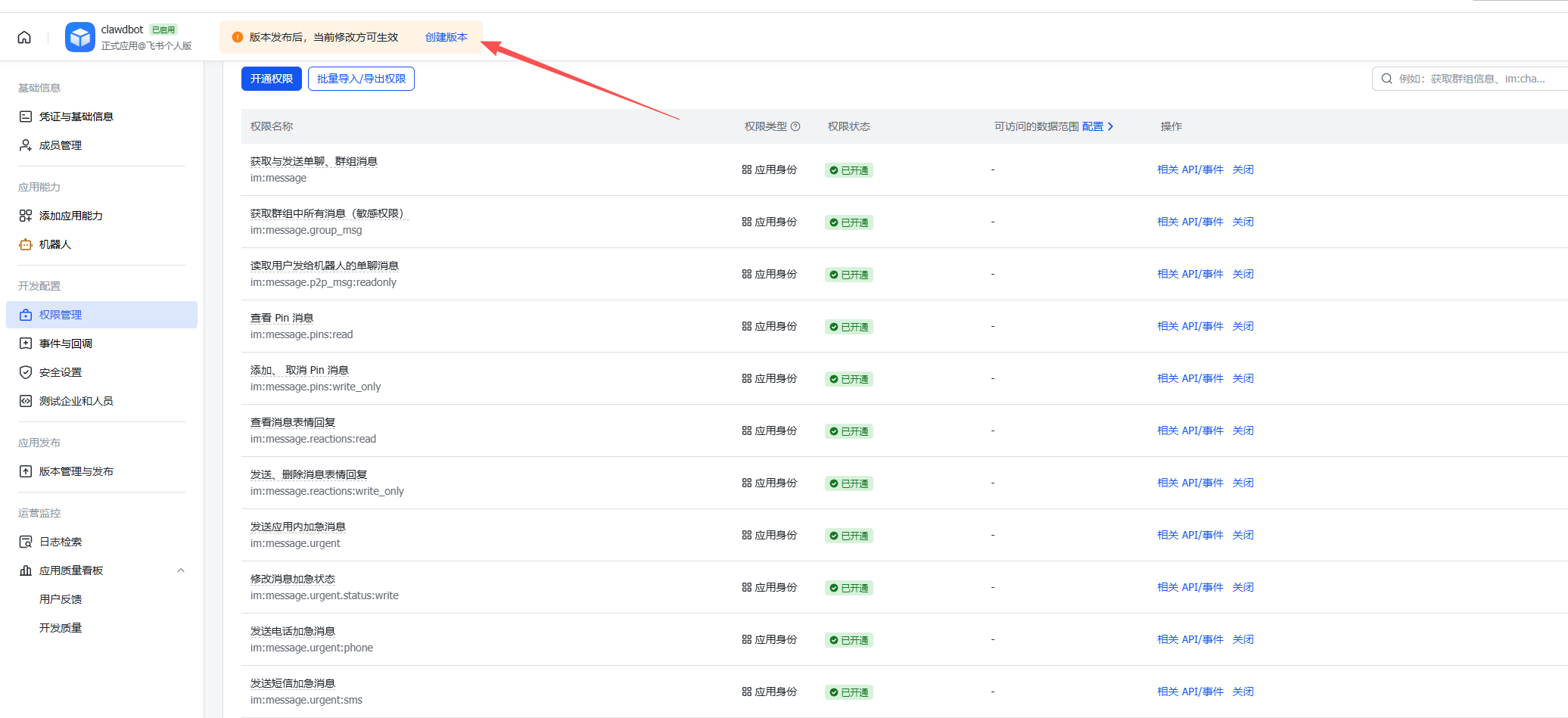
飞书应用版本发布 – Openclaw AI 助手上线
版本发布完成后,返回飞书客户端,即可看到应用已成功上线,点击即可打开。
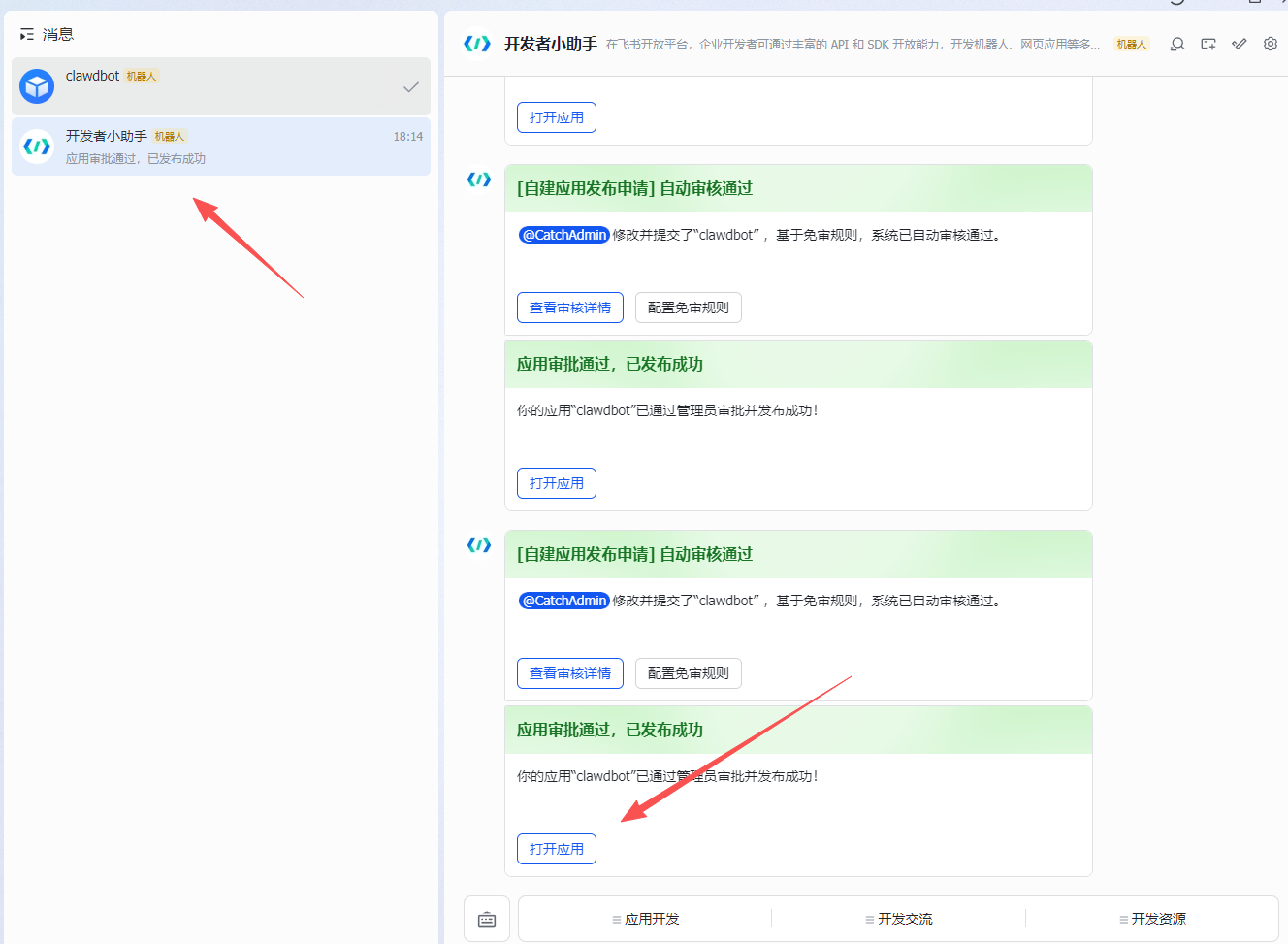
飞书应用发布成功 – Openclaw AI 机器人
发送 到机器人,您将收到 Moltbot 的回复
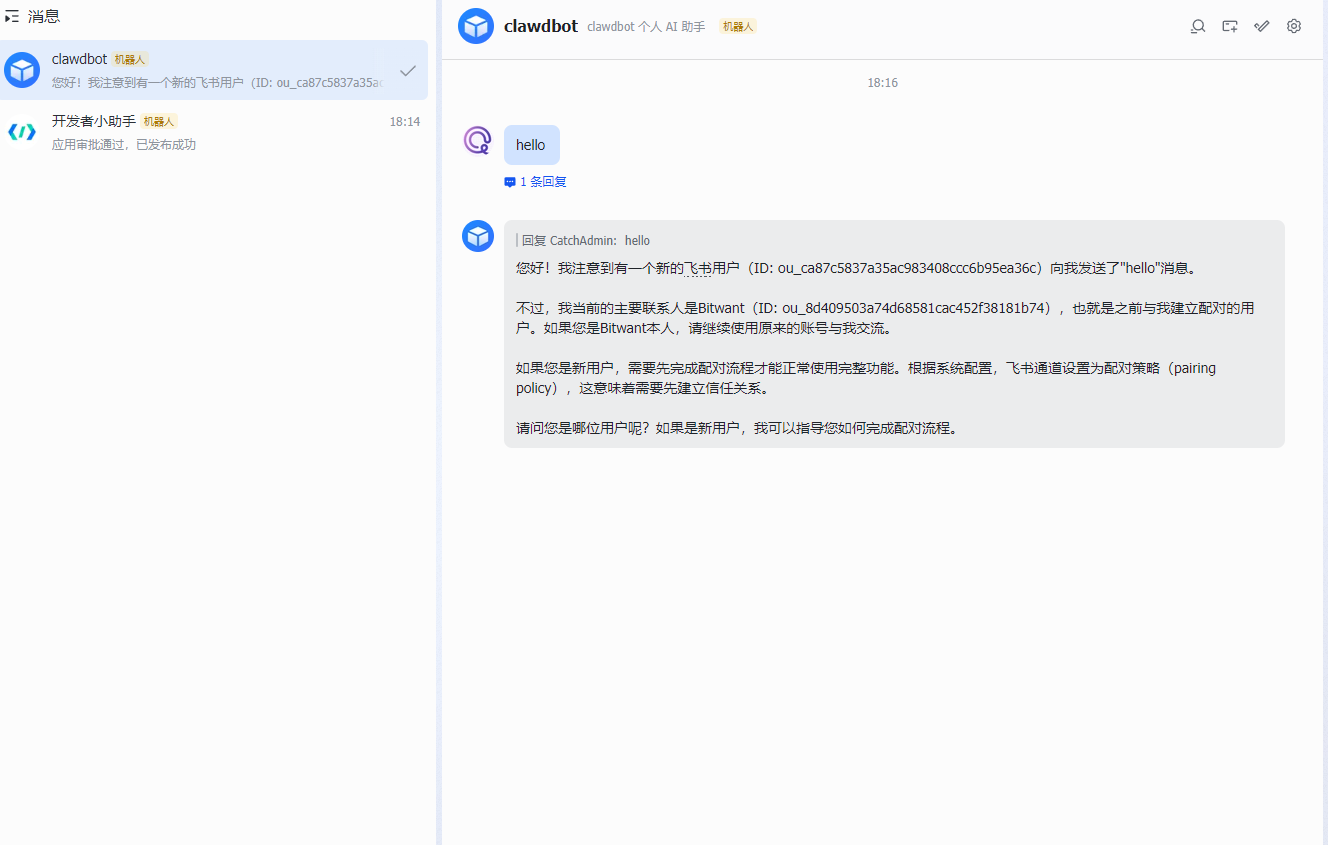
飞书 Openclaw AI 助手回复测试成功
当然可以。OpenClaw 支持 Mac、Windows 和 Linux 操作系统。本教程以 Linux 为例,其他系统的安装方法可参考 官方文档[4]。
发布者:全栈程序员-站长,转载请注明出处:https://javaforall.net/286430.html原文链接:https://javaforall.net




