
OpenClaw的热度简直居高不下,各类部署教程、使用攻略铺天盖地,看得人眼花缭乱、无从抉择。想必大家和我有同样的困扰,教程看得越多,反而越迷茫,不知道该从哪里入手尝试。
于是我索性花了几天时间,搜集了全网流量较高的实测教程、用户经验贴,汇总整理成这份超详细的OpenClaw使用指南。
不用死磕本地环境,目前看下来稳定在用且风险性较低的都是在云GPU服务器上搭建运行,像智星云平台预装了OpenClaw专属镜像,能帮咱们跳过环境配置的坑,再加上算力加持,让OpenClaw运行更丝滑,新手也能一小时内搞定,不用跟代码死磕,不用为环境秃头。
话不多说,上干货步骤(智星云网址:https://www.ai-galaxy.com)


第一步:OpenClaw环境部署
OpenClaw运行的核心需求很明确:一是适配的系统环境(Python、Docker等一堆依赖),二是足够的算力(支撑AI模型推理、指令执行),这俩是新手入门的最大拦路虎,咱们不用自己硬扛,智星云2月份直接送3个小时的A800供大家体验(官微查看详情)。
- 步骤1:选择算力与镜像
- 打开智星云算力市场(https://gpu.ai-galaxy.cn/store);
- 根据需求选GPU配置,比如A100 40G,性价比直接拉满;
在「系统镜像」里勾选 windows_OpenClaw 专属镜像,懒人直接冲这个。 步骤2:远程连接服务器
- 实例启动成功后,选「Windows远程连接」,下载rdp文件;
复制系统自动生成的用户名和密码,粘贴到远程桌面连接界面,点确定就能进入服务器桌面,跟用自己电脑一样丝滑。 步骤3:启动OpenClaw并验证
- 在远程桌面双击「运行本地模型.bat」脚本,等1-2分钟加载大模型;
- 双击「启动openclaw」快捷方式,界面出现绿字就代表服务正常运行;
打开浏览器,点书签栏的「OpenClawControl」,进入Chat页面发“你好”,收到回复就是启动成功,这波操作零难度。
第二步:接入办公软件,赋予职位灵魂 只聊天的OpenClaw,作用并不大!OpenClaw的核心价值是“能办事”,这一步咱们重点解锁职位人设。 可以接入飞书/微信/钉钉/等平台,我们以飞书为例
- 在飞书开发平台,创建应用


权限代码为:
{ "scopes": { "tenant": [ "aily:file:read", "aily:file:write", "application:application.app_message_stats.overview:readonly", "application:application:self_manage", "application:bot.menu:write", "cardkit:card:write", "contact:contact.base:readonly", "contact:user.employee_id:readonly", "corehr:file:download", "docs:document.content:read", "event:ip_list", "im:chat", "im:chat.access_event.bot_p2p_chat:read", "im:chat.members:bot_access", openclaw skills 教程4;im:message", "im:message.group_at_msg:readonly", "im:message.group_msg", "im:message.p2p_msg:readonly", "im:message:readonly", "im:message:send_as_bot", "im:resource", "sheets:spreadsheet", "wiki:wiki:readonly" ], "user": [ "aily:file:read", "aily:file:write", "im:chat.access_event.bot_p2p_chat:read" ] } } 创建应用后,你可以获得到应用凭证(appid、appsecret)这个信息是用于 openclaw 对接使用的。最后发布应用。 
第三步:升级OpenClaw——装技能、做任务
- 在服务器命令行,输入命令连接ClawdHub技能市场(OpenClaw官方技能商店,有天气、邮箱、日历、GitHub等上百个实用技能) ClawHub(直接和小龙虾对话将skills名称输入,命令其进行安装即可)

- 推荐安装方式:从 GitHub 清单挑选(替代 ClawHub) https://github.com/VoltAgent/awesome-openclaw-skills 用法: 1)在仓库里按分类找到你需要的 skill 2)把 skill 名称/链接发给 AI,让它帮你安装并验证 3)装完让 AI 给你 3 条可复制的使用示例(你直接照着问就行) 安装完成后,不需要重启——大多数 Skill 会在下次对话时自动加载。
- 可在平台进行手动安装:


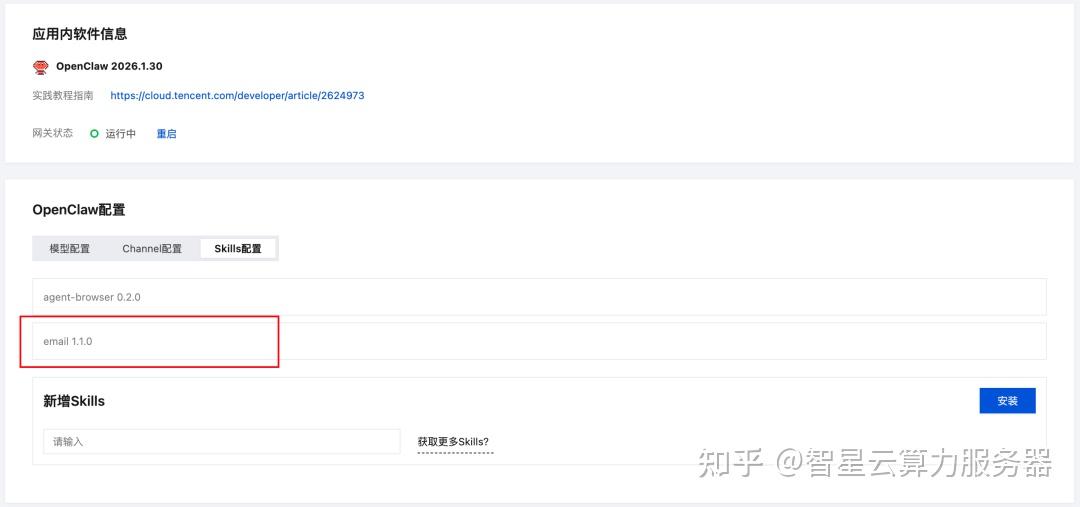
给OpenClaw必装技能推荐(新手优先):邮箱接入(读邮件、发邮件)、日历对接(查日程、设提醒)、网页搜索(实时查信息),装完这3个,OpenClaw就能帮你搞定大部分日常琐事,解放双手,这才是OpenClaw的核心价值所在。
- skills必装级
- remind-me — 提醒/定时 日使用频率:随你而定(但一旦用上就离不开)。把聊天里的事变成准时提醒:会议、缴费、复盘、喝水、早睡。
- todo-tracker — 待办清单 把你随口说的事收进 TODO,随时查看、标记完成。特别适合「事情多、脑子装不下」的阶段。
- Gmail(或 imap-email)— 邮件摘要 让助手帮你盯重要邮件、提炼要点、草拟回复。邮箱里往往藏着合作机会、系统告警和客户反馈。
- Web Search — 联网搜索 任何需要实时信息的场景都离不开它。没有搜索能力的 AI 助手,就像断网的手机。
进阶操作:给OpenClaw组合技能
帮我看看明天有什么会议,然后在邮件里搜一下相关的背景信息
助手会先查日历,发现明天有个”合作方讨论”,然后自动在 Gmail 里搜索相关邮件往来,整理出一份会前简报。
以前你要:打开日历 → 查看会议 → 打开 Gmail → 搜索关键词 → 自己整理。现在:一句话。
帮我搜一下 “best headless CMS 2025″,找到排名前三的文章,把各自推荐的方案整理成对比表
助手先搜索,找到文章链接,用浏览器打开每篇文章,提取关键信息,最后整理成结构化的对比。
分析一下 http://kirkify.net 的 /generator 页面——搜索表现怎么样、用户行为怎么样、页面现在长什么样
最后:包容性尝试,长期心态看待OpenClaw
现在的OpenClaw,还很粗糙:改配置容易崩溃,升级容易失败,成本容易失控,安全漏洞层出不穷。说白了,它现在只适合那些愿意踩坑、喜欢尝鲜、有一定技术基础的用户,还无法成为普通用户的日常工具。
但这就是新物种诞生时的常态:混乱与惊喜并存,翻车与突破同行。
有人说,OpenClaw只是一场炒作,热度过后就会销声匿迹;也有人说,它代表了AI助手的未来,将会彻底改变我们使用AI的方式。在我看来,这两种说法都有道理——冷静下来分析,OpenClaw能做的事情,Claude Code搭配相关Skills,似乎也能完成;仔细想想,目前也没有什么“只有OpenClaw能做,其他工具做不到”的刚需场景。
或许在不久的将来,当OpenClaw变得更稳定、更易用、更安全,当我们习惯了有一个24小时在线的AI助手常驻在我们的设备里,我们会发现:原来AI,还能这样用。
发布者:Ai探索者,转载请注明出处:https://javaforall.net/287391.html原文链接:https://javaforall.net




