
1 . 安装新版mysql前,需将系统自带的mariadb-lib卸载
[root@localhost ~]# rpm -qa|grep mariadb
mariadb-libs-5.5.52-1.el7.x86_64
[root@localhost ~]# rpm -e –nodeps mariadb-libs-5.5.52-1.el7.x86_64
2 上传mysql :mysql-5.7.18-1.el7.x86_64.rpm-bundle.tar
3 创建文件夹:mkdir /usr/local/mysql
3 解压安装包到目标文件夹下:
tar -xvf mysql-5.7.18-1.el7.x86_64.rpm-bundle.tar -C /usr/local/mysql
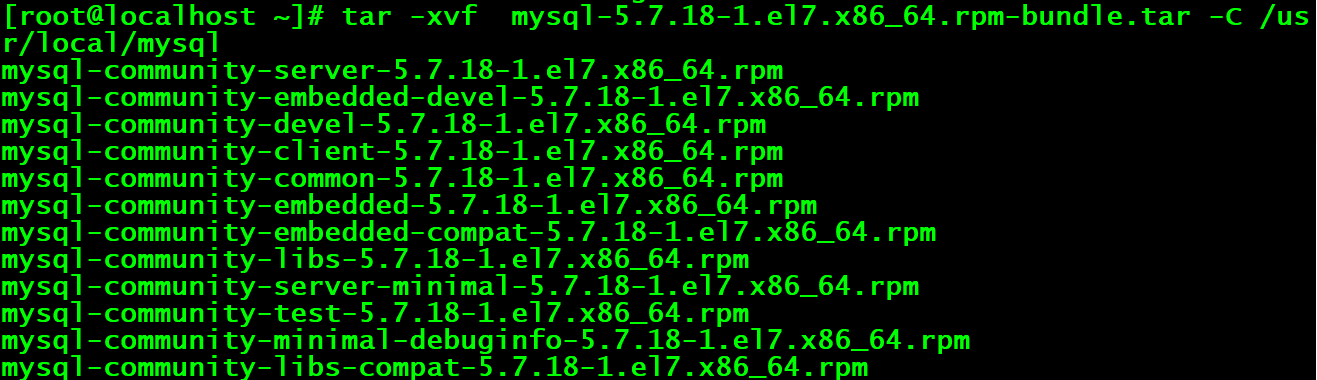

4 使用rpm -ivh命令依次进行安装,安装顺序rpm -ivh
mysql-community-common-5.7.18-1.el7.x86_64.rpm
mysql-community-libs-5.7.18-1.el7.x86_64.rpm(依赖于common)
mysql-community-client-5.7.18-1.el7.x86_64.rpm(依赖于libs)
mysql-community-server-5.7.18-1.el7.x86_64.rpm(依赖于common,client)

perl(Getopt::Long) is needed by mysql-community-server-5.7.18-1.el7.x86_64
perl(strict) is needed by mysql-community-server-5.7.18-1.el7.x86_64
这里说的很清楚,缺少perl,执行yum install perl然后在安装,成功!
5 启动及停止MySQL
完成安装步骤之后,首先配置MySQL的开机自动启动,在这里使用systemctl命令。
# systemctl enable mysqld.service
接着使用systemctl start mysqld.service命令启动MySQL。
# systemctl start mysqld.service
而停止MySQL时使用systemctl stop mysqld.service命令。
# systemctl stop mysqld.service
6 登陆MySQL
这时候又会碰到困难,没有密码进不去:
在/ect/my.cnf 的最后面加上一行:
skip-grant-tables
保存退出
重启mysql服务:service mysqld restart
然后再连接mysql就可以了
进入mysql:
use mysql;
update mysql.user set authentication_string=password(‘123qwe’) where user=’root’;
然后再把my.cnf里面加的那行删掉,然后再用root账号和密码进入mysql
进去之后需要重新设置root密码:
SET PASSWORD = PASSWORD(‘Root@2017’);
ALTER USER ‘root’@’localhost’ PASSWORD EXPIRE NEVER;//设置密码永不过期
这个密码必须符合密码规范
flush privileges;(使立即生效)
设置远程可以登录:
GRANT ALL PRIVILEGES ON *.* TO ‘root’@’%’ IDENTIFIED BY ‘Root@2017’ WITH GRANT OPTION;
flush privileges;(使立即生效)
7 设置防火墙:
开启端口
firewall-cmd –zone=public –add-port=3306/tcp –permanent
重启防火墙
firewall-cmd –reload
查看规则是否生效
iptables -L -n
发布者:全栈程序员-站长,转载请注明出处:https://javaforall.net/111284.html原文链接:https://javaforall.net



