docker安装redis并以配置文件方式启动

1.获取redis镜像dockerpullredis指定版本号:dockerpullredis:4.0.9不加版本号默认获取最新版本,也可以使用dockersearchredis查看镜像来源2.查看本地镜像dockerimages3.然后启动容器,做映射①创建配置文件目录存放redis.conf…

大家好,又见面了,我是你们的朋友全栈君。

——————————-

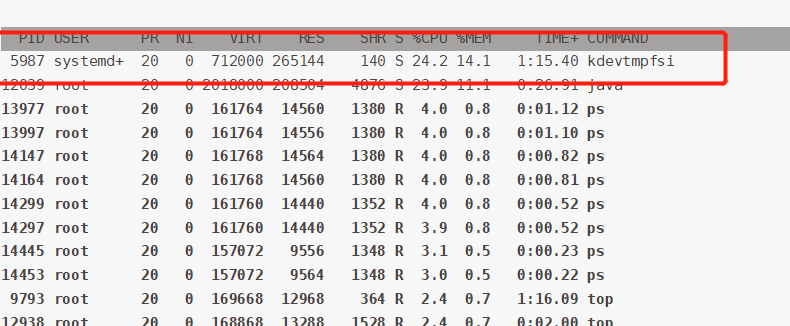
更新 最近发现服务器被挖矿病毒入侵了 很有可能是因为redis没有设置密码的原因!
docker安装redis并以配置文件方式启动

——————————-

1.获取redis镜像

docker pull redis

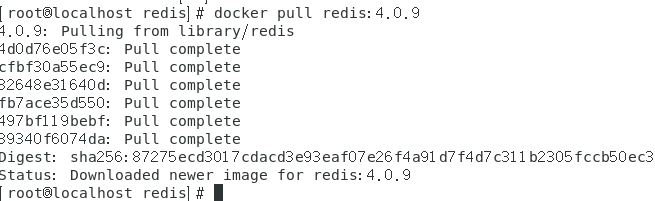
指定版本号:

docker pull redis:4.0.9
docker安装redis并以配置文件方式启动

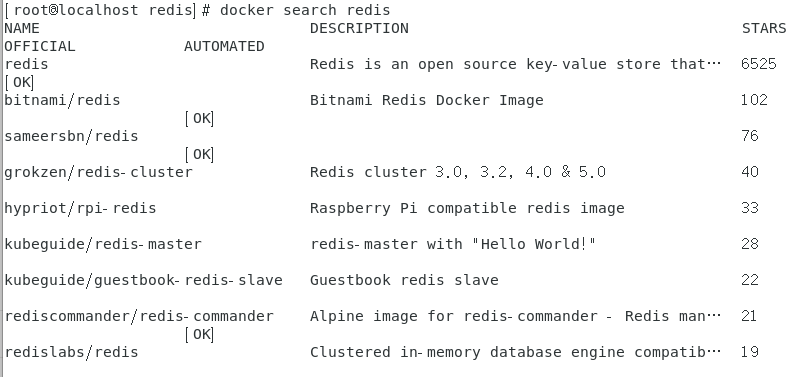
不加版本号默认获取最新版本,也可以使用 docker search redis 查看镜像来源
docker安装redis并以配置文件方式启动

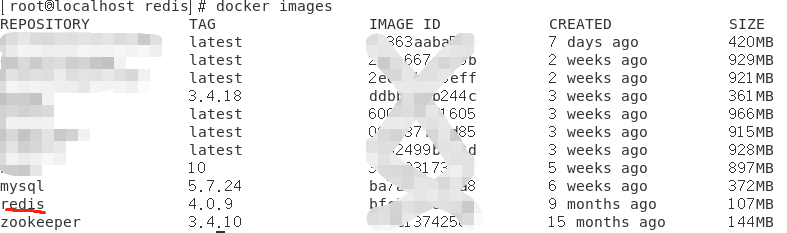
2.查看本地镜像 

docker images

docker安装redis并以配置文件方式启动

3.然后启动容器,做映射

  ①创建配置文件目录存放redis.conf,文件从官网下载

②创建文件夹,新建配置文件贴入从官网下载的配置文件并修改

mkdir /usr/local/docker

vi /usr/local/docker/redis.conf

  ③修改启动默认配置(从上至下依次):

bind 127.0.0.1 #注释掉这部分,这是限制redis只能本地访问

protected-mode no #默认yes,开启保护模式,限制为本地访问

daemonize no#默认no,改为yes意为以守护进程方式启动,可后台运行,除非kill进程,改为yes会使配置文件方式启动redis失败

databases 16 #数据库个数(可选),我修改了这个只是查看是否生效。。

dir  ./ #输入本地redis数据库存放文件夹(可选)

appendonly yes #redis持久化(可选)

4.docker启动redis命令

docker run -p 6379:6379 --name myredis -v /usr/local/docker/redis.conf:/etc/redis/redis.conf -v /usr/local/docker/data:/data -d redis redis-server /etc/redis/redis.conf --appendonly yes

命令解释说明:

-p 6379:6379 端口映射:前表示主机部分,:后表示容器部分。

–name myredis  指定该容器名称,查看和进行操作都比较方便

-v 挂载目录,规则与端口映射相同。

为什么需要挂载目录:个人认为docker是个沙箱隔离级别的容器,这个是它的特点及安全机制,不能随便访问外部(主机)资源目录,所以需要这个挂载目录机制。

-d redis 表示后台启动redis

redis-server /etc/redis/redis.conf  以配置文件启动redis,加载容器内的conf文件,最终找到的是挂载的目录/usr/local/docker/redis.conf

docker安装redis并以配置文件方式启动

–appendonly yes  开启redis 持久化

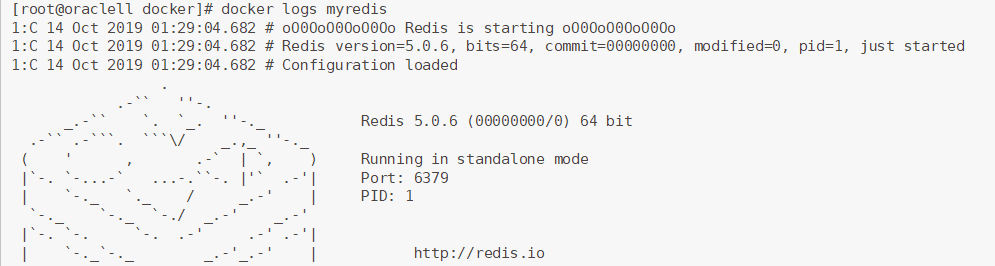
5.查看是否运行成功

docker ps 查看运行的容器

docker安装redis并以配置文件方式启动

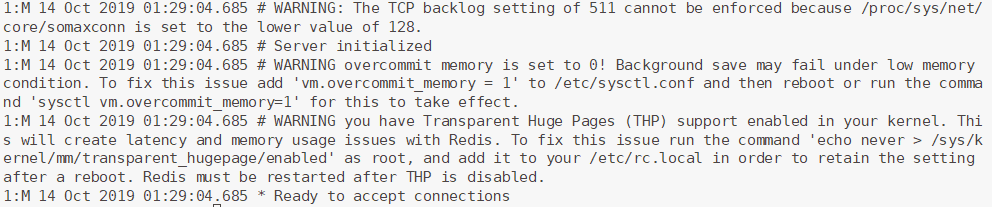
docker logs myredis/27ddba64faa6  (容器名称/id)
docker安装redis并以配置文件方式启动

docker安装redis并以配置文件方式启动

docker基本命令:

查看所有镜像 docker images

删除镜像(会提示先停止使用中的容器) docker rmi  镜像name/镜像id

查看所有容器 docker ps -a

查看容器运行日志 docker logs 容器名称/容器id

停止容器运行 docker stop 容器name/容器id

终止容器后运行 docker start 容器name/容器id

容器重启 docker restart 容器name/容器id

删除容器 docker rm 容器name/容器id


最后给大家推荐一款开源客户端连接工具

https://github.com/qishibo/AnotherRedisDesktopManager/releases

版权声明:本文内容由互联网用户自发贡献,该文观点仅代表作者本人。本站仅提供信息存储空间服务,不拥有所有权,不承担相关法律责任。如发现本站有涉嫌侵权/违法违规的内容, 请联系我们举报,一经查实,本站将立刻删除。

发布者:全栈程序员-站长,转载请注明出处:https://javaforall.net/126567.html原文链接:https://javaforall.net

(0)
全栈程序员-站长的头像全栈程序员-站长


相关推荐

  • Docker离线安装教程「建议收藏」

    Docker离线安装教程「建议收藏」一、基础环境Centos7环境下载docker包,我们演示的是19.3.12下载地址将下载好的压缩包上传至服务器下二、开始安装解压docker包tar-zxvfdocker-19.03.12.tgz将解压后的文件复制到/usr/bin下cpdocker/*/usr/bin将docker注册为servicevi/etc/systemd/system/docker.service复制下列配置到docker.service并保存(:wq)[Un

    2022年9月26日
    4
  • docker 上传本地镜像_不同docker仓库镜像同步

    docker 上传本地镜像_不同docker仓库镜像同步前言之前通过docker搭建过jenkins+python3环境,如果想要在不同的机器上搭建一样的环境,就可以将之前搭建的镜像上传到镜像仓库,这样方便在不同的机器上快速搭建同一套环境。如果公开的话

    2022年7月28日
    6
  • docker开启2375端口[通俗易懂]

    docker开启2375端口[通俗易懂]Docker开启RemoteAPI访问2375端口-hongdada-博客园https://www.cnblogs.com/hongdada/p/11512901.htmldocker开启2375端口,提供外部访问docker,idea连接服务器docker_霓虹深处-CSDN博客_idea连接docker2376端口https://blog.csdn.net/qq_36850813/article/details/89924207…

    2022年5月29日
    38
  • docker dockerfile详解_docker运行命令

    docker dockerfile详解_docker运行命令前言Dockerfile是一个用来构建镜像的文本文件,文本内容包含了一条条构建镜像所需的指令和说明。Dockerfile简介Dockerfile是用来构建Docker镜像的构建文件,是由一系列

    2022年7月31日
    5
  • docker 入门_docker高级教程

    docker 入门_docker高级教程一、docker概述1.什么是dockerDocker是一个开源的应用容器引擎,基于Go语言并遵从Apache2.0协议开源。Docker可以让开发者打包他们的应用以及依赖包到一个轻量级、可移植的容器中,然后发布到任何流行的Linux机器上,也可以实现虚拟化。容器是完全使用沙箱机制,相互之间不会有任何接口(类似iPhone的app),更重要的是容器性能开销极低。Docker从17.03版本之后分为CE(CommunityEdition:社区版)和E..

    2022年10月15日
    3
  • 宝塔面板java项目一键部署_宝塔面板使用docker

    宝塔面板java项目一键部署_宝塔面板使用docker小白一个,自己踩坑总结,搭建JD代挂机器人,其他问题我不会,别为难我,写这自己总结自己看。

    2025年6月7日
    2

发表回复

您的邮箱地址不会被公开。 必填项已用 * 标注

关注全栈程序员社区公众号