
大家好,又见面了,我是你们的朋友全栈君。
spring boot + Vue + iView前后端分离架构(Mac版) – (二) 登录页面与国际化
[小景哥哥博客][http://www.jinglisen.top]
接下来我们首先实现国际化,然后实现登录页面。
一、实现国际化
打开项目hep-admin-web工程,在src目录下创建一个local的目录,再在local目录下创建lang的文件夹,此文件夹用于存放国际化文件,国际化文件包括三个en-US.js、zh-CN.js、zh-TW.js,文件内容分别如下:
//en-US.js
export default {

  login:{

    loginAccount:'please enter login',
    loginPassword:'please enter password'
  }
}
//zh-CN.js
export default {

  login:{

    loginAccount:'请输入登录账号',
    loginPassword:'请输入登录的密码'
  }
}
//zh-TW.js
export default {

  login:{

    loginAccount:'请输入登录账号(TW)',
    loginPassword:'请输入登录密码(TW)'
  }
}
在local文件夹下创建index.js文件,内容如下:
import Vue from 'vue'
import VueI18n from 'vue-i18n'
import customZhCn from './lang/zh-CN'
import customZhTw from './lang/zh-TW'
import customEnUs from './lang/en-US'
import zhCnLocale from 'iview/src/locale/lang/zh-CN'
import enUsLocale from 'iview/src/locale/lang/en-US'
import zhTwLocale from 'iview/src/locale/lang/zh-TW'

Vue.use(VueI18n)

// 自动根据浏览器系统语言设置语言
const navLang = navigator.language
const localLang = (navLang === 'zh-CN' || navLang === 'en-US') ? navLang : false
let lang = window.localStorage.lang || localLang || 'zh-CN'

Vue.config.lang = lang

// vue-i18n 6.x+写法
Vue.locale = () => {

}
const messages = {

  'zh-CN': Object.assign(zhCnLocale, customZhCn),
  'zh-TW': Object.assign(zhTwLocale, customZhTw),
  'en-US': Object.assign(enUsLocale, customEnUs)
}
const i18n = new VueI18n({

  locale: localStorage.getItem("lang") || lang,
  messages
})
export default i18n
然后修改main.js,内容修改如下:
// The Vue build version to load with the `import` command
// (runtime-only or standalone) has been set in webpack.base.conf with an alias.
import Vue from 'vue'
import App from './App'
import router from './router'
import iView from 'iView'
//引入国际化包
import i18n from './local'
import 'iview/dist/styles/iview.css'

Vue.use(iView)

Vue.config.productionTip = false
//引入iView的国际化
Vue.config.productionTip = false

/* eslint-disable no-new */
new Vue({

  el: '#app',
  router,
  i18n,
  components: {
    App },
  template: '<App/>'
})
验证国际化,在App.vue中增加组件:
<Button type="primary">{

  {$t('login.loginAccount')}}</Button>
运行项目cnpm run dev,并访问http://localhost:8080,即可看到效果。
二、国际化组件的编写
考虑到国际化组件会在很多地方用到,因此我们基于iView的Dropdown组件编写一个Language组件,该组件主要实现语言切换时,实现各个对应语言页面的展示。在components目录下创建一个language文件夹,同时在language文件夹中创建index.js和Language.vue文件,两者的代码分别如下:
//index.js
import Language from './language.vue'
export default Language
//Language.vue
<template>
  <div>
    <Dropdown trigger="click" @on-click="selectLang">
      <a href="javascript:void(0)">
        {
   {
    title }}
        <Icon :size="18" type="md-arrow-dropdown" />
      </a>
      <DropdownMenu slot="list">
        <DropdownItem v-for="(value, key) in localList" :name="key" :key="`lang-${key}`">{
   {
    value }}</DropdownItem>
      </DropdownMenu>
    </Dropdown>
  </div>
</template>

<script>
export default {

  name: 'Language',
  props: {

    lang: String
  },
  data () {

    return {

      langList: {

        'zh-CN': '语言',
        'zh-TW': '語言',
        'en-US': 'Lang'
      },
      localList: {

        'zh-CN': '中文简体',
        'zh-TW': '中文繁体',
        'en-US': 'English'
      }
    }
  },
  watch: {

    lang (lang) {

      this.$i18n.locale = lang
    }
  },
  computed: {

    title () {

      return this.langList[this.lang]
    }
  },
  methods: {

    selectLang (name) {

      this.$emit('on-lang-change', name)
    }
  }
}
</script>
到此,就完成了国际化切换插件的编写。
三、登录页面的编写
在src-->view-->login目录下创建login.vue文件,代码如下:
<template>
  <div class="layout">
    <Layout>
      <Header class="layout-header" id="layout-header-scroll">
        <Menu mode="horizontal" theme="dark" active-name="1">
          <div class="layout-logo">
            <img height="50px" width="50px" src="../../assets/logo.png"/>
          </div>
          <div class="layout-nav">
            <language @on-lang-change="setLanguage" style="margin-right: 10px;" :lang="local"/>
          </div>
          <div class="layout-nav">
            <MenuItem name="1" style="font-size: 30px;">
              欢迎使用沪尔浦后台管理系统
            </MenuItem>
          </div>
        </Menu>
      </Header>
      <Content :style="{ background: '#fff', minHeight: '500px'}">
        <div style="float: right;margin: 100px 100px 0">
          <Card title="欢迎使用沪尔浦后台管理系统">
            <Form ref="loginForm" :model="loginForm" :rules="loginFormRule">
              <div>
                <FormItem prop="loginAccount">
                  账号:<Input v-model="loginForm.loginAccount" prefix="ios-contact"
                            :placeholder="$t('login.loginAccount')"
                            style="width: 200px;"/>
                </FormItem>
                <FormItem prop="loginPassword">
                  密码:<Input v-model="loginForm.loginPassword" prefix="ios-compass" type="password"
                            :placeholder="$t('login.loginPassword')" style="width: 200px;"/>
                </FormItem>
              </div>
            </Form>
            <div style="margin-top: 20px;">
              <Button type="primary" @click="loginSystem" :long=true>登录</Button>
            </div>
          </Card>
        </div>
      </Content>
    </Layout>
  </div>
</template>
<script>
  import Language from '../../components/language';

  export default {
    components: {
      Language
    },
    data() {
      return {
        local: localStorage.getItem("lang"),
        loginForm: {
          loginAccount: '',
          loginPassword: ''
        },
        loginFormRule: {
          loginAccount: [
            {required: true, message: '请输入账号', trigger: 'blur'},
            {type: 'string', max: 30, message: '账号允许输入最大长度为30个字符', trigger: 'blur'}
          ],
          loginPassword: [
            {required: true, message: '请输入密码', trigger: 'blur'},
            {type: 'string', max: 50, message: '密码允许输入最大长度为50个字符', trigger: 'blur'}
          ]
        }
      }
    },
    methods: {
      loginSystem() {
        this.$refs['loginForm'].validate((valid) => {
          if (valid) {
            console.log('实现用户登录')
          }
        })
      },
      setLanguage(lang) {
        this.local = lang
        localStorage.setItem('lang', lang)
      }
    },
    mounted() {
    }
  }
</script>
<style scoped>

  .layout-header {
    position: relative;
    z-index: 999;
    height: 60px;
  }

  .layout {
    border: 1px solid #d7dde4;
    background: #f5f7f9;
    position: relative;
    border-radius: 4px;
    overflow: hidden;
  }

  .layout-nav {
    width: auto;
    float: right;
    margin: 0 auto;
    margin-right: 20px;
  }

  .layout-logo {
    width: 100px;
    height: 30px;
    border-radius: 10px;
    float: left;
    position: relative;
    left: 20px;
    top: 5px;
  }
</style>
使用Vue路由实现页面的跳转,在src-->router-->index.js中增加路由配置:
import Vue from 'vue'
import Router from 'vue-router'
import HelloWorld from '@/components/HelloWorld'

Vue.use(Router)

export default new Router({

  routes: [
    {

      path: '/',
      name: 'HelloWorld',
      component: HelloWorld
    },
    {

      path: '/login',
      name: 'login',
      component: resolve => {

        require(['../view/login/login.vue'], resolve);
      }
    }
  ]
})
修改App.vue文件,代码如下:
<template>
  <div id="app">
    <router-view/>
  </div>
</template>

<script>
export default {
  name: 'App'
}
</script>

<style>
#app {
  font-family: 'Avenir', Helvetica, Arial, sans-serif;
  -webkit-font-smoothing: antialiased;
  -moz-osx-font-smoothing: grayscale;
  text-align: center;
  color: #2c3e50;
  margin-top: 60px;
}
</style>
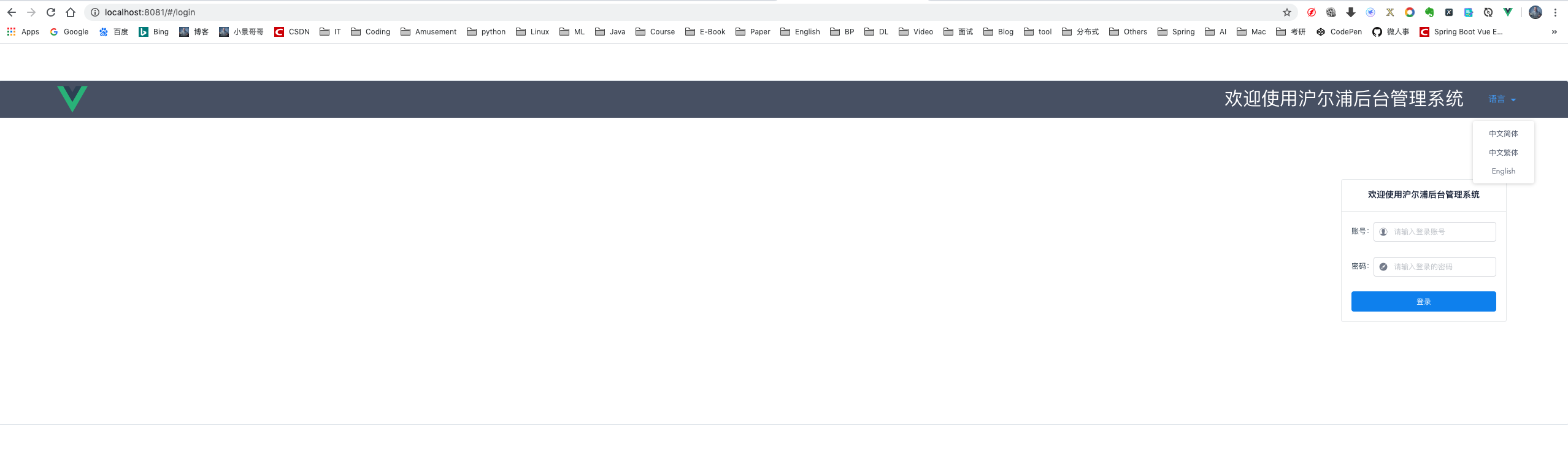
重启项目cnpm run dev,并访问http://www.localhost:8080/#/login即可访问。

版权声明:本文内容由互联网用户自发贡献,该文观点仅代表作者本人。本站仅提供信息存储空间服务,不拥有所有权,不承担相关法律责任。如发现本站有涉嫌侵权/违法违规的内容, 请联系我们举报,一经查实,本站将立刻删除。
发布者:全栈程序员-站长,转载请注明出处:https://javaforall.net/131820.html原文链接:https://javaforall.net




