
大家好,又见面了,我是你们的朋友全栈君。
推荐
分享一个大神的人工智能教程。零基础!通俗易懂!风趣幽默!还带黄段子!希望你也加入到人工智能的队伍中来!http://www.captainbed.net/strongerhuang
我的网站:https://www.strongerhuang.com
我的知乎:https://www.zhihu.com/people/strongerHuang.com
学习本文之前可以查看我前面的文章:
主要讲述STM32CubeMX菜单及相关功能,简单讲述一下新建工程,后面结合实际例子讲述新建工程配置的具体细节。
关于本文的更多详情请往下看。
Ⅱ、STM32CubeMX主界面描述
打开安装好的STM32CubeMX,看到其主界面如下:

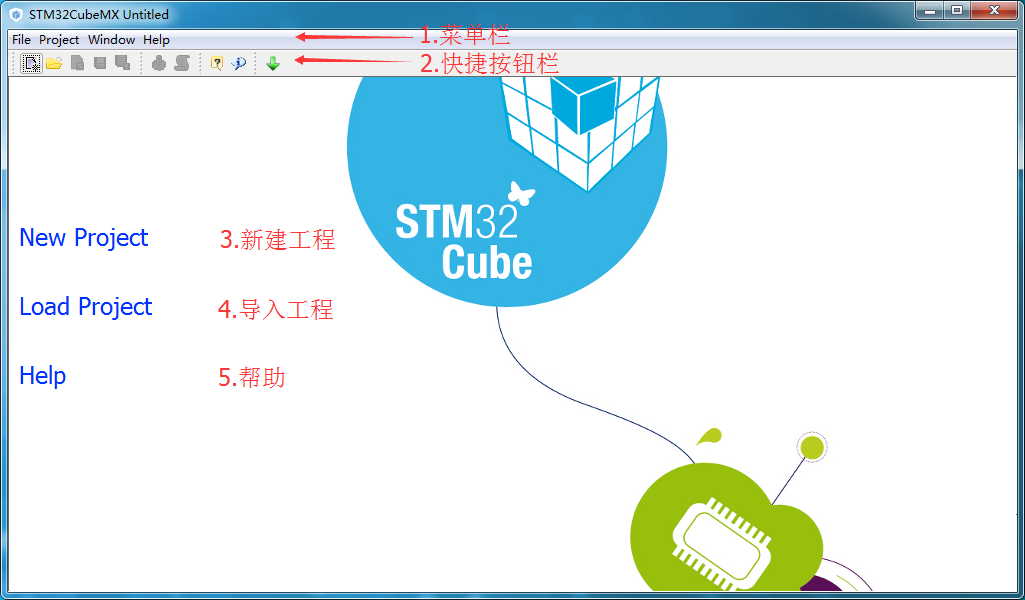
主要看到信息有:
1.菜单栏:打开软件只有4个主菜单,在新建工程后有5个菜单;
2.快捷按钮栏:这些按钮在菜单栏里面都能找到;
3.新建工程:我们打开软件,新建工程就是点击该按钮;
4.导入工程:如果之前有建好的工程,可以点击该处导入工程;
5.帮助:帮助功能都应该知道,可点击菜单help或按F1键打开帮助文档。
1.菜单栏
打开软件时有四个菜单:文件File、工程Project、Window窗口、Help帮助。
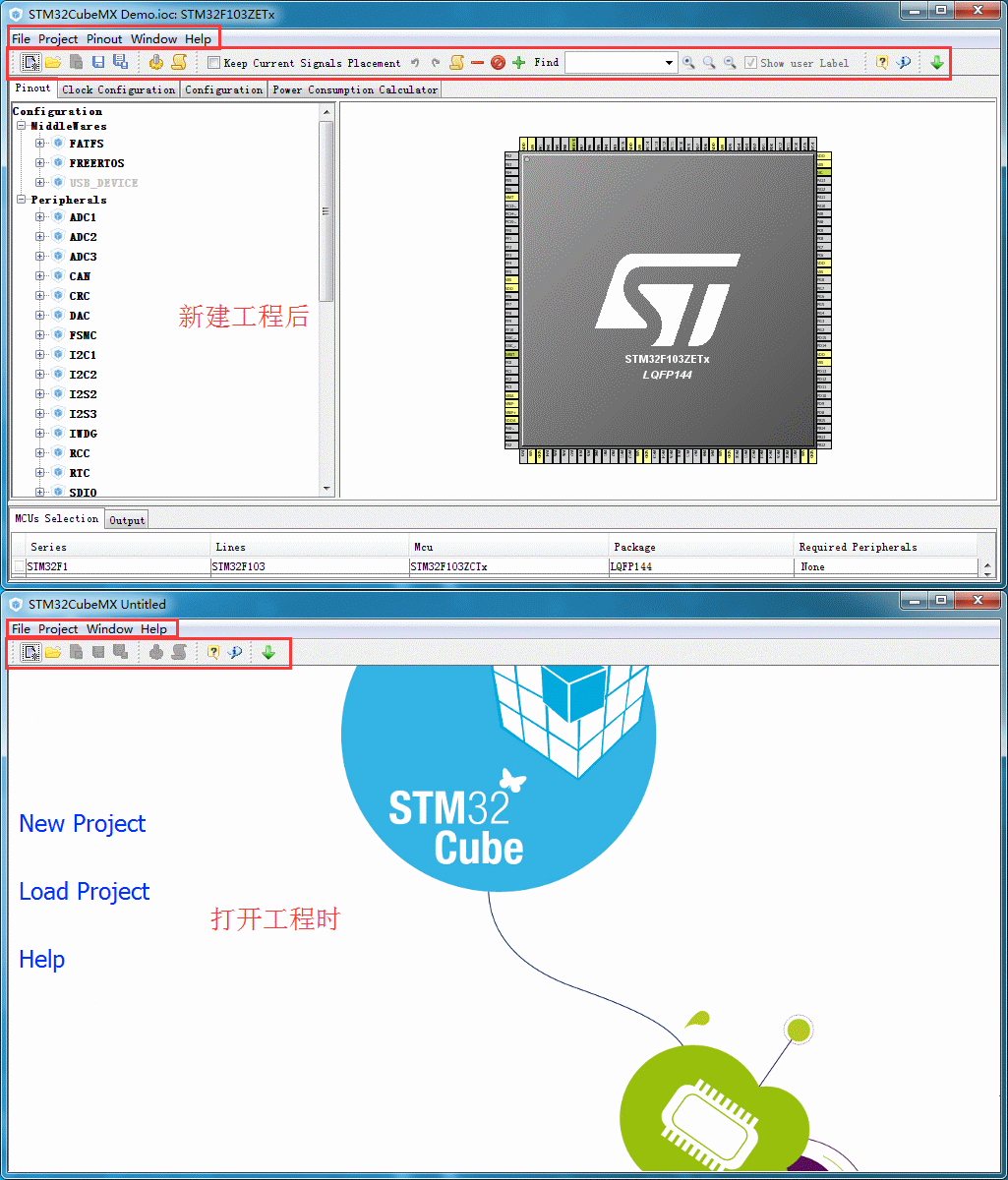
当新建工程后增加了一个按钮:Pinout引脚输出菜单。
2.快捷按钮栏
和上面菜单栏一样,打开软件时和新建工程后存在差异,新建工程后增加一些快捷按钮。
菜单每一个选项在下面章节(新建工程后)单独讲述。
菜单和快捷按钮在打开软件时和新建工程后的差异如下图:
Ⅲ、STM32CubeMX新建工程
为了讲述STM32CubeMX的菜单,这里提前简单讲述一下新建工程,在下一篇文章会综合讲述一下新建工程的详细步骤。
STM32CubeMX的新建工程其实很简单,如果需要有复杂的配置,整个工程就有很多细节的地方需要注意,这些在今后文章结合相关的例程来讲述。
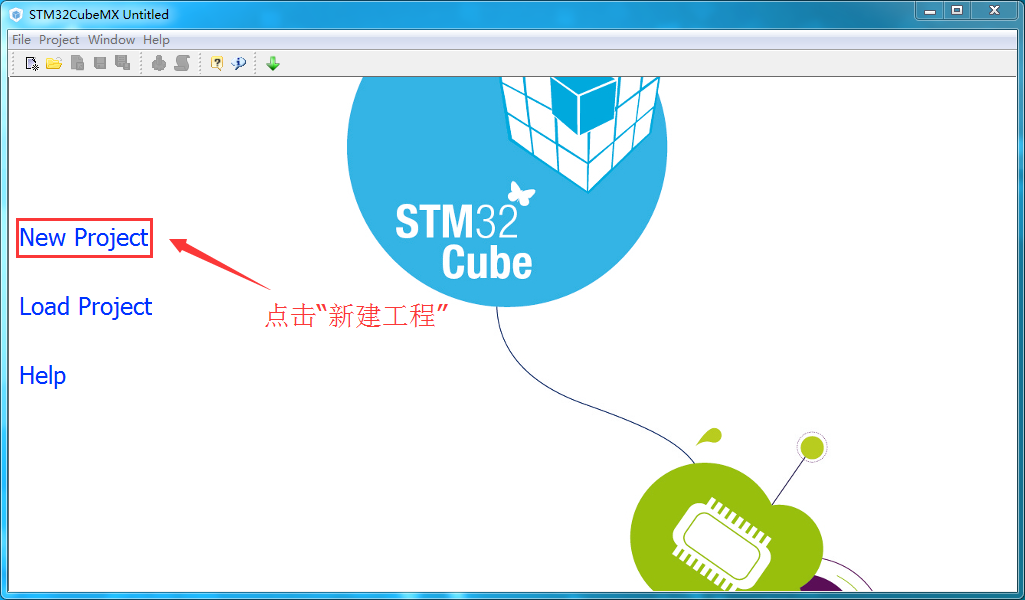
1.打开STM32CubeMX软件,点击“新建工程”:
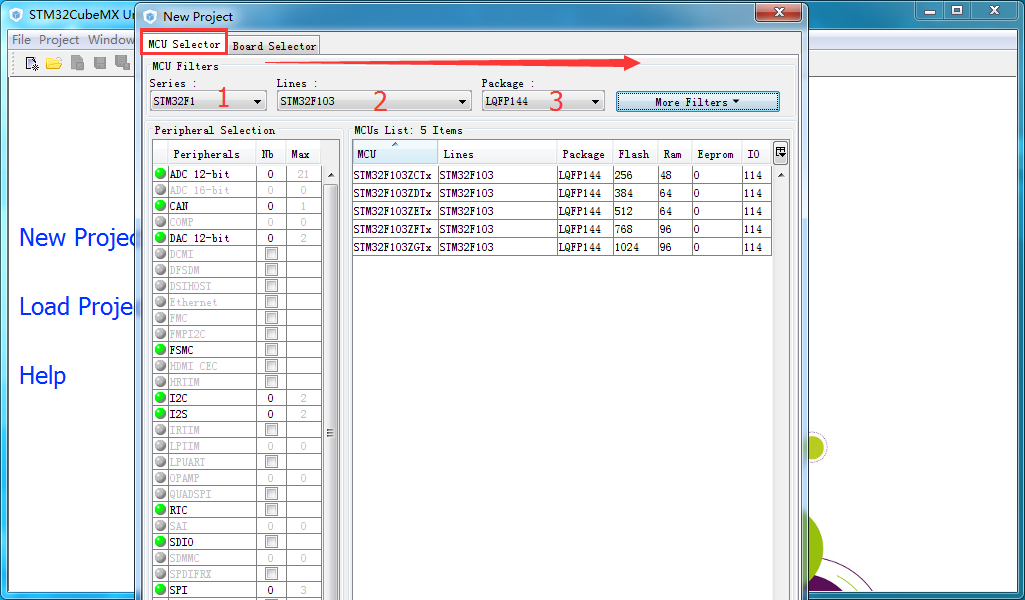
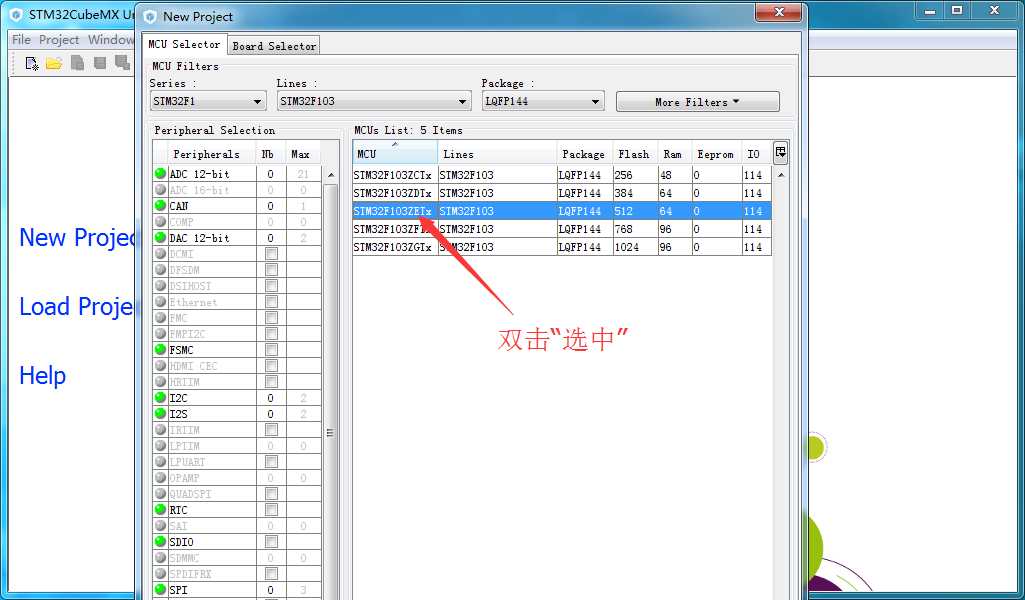
2.选择芯片型号(以STM32F103ZE为例),双击“选中”:
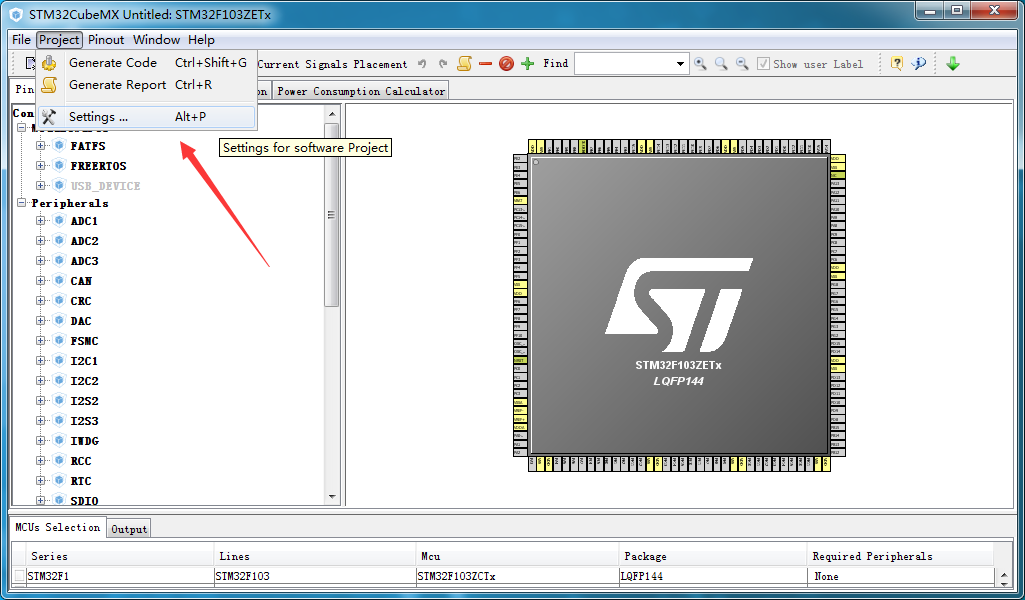
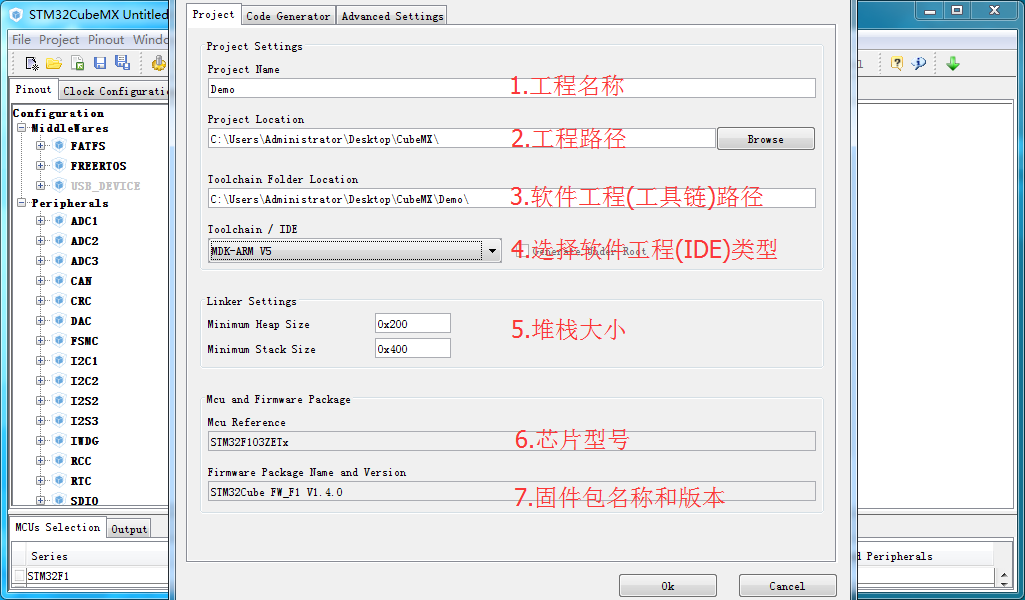
3.设置软件工程,Project -> Settings弹出设置窗口,设置好参数,点击OK即可。
4.点击保存,一个基本的工程就算完成了。根据配置的资源不同,中间还需要根据实际情况来配置才能使用,具体配置在后面的文章结合相关资源来讲述。
Ⅳ、STM32CubeMX菜单描述
STM32CubeMX的菜单在新建工程之后有五个菜单,其中文件File、Window窗口、Help帮助这三个菜单比较容易理解,工程Project和Pinout引脚输出菜单相对初学者来说要理解起来要困难点,在上面新建工程后可以看到5个主菜单,下面我依次分别讲述一下5个菜单子菜单的意思。
1.File文件菜单
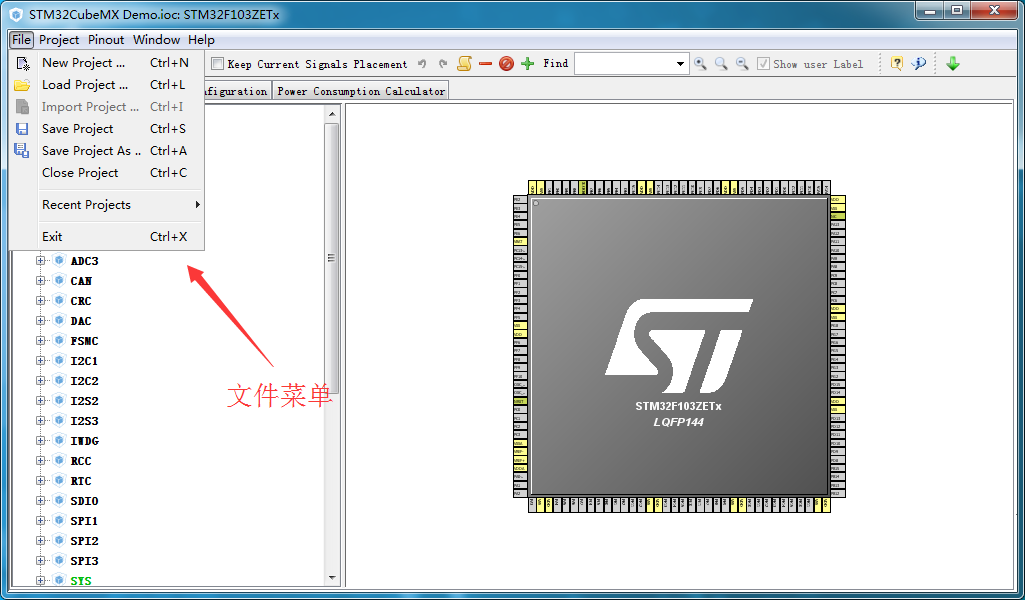
A.New Project新建工程(有快捷图标)
B.Load Project导入工程(有快捷图标)
C.ImportProject引入项目(有快捷图标)
D.Aave Project保存工程(有快捷图标)
E.Aave ProjectAs另存工程(有快捷图标)
F.Close Project 关闭工程
G.RecentProject 最近工程
H.Exit 退出软件
文件菜单比较简单,这里不重点讲述。
2.Project工程菜单
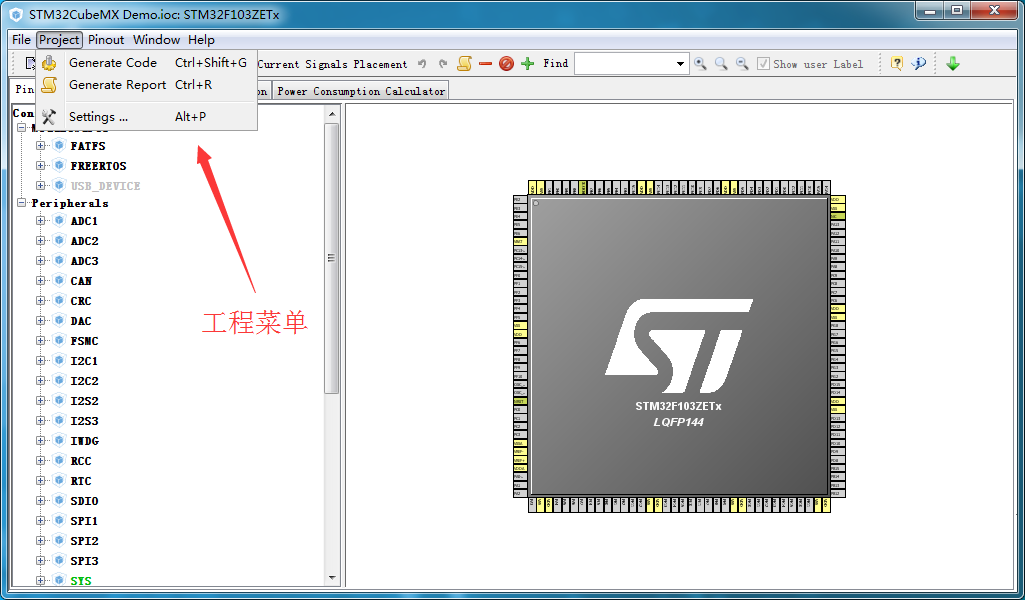
A. Generate Code 生产代码(有快捷图标):在配置好之后,点击该按钮就可以生产软件代码工程。
B. Generate Report 生产报表(有快捷图标):也是在配置好之后,点击该按钮就会生产报表(芯片型号、引脚配置信息、系统时钟、软件工程等一系列信息)。
C.Settings 设置:这个菜单是设置工程相关的信息(在上面新建工程说了一下)。
3.Pinout引脚输出菜单
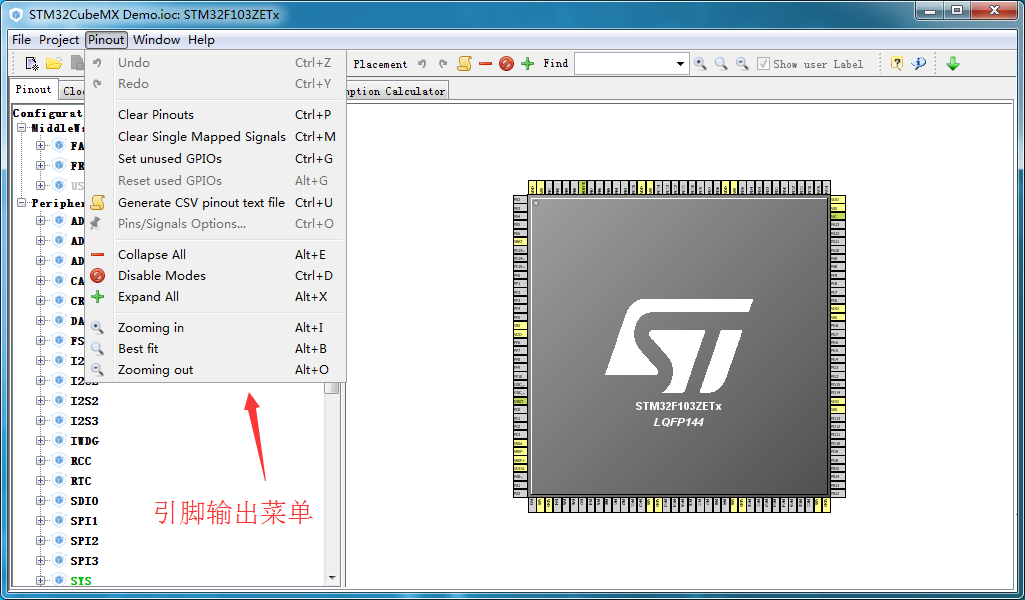
这个菜单名叫“引脚输出”菜单,其实是也对芯片(芯片引脚功能)配置的菜单。
A. Undo撤销操作(有快捷图标)
B.Redo恢复操作(有快捷图标)
C.Clear Pinouts清除引脚:对已配置的引脚进行清除。
D.Clear Single Mapped Singals清除映射
E.Set Unused GPIOs 设置未用引脚:设置未使用引脚的类型(输入、输出等)。
F.Reset Used GPIOs复位已用引脚
G. Generate CVS pinout text file:引脚生产列表
H.Pin/SignalsOptions 引脚配置选项
I.Collapse All全部折叠:折叠左边配置和外设。
J.Disable Mode失能模式
K.Expand All 展开所有:和Collapse All对应。
L.Zooming in 放大
M.Best fit 最佳大小
N. Zooming Out 缩小
4.Window窗口菜单
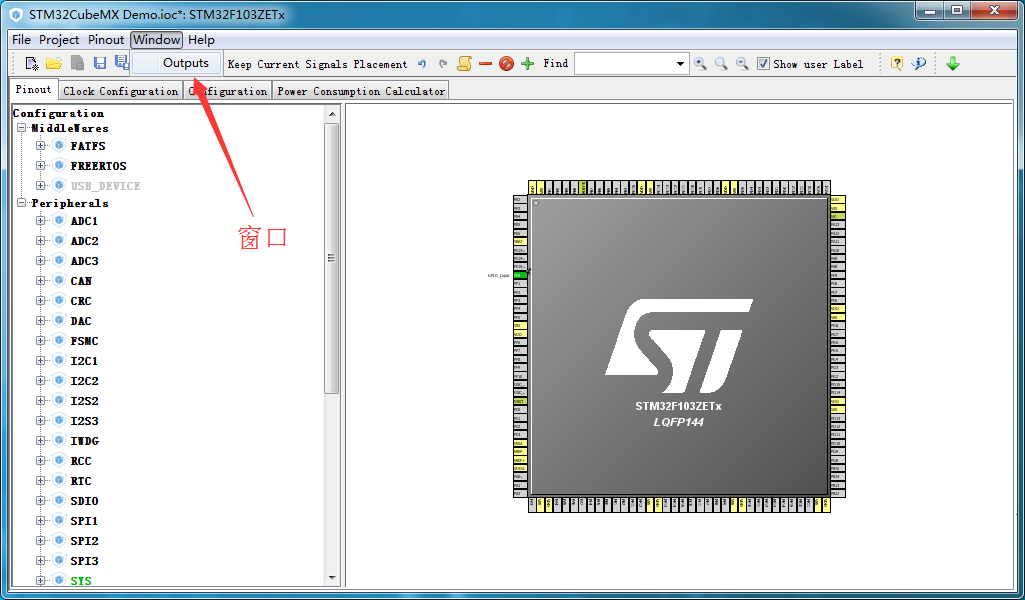
这个菜单现在只有输出信息一个子菜单,是现在版本还比较简单的一个菜单,应该是为以后升级做准备。
5.Help帮助菜单
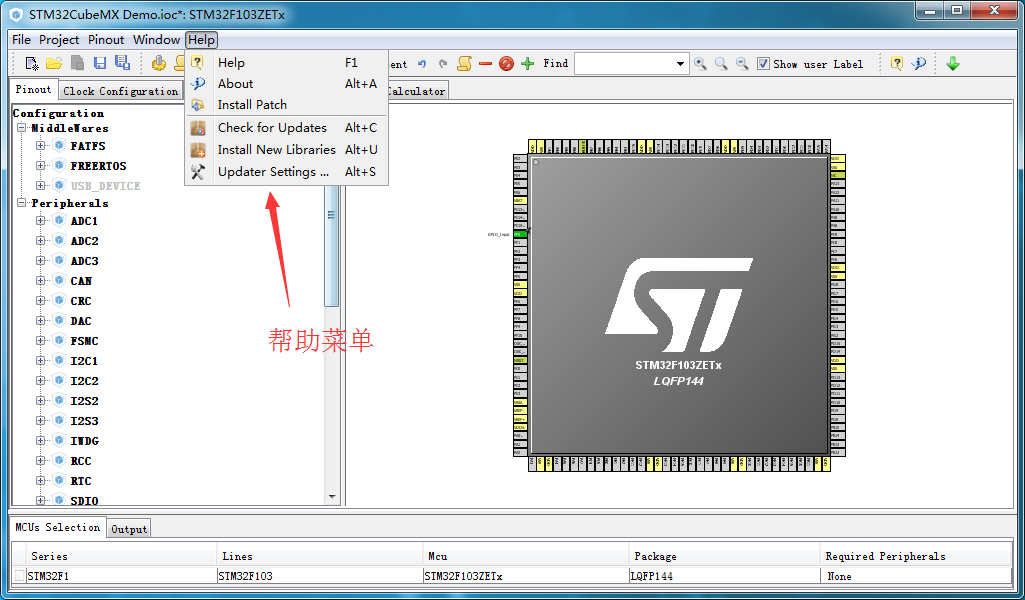
这个菜单也是比较简单的一个。
A. Help帮助(有快捷图标)
B.About 关于
C.Install Patch 安装路径
D.Check forUpdates 检测更新
E.Intall NewLibraries 安装新固件库
F.UpdaterSettings 更新设置
Ⅴ、STM32CubeMX的下载
STM32CubeMX及其固件库(支持包)可以到ST官网下载,也可以在我的360云盘下载(我会定期更新)。
STM32CubeMX的下载(含固件支持包)
ST官网下载地址:
STM32CubeMX及其支持包下载地址(ST官网-英文网页):
STM32CubeMX及其支持包下载地址(ST官网-中文网页):
360云盘下载地址:
https://yunpan.cn/cMgjuHDLgjcAx 访问密码 79f6
STM32CubeMX资料:
https://yunpan.cn/cMgjSQqHDaZv4 访问密码 f7d4
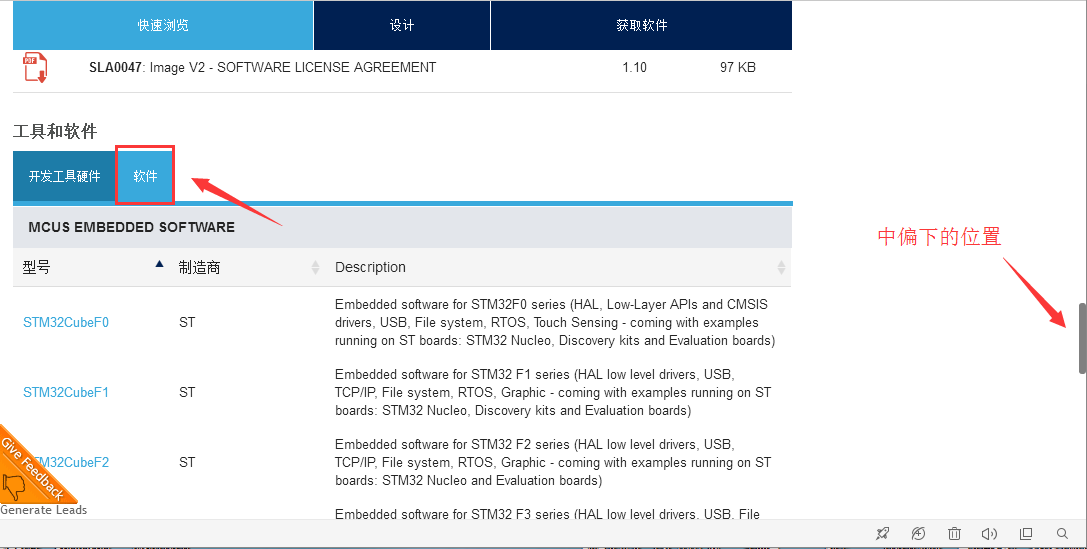
ST官网下载固件支持包,同样也在上面提供网址,点击“软件”可以看到每个系列的固件包,如下图:
Ⅵ、说明
后续会定期更新使用STM32CubeMX新建各种外设资源工程的文章,敬请等待。
以上总结仅供参考,若有不对之处,敬请谅解。
Ⅶ、最后
我的网站:https://www.strongerhuang.com
我的微信公众号(ID:strongerHuang)还在分享STM8、STM32、Keil、IAR、FreeRTOS、UCOS、RT-Thread、CANOpen、Modbus…等更多精彩内容,如果想查看更多内容,可以关注我的微信公众号。

发布者:全栈程序员-站长,转载请注明出处:https://javaforall.net/132884.html原文链接:https://javaforall.net



