
大家好,又见面了,我是你们的朋友全栈君。
iOS Charles 抓包指南
以下那知乎的请求举例子
步骤
Step 1: 安装 Charles
从 https://www.charlesproxy.com/download/ 下载安装 Charles 最新版。
Step 2: 注册 License
Charles -> Help -> Register Charles
Registered name:
你购买时的名称
License key:
注意:
如果读者没有购买License,就下载官方版本或者破解版;如果是官方版本,会每30分钟要求重启一下Charles
你购买时的key
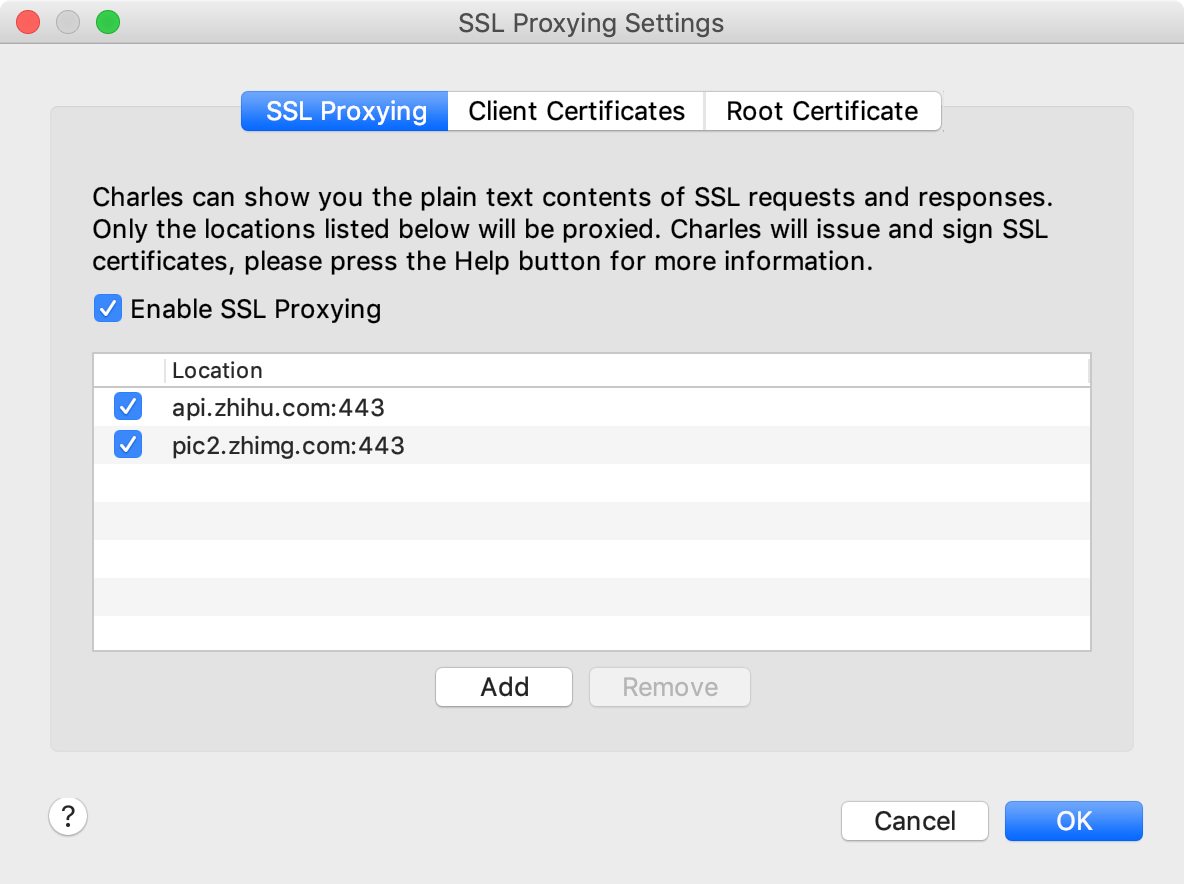
Step 3: 添加 SSL 配置 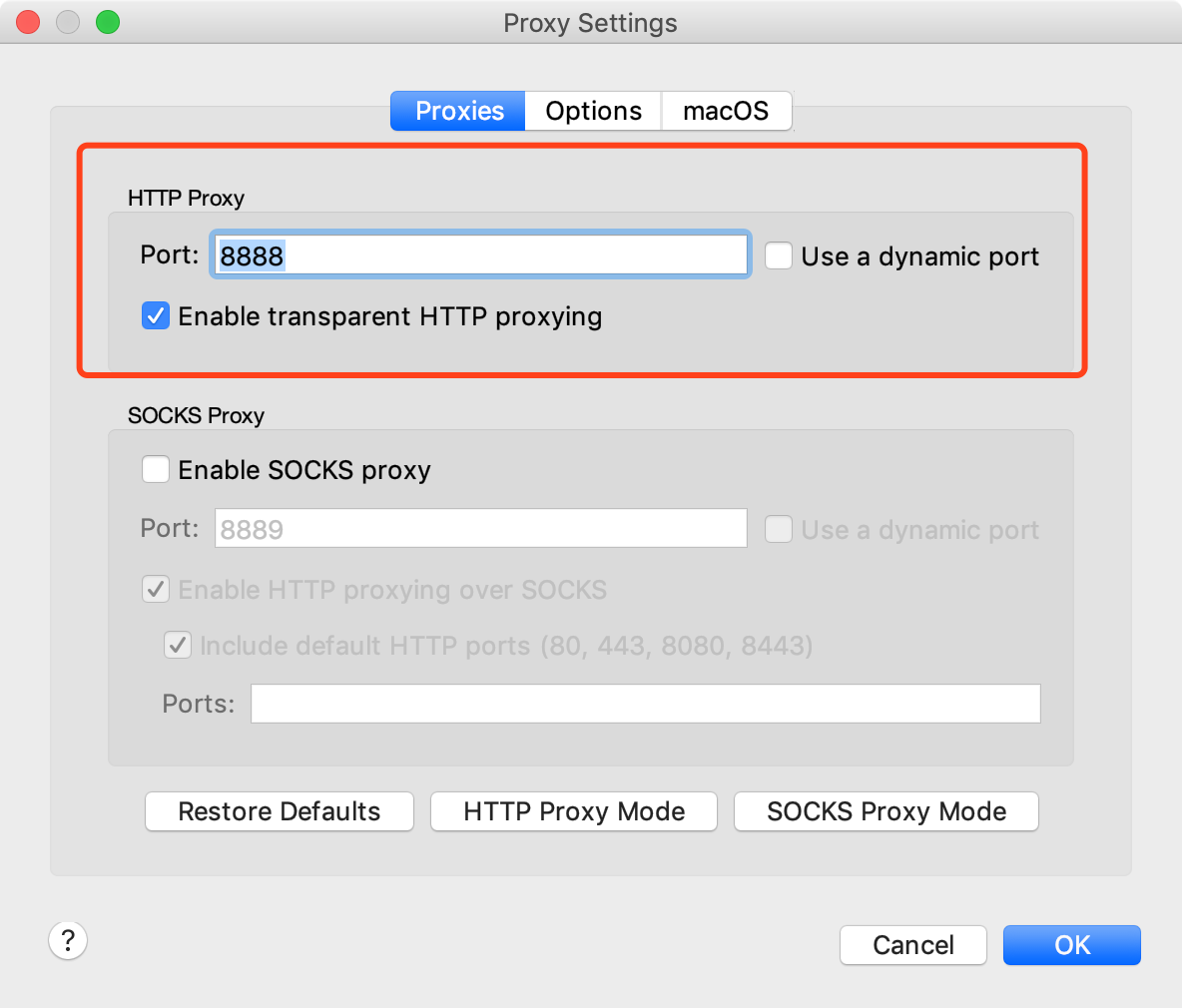

Charles -> Proxy -> SSL Proxying Settings -> SSL Proxying
添加对应的域名和端口,为了方便起见,可以直接添加*, 通配符配置,端口号为*。
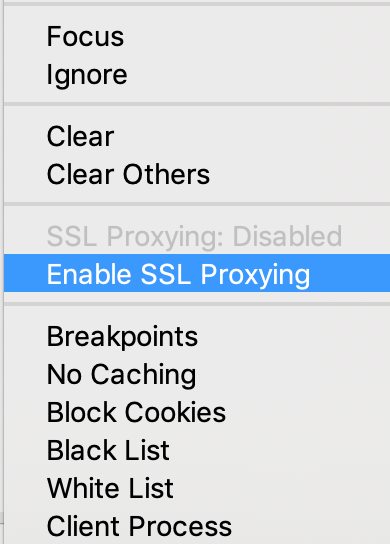
也可以对已经拦截到请求地址 右击 -> Enabling SSL Proxying
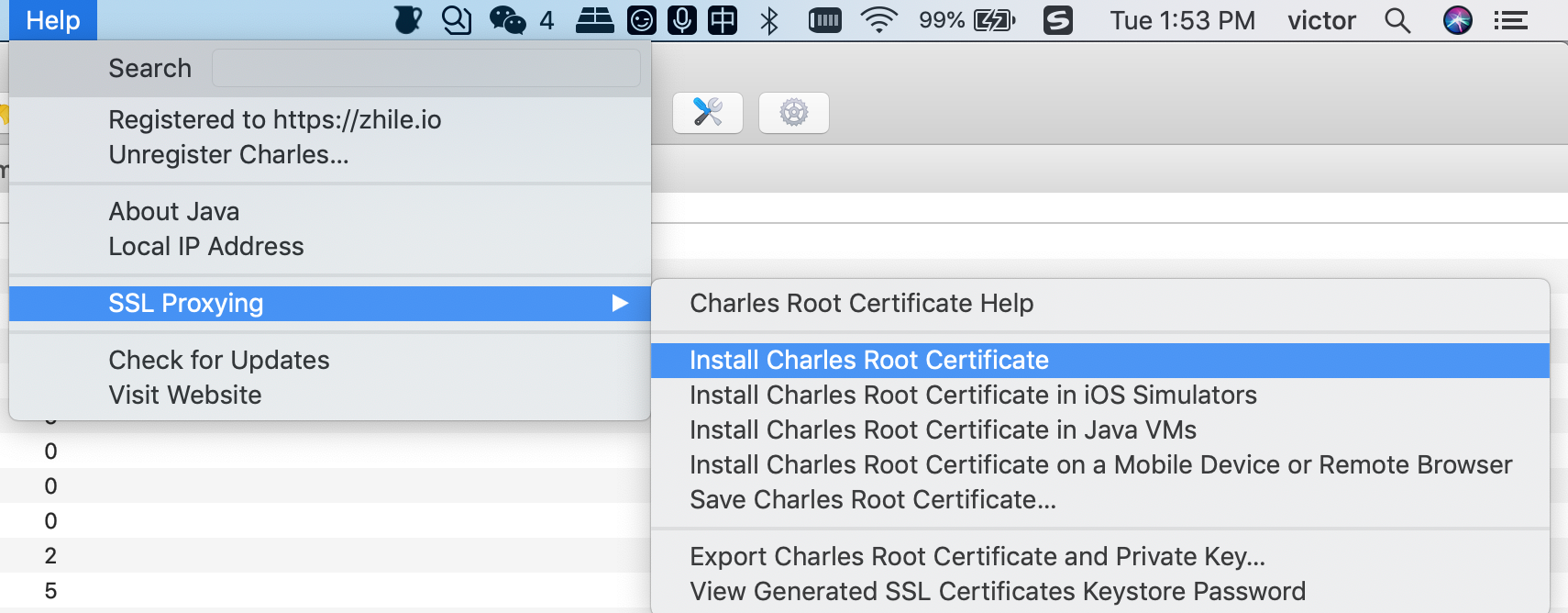
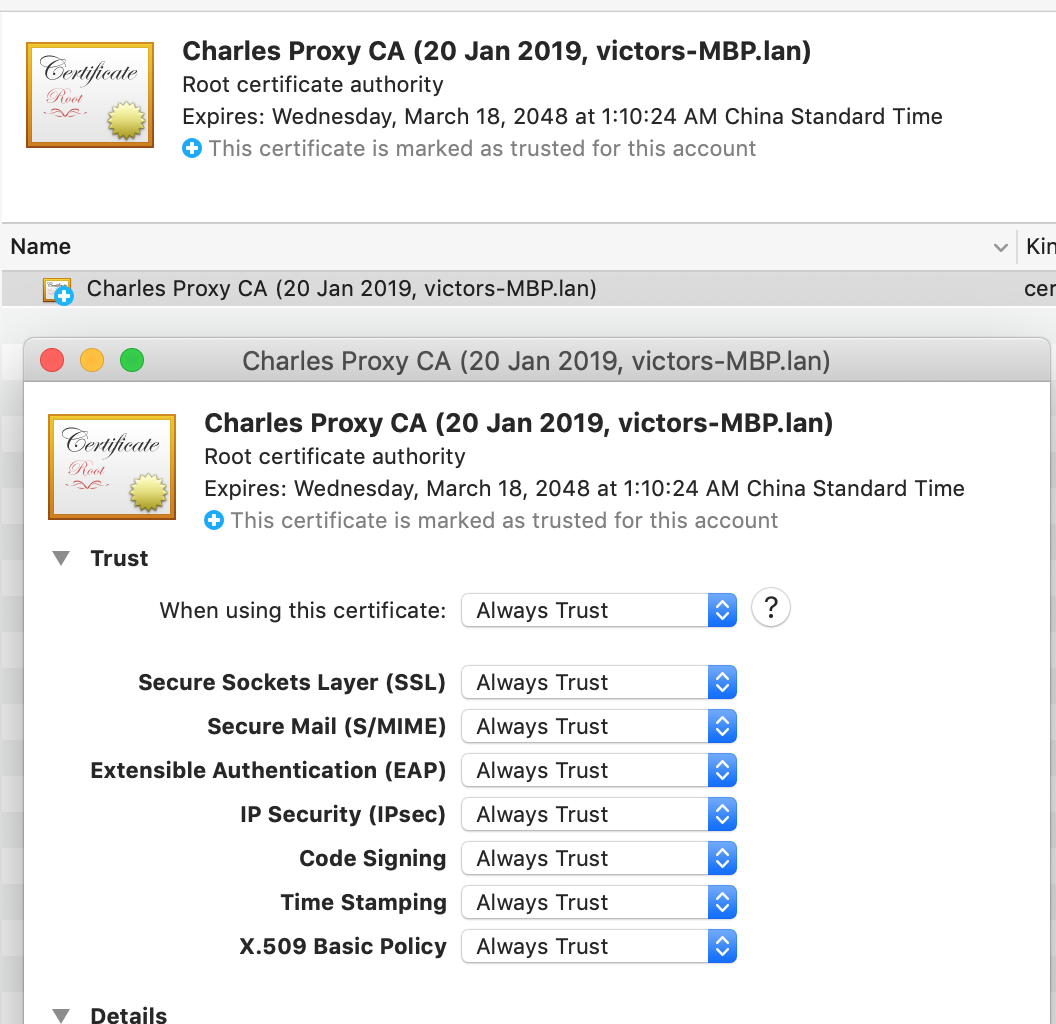
Step 4: 电脑安装证书
选择Always Trust,然后更新,就可以拦截http和https了
Step 5: 配置手机代理
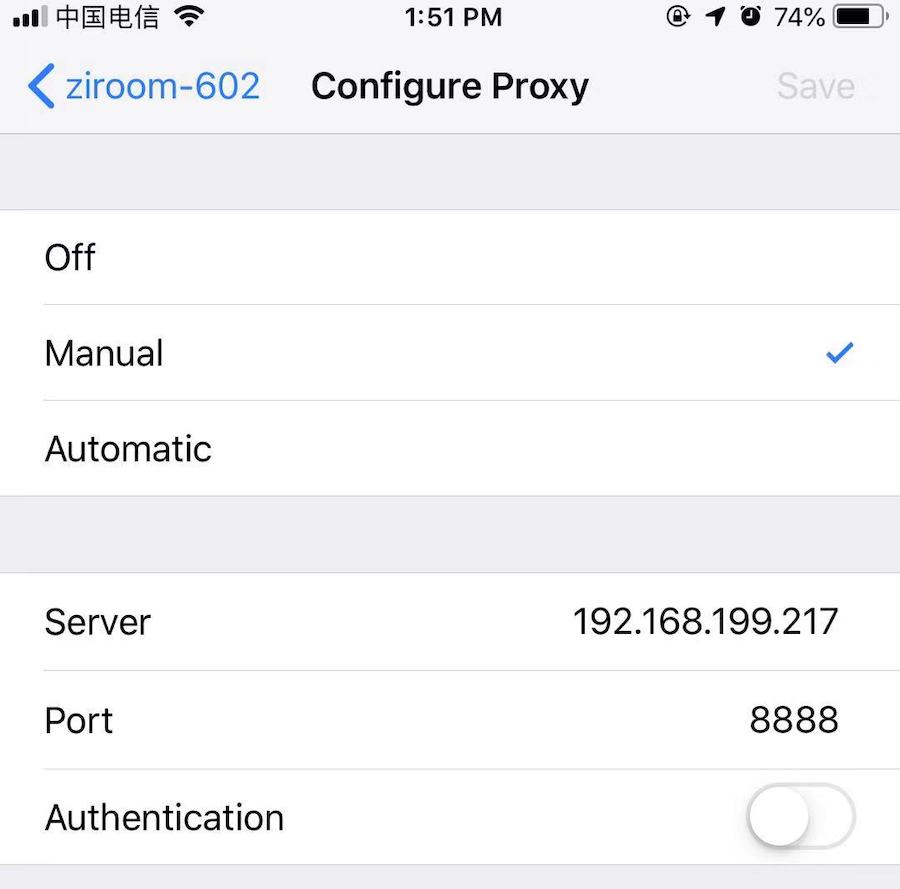
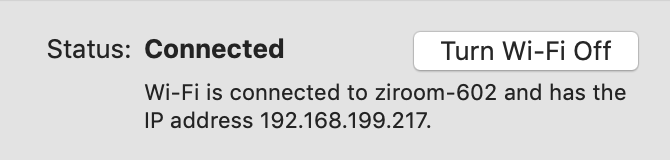
手机和 MacOS 连接到同一个 WIFI 网络。
Android -> Settings -> Wi-Fi -> 长按当前 Wi-Fi -> Modify network
Advanced options
Proxy -> Manual
Proxy hostname -> Mac 的 IP
Proxy port -> 8888
Save
Step 6: 安装 Charles 证书
在手机浏览器地址栏输入:http://chls.pro/ssl,下载证书,点击安装。
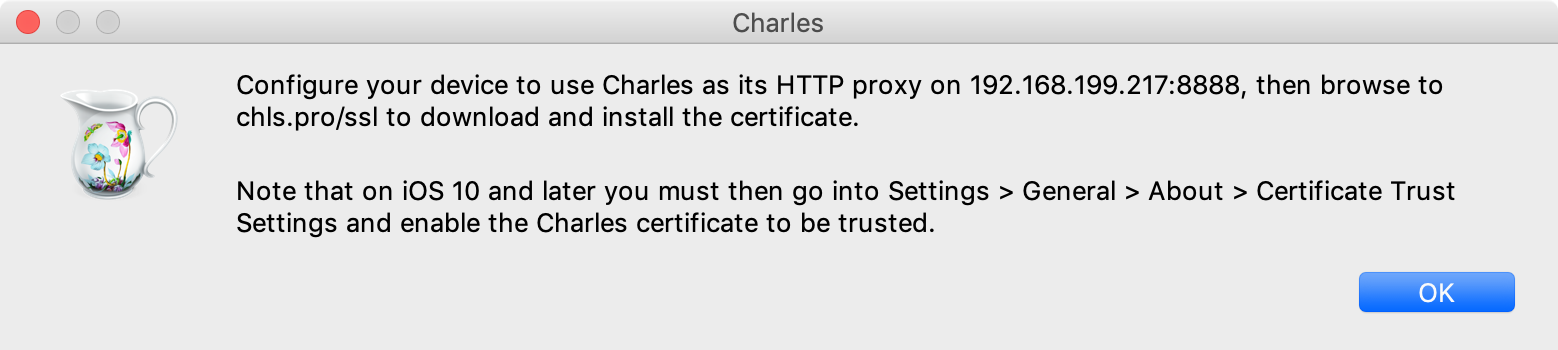
Done!
日常使用
应用一: 过滤网络请求
- 1.方法一:Filter 栏–>过滤关键字
- 2.方法二:在 Charles 的菜单栏选择
Proxy –> Recording Settings –>Include –> add( 依次填入协议+主机地址+端口号,实现只截取目标网站的封包 )
- 3.方法三:在想过滤的网络请求上右击,选择 “Focus”,在 Filter 栏勾选上 Focussed
应用二: 截取 iPhone 上的网络封包
-
1.Charles 上的设置
Proxy–>Proxy Settings–>端口填8888–>勾选Enable transparent HTTP proxying
-
2.iPhone 上的设置
首先,你的iphone链接的wifi要和电脑一样
然后,选择你连接的WiFi,划到底部,配置代理,IP选择你电脑的IP,端口就是上面配置的8888
比如:
-
3.电脑上打开Charles, iPhone 上的任意连网的程序,
然后,Charles 就会弹出 iPhone 请求连接的确认菜单,点击 “Allow” 即可完成设置。
应用三: 截取 Https 通讯信息
- 1.安装证书
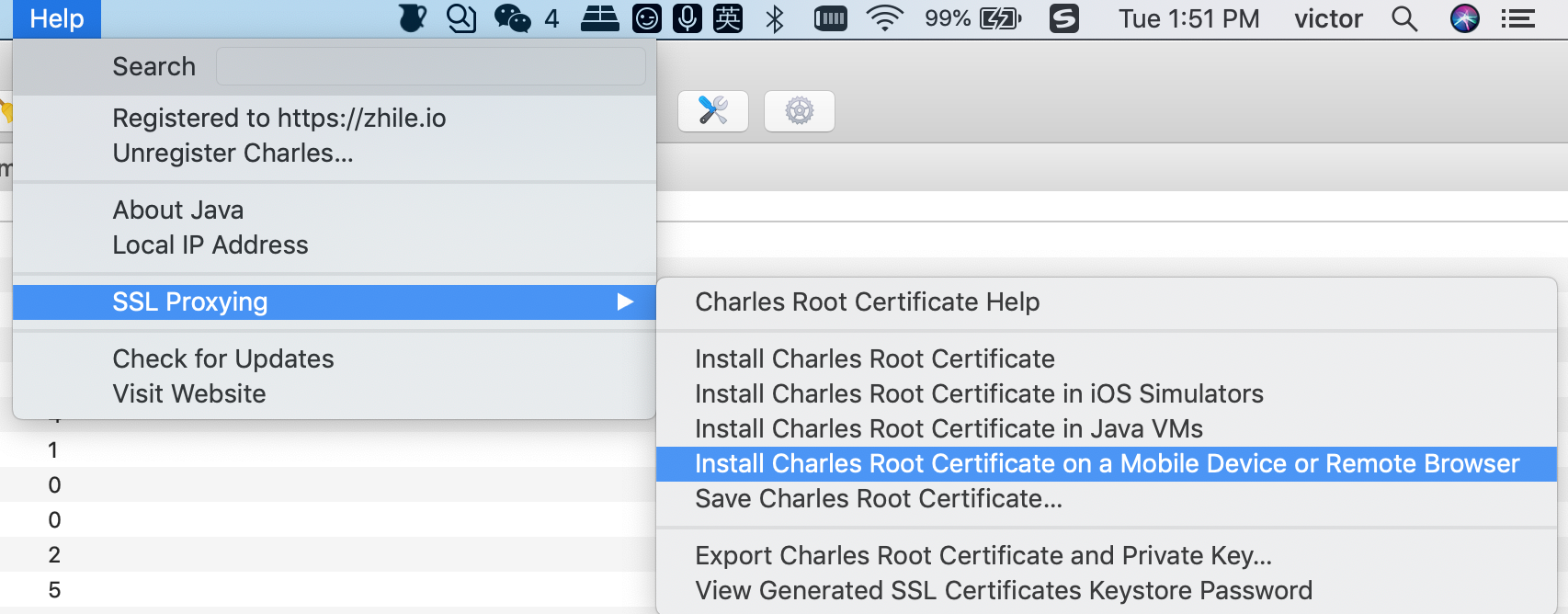
“Help” –> “SSL Proxying” –> “Install Charles Root Certificate” –> 输入系统的帐号密码,即可在 KeyChain 看到添加好的证书。
Charles 默认也并不截取 Https 网络通讯的信息,若想对截取某网站上所有 Https 网络请求,在该请求上右击选择 SSL proxy
- 2.截取移动设备中的 Https 通讯信息
- 2.1
Help–>SSL Proxying–>Install Charles Root Certificate on a Mobile Device or Remote Browser - 2.2 在手机浏览器中访问地址:「http://charlesproxy.com/getssl」
注意:默认情况下 Charles 并不做截取,你还需要在要截取的网络请求上右击,选择 SSL proxy 菜单项
- 3.补充一点
还要进入 设置->关于本机→证书信任设置
打开相关的开关
应用四: 模拟慢速网络
-
1.选择
Proxy–>Throttle Setting–>勾选上Enable Throttling–> 选择Throttle Preset 类型
[外链图片转存失败(img-GFWd8A7c-1568699178249)(https://img-blog.csdn.net/20180119151159712?watermark/2/text/aHR0cDovL2Jsb2cuY3Nkbi5uZXQvdTAxMzUzODU0Mg==/font/5a6L5L2T/fontsize/400/fill/I0JBQkFCMA==/dissolve/70/gravity/SouthEast)] -
2.若只想模拟指定网站的慢速网络,再勾选图中的
Only for selected hosts项,然后在对话框的下半部分设置中add指定的 hosts 项
应用五: 修改网络请求内容
应用六: 抓取「知乎客户端」回答页内的图片请求
需要配置一下DNS Spoofing Settings
-
可以配置域名任意,端口指定的通配符
-
也可以配置,指定域名
[外链图片转存失败(img-27VktysS-1568699178250)(https://img-blog.csdn.net/20180119151436618?watermark/2/text/aHR0cDovL2Jsb2cuY3Nkbi5uZXQvdTAxMzUzODU0Mg==/font/5a6L5L2T/fontsize/400/fill/I0JBQkFCMA==/dissolve/70/gravity/SouthEast)]
Charles
Registered Name:https://zhile.io
License Key: 48891cf209c6d32bf4
发布者:全栈程序员-站长,转载请注明出处:https://javaforall.net/138526.html原文链接:https://javaforall.net



