QTreeview上面划线[通俗易懂]

QTreeview上面划线[通俗易懂]因为要做一个动画编辑器功能,需要有时间标线,我使用了QTreeview作为显示控件,但是上面划线就是个大问题,经过几番尝试终于找到办法了。先上图具体办法就是继承了qtreeview并且重载paintevent这个函数voidActionTreeView::paintEvent(QPaintEvent*event){Q_UNUSED(event);QTreeView::pa

大家好,又见面了,我是你们的朋友全栈君。

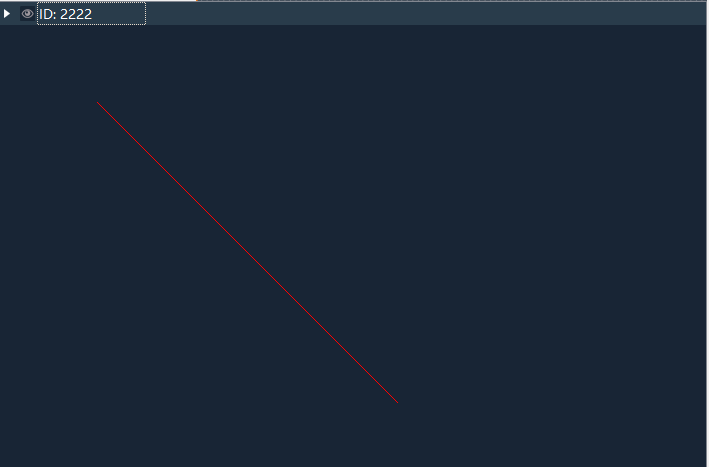
因为要做一个动画编辑器功能,需要有时间标线,我使用了QTreeview作为显示控件,但是上面划线就是个大问题,经过几番尝试终于找到办法了。先上图这里写图片描述

具体办法就是继承了qtreeview 并且重载paintevent这个函数

void ActionTreeView::paintEvent(QPaintEvent *event) { Q_UNUSED(event);
    QTreeView::paintEvent(event);
    QPainter painter(viewport());
    painter.setPen(QPen(QColor(255,0,0)));
    painter.drawLine(QPointF(100,100),QPointF(400,400));
}

这里要注意两点,第一就是要先调用QTreeview的原生paintEvent,第二点就是构造painter时候不要用this指针,要用viewport(),我也是看了源代码抄来的,嘿嘿,第一次写博客,有点乱,大家见谅!!!

版权声明:本文内容由互联网用户自发贡献,该文观点仅代表作者本人。本站仅提供信息存储空间服务,不拥有所有权,不承担相关法律责任。如发现本站有涉嫌侵权/违法违规的内容, 请联系我们举报,一经查实,本站将立刻删除。

发布者:全栈程序员-站长,转载请注明出处:https://javaforall.net/138890.html原文链接:https://javaforall.net

(0)
全栈程序员-站长的头像全栈程序员-站长


相关推荐

  • python游戏代码200行_python 贪吃蛇

    python游戏代码200行_python 贪吃蛇python语言,总所周知是比较简单的,而且代码也不会像java那样多,下面就使用python的第三方库pygame进行开发一个贪吃蛇游戏。1.pygame的安装直接在cmd当中使用pipinstallpygame进行安装。或者在pycharm当中自动导入安装也OK2.全局变量的定义在代码当中会使用到很多这种变量的值,直接在最开始进行定义,后面获取变量即可W=600#屏幕宽H=400#高fps=12#帧率size=(W,H)ROW=

    2022年8月11日
    11
  • php中break 2 和 continue 2 的区别是什么呢?

    php中break 2 和 continue 2 的区别是什么呢?

    2022年2月10日
    48
  • SSRF漏洞挖掘的思路与技巧

    SSRF漏洞挖掘的思路与技巧

    2021年6月28日
    74
  • python能在excel运行吗-使用PyXLL在Excel中执行Python脚本

    python能在excel运行吗-使用PyXLL在Excel中执行Python脚本PyXLL 是一款能够使得在 Excel 中能够执行 Python 脚本的插件 不过它是使用 Excel 扩展库 XLL 的方式 这跟平常加载一些常用的宏方式是一样的 使用 pyXLL 首先你必须安装 Python 目前支持 2 X 版本 你可以选择对应的版本下载 下载之后可能需要简单的配置 打开 pyxll cfg 在里面你可以设置你需要加载的模块 日志文件以存放路径等 里面还可以设置 Licence 如果你有的话 若

    2025年9月20日
    4
  • VBScript教程-第二章. 运行脚本

    VBScript教程-第二章. 运行脚本因为过年,一直没有更新教程.发现按照这个进度得下个世纪能完成我这宏伟的小计划,所以最近我会加快进度.好多人问我学习方法,其实真的是学习没有捷径.最后说一句,学习脚本最好准备一份帮助文档,vbs就下载script56.chm这个文件就行了.=========================万恶的分割线后开始正题=====================…

    2022年6月17日
    20
  • Pycharm中Debug的基本用法和高级技巧

    Pycharm中Debug的基本用法和高级技巧今天测试自己写的代码,测试了很多次都是实际结果与心里预测不相符,甚至一度怀疑Pycharm除了问题,哈哈。最后debug了一下,才发现是自己的操作问题才导致了错误的结果,看来Debug真的是个好侦探,让你不会乱怀疑。下面就和大家分享一下我在Pycharm上Debug的心得1.在Pycharm中打开一个.py文件,并设置断点鼠标左键单击箭头处需要设置断点的语句即可设置断点2.运行debug…

    2022年8月26日
    6

发表回复

您的邮箱地址不会被公开。 必填项已用 * 标注

关注全栈程序员社区公众号