
大家好,又见面了,我是你们的朋友全栈君。
QThread
前言
QThread是Qt的线程类中最核心的底层类。由于PyQt的的跨平台特性,QThread要隐藏所有与平台相关的代码
要使用的QThread开始一个线程,可以创建它的一个子类,然后覆盖其它QThread.run()函数
class Thread(QThread): def __init __(self): super(Thread,self).__ init __() def run(self): #线程相关的代码 pass接下来创建一个新的线程
thread = Thread()
thread.start()
可以看出,PyQt的线程使用非常简单—-建立一个自定义的类(如thread),自我继承自QThread ,并实现其run()方法即可
在使用线程时可以直接得到Thread实例,调用其start()函数即可启动线程,线程启动之后,会自动调用其实现的run()的函数,该方法就是线程的执行函数
业务的线程任务就写在run()函数中,当run()退出之后线程就基本结束了,QThread有started和finished信号,可以为这两个信号指定槽函数,在线程启动和结束之时执行一段代码进行资源的初始化和释放操作,更灵活的使用方法是,在自定义的QThread实例中自定义信号,并将信号连接到指定的槽函数,当满足一定的业务条件时发射此信号
QThread类中的常用方法
| 方法 | 描述 |
|---|---|
| start() | 启动线程 |
| wait() | 阻止线程,直到满足如下条件之一 |
| 与此QThread对象关联的线程已完成执行(即从run返回时),如果线程完成执行,此函数返回True,如果线程尚未启动,也返回True | |
| 等待时间的单位是毫秒,如果时间是ULONG_MAX(默认值·),则等待,永远不会超时(线程必须从run返回),如果等待超时,此函数将会返回False | |
| sleep() | 强制当前线程睡眠多少秒 |
QThread类中的常用信号
| 信号 | 描述 |
|---|---|
| started | 在开始执行run函数之前,从相关线程发射此信号 |
| finished | 当程序完成业务逻辑时,从相关线程发射此信号 |
实例:QThread的使用
import sys
from PyQt5.QtWidgets import *
from PyQt5.QtCore import *
from PyQt5.QtGui import *


class MainWidget(QWidget):
    def __init__(self, parent=None):
        super(MainWidget, self).__init__(parent)
        #设置标题
        self.setWindowTitle('QThread多线程例子')

        #实例化多线程对象
        self.thread = Worker()

        #实例化列表控件与按钮控件
        self.listFile = QListWidget()
        self.btnStart = QPushButton('开始')

        #把控件放置在栅格布局中
        layout = QGridLayout(self)
        layout.addWidget(self.listFile, 0, 0, 1, 2)
        layout.addWidget(self.btnStart, 1, 1)

        #信号与槽函数的连接
        self.btnStart.clicked.connect(self.slotStart)
        self.thread.sinOut.connect(self.slotAdd)

    def slotAdd(self, file_inf):
        #向列表控件中添加条目
        self.listFile.addItem(file_inf)

    def slotStart(self):
        #开始按钮不可点击,线程开始
        self.btnStart.setEnabled(False)
        self.thread.start()


class Worker(QThread):
    sinOut = pyqtSignal(str)

    def __init__(self, parent=None):
        super(Worker, self).__init__(parent)
        #设置工作状态与初始num数值
        self.working = True
        self.num = 0

    def __del__(self):
        #线程状态改变与线程终止
        self.working = False
        self.wait()

    def run(self):
        while self.working == True:
            #获取文本
            file_str = 'File index{0}'.format(self.num)
            self.num += 1
            # 发射信号
            self.sinOut.emit(file_str)
            # 线程休眠2秒
            self.sleep(2)


if __name__ == '__main__':
    app = QApplication(sys.argv)
    demo = MainWidget()
    demo.show()
    sys.exit(app.exec_())
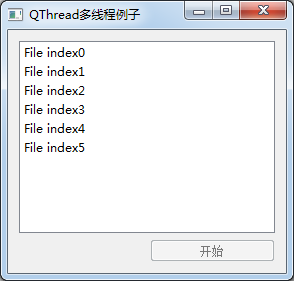
运行效果图如下

代码分析
在这个例子中,单击开始按钮,会在后台定时读取数据,并把返回的数据显示在界面中,首先使用以下代码进行布局,把列表控件和按钮控件放在栅格布局管理器中
       #实例化列表控件与按钮控件
        self.listFile = QListWidget()
        self.btnStart = QPushButton('开始')

        #把控件放置在栅格布局中
        layout = QGridLayout(self)
        layout.addWidget(self.listFile, 0, 0, 1, 2)
        layout.addWidget(self.btnStart, 1, 1)
然后将按钮的clicked信号连接到槽函数,单击开始触发槽函数
self.btnStart.clicked.connect(self.slotStart)
def slotStart(self):
        #开始按钮不可点击,线程开始
        self.btnStart.setEnabled(False)
        self.thread.start()
比较复杂的是线程的信号,将线程的sinOut信号连接到slotAdd()槽函数,SlotAdd()函数负责在列表控件中动态添加字符串条目
self.thread.sinOut.connect(self.slotAdd)
def slotAdd(self,file_inf): #向列表控件中添加条目 self.listFile.addItem(file_inf)
定义一个线程类,继承自QThread,当线程启动时,执行run()函数
class Worker(QThread):
    sinOut = pyqtSignal(str)

    def __init__(self, parent=None):
        super(Worker, self).__init__(parent)
        #设置工作状态与初始num数值
        self.working = True
        self.num = 0

    def __del__(self):
        #线程状态改变与线程终止
        self.working = False
        self.wait()

    def run(self):
        while self.working == True:
            #获取文本
            file_str = 'File index{0}'.format(self.num)
            self.num += 1
            # 发射信号
            self.sinOut.emit(file_str)
            # 线程休眠2秒
            self.sleep(2)
实例二:多线程失败案例
import sys
from PyQt5.QtWidgets import *
from PyQt5.QtCore import *
from PyQt5.QtGui import *

global sec
sec=0

def setTime():
    global sec
    sec+=1
    #Led显示数字+1
    lcdNumber.display(sec)

def work():
    #计时器每秒计数
    timer.start(1000)
    for i in range(200000000):
        pass
    timer.stop()
if __name__ == '__main__':
    app=QApplication(sys.argv)
    top=QWidget()
    top.resize(300,120)

    #垂直布局
    layout=QVBoxLayout(top)
    #添加一个显示面板
    lcdNumber=QLCDNumber()
    layout.addWidget(lcdNumber)
    button=QPushButton('测试')
    layout.addWidget(button)

    timer=QTimer()
    #每次计时结束,触发setTime
    timer.timeout.connect(setTime)
    button.clicked.connect(work)

    top.show()
    sys.exit(app.exec_())
失败效果图如下
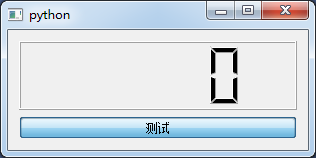
长时间停留在此界面,知道多线程任务完成后,此界面才会动,当耗时程序非常大时,就会造成程序运行失败的假象,实际还是在后台运行的,只是没有显示在主窗口的界面上,当然用户体验也就非常差,那么如何解决这个问题呢,下面实例三进行解答
实例三:分离UI主线程与工作线程
import sys
from PyQt5.QtCore import *
from PyQt5.QtGui import *
from PyQt5.QtWidgets import *

global sec
sec = 0


class WorkThread(QThread):
    #实例化一个信号对象
    trigger = pyqtSignal()

    def __int__(self):
        super(WorkThread, self).__init__()

    def run(self):
        #开始进行循环
        for i in range(2000000000):
            pass

        # 循环完毕后发出信号
        self.trigger.emit()


def countTime():
    global sec
    sec += 1
    # LED显示数字+1
    lcdNumber.display(sec)


def work():
    # 计时器每秒计数
    timer.start(1000)
    # 计时开始
    workThread.start()
    # 当获得循环完毕的信号时,停止计数
    workThread.trigger.connect(timeStop)


def timeStop():
    #定时器停止
    timer.stop()
    print("运行结束用时", lcdNumber.value())
    global sec
    sec = 0


if __name__ == "__main__":
    app = QApplication(sys.argv)
    top = QWidget()
    top.resize(300, 120)

    # 垂直布局类QVBoxLayout
    layout = QVBoxLayout(top)

    # 加显示屏,按钮到布局中
    lcdNumber = QLCDNumber()
    layout.addWidget(lcdNumber)
    button = QPushButton("测试")
    layout.addWidget(button)

    #实例化定时器与多线程类
    timer = QTimer()
    workThread = WorkThread()

    button.clicked.connect(work)
    # 每次计时结束,触发 countTime
    timer.timeout.connect(countTime)

    top.show()
    sys.exit(app.exec_())
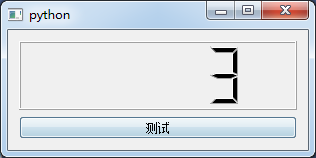
运行效果,程序主界面的数值会每秒增加1,直到循环结束,这里就避免了主界面长时间不动的尴尬!
实例四:事件处理
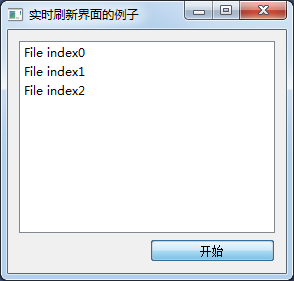
对于执行很耗时的程序来说,由于PyQt需要等待程序执行完毕才能进行下一步,这个过程表现在界面上就是卡顿,而如果需要执行这个耗时程序时不断的刷新界面。那么就可以使用QApplication.processEvents(),那么就可以一边执行耗时程序,一边刷新界面的功能,给人的感觉就是程序运行很流畅,因此QApplicationEvents()的使用方法就是,在主函数执行耗时操作的地方,加入QApplication.processEvents()
import sys,time
from PyQt5.QtWidgets import QWidget,QPushButton,QApplication,QListWidget,QGridLayout

class WinForm(QWidget):
    def __init__(self,parent=None):
        super(WinForm, self).__init__(parent)
        #设置标题与布局方式
        self.setWindowTitle('实时刷新界面的例子')
        layout=QGridLayout()

        #实例化列表控件与按钮控件
        self.listFile=QListWidget()
        self.btnStart=QPushButton('开始')

        #添加到布局中指定位置
        layout.addWidget(self.listFile,0,0,1,2)
        layout.addWidget(self.btnStart,1,1)

        #按钮的点击信号触发自定义的函数
        self.btnStart.clicked.connect(self.slotAdd)
        self.setLayout(layout)
    def slotAdd(self):
        for n in range(10):
            #获取条目文本
            str_n='File index{0}'.format(n)
            #添加文本到列表控件中
            self.listFile.addItem(str_n)
            #实时刷新界面
            QApplication.processEvents()
            #睡眠一秒
            time.sleep(1)
if __name__ == '__main__':
    app=QApplication(sys.argv)
    win=WinForm()
    win.show()
    sys.exit(app.exec_())
相关文件及下载地址
https://download.csdn.net/download/jia666666/10609488
发布者:全栈程序员-站长,转载请注明出处:https://javaforall.net/140182.html原文链接:https://javaforall.net




