JLINK V9项目启动【jlink接口定义】【开启VCOM(虚拟串口)功能】「建议收藏」

JLINK V9项目启动【jlink接口定义】【开启VCOM(虚拟串口)功能】「建议收藏」jlink接口定义摘录于:https://blog.csdn.net/u014124220/article/details/50829713仿真器端口 连接目标板 备注 1.VCC MCU电源VCC VCC 2.VCC MCU电源VCC VCC 3.TRST TRST Tes…

大家好,又见面了,我是你们的朋友全栈君。

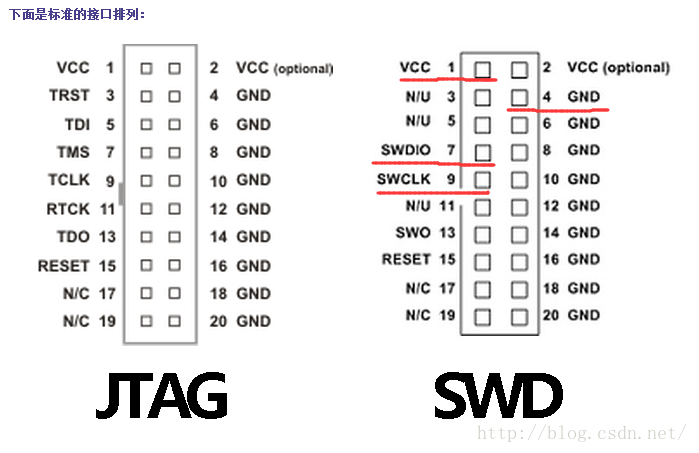
          jlink接口定义

          摘录于:https://blog.csdn.net/u014124220/article/details/50829713

JLINK V9项目启动【jlink接口定义】【开启VCOM(虚拟串口)功能】「建议收藏」


仿真器端口 连接目标板 备注
1. VCC MCU电源VCC VCC
2. VCC MCU电源VCC VCC
3. TRST TRST Test ReSeT/ pin
4. GND GND或悬空  
5. TDI TDI Test Data In pin
6. GND GND或悬空  
7. TMS, SWIO TMS, SWIO JTAG:Test Mode State pin ; SWD: Data I/O pin
8. GND GND或悬空  
9. TCLK, SWCLK TMS, SWCLK JTAG: Test Clock pin ; SWD: Clock pin
10. GND GND或悬空  
11. RTCK RTCK  
12. GND GND或悬空  
13. TDO TDO Test Data Out pin
14. GND GND或悬空  
15. RESET(J-Link-Tx (out)) RESET RSTIN pin
16. GND GND或悬空  
17. NC(J-Link-Rx (in)) NC  
18. GND GND或悬空  
19. NC NC  
20. GND GND或悬空  


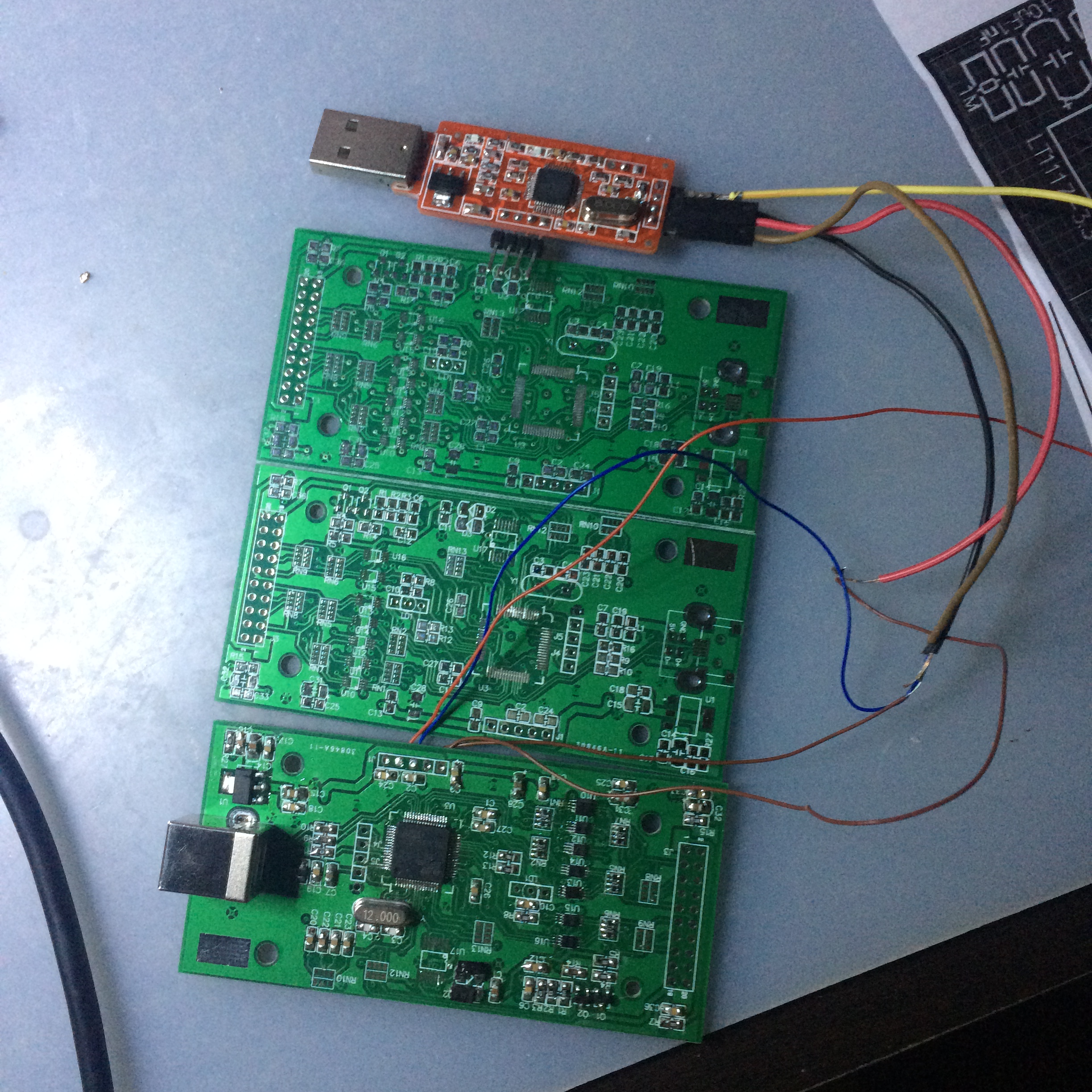
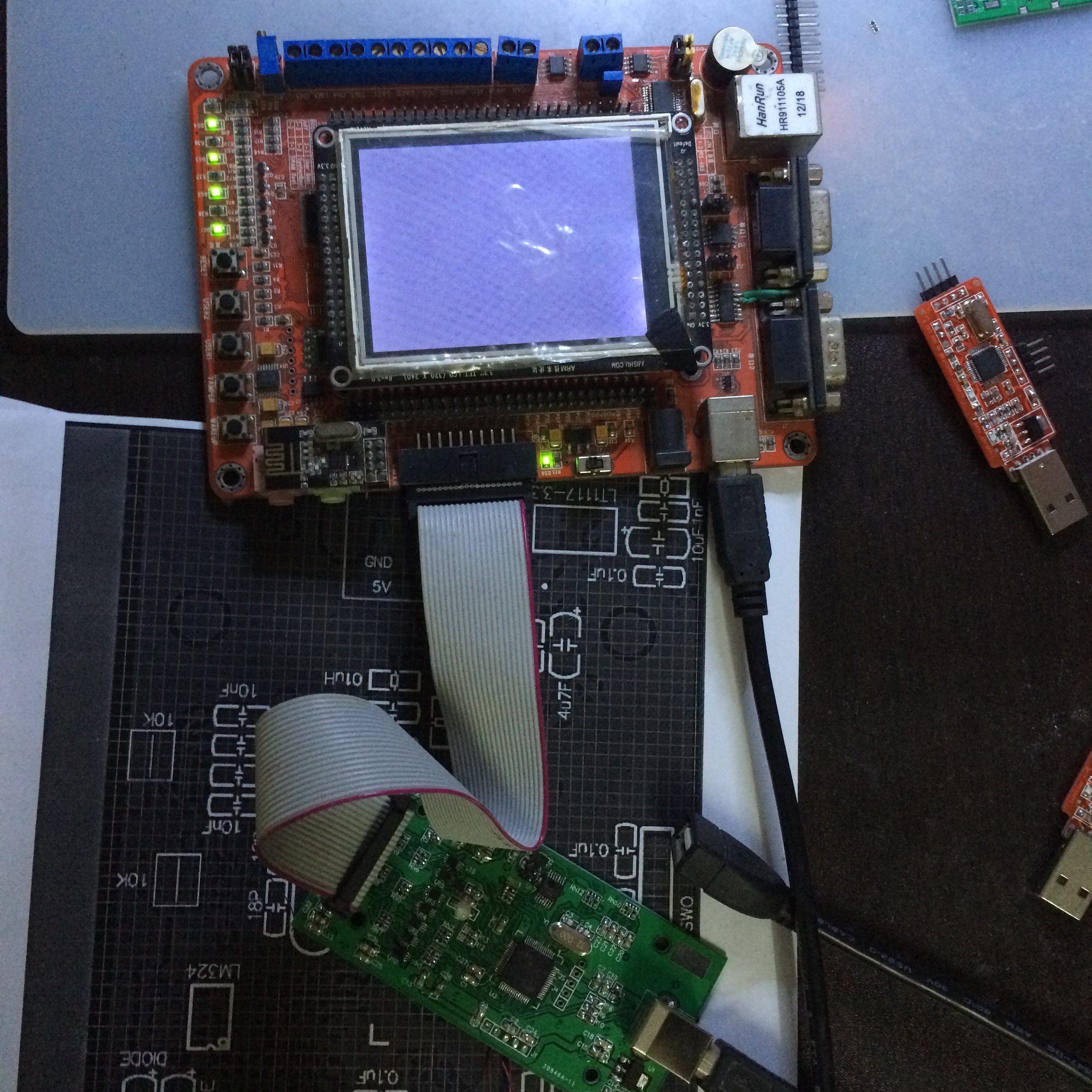
    设计板子,打板,然后自己回来焊接:


  JLINK V9项目启动【jlink接口定义】【开启VCOM(虚拟串口)功能】「建议收藏」JLINK V9项目启动【jlink接口定义】【开启VCOM(虚拟串口)功能】「建议收藏」

    上面图中的下载器请看本人博客:http://blog.csdn.net/chengdong1314/article/details/52684857

     接下来用jlink软件连接上芯片准备下载:

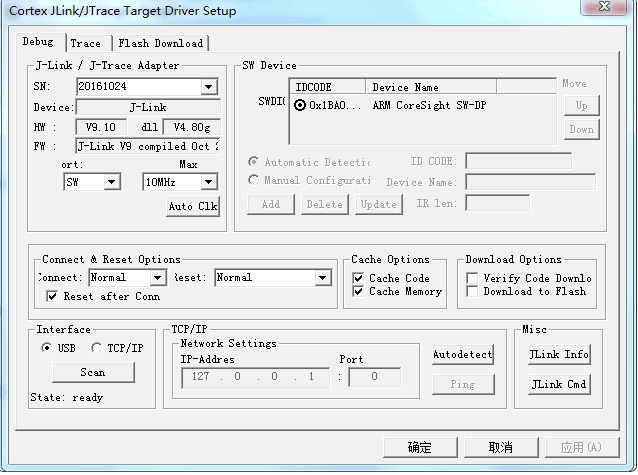
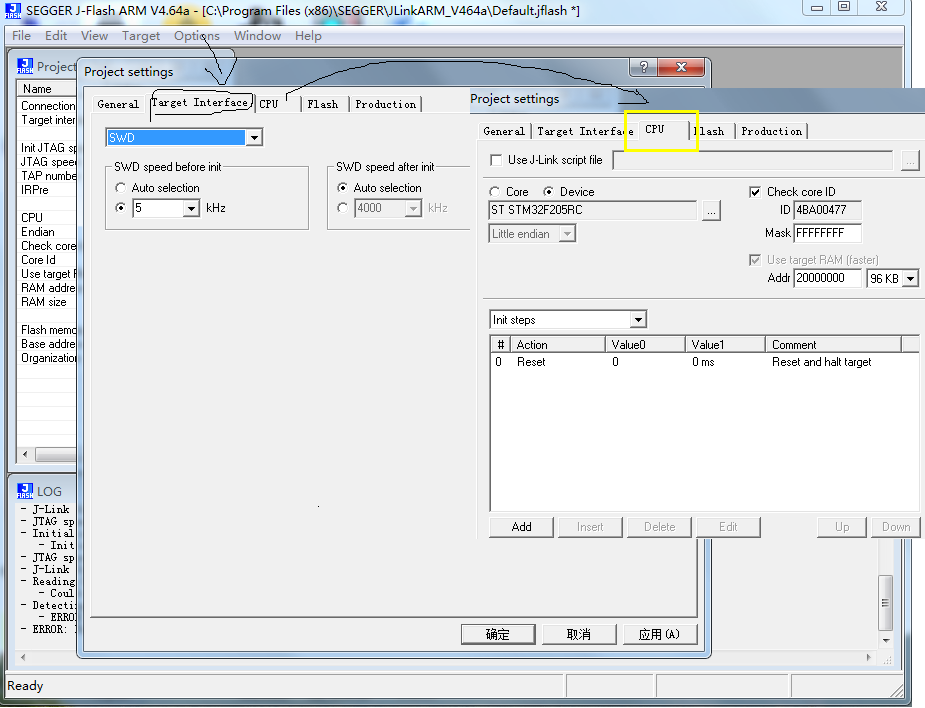
     jlink设置如下:
JLINK V9项目启动【jlink接口定义】【开启VCOM(虚拟串口)功能】「建议收藏」

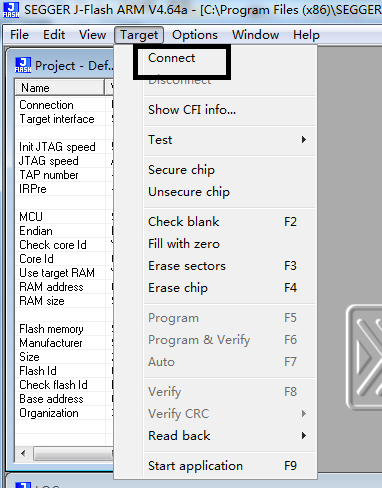
  然后点击连接设备如下左图,连接成功如下右图:

JLINK V9项目启动【jlink接口定义】【开启VCOM(虚拟串口)功能】「建议收藏」JLINK V9项目启动【jlink接口定义】【开启VCOM(虚拟串口)功能】「建议收藏」

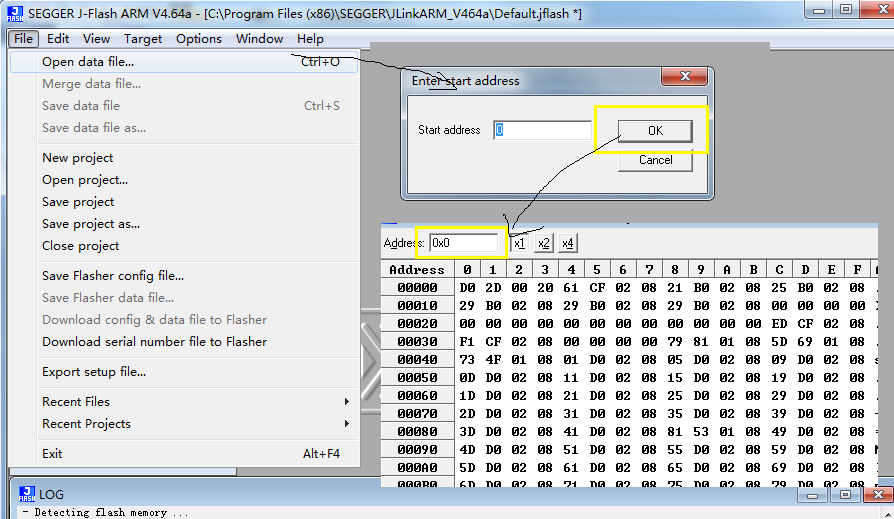
    但是这里注意:这里只是代表连接jlink_swd成功了,并不是说jlink_swd连接我们的jlink_v9成功了,接下来载入我们的固件:
JLINK V9项目启动【jlink接口定义】【开启VCOM(虚拟串口)功能】「建议收藏」

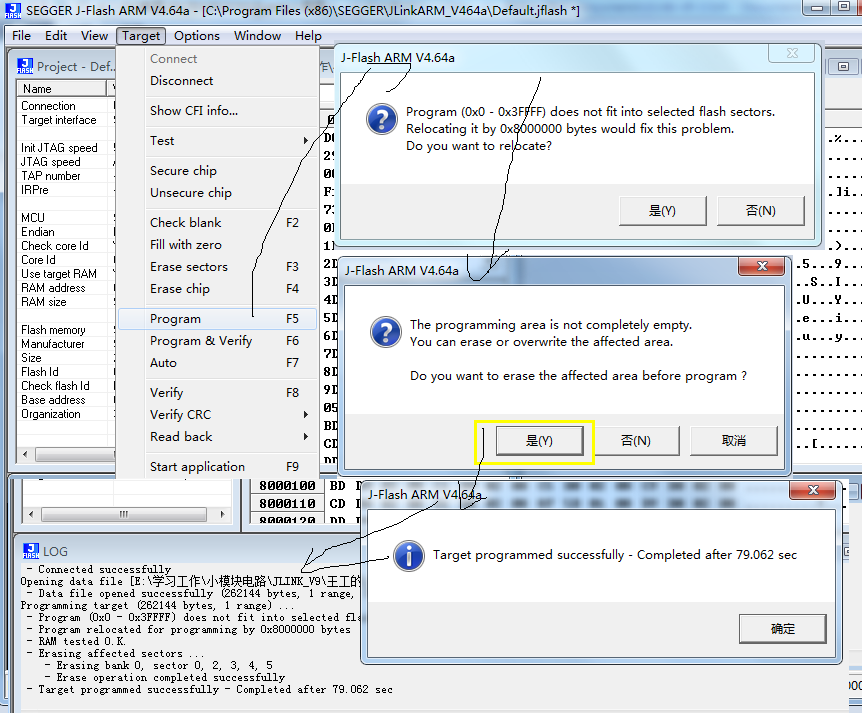
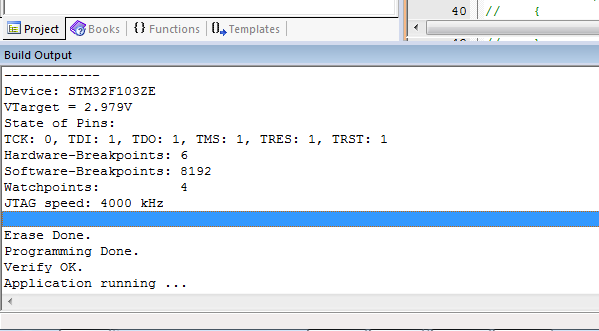
     最后烧录,成功如下:

JLINK V9项目启动【jlink接口定义】【开启VCOM(虚拟串口)功能】「建议收藏」

     注意:如果这里烧录不成功会有两种可能:

1.我们的jlinkV9板子没有焊接好

2.jlink_swd和我们的目标板连接的条数数据线和时钟线插反了。

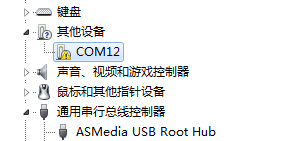
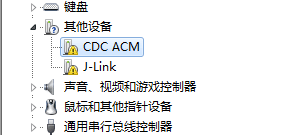
      接下来直接把下载好固件的板子直接用USB连接电脑,遗憾的是安装驱动的时候出现了下面的问题:
JLINK V9项目启动【jlink接口定义】【开启VCOM(虚拟串口)功能】「建议收藏」

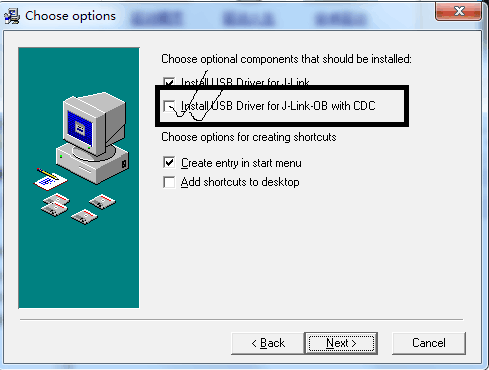
      没有驱动,这里把jlink卸载了再重装,重装的时候如下图,选择上所有的选项:
JLINK V9项目启动【jlink接口定义】【开启VCOM(虚拟串口)功能】「建议收藏」

  然后再重新插上jlinkV9:

JLINK V9项目启动【jlink接口定义】【开启VCOM(虚拟串口)功能】「建议收藏」

这里少了一个叹号!


2017年3月8日


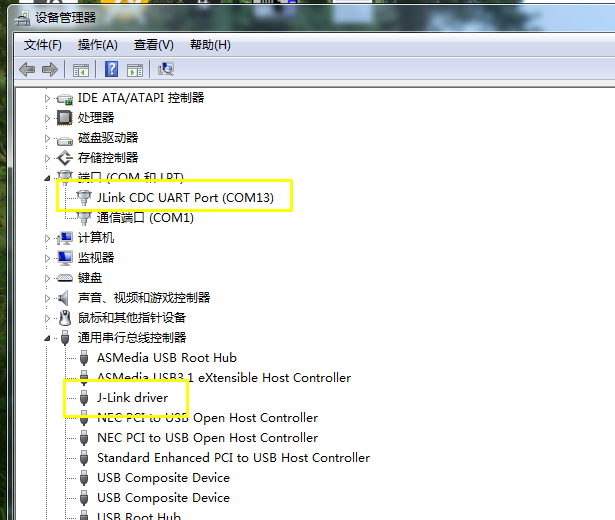
    这里没有办法,彻底卸载掉原来的jlink,然后安装上《Setup_JLink_V502c.zip》驱动,驱动上面的感叹号没有了:
JLINK V9项目启动【jlink接口定义】【开启VCOM(虚拟串口)功能】「建议收藏」

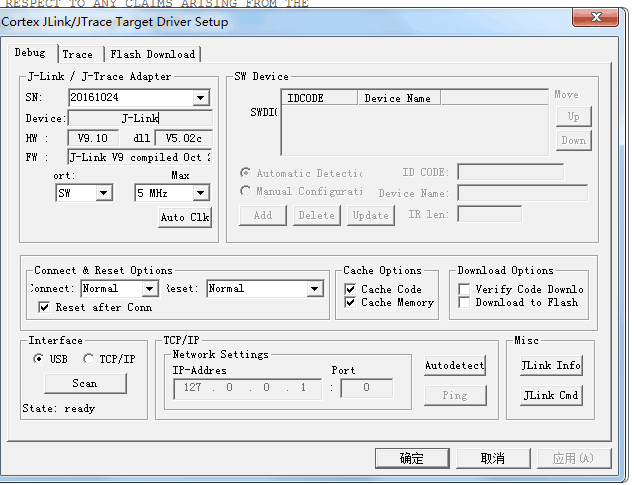
    到这里算算是完成了一大半了!下面迫不及待的在KELL上试试看,真的能够识别出来,真的很开心:
JLINK V9项目启动【jlink接口定义】【开启VCOM(虚拟串口)功能】「建议收藏」

   然后插上用开发板连接上我们的jlink:

JLINK V9项目启动【jlink接口定义】【开启VCOM(虚拟串口)功能】「建议收藏」

    在jlink上真的能够看到我们的开发板设备了:

JLINK V9项目启动【jlink接口定义】【开启VCOM(虚拟串口)功能】「建议收藏」

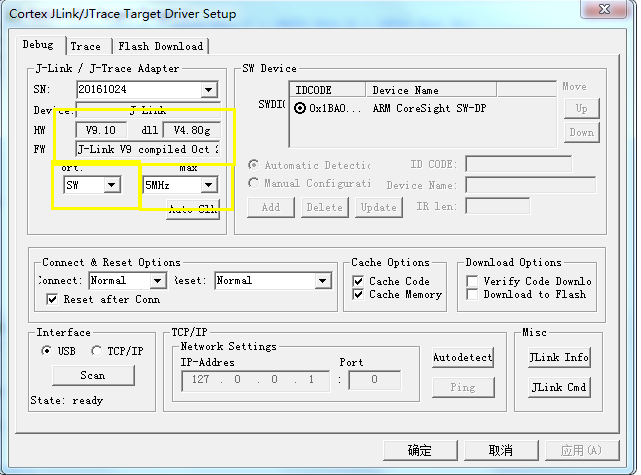
   这里十分的开心,设置好之后马上点击下载,但是很遗憾下载失败了,心凉了一截,没关系检查问题,然后发现是在SWD模式下设置了10M的速度太快了,这里设置成5M:
JLINK V9项目启动【jlink接口定义】【开启VCOM(虚拟串口)功能】「建议收藏」

     然后点击下载:

JLINK V9项目启动【jlink接口定义】【开启VCOM(虚拟串口)功能】「建议收藏」

    下载成功!!!!!太开心了!

     经过测试仿真也OK了,真的太开心了!!!!!!!!!!!!!!!

这里上传上jlink驱动:http://download.csdn.net/detail/chengdong1314/9774827

上传上测试仿真功能的视频:分为两个部分,请用好压解压:

第一部分:http://download.csdn.net/detail/chengdong1314/9775331

第二部分:http://download.csdn.net/detail/chengdong1314/9775351


2017年3月9日


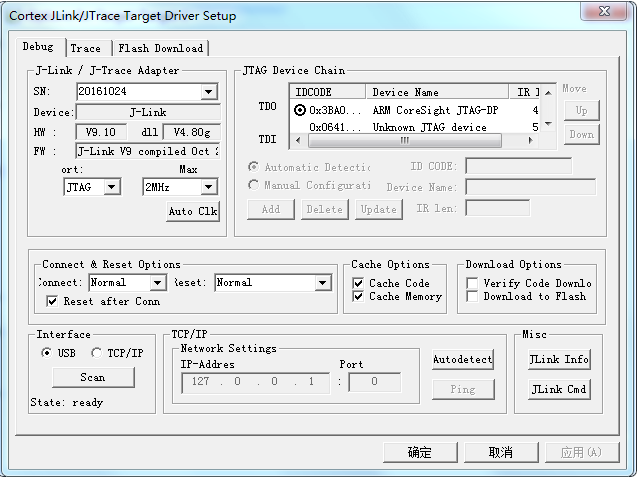
    今晚要实现最后一个目标:JTAG接口实现调试功能!

    在上面的调试我们只是实现了SWD的功能,现在来实现JTAG的功能!

    在这里只能是板子的问题了,所以只能去找板子的问题,经过漫长的寻找与煎熬!!!终于找到了问题的所在———有一颗2T45的3号引脚焊接焊反了!哎!真的不应该呀!

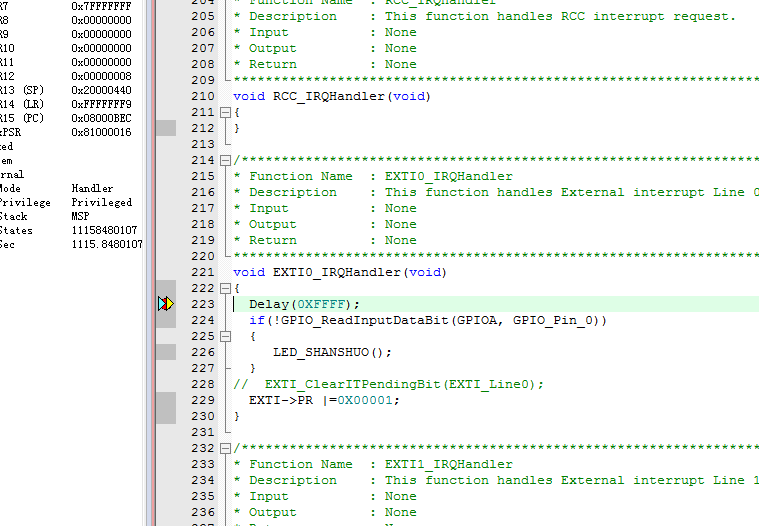
    最终调试成功!KELL中仿真的界面:
JLINK V9项目启动【jlink接口定义】【开启VCOM(虚拟串口)功能】「建议收藏」

      这里在中断中打一个断点,按下按键跳到断点处:

JLINK V9项目启动【jlink接口定义】【开启VCOM(虚拟串口)功能】「建议收藏」

      仿真成功,所有都OK,jlinkV9的项目就进行到这里了!!!!!

      这里上传本实验用到的图纸:
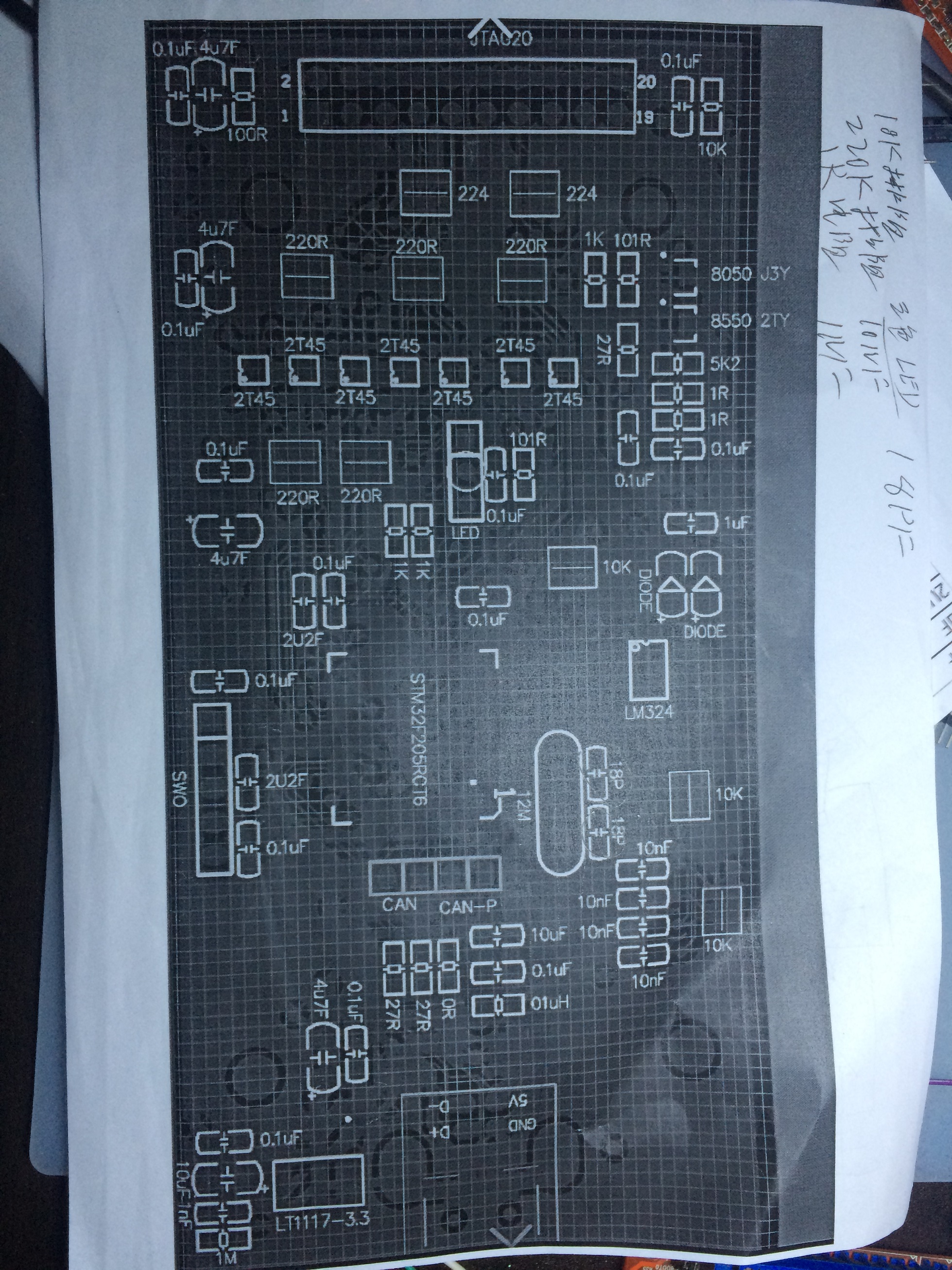
JLINK V9项目启动【jlink接口定义】【开启VCOM(虚拟串口)功能】「建议收藏」JLINK V9项目启动【jlink接口定义】【开启VCOM(虚拟串口)功能】「建议收藏」JLINK V9项目启动【jlink接口定义】【开启VCOM(虚拟串口)功能】「建议收藏」


       这里上传上今天调试用到的代码:http://download.csdn.net/detail/chengdong1314/9776075

2017年3月9日


       关于jlink的硬件和软件本人这里不能提供,自己用就行了!

       如果哪位同道真的想要请联系我,我有偿提供!期待和大家的交流!!!!!!!QQ:384710930


开启VCOM(虚拟串口)功能

!确定自己的jlink是V9或者以上版本哈

输入vcom enable 打开虚拟串口(上次上电生效)


如果出现the connected probe does not support vcom functionality.错误的话,按照一下步骤

1. 输入power on

2. 输入power off

3. 输入vcom enable

即可

Pin 5 = J-Link-Tx (out), Pin 17 = J-Link-Rx (in)


!!!注意

1. VCOM功能只能在SWD模式下使用,JTAG模式下管脚冲突

2. 需要把jlink的VTref连接上3v3电源

3. vcom disable可以关闭vcom功能


参考资料:

https://wiki.segger.com/Using_J-Link_VCOM_functionality
———————
作者:kz2
来源:CSDN
原文:https://blog.csdn.net/u014797286/article/details/85872507
版权声明:本文为博主原创文章,转载请附上博文链接!

版权声明:本文内容由互联网用户自发贡献,该文观点仅代表作者本人。本站仅提供信息存储空间服务,不拥有所有权,不承担相关法律责任。如发现本站有涉嫌侵权/违法违规的内容, 请联系我们举报,一经查实,本站将立刻删除。

发布者:全栈程序员-站长,转载请注明出处:https://javaforall.net/140307.html原文链接:https://javaforall.net

(0)
上一篇 2022年5月28日 下午12:46
下一篇 2022年5月28日 下午1:00


相关推荐

  • Spring Cloud 学习笔记(3 / 3)

    Spring Cloud 学习笔记(3 / 3)SpringCloud 学习笔记 1 3 SpringCloud 学习笔记 2 3 108 Nacos 之 Linux 版本安装 109 Nacos 集群配置 上 110 Nacos 集群配置 下 111 Sentinel 是什么 112 Sentinel 下载安装运行 113 Sentinel 初始化监控 114 Sentinel 流控规则简介 115 Sentinel 流控 QPS 直接失败 116 Sentinel 流控 线程数直接失败 117 Sentinel 流控

    2026年3月26日
    2
  • 微信服务号开发整体流程图_微信号怎么改第二次

    微信服务号开发整体流程图_微信号怎么改第二次1、微信的各个平台微信开放平台,面向开发人员,为网站、App提供微信第三方登录功能,为App提供支付功能(通过客户端sdk拉起微信客户端);微信公众平台,对应的是公众号,包括订阅号、服务号、企业号,面向运营人员和开发人员,运营可以直接登录公众号管理后台查看公众号的各种指标,开发则是通过调用微信提供的各种接口来增强公众号的功能;微信商户平台,用户通过微信支付的钱,最终到达商户账号。无论是开…

    2022年9月30日
    5
  • 分解质因数

    分解质因数分解质因数

    2022年4月24日
    57
  • hdu1106 java字符串分割

    hdu1106 java字符串分割排序TimeLimit:2000/1000MS(Java/Others)    MemoryLimit:65536/32768K(Java/Others)TotalSubmission(s):30220    AcceptedSubmission(s):8391ProblemDescription输入一行数字,如果我们把这行数字中的‘5’都

    2026年4月16日
    12
  • 有关flex布局的垂直居中与水平居中

    有关flex布局的垂直居中与水平居中flex 布局的垂直水平居中一 在不改变主轴的情况下 默认主轴是 X 轴 可以通过 flex direction colum 属性把主轴改成 Y 轴 一般情况下都是不调的 通过给父元素设置 1 display flex 2 justify content center 在主轴方向上对齐方式为居中 垂直居中 3 align items center 在交叉轴方向上的对齐方式为居中 水平居中 二 父元素 display flex 通过给子元素设置 1 align self c

    2026年3月18日
    1
  • 10-wtm数据权限

    10-wtm数据权限dataprivileg GUID 主键 用户编码 用户组编码 表名 关联 ID Domain 页面 添加用户组数据权限 用户权限 与用户组权限类似 不做介绍

    2026年3月19日
    3

发表回复

您的邮箱地址不会被公开。 必填项已用 * 标注

关注全栈程序员社区公众号