
大家好,又见面了,我是你们的朋友全栈君。
文章目录
opengrok平台搭建流程
搭建前的准备
软件下载链接: https://pan.baidu.com/s/1kCeXNlj2l3FujyMza3rM0w
提取码: iniy
电脑系统
电脑系统推荐使用ubuntu 16,这版系统较为稳定。细节未更新
python环境
推荐使用python 2.7及以上版本,这一版本相对稳定,python安装细节未更新
java环境
推荐使用JDK1.8及以上版本,具体安装细节未更新
通过 java -version 和 javac -version 可以查看版本。
Opengrok正式搭建:
安装Tomcat
Tomcat简介:百度
软件下载
本文以apache-tomcat-8.5.31.tar.gz安装包为例,进行讲解说明。
Tomcat安装
以本文的安装目录为参考进行讲解。不推荐将软件安装在系统根目录,这是因为后期同步代码仓后,会产生较大的索引文件,如果根目录空间太小,容易导致系统崩溃。
安装目录(本目录为自行创建的目录):/mnt/code/software_install/opengrok_platform
将tomcat安装包复制到该目录下,然后使用ctrl+alt+t组合快捷键打开终端。使用cd命令进入安装目录,确认安装包是否已经存在安装目录下,命令如下
$ cd /mnt/code/software_install/opengrok_platform
$ ls –al
结果如图


使用命令解压安装包
$ tar xvf apache-tomcat-8.5.31.tar.gz
解压完成后,安装目录下回多出一个目录

由于解压后的目录名称使用不便,推荐修改名称并删除原先的安装包,命令如下
$ mv apache-tomcat-8.5.31   tomcat     	#将apache-tomcat-8.5.31目录修改为tomcat目录
$ rm apache-tomcat-8.5.31.tar.gz			#删除原先的安装包
$ ls –al
此时解压后的生成的目录的名称会被修改为自己想要的名称

到这一步tomcat已经安装完成。此时我们还无法访问tomcat,因为尚未启动tomcat服务。需要按以下步骤启动tomcat。在终端中执行以下命令
$ cd /mnt/code/software_install/opengrok_platform/tomcat/bin
$ ./startup.sh
执行完成后会出现成功提示,说明tomcat已经启动成功

启动tomcat后,需要再次确认是否能够正常访问tomcat主页。打开系统的浏览器,输入访问地址:http://localhost:8080 会出现tomcat主页
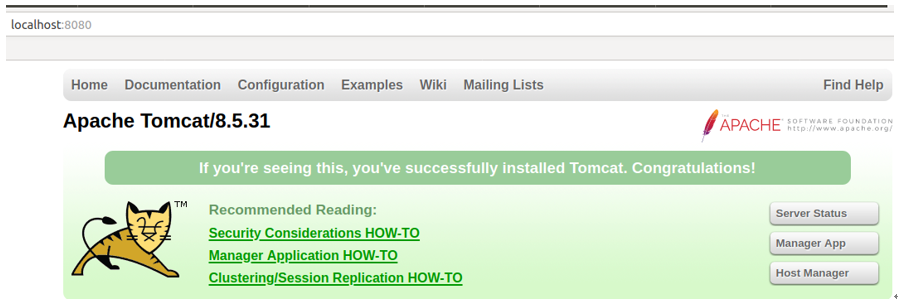
说明tomcat tomcat服务已启动,可以正常访问。此时的tomcat只能被本地访问,其他电脑无法访问。为使得其他电脑也能访问,我们需要修改访问方式
将本地访问方式修改成ip地址访问方式。在终端执行以下命令
$ cd /mnt/code/software_install/opengrok_platform/tomcat/conf/
$ gedit server.xml
执行完命令,系统会自动打开TextEitor(TextEitor:linux自带的文档编辑器),在打开的TextEitor中通过关键字 localhost 定位到需要修改的地方。定位到以后,将localhost修改为自己系统的IP地址,保存并关闭TextEitor。修改结果如下

如果不知道自己系统IP,可以使用命令查看自己的IP,在终端执行命令
$ ifconfig
图中白色方框中便是自己的IP
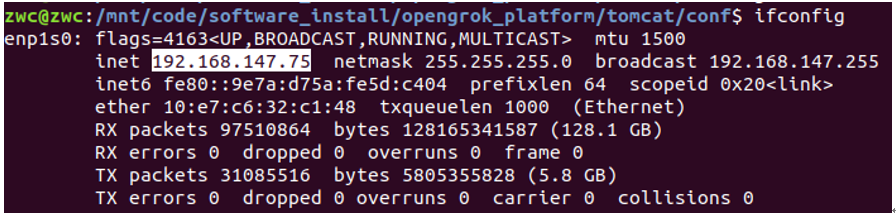
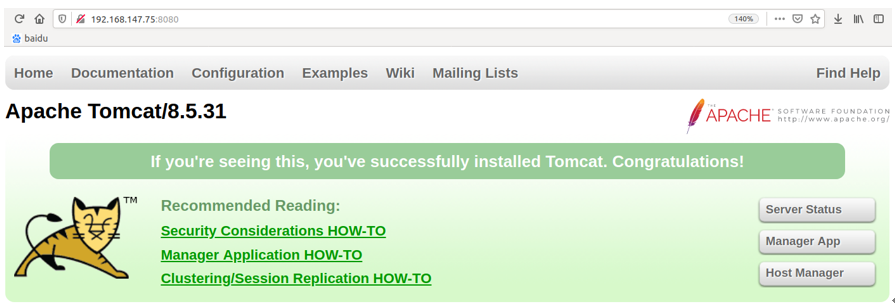
此时,可以使用局域网内任何一台电脑访问自己的tomcat。访问方法:在任何一台电脑的系统浏览器中输入访问地址
访问地址:http://192.168.147.75:8080/
如果想关闭tomcat,可以在终端中执行命令
$ cd /mnt/code/software_install/opengrok_platform/tomcat/bin
$ ./shutdown.sh
到此tomcat的安装及配置已经完成。下一步是安装Ctags。
安装Exuberant Ctags:
Ctags简介:百度
Ctags安装
Ctags是opengrok必备的标签软件。可以通过命令自行安装,打开终端执行以下命令
$ sudo apt-get install exuberant-ctags
Ctags安装完成后,便是opengrok的安装工作。
安装opengrok
Opengrok简介:百度
Opengrok下载
opengrok安装
本文以安装包opengrok-1.1-rc27.tar.gz为例,讲解opengrok搭建
将安装包放到一开始创建的安装目录 /mnt/code/software_install/opengrok_platform/ 中。使用命令解压安装包,并对解压后的软件目录进行重命名,这一步骤与tomcat类似,在终端中执行以下命令
$ cd /mnt/code/software_install/opengrok_platform
$ ls –al
$ tar xvf opengrok-1.1-rc27.tar.gz
$ mv opengrok-1.1-rc27 opengrok
$ rm opengrok-1.1-rc27.tar.gz
最终结果如下
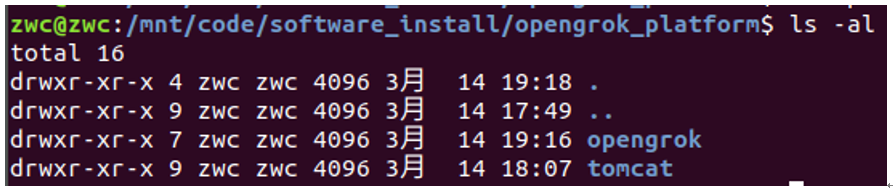
此时虽opengrok已完成安装,但无法使用。必须将opengrok与tomcat建立联系。具体方法是将opengrok的lib目录下的source.war文件,复制到tomcat的webapp目录下,此时系统会自动在webapp目录下生成一个source目录,可通过以下命令完成
$ cd /mnt/code/software_install/opengrok_platform/opengrok/lib
$ cp source.war  /mnt/code/software_install/opengrok_platform/tomcat/webapps/
$ cd /mnt/code/software_install/opengrok_platform/tomcat/webapps/
$ rm source.war
$ ls –al
最终结果如下
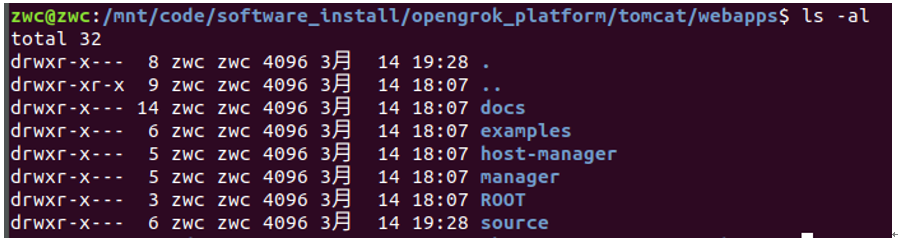
如果执行命令后source目录没有生成,可用过以下命令进行解决
$ cd /mnt/code/software_install/opengrok_platform/tomcat/webapps/
$ rm source.war
$ mkdir source
$ cd /mnt/code/software_install/opengrok_platform/opengrok/lib
$ cp source.war  /mnt/code/software_install/opengrok_platform/tomcat/webapps/source
$ mv source.war  source.zip
$ unzip source.war
$ rm source.war
$ ls –al
此时tomcat/webapp目录下同样会生成source目录。这一步的实际目的是将source.war这个压缩包中的内容解压出来,与系统自动生成的source是同样的效果。
测试opengrok
到此opengrok才正式安装完成。我们需要验证opengrok是否能够正常启动与使用。
启动opengrok,执行以下命令
$ cd /mnt/code/software_install/opengrok_platform/opengrok/bin
$ ./OpenGrok deploy
执行完成后,会出现以下成功提示

此时opengrok已经正常启动,可以通过浏览器访问opengrok主页
访问地址 http://192.168.147.75:8080/source/
这里的IP地址是tomcat中配置的本地地址,访问结果
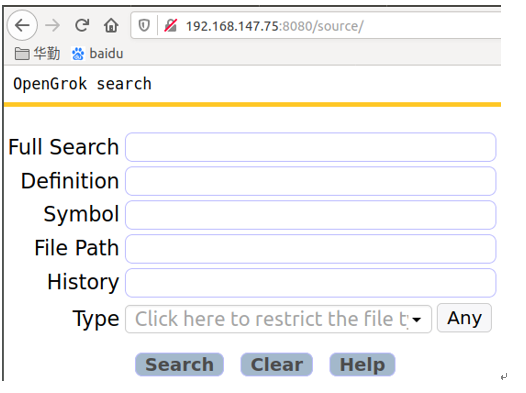
出现以上结果,说明opengrok已经与tomcat成功建立连接。下一步是关联源代码仓。
关联代码仓
创建源代码仓关联目录
以上步骤完成后,代表opengrok平台已经搭建完成。下一步便是关联源代码。在关联源码的过程中会生成源代码索引文件和代码同步文件,而这个文件较大,如果根目录内存较小,便会导致系统崩溃。这就是之前不推荐将软件安装在根目录的原因。
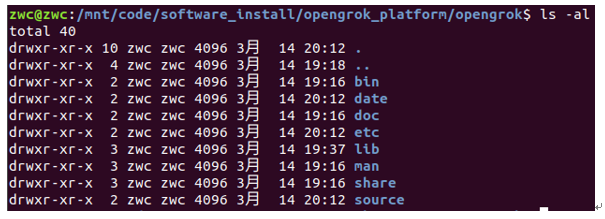
opengrok是通过索引目录和索引文件配合来访问源码,而不是直接访问源码,因此需要创建源代码关联目录和索引文件存放目录。打开终端,执行以下命令
$ cd /mnt/code/software_install/opengrok_platform/opengrok
$ mkdir source			#该目录直接关联到源代码
$ mkdir data				#该目录存放源代码索引文件
$ mkdir etc				#该目录存放后期代码同步的必须文件
$ ls –al
最终结果如下
配置环境变量
创建好源码关联目录后,需要关联源代码。关联源代码以及后期使用opengrok索引源代码的过程中都需要用到tomcat和opengrok的命令,但前期我们并没有配置tomcat和opengrok环境变量,所以此时我们需要配置tomcat和opengrok环境变量,打开终端执行以下命令
$ echo "export OPENGROK_SRC_ROOT=/mnt/code/software_install/opengrok_platform/opengrok/source"   >> /etc/profile
$ echo "export OPENGROK_SRC_ROOT=/mnt/code/software_install/opengrok_platform/opengrok/data"   >> /etc/profile
$ echo "export OPENGROK_TOMCAT_BASE=/mnt/code/software_install/opengrok_platform/tomcat"   >> /etc/profile
$ source /etc/profile
$ cat /etc/profile
Profile文件中会多出以下内容

或者执行以下步骤,结果相同,这一步本文尚未尝试
$ echo "export OPENGROK_SRC_ROOT=/mnt/code/software_install/opengrok_platform/opengrok/source"   >>  ~/.bashrc
$ echo "export OPENGROK_SRC_ROOT=/mnt/code/software_install/opengrok_platform/opengrok/data"   >>  ~/.bashrc
$ echo "export OPENGROK_TOMCAT_BASE=/mnt/code/software_install/opengrok_platform/tomcat"   >>  ~/.bashrc
$ source  ~/.bashrc
$ cat  ~/.bashrc
环境变量具体含义:
OPENGROK_SRC_ROOT
该环境变量用于指定使用OpenGrok查看的源代码存放的目录,该目录用于直接关联上源代码实际存放目录
OPENGROK_DATA_ROOT
该环境变量用于指定OpenGrok生成的源代码索引文件存放目录
OPENGROK_TOMCAT_BASE
该环境变量用于指定Tomcat安装路径
关联源代码目录
Opengrok通过source目录来关联源码,在配合索引文件来访问源码。而关联源码的方法是通过软链接来实现,此处为了方便大家理解操作过程,临时创建了三个源代码目录,然后通过软链接将三个源代码目录关联到opengrok的source,源代码目录如下
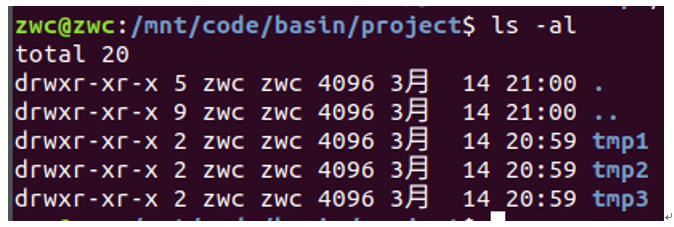
执行以下命令创建软链接
$ cd /mnt/code/software_install/opengrok_platform/opengrok/source
$ ln –s  /mnt/code/basin/project/tmp1    /mnt/code/software_install/opengrok_platform/opengrok/source
$ ln –s  /mnt/code/basin/project/tmp2    /mnt/code/software_install/opengrok_platform/opengrok/source
$ ln –s  /mnt/code/basin/project/tmp3    /mnt/code/software_install/opengrok_platform/opengrok/source
$ ls -al
执行结果如下

生成索引文件和configuration.xml文件
上一步虽然让opengrok与源代码目录关联起来,但是opengrok不可能直接跳转到源代码目录去查找目标代码,还缺少源代码索引文件。并且索引文件还可以大大缩减了代码检索时间。下一步就是创建源代码索引文件,创建命令如下
$ cd /mnt/code/software_install/opengrok_platform/opengrok
$ java -jar /mnt/code/software_install/opengrok_platform/opengrok/lib/opengrok.jar -P -S -v -s /mnt/code/software_install/opengrok_platform/opengrok/source -d /mnt/code/software_install/opengrok_platform/opengrok/data -I *.java -I *.c -I *.h -I *.cpp -i *.dat -i *.bin -i d:.git -i d:.repo -i d:log -i d:out -W /mnt/code/software_install/opengrok_platform/opengrok/etc/configuration.xml
-i: 忽略文件
对于上一命令有疑惑或不理解的地方,可以参考 https://ox0spy.github.io/post/install/setup-opengrok/
这一步将会占用很长时间,具体时长取决于源代码量,参考时间2小时。由于本文源代码量较小,这一步骤花费时间为1分钟左右。索引文件创建完成后终端中会有成功提示

关联configuration.xml文件
上一步中创建源代码索引文件的同时,会生成一个配置文件—configuration.xml。下一步需要将这个配置文件关联上tomcat,打开终端执行以下命令
$ cd /mnt/code/software_install/opengrok_platform/tomcat/webapps/source/WEB-INF
$ gedit  web.xml
在TextEidor中将CONFIGURATION的参数改为上一步生成的configuration.xml存放路径,修改结果如图

此时再通过浏览器访问opengrok的结果如图,访问地址 http://192.168.147.75:8080/source/
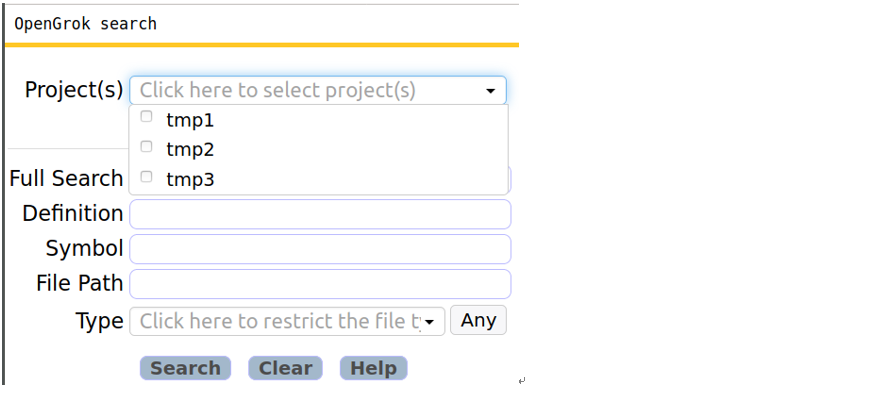
如图可以看到我们所创建的临时代码目录已经被加载到opengrok中。此时可以通过opengrok来检索源代码了
同步代码
如果我们更新了源代码,opengrok是无法检索到更新后的那一部分源代码的。所以我们必须再次创建源代码索引。为了简化步骤,我们可以通过脚本来实现。
将脚本放在/mnt/code/software_install/opengrok_platform/opengrok目录下,执行命令如下
$ cd /mnt/code/software_install/opengrok_platform/opengrok
$ bash update.sh
等待脚本执行完成,所花时间与源代码索引文件创建时间相同。这一步骤本质上等同于上文的源代码索引文件的创建,只是将需要的命令写入脚本而已。执行成功后会有如下成功提示
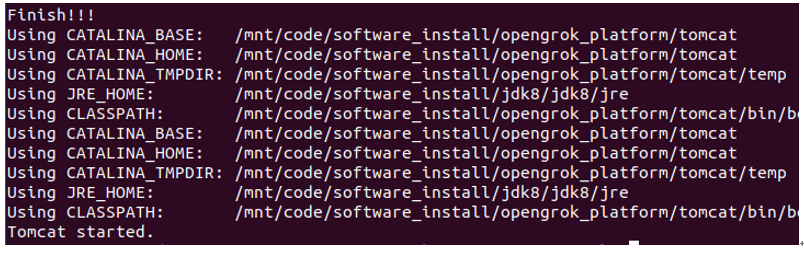
此时可以再次使用opengrok检索源代码
【参考文献】
[1] https://github.com/oracle/opengrok/wiki/How-to-install-OpenGrok
[2] http://blog.csdn.net/sauphy/article/details/50301815
[3] https://blog.csdn.net/luohuiwu/article/details/82382701
[4] https://blog.csdn.net/luzhenrong45/article/details/52734781
发布者:全栈程序员-站长,转载请注明出处:https://javaforall.net/140670.html原文链接:https://javaforall.net




