
大家好,又见面了,我是你们的朋友全栈君。
前几天在看深度学习。因为对深度学习不是很了解,在配置环境时走了许多弯路,也总是战战兢兢的。现在对深度学习的环境搭建做一次完整的介绍,让大家按照这个步骤就可以完成系统环境的配置。接下来让我们开始吧!
1、查询电脑硬件
|
如何查询电脑的显卡型号呢?
1、在电脑桌面,右击“此电脑”,点击“属性”
2、在打开界面,选择“设备管理器”
3、先在“设备管理器”界面,点击“显示适配器”,显卡的型号就会显示出来。
一般 Intel开头的为集成显卡,
一般 AMD、NVIDIA开头的为独立显卡。
4、需要查看显卡详细信息,则右击显卡选择“属性”
文字理解起来不好理解的话这里有图文教程的传送门:https://jingyan.baidu.com/article/4b07be3c90026f48b380f399.html
2、环境搭建与软件安装
开始吧!!!!少年
1、安装CUDA运算平台软件
1、查询电脑CUDA支持的版本
https://jingyan.baidu.com/article/6fb756ec4fabc4241858fbf7.html
2、下载CUDA安装包
这里以最新版本CUDA10.2为例。其他版本用户按照教程寻找对应版本下载。
首先打开英伟达开发者网站下的,CUDA工具包下载网站。(如若觉得去网站下载比较麻烦可以到此项内容最后处,有可以直接网盘下载CUDA10.2的包,给大家准备好)
https://developer.nvidia.com/cuda-toolkit
网站界面如下图
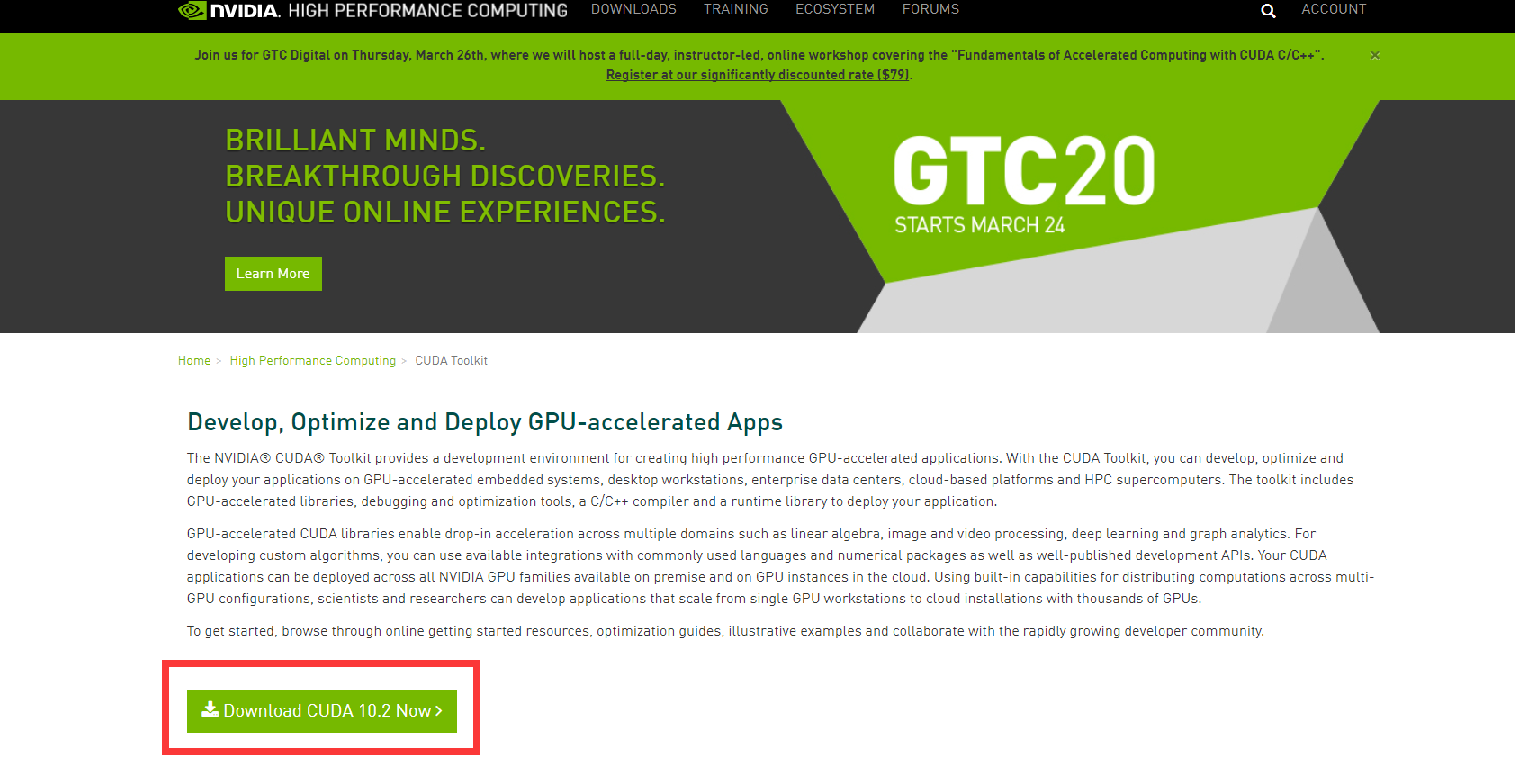

点击上图红色方框内所示的 DownLoad CUDA 10.2 NOW >
之后显示如下图所示网页。
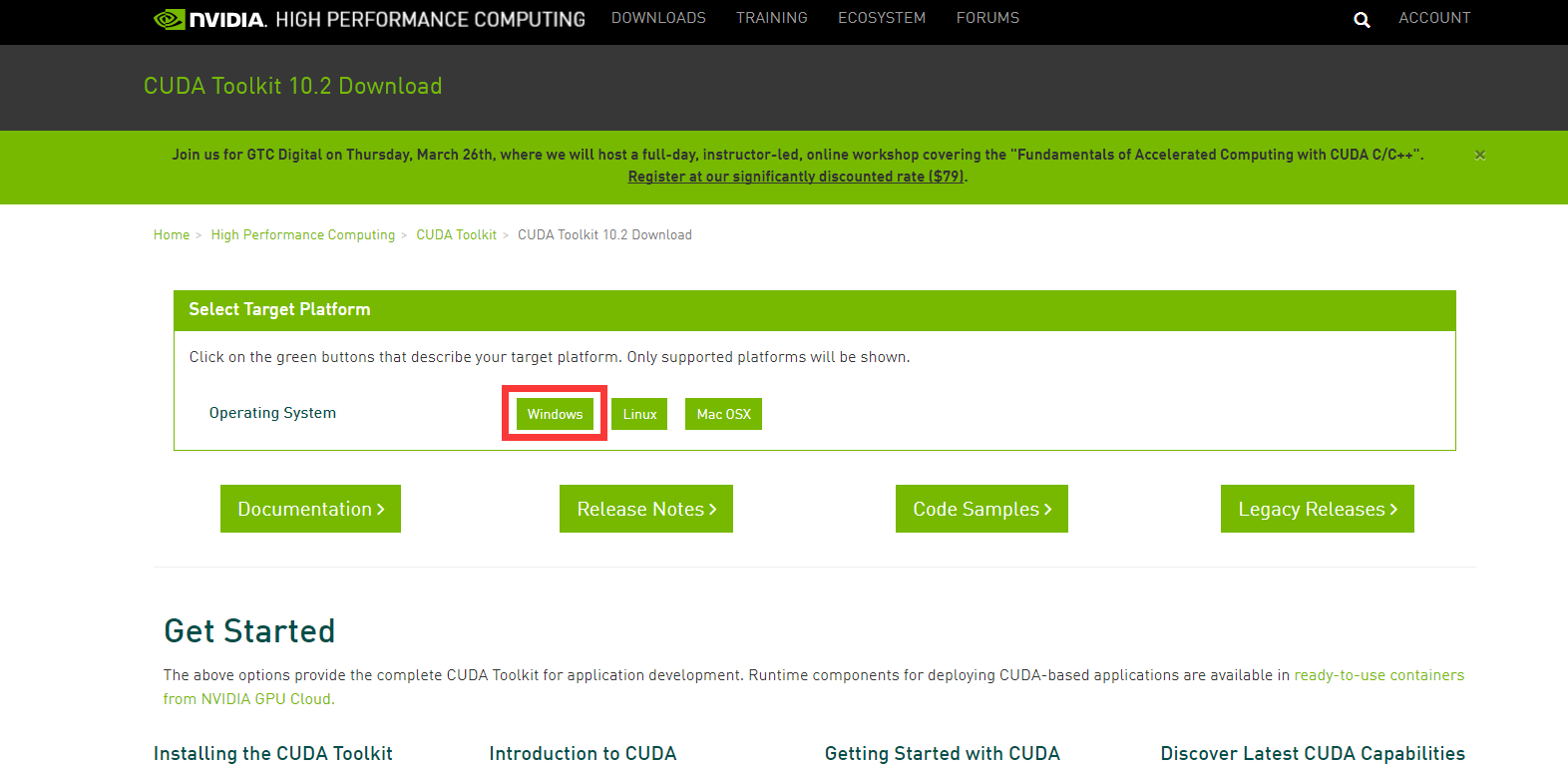
点击上图红色方框内所示的 Windows按钮选择windows安装包
之后显示如下图所示网页。
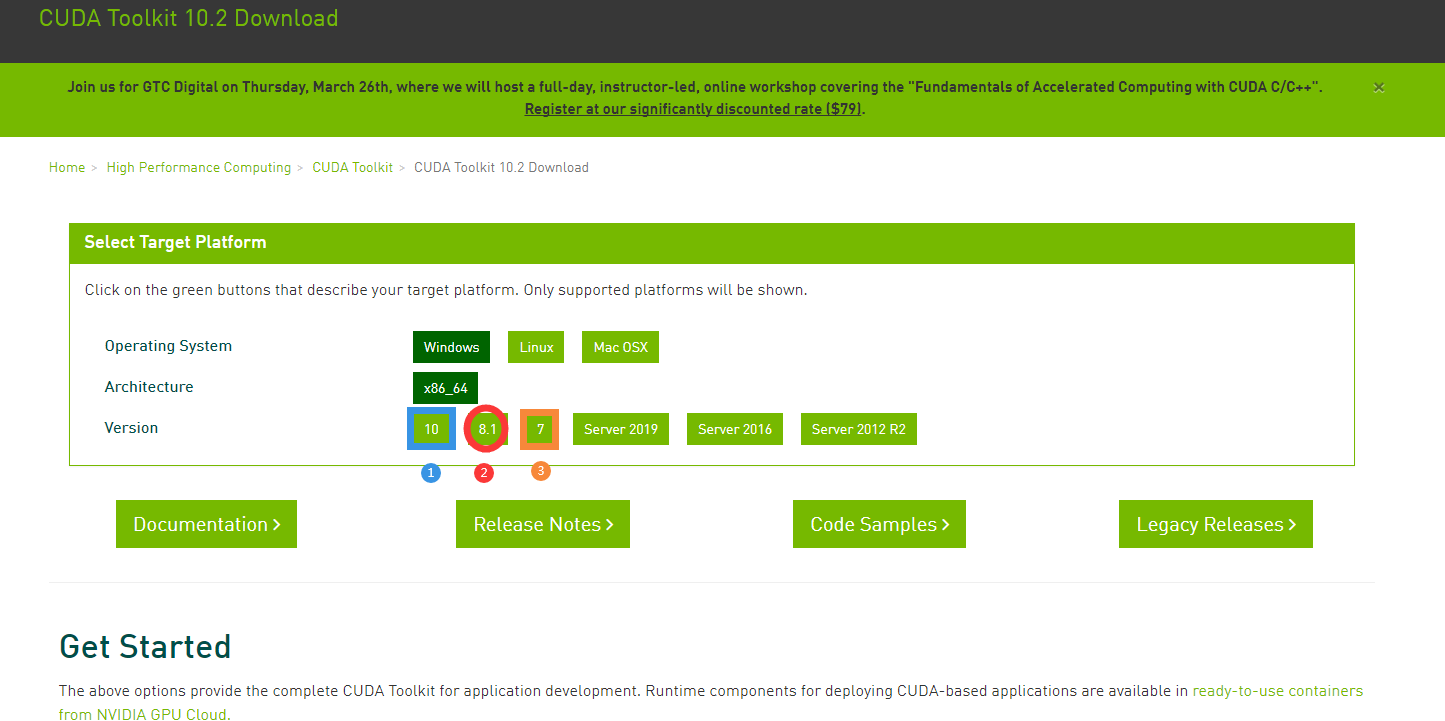
①蓝色框内表示Win10操作系统下安装包;②红色框内表示Win8操作系统下安装包;③橘色框内表示Win7操作系统下安装包
大家按照自己的需求选择。接下来以win10为例。
点击①蓝色框内按钮
之后显示如下图所示网页。
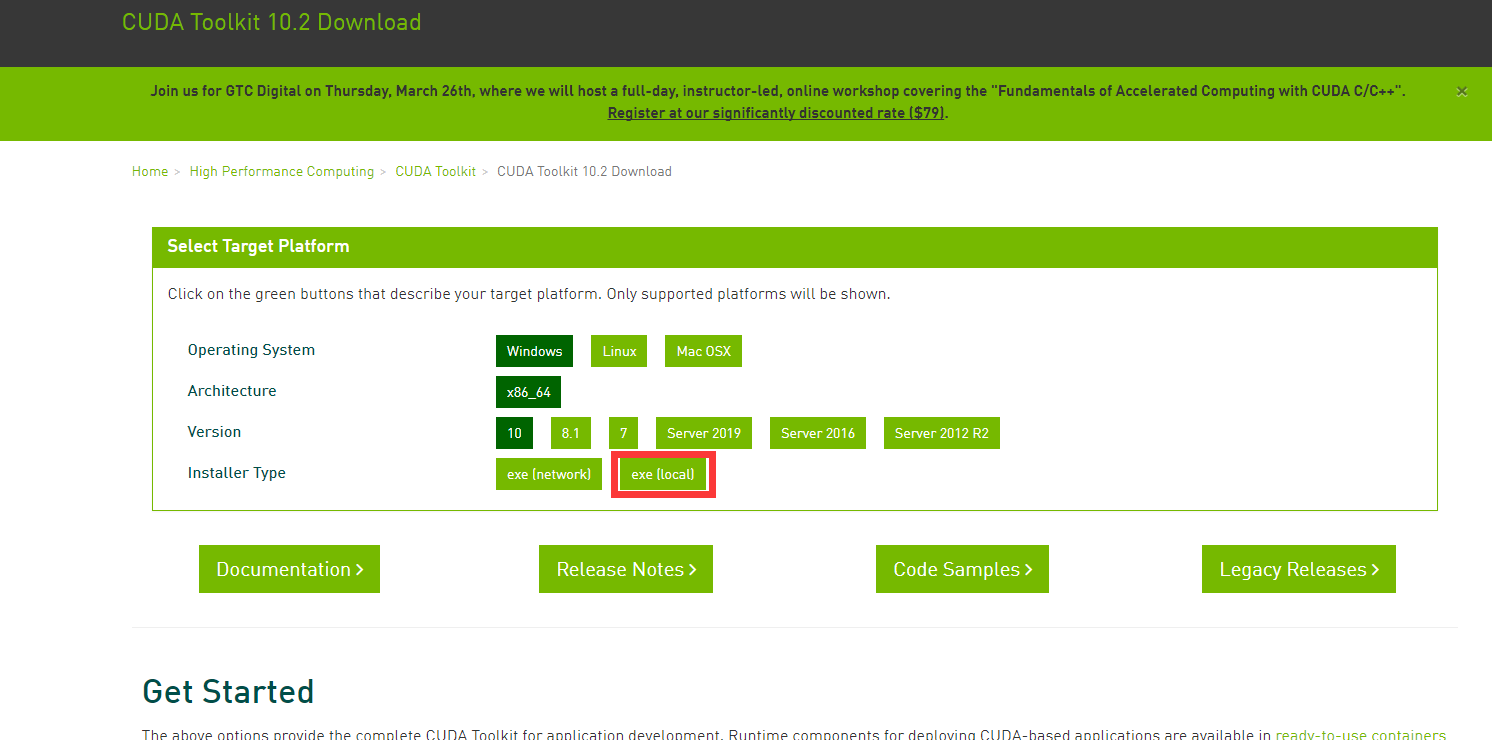
点击红色框内的exe [local]按钮,表示下载安装包进行安装。
之后显示如下图所示网页。
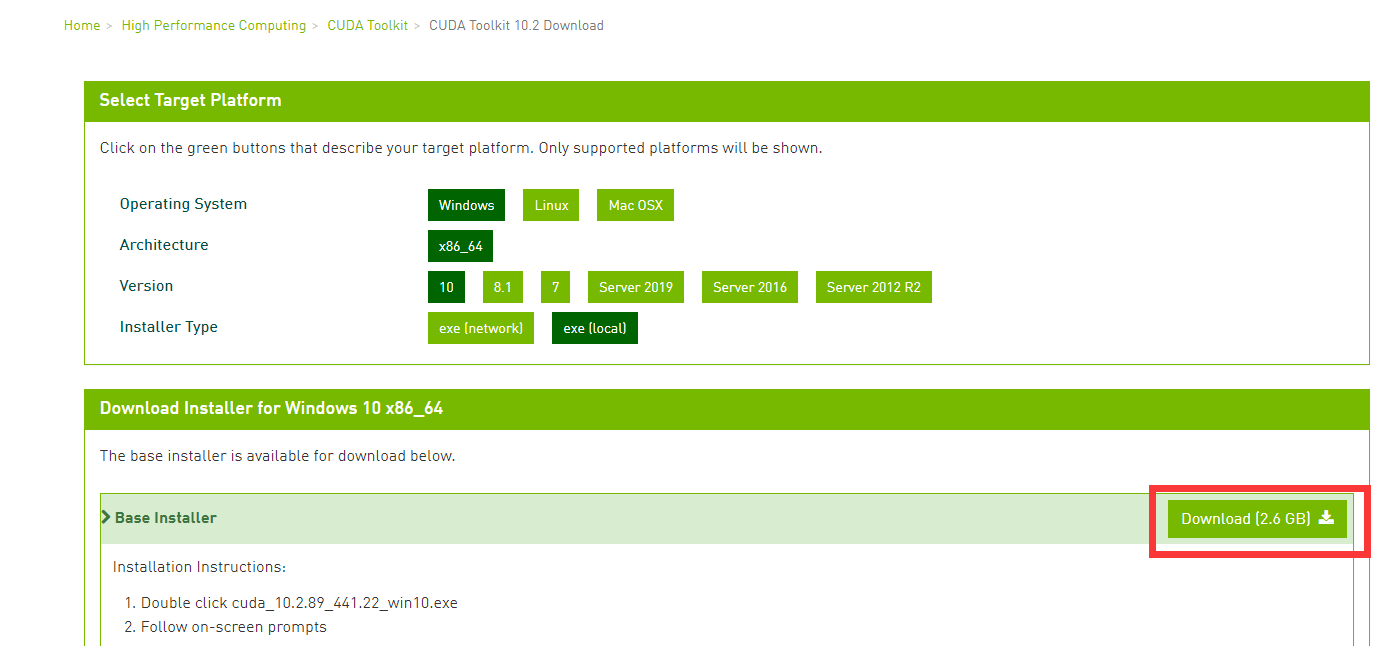
鼠标左键点击红色方框内Download[2.6GB]按钮。进行软件下载。
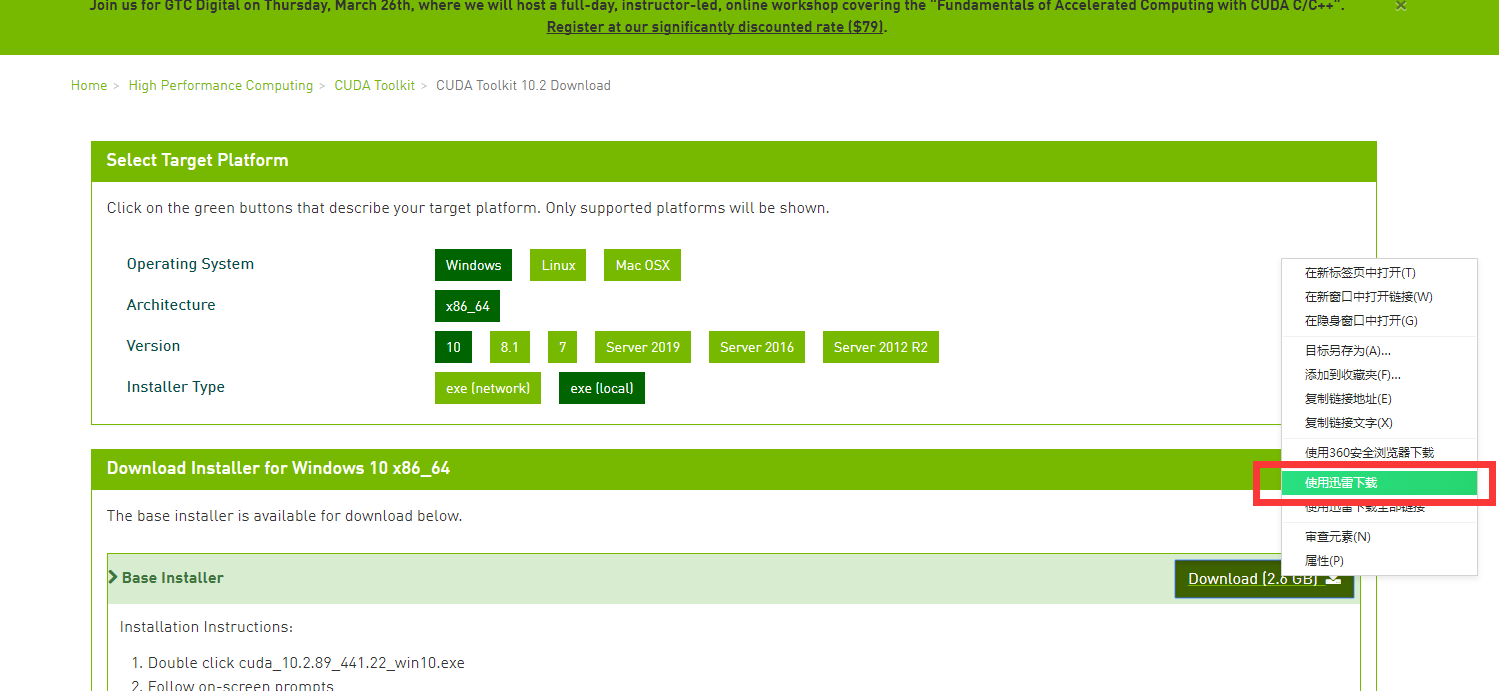
或者右键点击点击红色方框内Download[2.6GB]按钮,选择迅雷下载。(这个更快一点)(前提电脑有迅雷)
如下图片所示
当然也为大家准备好了现成的包直接下载
注意是cuda_10.2
Win10用户安装 **cuda_10.2.89_441.22_win10.exe**
链接:https://pan.baidu.com/s/1953UNfMOig-JJvUOrK58Ig
提取码:3kz8

Win7用户安装 **cuda_10.2.89_441.22_windows.exe**
链接:https://pan.baidu.com/s/1R-zKji19k7Lrk7i5w3YJ1Q
提取码:g62d
3、安装CUDA
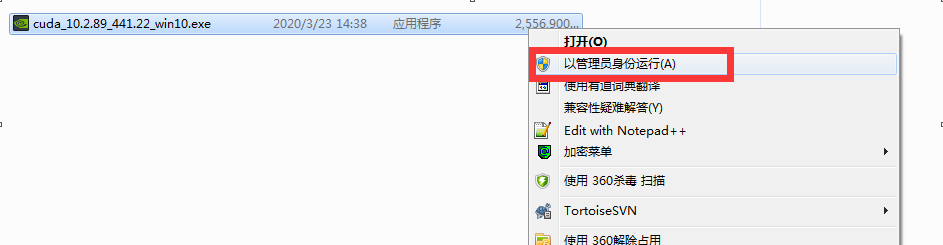
右击下载好的cuda_10.2.89_441.22_win10.exe软件,以管理员身份运行,如下图所示:
之后显示窗口
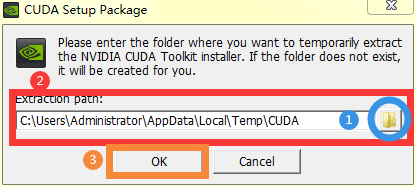
注意:②号红色方框内的路径是安装包解压路径,软件安装完毕后会自动删除。
首先点击①号蓝色框内按钮,选择CUDA的解压路径,之后点击③号橘色方框内的OK按钮以继续。
之后将进行解压缩操作,如下图所示:
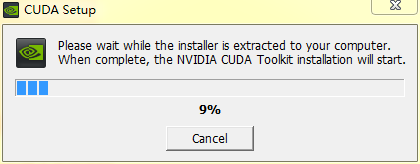
在解压缩过程中,如果安装360等安全软件,会提示软件访问关键位置的警示,选择允许软件所有操作。
解压完成后,安装软件会自行启动,如下图:
之后软件会进行系统兼容性检查,如下图:
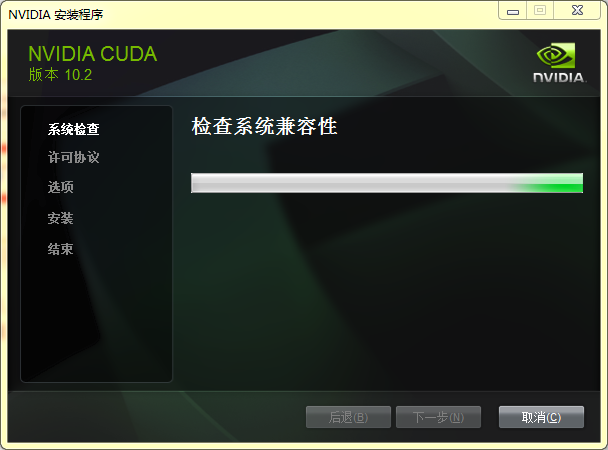
系统兼容性检查通过后,安装程序显示软件许可协议。如下图:
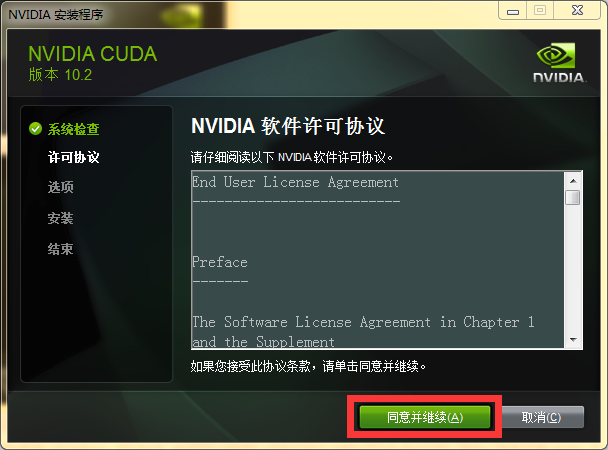
点击红色方框内的同意并继续,软件弹出安装选择选项,如下图:
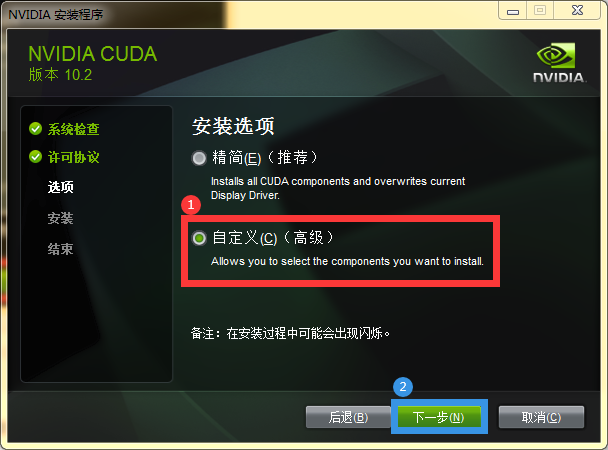
我们首先点击①红色框内的自定义之后点击②蓝色方框内的下一步继续,之后显示页面:
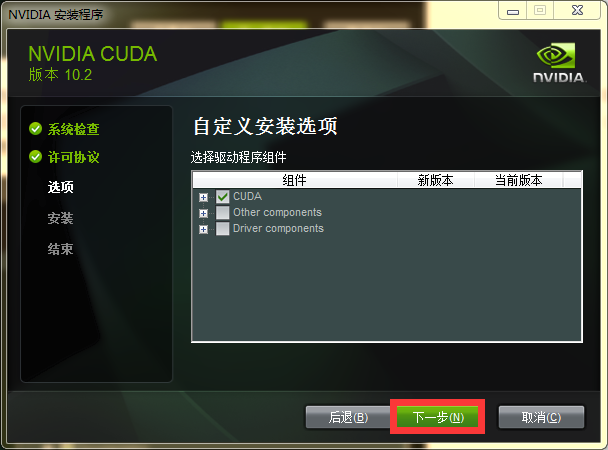
这里我们只选择CUDA,其他两项不进行选择。之后点击红色方框内的下一步以继续。
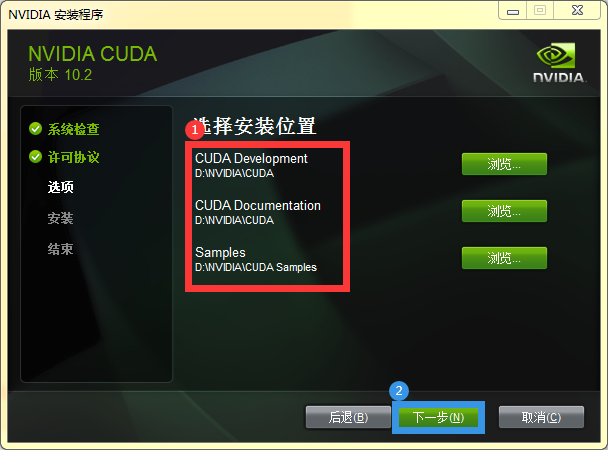
我们接下来更改一下安装位置,安装在D盘下。
安装路径分别为:
D:\NVIDIA\CUDA
D:\NVIDIA\CUDA
D:\NVIDIA\CUDA Samples
如下图所示:
之后点击②蓝色方框内的下一步。**注意:**在点击下一步前,必须关闭vs。
之后开始安装并等待。如下图所示。
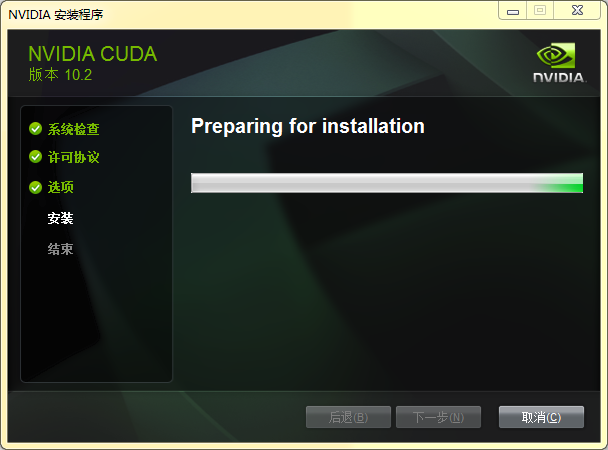
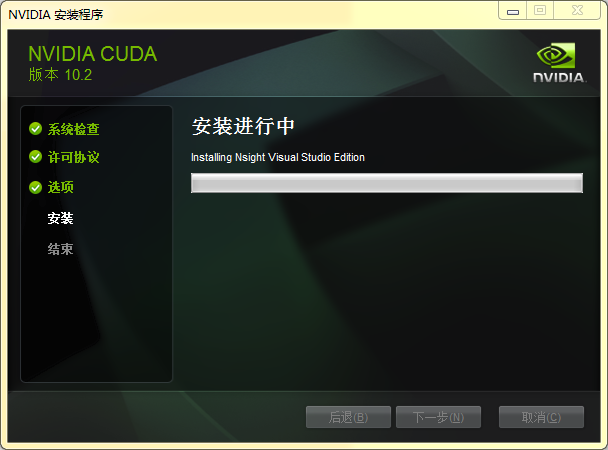
等待安装完成。
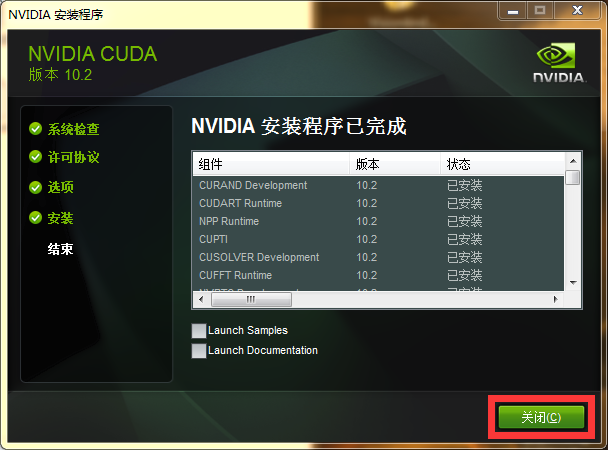
点击关闭。
2、安装cuDNN支持包
1、下载cuDNN支持包
这里以cuDNN for CUDA 10.2支持包为例,如果CUDA版本不是10.2的用户,下载相应的cuDNN包
首先打开英伟达开发者网站下的,cuDNN支持包下载网站。(如若觉得去网站下载比较麻烦可以到此项内容最后处,有可以直接网盘下载for CUDA 10.2的包,给大家准备好)
https://developer.nvidia.com/cudnn
网站界面如下图
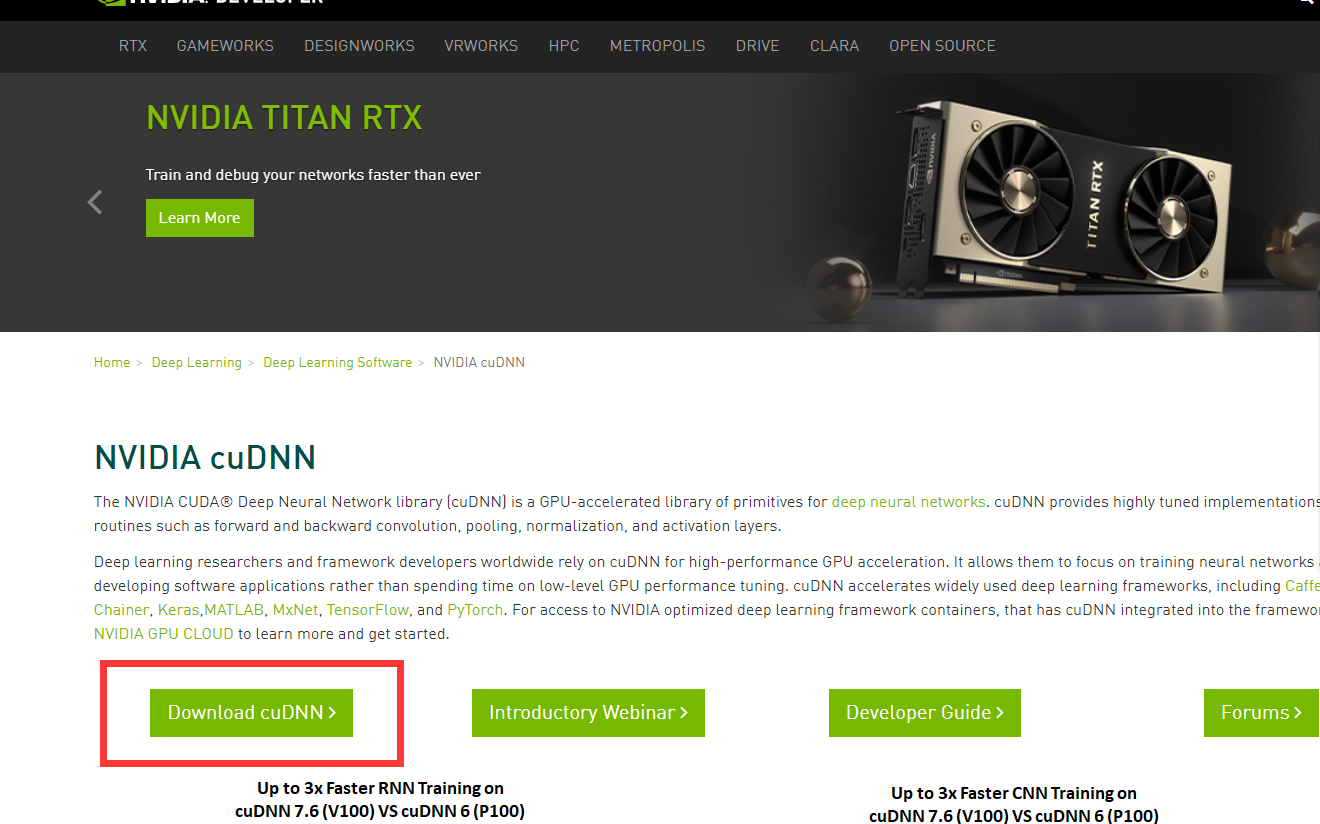
点击红色方框内的Download cuDNN按钮,显示以下页面
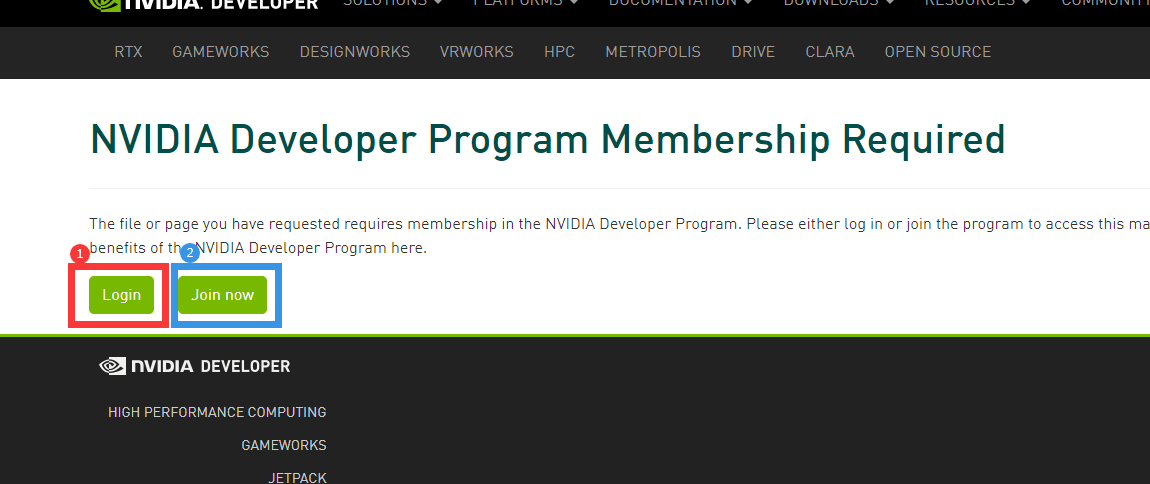
有NVIDIA账户的用户点击①红色框内的Login进行登录。
没有NVIDIA账户的用户点击②蓝色框内的Join now进行注册。
我们在这里只介绍登录的方式,对于NVIDIA账户的注册请移步:https://jingyan.baidu.com/article/7908e85c3cae87ef491ad24b.html
点击①红色框内的Login后,网页显示如下:

填写账户名与密码,之后点击红色方框内的Login,显示如下网页:
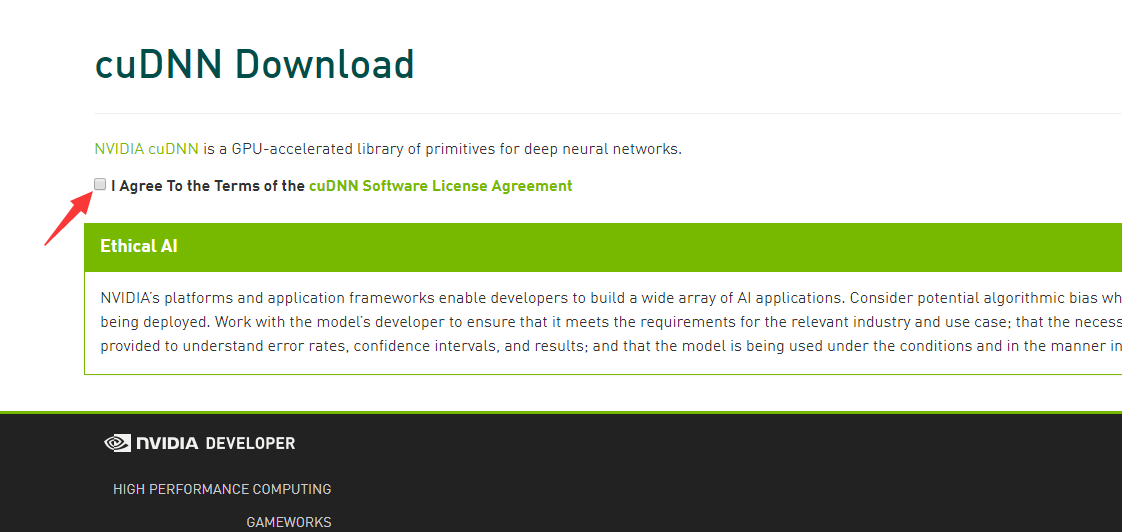
点击红色箭头指向的勾选框,显示如下界面
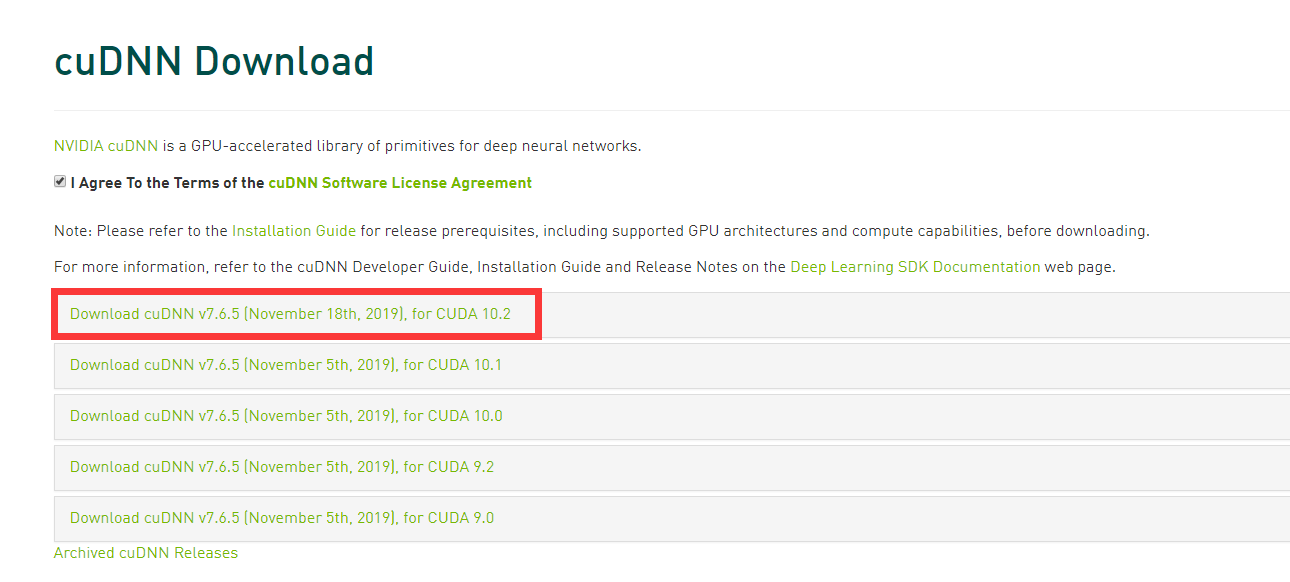
我们CUDA安装的是10.2版本,我们在这里选择红色框内的for CUDA 10.2之后显示网页:
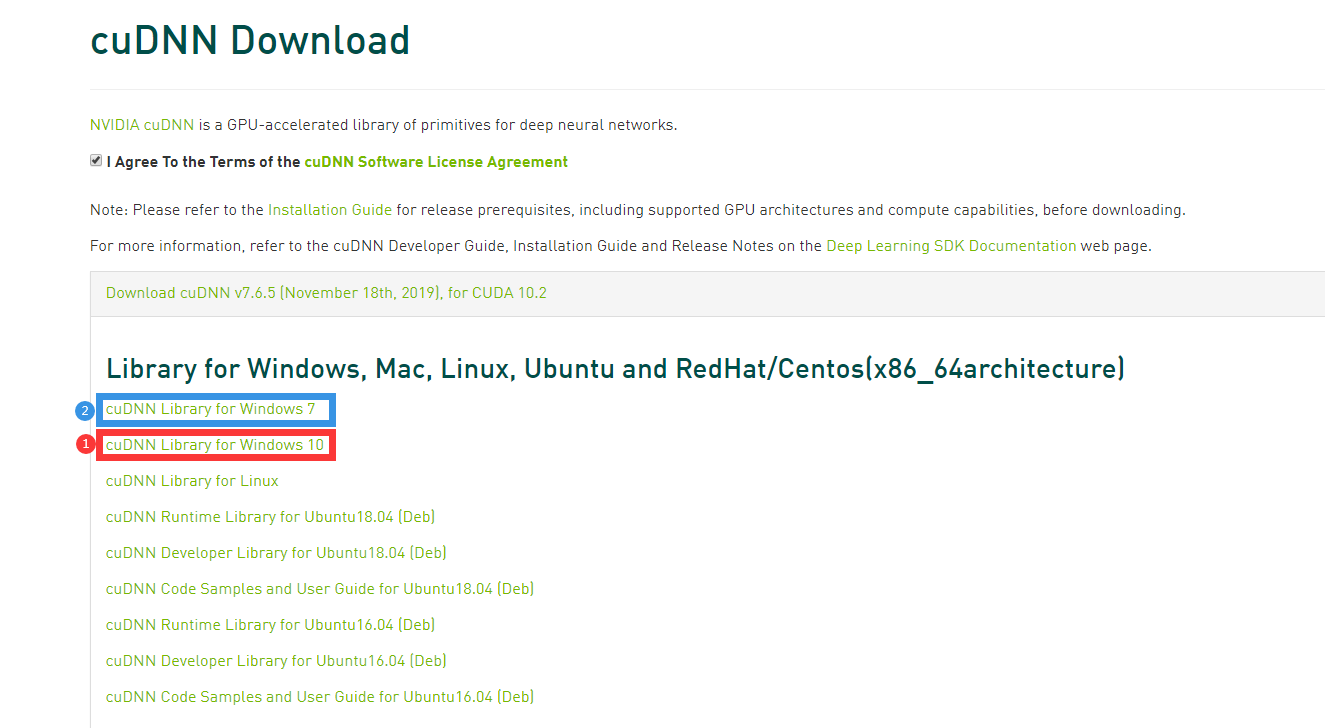
因为我们以WIN10系统为例,所以点击①红色方框内链接进行下载。WIN7用户请点击②蓝色框内链接进行下载。同样大家可以参考CUDA的下载方法使用迅雷进行下载。
当然也为大家准备好了现成 for CUDA 10.2 的包直接下载
注意是for CUDA 10.2
Win10用户安装 **cuda_10.2.89_441.22_win10.exe**
链接:https://pan.baidu.com/s/12ZGiFl9Er2-INJOAXQZqPQ
提取码:7p1k

Win7用户安装 **cuda_10.2.89_441.22_windows.exe**
链接:https://pan.baidu.com/s/1eUmnYm4-UzdSB7syTqvKDQ
提取码:m7xc
2、安装cuDNN支持包
①、解压cuDNN支持包,得到三个文件夹和一个TXT文档。

②、将解压后的文件复制到安装路径下D:\NVIDIA\CUDA下。
注意:解压到自己的 CUDA 安装路径下。
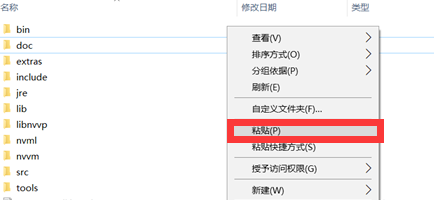
之后会显示是否合并文件夹,选择①红色方框内的为所有项目执行操作,之后,点击②蓝色方框内的是按钮。
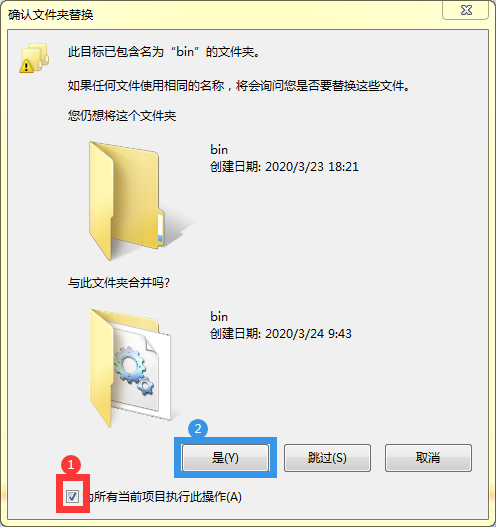
完成cuDNN支持包的安装
3、配置环境变量
1、设置环境变量
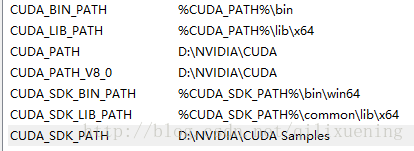
计算机上点右键,打开属性->高级系统设置->环境变量,可以看到系统中多了CUDA_PATH和CUDA_PATH_V8_0两个环境变量,接下来,还要在系统中添加以下几个环境变量:
CUDA_SDK_PATH = C:\ProgramData\NVIDIA Corporation\CUDA Samples\v8.0(这是默认安装位置的路径,经自定义路径后,我的路径为D:\NVIDIA\CUDA Samples)
CUDA_LIB_PATH = %CUDA_PATH%\lib\x64
CUDA_BIN_PATH = %CUDA_PATH%\bin
CUDA_SDK_BIN_PATH = %CUDA_SDK_PATH%\bin\win64
CUDA_SDK_LIB_PATH = %CUDA_SDK_PATH%\common\lib\x64
2、设置系统变量
①在系统变量 PATH 的末尾添加:
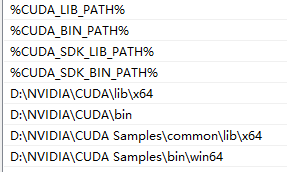
%CUDA_LIB_PATH%;%CUDA_BIN_PATH%;%CUDA_SDK_LIB_PATH%;%CUDA_SDK_BIN_PATH%;
②再添加如下4条
(如果选择默认安装路径):
C:\Program Files\NVIDIA GPU Computing Toolkit\CUDA\v8.0\lib\x64;
C:\Program Files\NVIDIA GPU Computing Toolkit\CUDA\v8.0\bin;
C:\ProgramData\NVIDIA Corporation\CUDA Samples\v8.0\common\lib\x64;
C:\ProgramData\NVIDIA Corporation\CUDA Samples\v8.0\bin\win64;
(我安装在D盘需要输入的路径):
D:\NVIDIA\CUDA\lib\x64;
D:\NVIDIA\CUDA\bin;
D:\NVIDIA\CUDA Samples\common\lib\x64;
D:\NVIDIA\CUDA Samples\bin\win64;
3、配置情况
如下为我的环境变量和PATH的配置情况:
环境变量:
PATH:
3、验证CUDA与cuDNN安装
点击键盘Win键+R键,打开运行界面
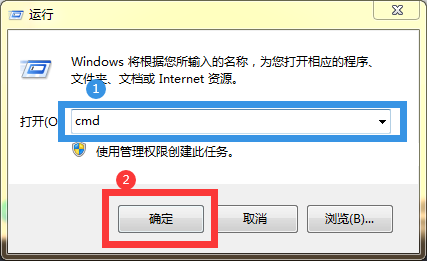
在运行里面输入“cmd” 之后点击确定。打开命令行界面
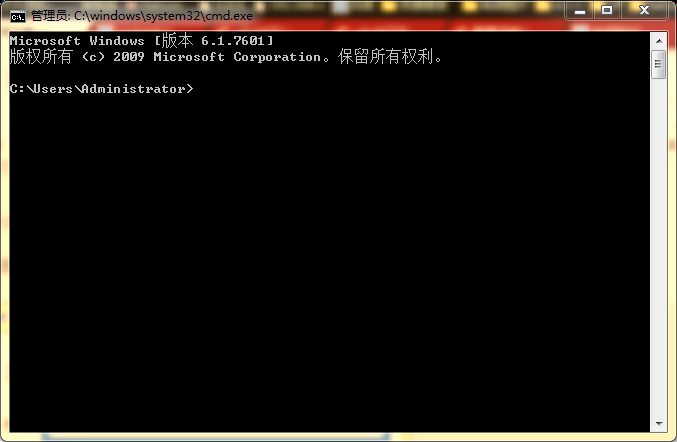
输入 cd+安装路径,点击回车,再输入nvcc -V则显示CUDA版本信息。
例如我的安装路径为D:\NVIDIA\CUDA
输入:cd D:\NVIDIA\CUDA回车
输入:nvcc -V回车
如运行后显示CUDA的版本等信息,即可认为安装成功。如下图所示

|
|
发布者:全栈程序员-站长,转载请注明出处:https://javaforall.net/142682.html原文链接:https://javaforall.net




