
大家好,又见面了,我是你们的朋友全栈君。
Windows可谓是大多数人的生产力工具,集娱乐办公于一体,虽然在程序员这个群体中都说苹果是信仰,但是大部分不都是从Windows过来的,而且现在依然有很多的程序员用Windows。
所以,今天我就把我私藏的Windows必装的软件分享给大家,如果有一个你没有用过甚至没有听过,那你就赚了?,这可都是提升你幸福感的高效率生产力工具哦!
走起!?
NO、1 ScreenToGif
屏幕,摄像头和白板录像机集成编辑器
不知道这个有多少人听说过,或者用过,反正我是爱了,没办法,它就是这么的优秀,软件下载下来之后打开是这样的:
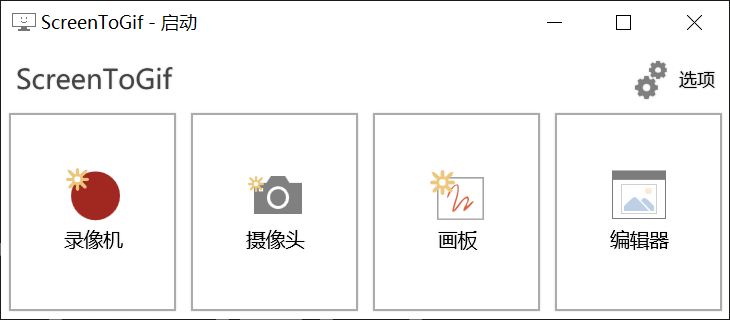

怎么样,是不是心动了,我们使用下录像机:
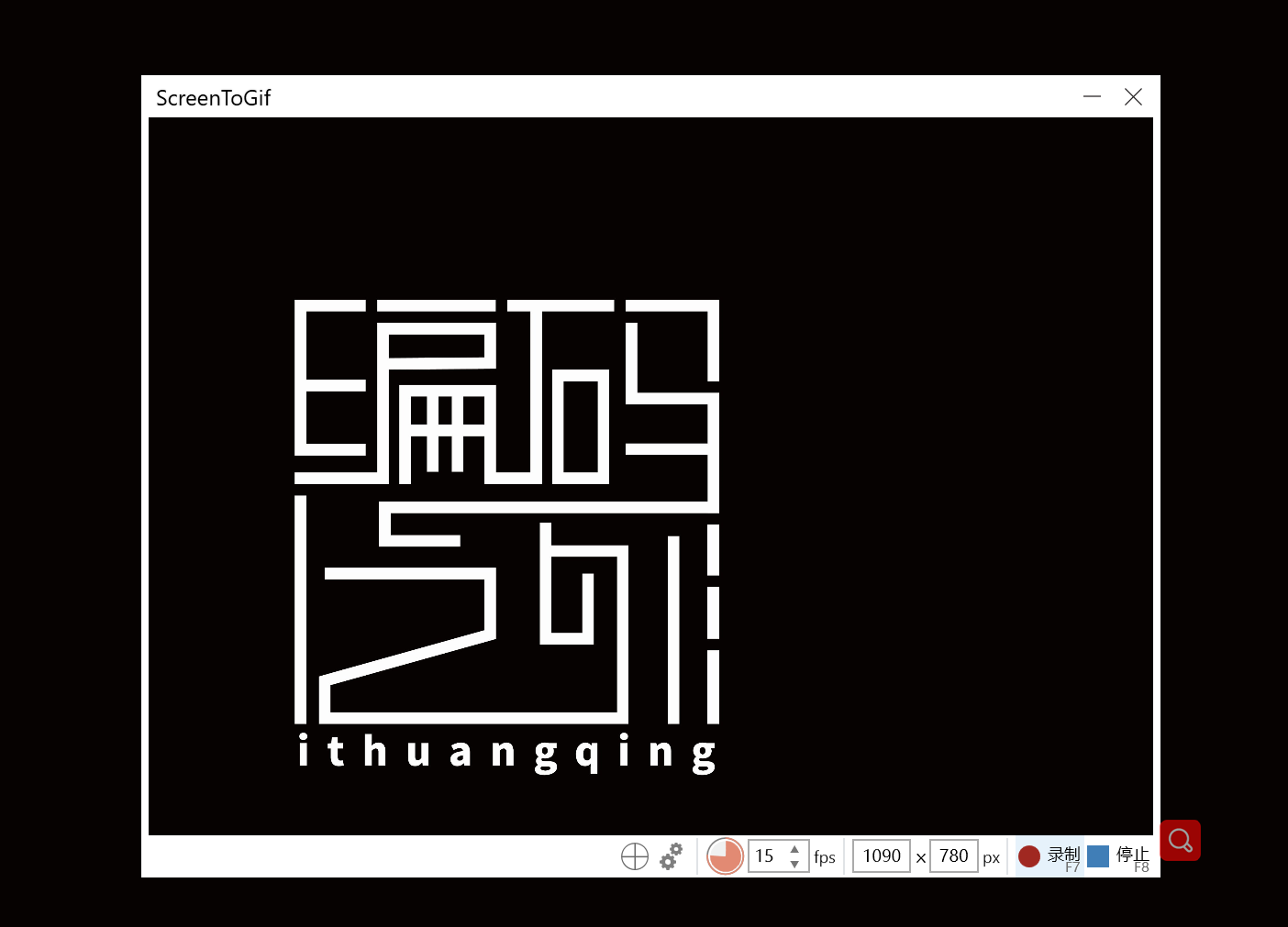
看到了吧,我们从名字也能猜到,看这个:
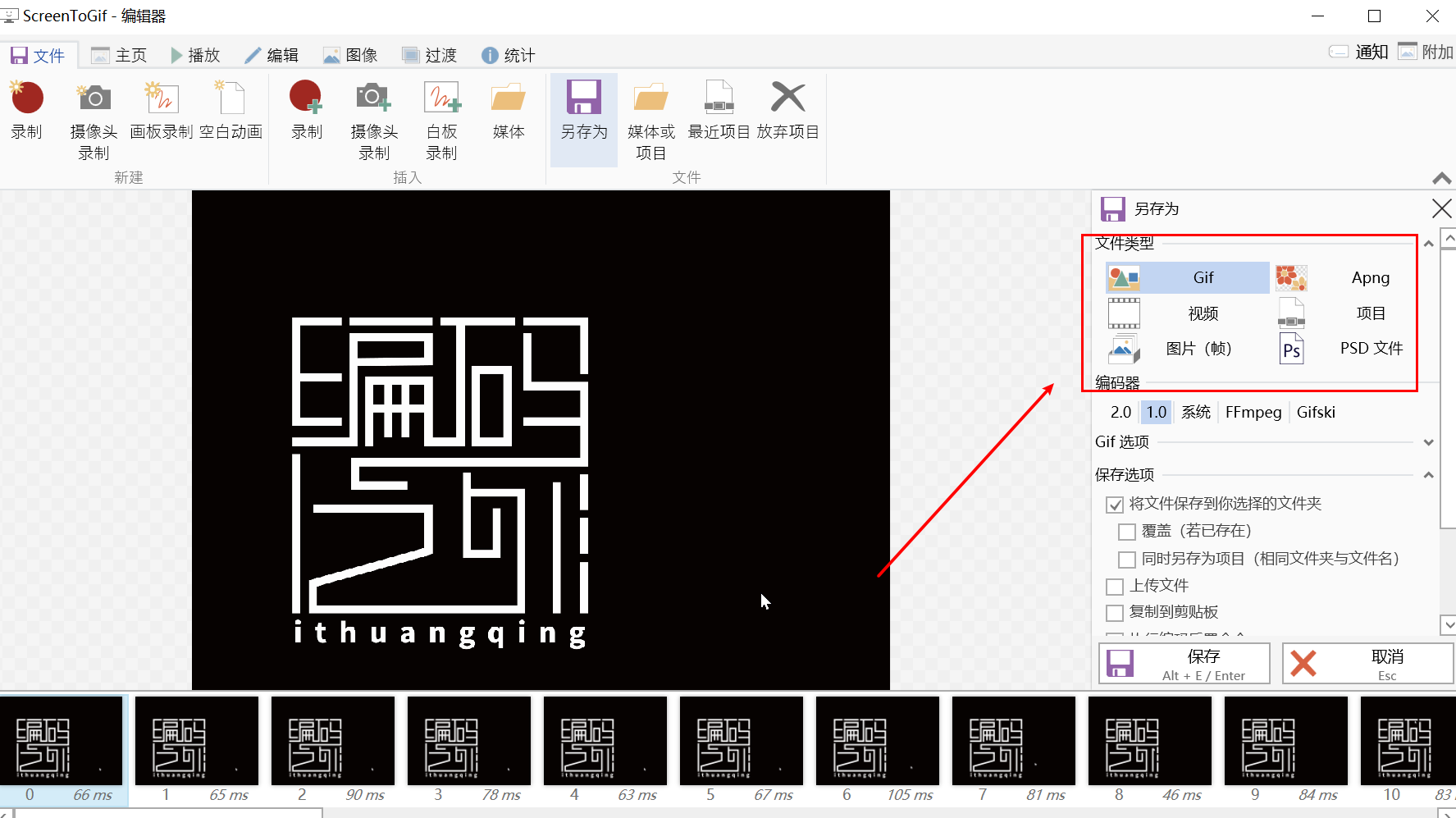
啥也不说了,老铁们,赶紧下载体验去吧:https://www.screentogif.com/?l=zh_cn
NO、2 Bandizip
应该不少人用过吧,不过,也许就你不知道啊,哈哈?,这是个解压缩软件,之前一直被人安利,在此之前我一直使用2345压缩,不知道有没有人跟我一样,不过试了这个之后,确实不错。
觉得像是哥万能的解压缩软件啊,牛杯:
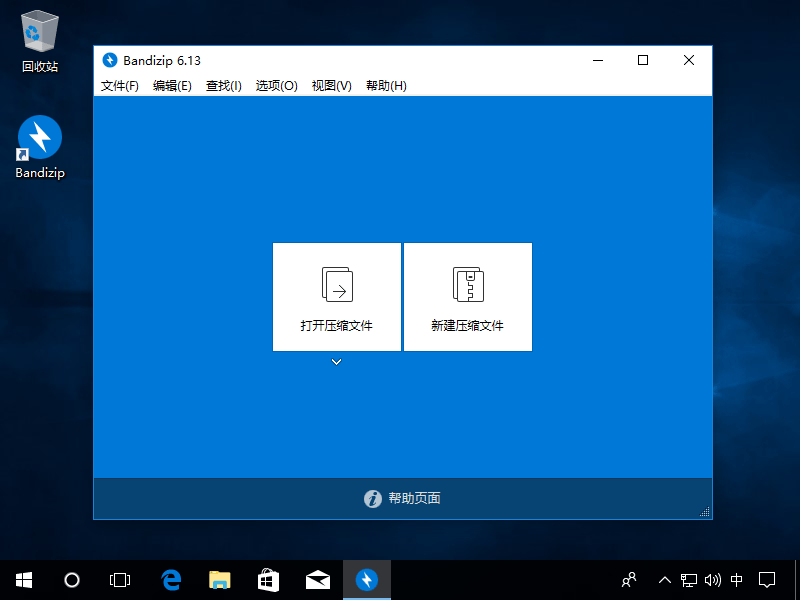
没有体验的也推荐使用一波的,不骗你的,赶紧试试去吧:https://cn.bandisoft.com/bandizip/
NO、3 TranslucentTB
好,我猜这货应该很少人知道吧,这是个啥呢?人家的功能很单一,就干一件事情,啥嘞?任务栏透明化,对,它就是干这个的,而且也只干这个。
它是调用的Windows API,所以只能Windows用喽,就冲这点,使用Windows的还不赶快用起来,不然多不给面子啊,安装之后在你的状态栏有它的图标,右击:
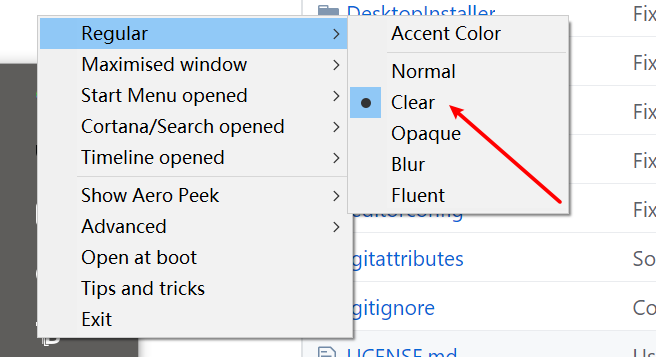
任务栏透明化走起来?:https://github.com/TranslucentTB/TranslucentTB
NO、4 snipaste
这个啊,使用Windows你可一定要安装啊,简直太好用了,我们平常非常频繁的一个需求就是截图了吧,在此之前我都是使用扣扣截图的,有了它,再也不爱扣扣了,因为它真的很强大,很好用
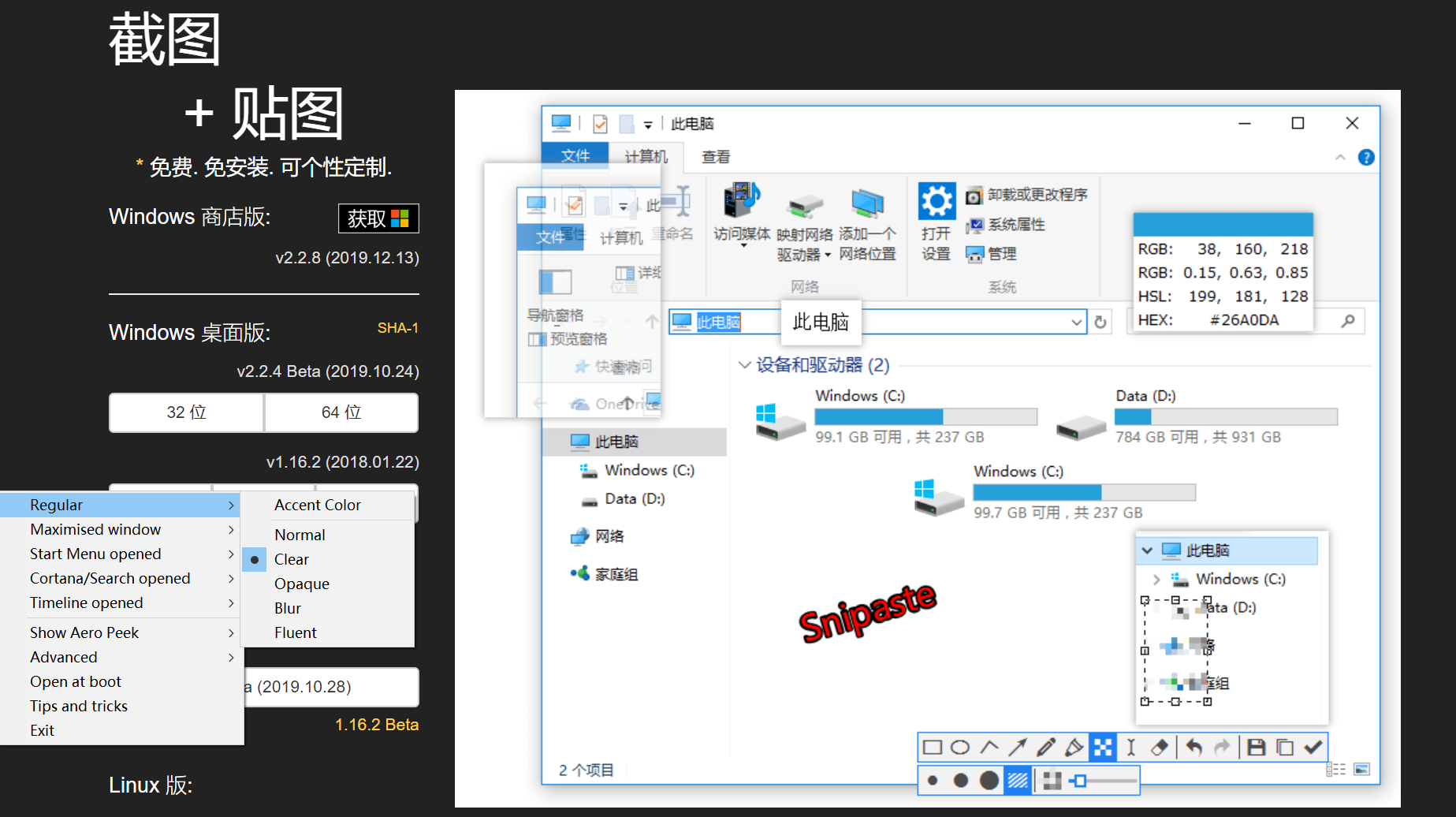
- F1 截图
- F3 贴图
简直爽的不要不要的?:https://zh.snipaste.com/
NO、5 Everything
这个应该很多人都熟悉了,因为它也巨好用,因为大家都忍受不了Windows自己那急人的文件搜索吧?,用上它,秒变光速,这个啊,人手一个,标配的,真滴,搜东西太方便了。
你看人家的介绍:
- 轻量安装文件
- 干净简洁的用户界面
- 快速文件索引
- 快速搜索
- 最小资源使用
- 便于文件分享
- 实时更新
还不赶紧爱了:https://www.voidtools.com/zh-cn/
NO、6 listary
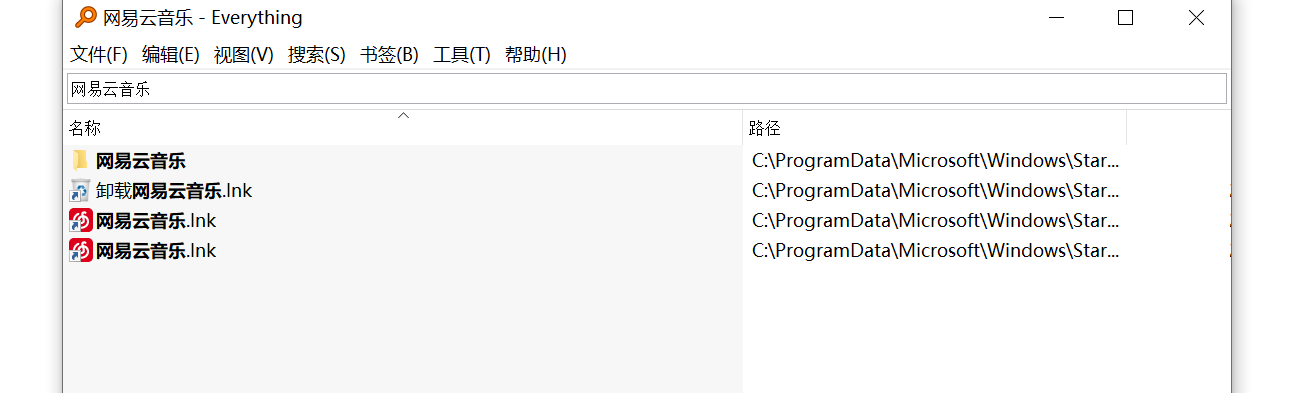
这个不知道多少人用过,反正我是把它和Everything作为搭档来的,一般就是使用Everything来搜索文件,但是Everything有个不方便的地方,比如我想打开网易云音乐:
使用Everything
使用 listary
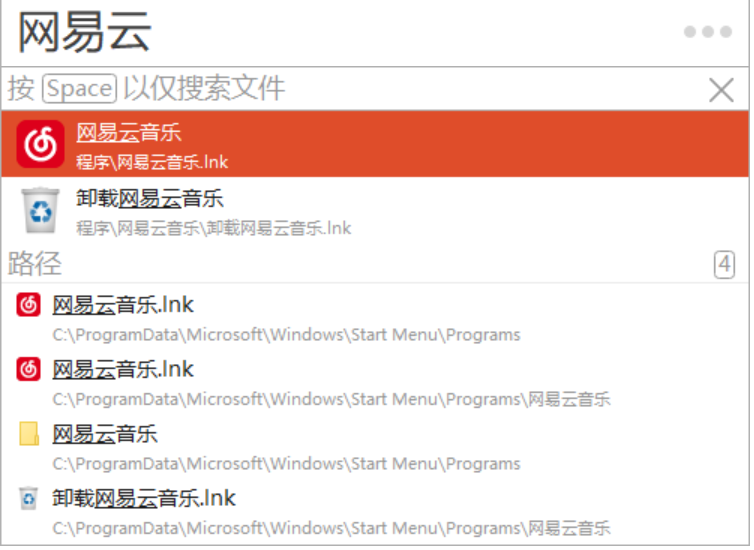
所以啊,我是非常喜欢用 listary来搜索应用,然后用Everything来搜索文件,我一直都是这么用的,推荐给你哦:https://www.listary.com/
NO、7 typora
现在都什么世纪啦,你怎么还能不会markdown呢?不行,这个必须会的,你要是不会,都不好意说自己是程序员吧,所以啊,别问了,不会的赶紧补课了,其实很简单的,语法就那么一丢丢,掌握基本的就ok了。
会了markdown语法之后,自然要选一个好用的编辑器了,在Windows上啊,typora可是敢说第一没人敢说第二的存在啊,不过人家真的很好用,使用起来体验很爽,关键人家还完全免费。
我先说了,即使以后它收费,我买了?
强烈推荐哦:https://www.typora.io/
NO、8 PicGo
使用markdown一直有一个痛点,那就是图片的问题,不想word那样可以直接保存图片,markdown不行,如果插入图片,图片在本地会单独存放,以链接的形式插入在markdown中,如果本地图片丢失或者位置变了,那就不显示了。
所以这里就需要一个图床,也就是把图片传上去,弄个链接,然后插入markdown中,那么图床不少,怎么传呢?使用这个工具,只要复制下图片,然后按个快捷键就可以直接将图片上传到你事先设定好的图床上,然后返回给你个链接,可以直接用。

真的很方便,markdown必备啊:https://molunerfinn.com/PicGo/
NO、9 印象笔记
不说了,必装,这可是我主要的知识管理工具啊,祝愿大象越来越好:

NO、10 potplayer
这个曾经是我换mac后最为留恋的一个Windows上的软件,因为在mac上实在找不到能够与它媲美的播放器了,真的特别喜欢这个播放器,可惜没有mac版本的,只为Windows服务的啊,一定要安装啊,真的特别强大。
你要仅仅以为它就是个播放器那你就错了,人家的功能强大着嘞,绝对神器级别的播放器,不服的你说一个来比比:

认准黑人,谨防假冒
走起来:https://potplayer.daum.net/?lang=zh_CN
NO、11 火绒
这个之前也一直被人安利确实挺不错的,在如今很多杀毒软件都被叫流氓的情况下,火绒能被很多人推荐,说明它还是值得信赖的,大家使用Windows应该都有一个不好的体验:
总是有烦人的各种弹窗
使用火绒,帮你搞定
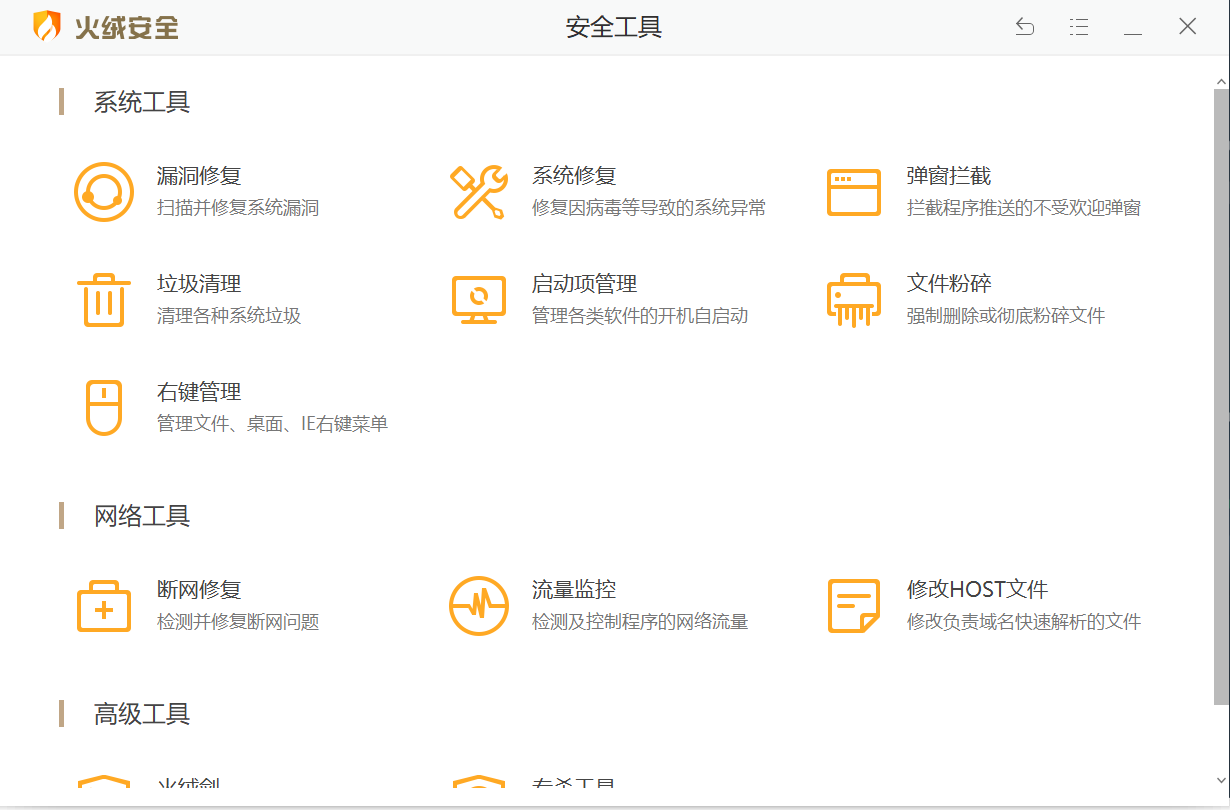
你还别说,真挺好用?:https://www.huorong.cn/
还不过瘾?放大招
以上可都是我使用Windows经验收藏啊,还没看过瘾,没办法了,只能拿出必杀技了:

就这一个图片就感觉很酷,不信你去看看吧:https://love.appinn.com/
觉得好的记得回来给我点赞哦!?
感谢阅读
大学的时候选择了自学Java,工作了发现吃了计算机基础不好的亏,学历不行这是没办法的事,只能后天弥补,于是在编码之外开启了自己的逆袭之路,不断的学习Java核心知识,深入的研习计算机基础知识,所有心得全部书写成文,整理成有目录的PDF,持续原创,PDF在公众号持续更新,如果你也不甘平庸,那就与我一起在编码之外,不断成长吧!
其实这里不仅有技术,更有那些技术之外的东西,比如,如何做一个精致的程序员,而不是“屌丝”,程序员本身就是高贵的一种存在啊,难道不是吗?
非常欢迎你的加入,未来的日子,编码之外,有你有我,一起做一个人不傻,钱很多,活得久的快乐的程序员吧!
回复关键字“PDF”,获取技术文章合集,已整理好,带有目录,欢迎一起交流技术!
另外回复“庆哥”,看庆哥给你准备的惊喜大礼包,只给首次关注的你哦!
任何问题,可以加庆哥微信:H653836923,另外,我有个交流群,我会***不定期在群里分享学习资源,不定时福利***,感兴趣的可以说下我邀请你!
对了,如果你是个Java小白的话,也可以加我微信,我相信你在学习的过程中一定遇到不少问题,或许我可以帮助你,毕竟我也是过来人了!

感谢各位大大的阅读?
发布者:全栈程序员-站长,转载请注明出处:https://javaforall.net/143474.html原文链接:https://javaforall.net


