计算机无线键盘没反应,电脑连接无线键盘没反应怎么办

计算机无线键盘没反应,电脑连接无线键盘没反应怎么办现在越来越多小伙伴使用无线键盘,没有线的束缚,操作起来比较灵活。可以离开电脑一点距离也能使用,所以深受大家的喜爱。使用时间久了,会出现一些故障问题,比如无线键盘没反应,怎么办?今天小编教大家来解决。方法一、我们要采用排除法,首选我们先做最基本的事情,就是换电池,而且以后我们遇到这个问题首先想到的就是会不会电池没电了导致没反应,所以换电池是排除法的第一个。如果换了电池还是不行,那么把无线键盘和接收器…

大家好,又见面了,我是你们的朋友全栈君。

现在越来越多小伙伴使用无线键盘,没有线的束缚,操作起来比较灵活。可以离开电脑一点距离也能使用,所以深受大家的喜爱。使用时间久了,会出现一些故障问题,比如无线键盘没反应,怎么办?今天小编教大家来解决。

方法一、

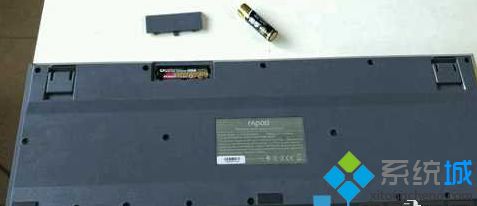
我们要采用排除法,首选我们先做最基本的事情,就是换电池,而且以后我们遇到这个问题首先想到的就是会不会电池没电了导致没反应,所以换电池是排除法的第一个。
fe27e44e09ed34cdcec421266fcbe2ff.png

如果换了电池还是不行,那么把无线键盘和接收器拿到其他电脑上测试,这样就能排除是键盘的问题,还是电脑或者系统的问题,如果其他人的电脑上键盘能用,那么就要把心思放到电脑和系统本身上。

方法三、

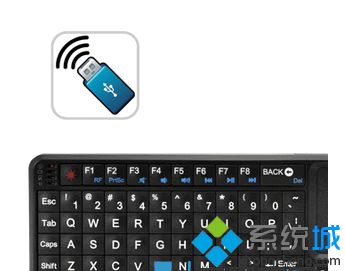
确保是电脑的问题,那么就需要排除的就是接收器的usb口是否有问题,解除不良或者供电不足。
1dad8834e86bcb12305dca7dc5915851.png

这种问题的体现的症状是,一开始是按键不灵,接收器必须靠近鼠标才能用,但键盘还是不能用,最后发现原因是:

前置的USB接口不稳定了,就用延长线接到后面,接收器还是要放在电脑前面,这样好接收。

方法四、

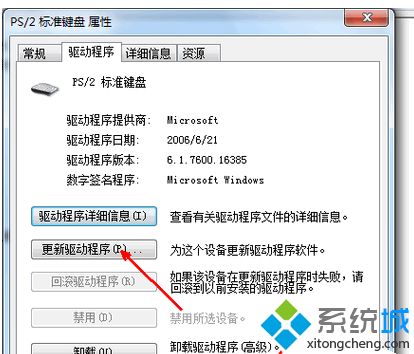
排除usb接口的问题,我们就把问题放在系统上,那么最大可能就是驱动故障,其表现就是:

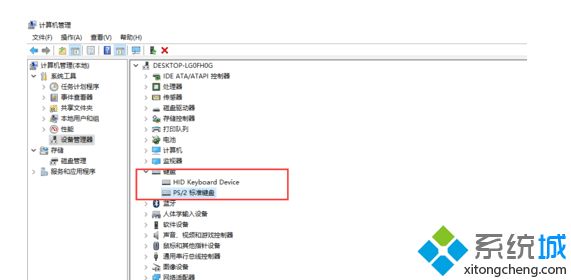
当我们点击我的电脑右键,然后选择管理,打开电脑设备管理器,选择键盘,看看是不是有黄色叹号;
97cf45cf6facd142f38642d066f0d8a3.png

查看驱动程序是否异常方法是插上或拔掉usb无线接收器,发现键盘驱动程序能正常识别显示,驱动程序有没有异常(如果有黄色感叹号为异常警告)。

如果有黄色叹号,那么我们就需卸载驱动从新安装,也可以用驱动人生这种万能驱动软件来修复驱动程序,一般都可以很容易修好。
908907725448a89ccf87fbb04cdacfc6.png

方法五、

如果方法二的时候,无线键盘放其他电脑上也不能用的话,那么问题就属于键盘本身,我们要在键盘上下手解决。

排除一下是不是无线键盘对码问题,操作就是手动对码一次

1、 首先应确认无线键盘 正确安装好电池。

2、 先同时按下键盘上的ESC键和Q键(或对码按键),低电压指示灯会进行闪烁,表示键盘进入对码状态,再同时按下鼠标左中右键 5秒钟,同时迅速将NANO接收器接入电脑USB接口;

3、键盘鼠标进入对码状态后5秒钟内接入接收器,否则手动对码将失败。此时,可选择插拔接收器后重新进行手动对码,也可使用软件对码。

方法六、拆开键盘

这种方法是上面所有的方法都不行的情况下使用,需要相对专业的工具,主要目的是拆开键盘看看是不是有灰尘或者其他东西挡住了键盘连接区。
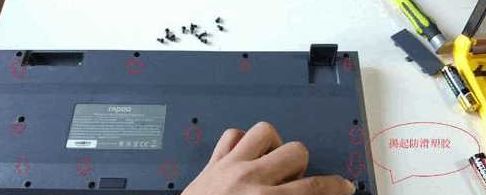
d9cbd5d274d311e512a9629d90908a45.png

如果你检查后发现所有的键盘触角都能正常触动,那么问题就应该是在最上方是电源和无线发射装置,如下图的位置,这里容易出故障的地方
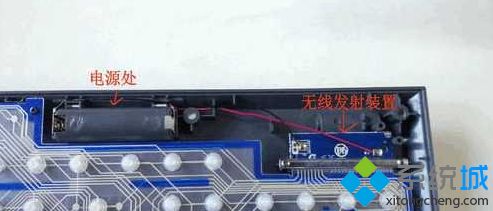
2911b35a6e952d7c75890f30ff2c59ea.png

因为这个地方很容易进灰尘,然后就会阻碍信号接触。

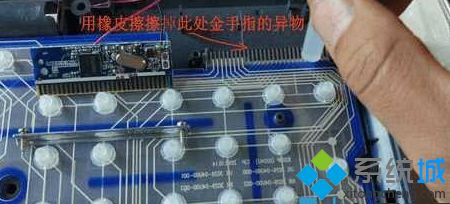
拆开上面的金属压条,可以看到里面有很多灰尘,这应该就是故障原因了。
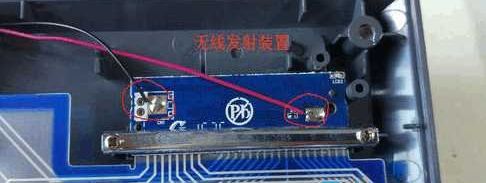
0612ae0da68e55f5274aa92bf5cdc9c6.png

然后用橡皮檫一下金手指,然后装上。

4c58ad00aa13fc6d6efbd96bb40a0c0e.png

到此就解决了无线键盘没反应的问题。

简单几个方法设置之后,轻松解决电脑连接无线键盘没反应的问题,希望对大家有所帮助。

版权声明:本文内容由互联网用户自发贡献,该文观点仅代表作者本人。本站仅提供信息存储空间服务,不拥有所有权,不承担相关法律责任。如发现本站有涉嫌侵权/违法违规的内容, 请联系我们举报,一经查实,本站将立刻删除。

发布者:全栈程序员-站长,转载请注明出处:https://javaforall.net/144048.html原文链接:https://javaforall.net

(0)
全栈程序员-站长的头像全栈程序员-站长


相关推荐

  • myPagination5.0 分页简单实例「建议收藏」

    myPagination5.0 分页简单实例

    2022年1月31日
    31
  • 计算机发展史较为重大的事件,图说:15件计算机发展史中的重大事件(7)

    计算机发展史较为重大的事件,图说:15件计算机发展史中的重大事件(7)图说:15件计算机发展史中的重大事件(7)发布时间:2010-01-28来源:网易作者:网易责任编辑:my1971年,世界上首款个人计算机Kenbak-1产生。1971年,世界上首款个人计算机Kenbak-1产生。它由约翰·布兰肯巴克(JohnV.Blankenbaker)使用标准的中规模和小规模集成电路设计而成,生产商把它吹捧为一种易于使用的教育工具,enbak-1计算机当时的售价为…

    2022年10月10日
    1
  • MySQL使用全文索引(fulltext index)

    MySQL使用全文索引(fulltext index)1.创建全文索引(FullTextindex)    旧版的MySQL的全文索引只能用在MyISAM表格的char、varchar和text的字段上。     不过新版的MySQL5.6.24上InnoDB引擎也加入了全文索引,所以具体信息要随时关注官网,   1.1.创建表的同时创建全文索引       CREATETABLEa

    2025年8月4日
    3
  • Codeblocks断点调试

    Codeblocks断点调试首先,新建一个C/C++的codeblocks项目。具体步骤如下:1.新建一个工程(project),注意路径中不要包含中文,否则后面断点调试时会出现问题2.直接选择空工程3.选择C或者C++项目即可4.点开工作空间(workspace)中的Source文件夹,即可对文件进行编辑然后,在.c或者.cpp文件中编写程序,设置断点进行调试。下面以一个小程序为例:

    2022年5月11日
    41
  • linux 如何配置IP地址

    linux 如何配置IP地址linux如何配置IP地址首先需要先进入里面,命令如下然后在配置操作:然后在保存退出即可:

    2022年6月7日
    34
  • win10企业版永久激活方法「建议收藏」

    win10企业版永久激活方法「建议收藏」win10企业版永久激活方法?win10企业版是针对企业用户推出的版本,随着win10系统的不断完善,现在越来越多的人选择升级win10,升级完系统就需要激活它。那么今天就为大家分享一下怎么永久激活w

    2022年8月1日
    5

发表回复

您的邮箱地址不会被公开。 必填项已用 * 标注

关注全栈程序员社区公众号