
大家好,又见面了,我是你们的朋友全栈君。
什么是eslint
ESLint 是一个代码检查工具,用来检查你的代码是否符合指定的规范(例如: = 的前后必须有一个空格)。
-
规范
- 行业推荐的规范; 在创建项目时,我们使用的是 JavaScript Standard Style 代码风格的规则
- 自定义的规范。你和你的团队可以自行约定一套规范
-
使用ESLint的好处在于:多人协作时代码风格统一
eslint是法官,Standard 是法律
vue-cli工具在创建项目时提供选项,我们前面在创建项目时选中了它,所以它在本项目中是直接生效的 。
JavaScript Standard Style 规范说明
在项目创建之初我们就选中了这个规范,也就是说,我们后续所有的代码都必须要遵守这个要求,否则ESLint就会报错。
下面是这份规则中的一小部分:
- 字符串使用单引号 – 需要转义的地方除外
- 关键字后加空格
if (condition) { ... } - 函数名后加空格
function name (arg) { ... } - 坚持使用全等
===摒弃==一但在需要检查null || undefined时可以使用obj == null - …
建议把https://github.com/standard/standard/blob/master/docs/RULES-zhcn.md看一遍,然后在写的时候遇到错误就可查询解决。如果找不到的规则 再看看这里: http://www.verydoc.net/eslint/00003312.html
代码规范错误
如果你的代码不符合standard的要求,eslint会跳出来刀子嘴,豆腐心地提示你。下面我们在main.js中随意做一些改动:添加一行let a= 10;
import Vue from 'vue'
import App from './App.vue'
import router from './router'
Vue.config.productionTip = false
let a = 10 // 这行代码是新添加的
new Vue({
router,
render: h => h(App)
}).$mount('#app')
按下保存代码之后:将会看在控制台中输出如下错误:
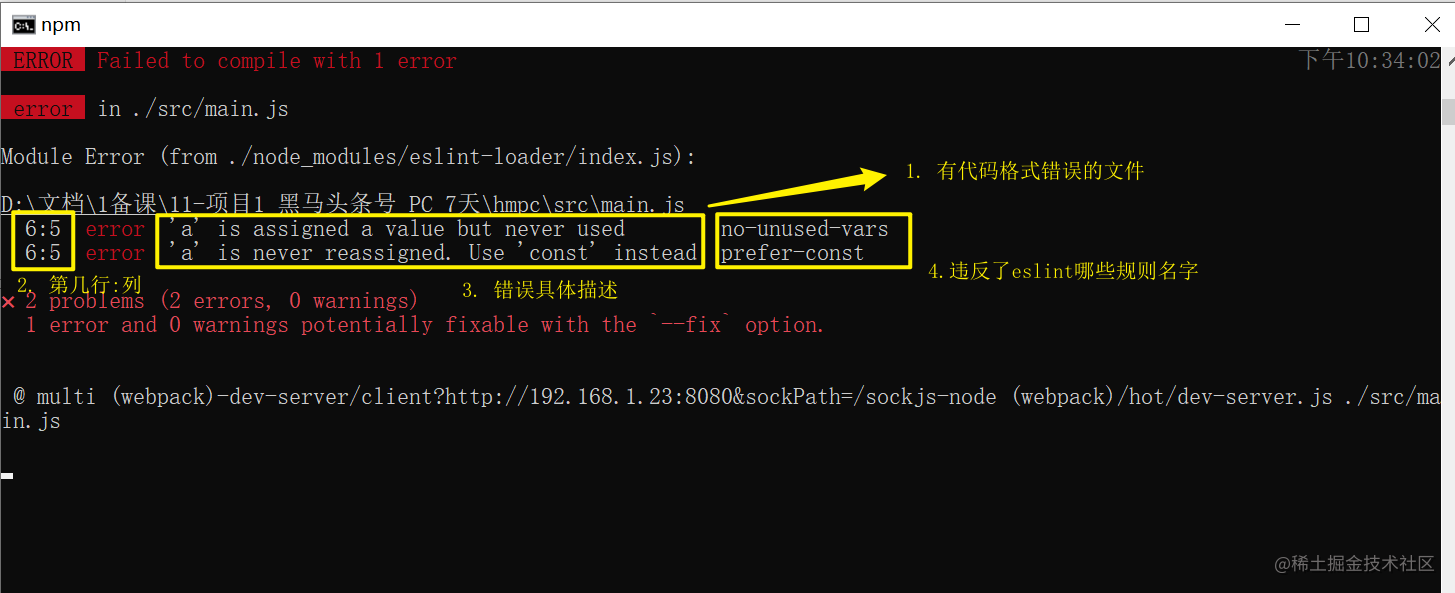

改正错误的四种方式
有四种方法来修正错误:
- 手动修正: 人肉修改
- 命令修正:npm run lint
- 修改规则:让代码符合修改之后的规则,当然也就不报错了
- 插件修正: 配合vscode 中的eslint插件
手动修正
根据错误提示来一项一项手动修正。
如果你不认识命令行中的语法报错是什么意思,你可以根据错误规则名字(func-call-spacing, space-in-parens,…)去 ESLint 规则列表网站中查找其具体含义。
建议大家手动去修改错误,帮助养成良好的编码习惯,更加专业
命令修正
vuecli创建项目时 提供了自动修复功能(有些复杂的错误还是要手动来改正),具体做法是运行:
npm run lint
小结
eslint错误修正有四种方式: 我们这里介绍了前面两种,后面两种再来分别介绍。
ESLint-自定义规则
目标
了解eslint的自定义规则,能看懂.eslintrc.js的配置
自定义校验
在项目根目录下面,有一个.eslintrc.js文件,它是对eslint进行配置的,其中有一个属性是专门用来设置自定义代码规则的:rules
module.exports = {
  root: true, // 当前项目使用这个配置文件, 不会往父级目录找.eslintrc.js文件
  env: { // 指定eslint启动环境(vuecli底层是node支持), browser: true也可以在浏览器设置
    node: true
  },
  extends: [ // 扩展配置
    'plugin:vue/essential', // vue里必须的规则
    '@vue/standard' // 使eslint继承@vue/cli脚手架里的 - standard标准
  ],
  parserOptions: { // 对新语法使用eslint
    parser: 'babel-eslint' // 使用babel-eslint 来解析新语法ES6
  },
  // 这里可以进行自定义规则配置
  // key:规则代号
  // value:具体的限定方式
  //   "off" or 0 - 关闭规则
  //   "warn" or 1 - 将规则视为一个警告(不会影响退出码),只警告,不会退出程序
  //   "error" or 2 - 将规则视为一个错误 (退出码为1),报错并退出程序
  rules: { // 自定义规则 - 其实上面集成后有很多内置的规则, 这里可以进行规则的一些修改
    'no-console': process.env.NODE_ENV === 'production' ? 'warn' : 'off', // 上线环境用打印就报警告, 开发环境关闭此规则
    'no-debugger': process.env.NODE_ENV === 'production' ? 'warn' : 'off', // debugger可以终止代码执行
    'no-multiple-empty-lines': 'off' // 不允许有连续多行空行(关闭规则)
  }
}
rules是一个对象,以键值对的格式来约定规则:
- 键名是规则名(可在报错信息和eslint官网查看)
- 值是这条规则的具体说明, 最常见的有off,warn,error。
示例 – 关闭多行空格
在配置文件中补充一条配置:
  rules: { // 自定义规则 - 其实上面集成后有很多内置的规则, 这里可以进行规则的一些修改
    // 省略其他
+   'no-multiple-empty-lines': 'off' // 不允许有连续多行空行(关闭规则)
  }
修改了配置文件,一定要重启项目,验收效果
ESLint-在vscode中使用插件
目标
掌握配合vscode中的eslint插件一起工作的方法:
- 有错误立即提示(显示波浪线)
- ctrl+s保存时立即自动修正错误
改正错误的方式
有三种方法来修正错误:
- 手动修正: 人肉修改
- 命令修正:npm run lint
- 插件修正: 配合vscode 中的eslint插件
安装eslint插件
我们还可以安装eslint插件, 让vscode实时告诉我, 我哪里错了

非常非常非常重要: 用vscode打开项目时,将脚手架工程作为vscode根目录, 因为eslint要使用配置文件.eslintrc
eslint自动格式化修正代码
按如下五个步骤:
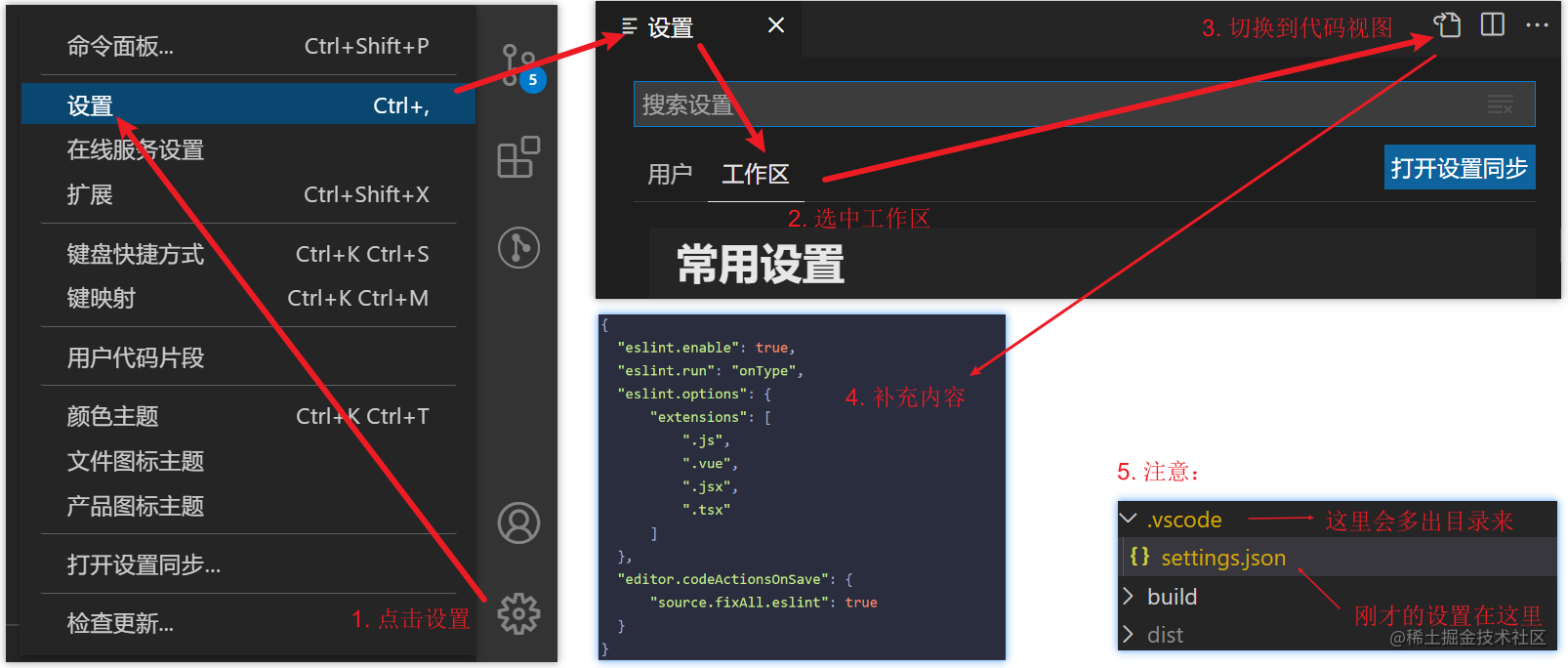
下面是补充内容:
{
  "eslint.enable": true,
  "eslint.run": "onType",
  "eslint.options": {
      "extensions": [
          ".js",
          ".vue",
          ".jsx",
          ".tsx"
      ]
  },
  "editor.codeActionsOnSave": {
      "source.fixAll.eslint": true
  }
}
eslint.run – 运行eslint检验的时刻 (onSave保存) (onType输入时)
editor.codeActionsOnSave – 控制在保存时运行代码操作时修复哪些问题
- source.fixAll.eslint – 自所有插件的所有可自动修复的ESLint错误都将在保存时修复
更多的规则可以看这里
备注:可能遇到的问题
ctrl+s保存不自动格式化
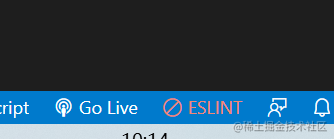
打开一个代码文件, 右下角有个ESLint, 如果是图示这样, 点击一下然后弹出来的对话框选择AnyWhere 在任意处生效(启动vscode中的eslint)
变成v就代表启动着呢
自动缩进1
试着把Beautify插件卸载 – eslint也能美化代码哦

可能还有JS/CSS Format插件/其他美化插件
不想卸载可以禁用
如果你的vscode中用其它扩展 启用 自动格式化功能,则有可能与eslint的规则冲突!
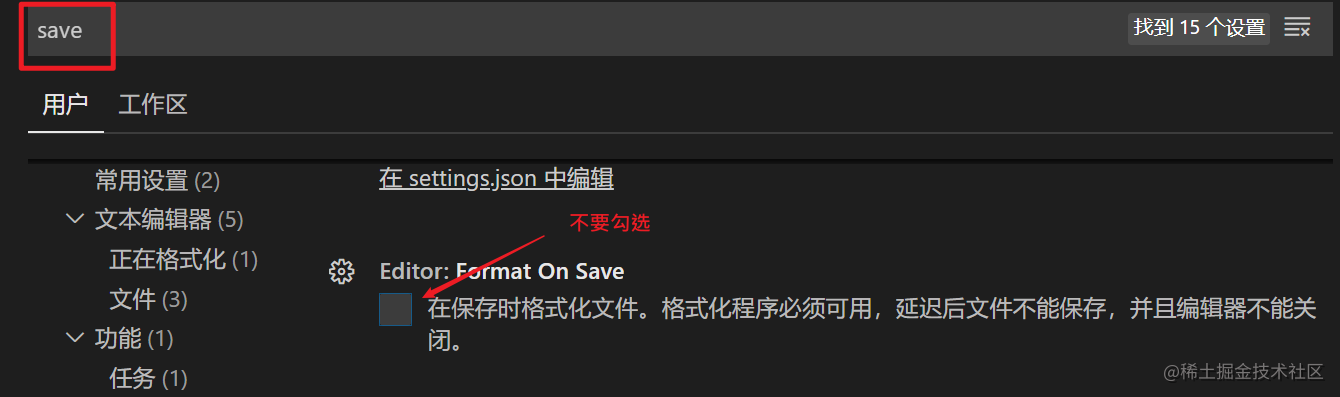
解决方案:关闭vscode中的自动格式化
自动缩进2
如果上面不行, 就修改vscode的配置
文件>设置里, 搜索这个, 把下面的勾去掉
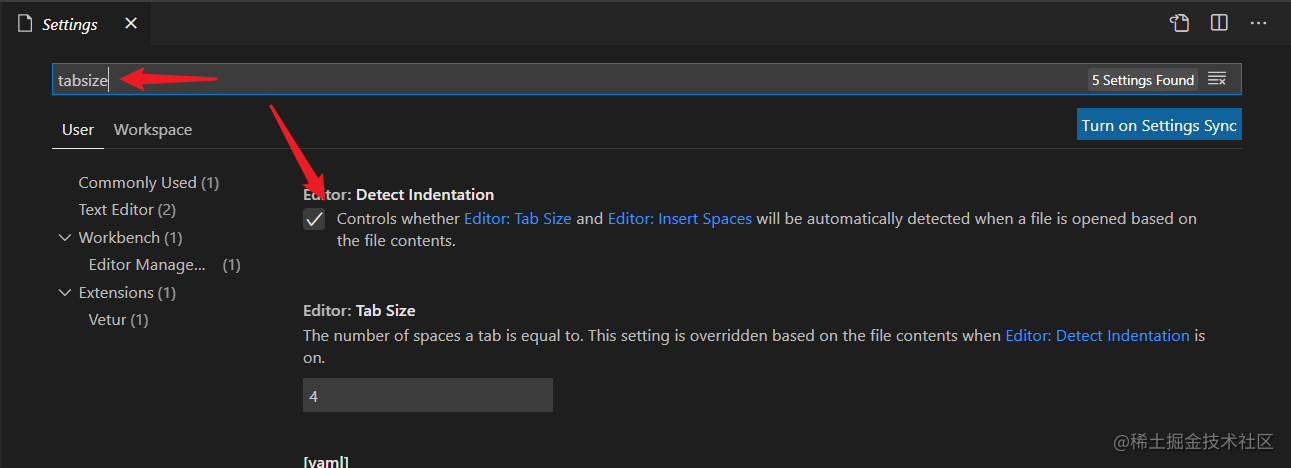
一保存, 单引变双引
原因:vetur插件和eslint冲突, 修改eslint插件配置, 把这里代码覆盖进去
{
    "eslint.run": "onType",
    "editor.codeActionsOnSave": {
        "source.fixAll.eslint": true
    },
    "vetur.validation.template": false, // 把 vetur 扩展的 template 格式化去掉
    "editor.formatOnSave": false, // 去掉 vscode 自带的自动保存 ,vscode 默认也是 false的,如果要用 eslint 格式化,默认的格式化就不能开启
    "eslint.enable": true, // eslint 格式化的配置
    "eslint.autoFixOnSave": true, // eslint保存时候自动解决语法错误
    "eslint.options": { // eslint选项-格式化js和vue文件
        "extensions": [
            ".js",
            ".vue"
        ]
    },
    "eslint.validate": [
        "javascript",
        {
            "language": "vue",
            "autoFix": true,
        },
        "html",
        "vue"
    ],
}
发布者:全栈程序员-站长,转载请注明出处:https://javaforall.net/150492.html原文链接:https://javaforall.net

![Oracle Sequence创建与使用[通俗易懂]](https://javaforall.net/wp-content/uploads/2020/11/2020110817443450-480x300.jpg)
