
大家好,又见面了,我是你们的朋友全栈君。
环境说明
virt-p2v server:Centos 7.2
virt-p2v client:Centos 7.2
Virt-p2v version:1.28.1
Virt-v2v version: 1.28.1
配置说明
之前在
Centos 6下通过virt-p2v进行虚拟化转化(For Linux Server)这篇Blog中写过在Centos6下通过virt-p2v进行虚拟化服务器,但是发现在Centos7中,virt-p2v client的客户端
Centos 6下通过virt-p2v进行虚拟化转化(For Linux Server)这篇Blog中写过在Centos6下通过virt-p2v进行虚拟化服务器,但是发现在Centos7中,virt-p2v client的客户端
界面发生改变,且在virt-p2v server中没有virt-v2v.conf文件,下面我们来看看在Centos7中如何进行虚拟化服务器。
客户端配置
同样在http://rpm.pbone.net/index.php3?stat=26&dist=93&size=263085744&name=virt-p2v-1.28.1-1.51.3.el7.1.noarch.rpm链接中找到virt-p2v的安装文件,然后
在/usr/share/virt-p2v目录下面可以找到virt-p2v的iso文件。参照
Centos 6下通过virt-p2v进行虚拟化转化(For Linux Server)的操作步骤,将该iso文件写入U盘。
Centos 6下通过virt-p2v进行虚拟化转化(For Linux Server)的操作步骤,将该iso文件写入U盘。
服务器配置
安装virt-v2v
#yum -y install virt-v2v
在服务器端创建pool
#virsh pool-create-as pool-1 dir --target=/home/pool1在Centos6中virt-v2v的版本还有virt-v2v.conf文件进行需要配置,但是在Centos7中virt-v2v没有这个文件,所以不需要配置,在客户端直接指定pool就可以了。
虚拟化服务器
1.将U盘插入服务器,设置U盘为第一启动项,我们可以看见如下界面


2.设置ip地址,点击“configure network”设置ip地址
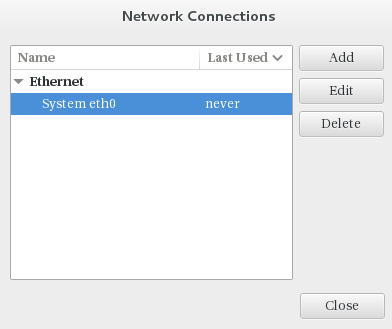
点击“edit”
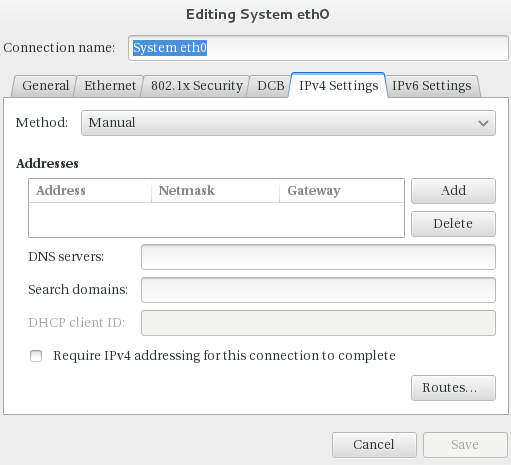
点击“ipv4 settings”设置ip地址
3.设置连接virt-v2v服务器,分别填写virt-p2v 服务器ip及root密码
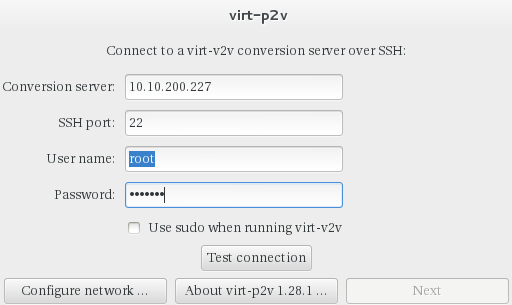
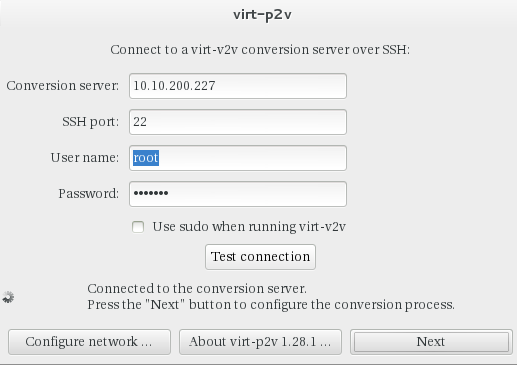
4.测试client及server的连接,点击“Test Connection”
5,.设置虚拟化选项
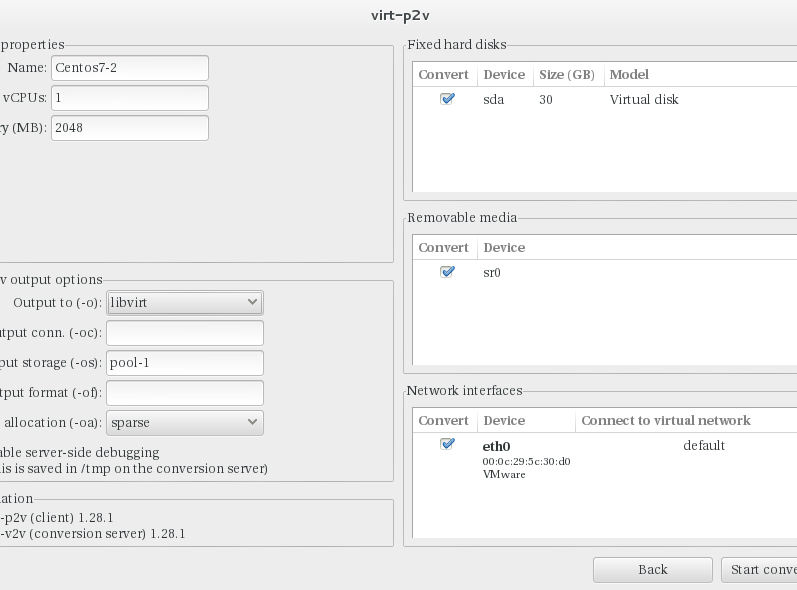
分别设置服务器名称,主要服务器名称是唯一的,不能有相同的,分别在“output to”中选择“libvirt”,而后在“output Storage”中填写pool-1,pool-1为之前在virt-p2v server中创
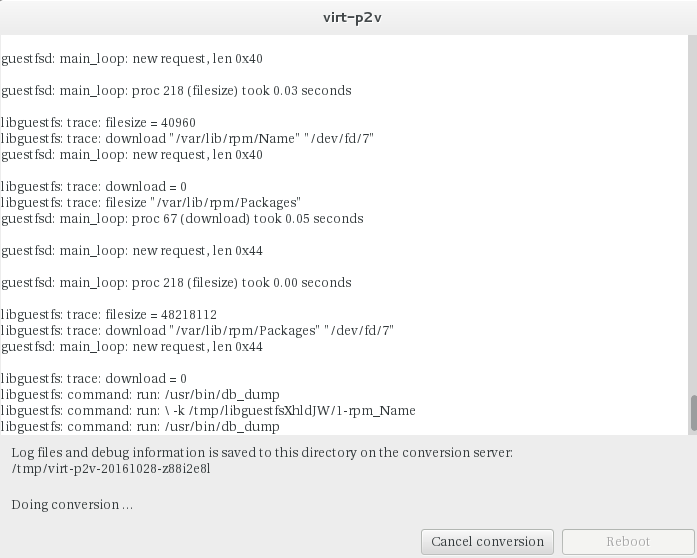
建的pool。点击“start convert”,而后客户端进入如下所示界面,进行转换。
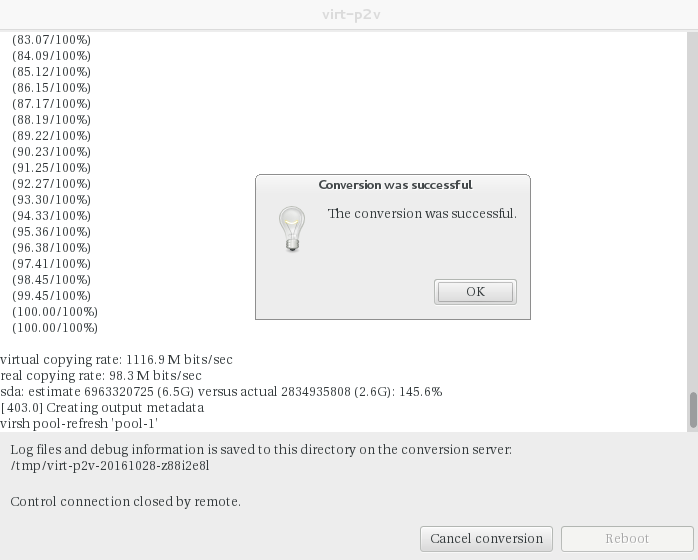
等待转换完成后,会提示如下界面
6. 转换成功后,开始启动转换完成的虚拟机,先查看到该vm的xml文件,在/etc/libvirt/qemu目录下面可以找到
<!--
WARNING: THIS IS AN AUTO-GENERATED FILE. CHANGES TO IT ARE LIKELY TO BE
OVERWRITTEN AND LOST. Changes to this xml configuration should be made using:
  virsh edit Centos7-2
or other application using the libvirt API.
-->

<domain type='kvm'>
  <name>Centos7-2</name>
  <uuid>107049bd-5a50-4442-a72b-297dc9420684</uuid>
  <memory unit='KiB'>2097152</memory>
  <currentMemory unit='KiB'>2097152</currentMemory>
  <vcpu placement='static'>1</vcpu>
  <os>
    <type arch='x86_64' machine='pc-i440fx-rhel7.2.0'>hvm</type>
    <boot dev='hd'/>
  </os>
  <features>
    <acpi/>
    <apic/>
  </features>
  <clock offset='utc'/>
  <on_poweroff>destroy</on_poweroff>
  <on_reboot>restart</on_reboot>
  <on_crash>restart</on_crash>
  <devices>
    <emulator>/usr/libexec/qemu-kvm</emulator>
    <disk type='volume' device='disk'>
      <driver name='qemu' type='raw' cache='none'/>
      <source pool='pool-1' volume='Centos7-2-sda'/>
      <target dev='vda' bus='virtio'/>
      <address type='pci' domain='0x0000' bus='0x00' slot='0x04' function='0x0'/>
    </disk>
    <disk type='file' device='cdrom'>
      <driver name='qemu' type='raw'/>
      <target dev='hda' bus='ide'/>
      <readonly/>
      <address type='drive' controller='0' bus='0' target='0' unit='0'/>
    </disk>
    <controller type='usb' index='0'>
      <address type='pci' domain='0x0000' bus='0x00' slot='0x01' function='0x2'/>
    </controller>
    <controller type='pci' index='0' model='pci-root'/>
    <controller type='ide' index='0'>
      <address type='pci' domain='0x0000' bus='0x00' slot='0x01' function='0x1'/>
    </controller>
    <interface type='network'>
      <mac address='00:0c:29:5c:30:d0'/>
      <source network='default'/>
      <model type='virtio'/>
      <address type='pci' domain='0x0000' bus='0x00' slot='0x03' function='0x0'/>
    </interface>
    <serial type='pty'>
      <target port='0'/>
    </serial>
    <console type='pty'>
      <target type='serial' port='0'/>
    </console>
    <input type='tablet' bus='usb'/>
    <input type='mouse' bus='ps2'/>
    <input type='keyboard' bus='ps2'/>
    <graphics type='vnc' port='-1' autoport='yes'/>
    <video>
      <model type='cirrus' vram='16384' heads='1'/>
      <address type='pci' domain='0x0000' bus='0x00' slot='0x02' function='0x0'/>
    </video>
    <memballoon model='virtio'>
      <address type='pci' domain='0x0000' bus='0x00' slot='0x05' function='0x0'/>
    </memballoon>
  </devices>
</domain>
主要查看network选项为default,先查看virt-p2v server的network列表
[root@ovirt-host-227 qemu]# virsh net-list
 Name                 State      Autostart     Persistent
----------------------------------------------------------
 ;vdsmdummy;          active     no            no
 vdsm-ovirtmgmt       active     yes           yes
在这里我们需要将default修改为vdsm-ovirtmgmt
 <interface type='network'>
      <mac address='00:0c:29:5c:30:d0'/>
      <source network='vdsm-ovirtmgmt'/>
      <model type='virtio'/>
      <address type='pci' domain='0x0000' bus='0x00' slot='0x03' function='0x0'/>
    </interface>
启动vm
[root@ovirt-host-227 qemu]# virsh define Centos7-2.xml
Domain Centos7-2 defined from Centos7-2.xml

[root@ovirt-host-227 qemu]# virsh start Centos7-2
Domain Centos7-2 started
查看Centos7-2所使用的vnc port,为10.10.200.227:0
[root@ovirt-host-227 qemu]# ps -ef | grep vnc
root      2705     1  1 20:58 ?        00:00:43 /usr/libexec/qemu-kvm -name windows2008 -S -machine pc-i440fx-rhel7.2.0,accel=kvm,usb=off -cpu Westmere,hv_time,hv_relaxed,hv_vapic,hv_spinlocks=0x1fff -m 2048 -realtime mlock=off -smp 1,sockets=1,cores=1,threads=1 -uuid 5a5cb94a-c508-46fc-9aa5-9e9f6add36cb -no-user-config -nodefaults -chardev socket,id=charmonitor,path=/var/lib/libvirt/qemu/domain-windows2008/monitor.sock,server,nowait -mon chardev=charmonitor,id=monitor,mode=control -rtc base=localtime,driftfix=slew -global kvm-pit.lost_tick_policy=discard -no-hpet -no-shutdown -global PIIX4_PM.disable_s3=1 -global PIIX4_PM.disable_s4=1 -boot strict=on -device ich9-usb-ehci1,id=usb,bus=pci.0,addr=0x5.0x7 -device ich9-usb-uhci1,masterbus=usb.0,firstport=0,bus=pci.0,multifunction=on,addr=0x5 -device ich9-usb-uhci2,masterbus=usb.0,firstport=2,bus=pci.0,addr=0x5.0x1 -device ich9-usb-uhci3,masterbus=usb.0,firstport=4,bus=pci.0,addr=0x5.0x2 -drive file=/root/virt-p2v-livecd-1.28.1-1.49.1.el7.iso,if=none,id=drive-ide0-0-0,readonly=on,format=raw -device ide-cd,bus=ide.0,unit=0,drive=drive-ide0-0-0,id=ide0-0-0,bootindex=1 -drive file=/home/windows2008.img,if=none,id=drive-virtio-disk0,format=qcow2 -device virtio-blk-pci,scsi=off,bus=pci.0,addr=0x4,drive=drive-virtio-disk0,id=virtio-disk0 -netdev tap,fd=24,id=hostnet0 -device rtl8139,netde
v=hostnet0,id=net0,mac=52:54:00:fd:0d:1f,bus=pci.0,addr=0x3 -chardev pty,id=charserial0 -device isa-serial,chardev=charserial0,id=serial0 -device usb-tablet,id=input0 -vnc 10.10.200.227:92 -device VGA,id=video0,vgamem_mb=16,bus=pci.0,addr=0x2 -device virtio-balloon-pci,id=balloon0,bus=pci.0,addr=0x6 -msg timestamp=on
root     16347     1 92 21:54 ?        00:00:31 /usr/libexec/qemu-kvm -name Centos7-2 -S -machine pc-i440fx-rhel7.2.0,accel=kvm,usb=off -m 2048 -realtime mlock=off -smp 1,sockets=1,cores=1,threads=1 -uuid 107049bd-5a50-4442-a72b-297dc9420684 -no-user-config -nodefaults -chardev socket,id=charmonitor,path=/var/lib/libvirt/qemu/domain-Centos7-2/monitor.sock,server,nowait -mon chardev=charmonitor,id=monitor,mode=control -rtc base=utc -no-shutdown -boot strict=on -device piix3-usb-uhci,id=usb,bus=pci.0,addr=0x1.0x2 -drive file=/home/pool1/Centos7-2-sda,if=none,id=drive-virtio-disk0,format=raw,cache=none -device virtio-blk-pci,scsi=off,bus=pci.0,addr=0x4,drive=drive-virtio-disk0,id=virtio-disk0,bootindex=1 -drive if=none,id=drive-ide0-0-0,readonly=on,format=raw -device ide-cd,bus=ide.0,unit=0,drive=drive
-ide0-0-0,id=ide0-0-0 -netdev tap,fd=26,id=hostnet0,vhost=on,vhostfd=27 -device virtio-net-pci,netdev=hostnet0,id=net0,mac=00:0c:29:5c:30:d0,bus=pci.0,addr=0x3 -chardev pty,id=charserial0 -device isa-serial,chardev=charserial0,id=serial0 -device usb-tablet,id=input0 -vn
c <span style="color:#ff6666;">10.10.200.227:0 </span>-device cirrus-vga,id=video0,bus=pci.0,addr=0x2 -device virtio-balloon-pci,id=balloon0,bus=pci.0,addr=0x5 -msg timestamp=on
root     16893  7466  0 21:54 pts/1    00:00:00 grep --color=auto vnc
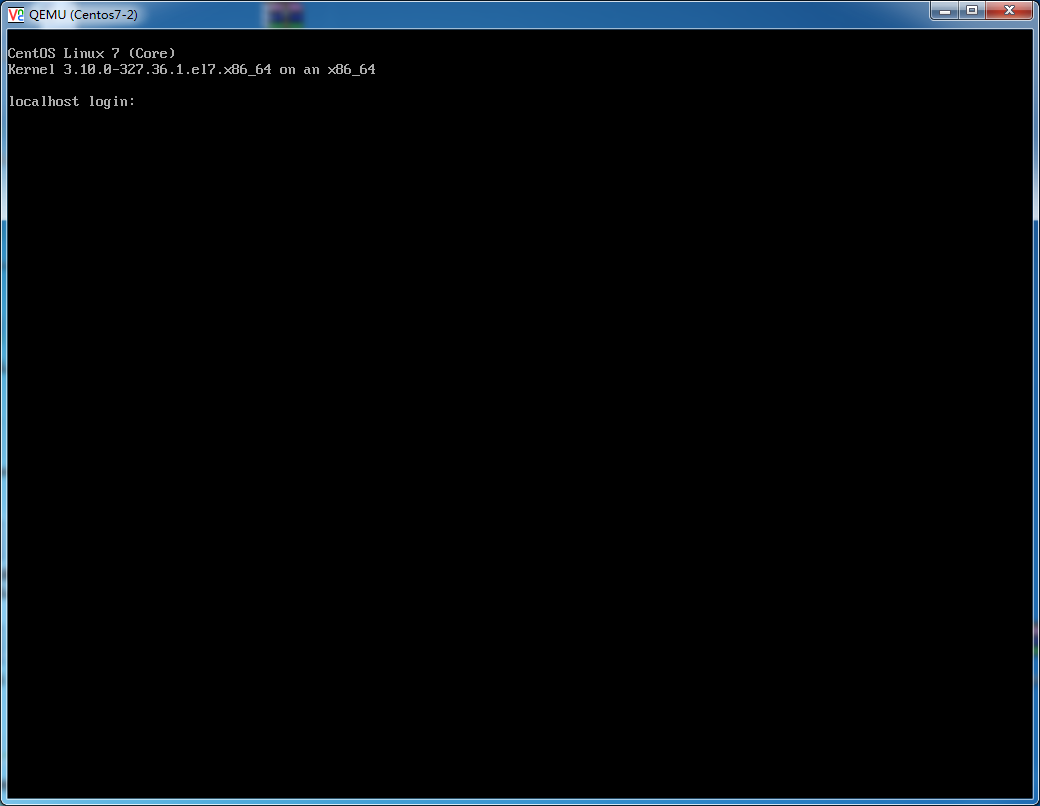
在windows pc端通过vnc view连接10.10.200.227:0,就可以连接上虚拟化后的服务器了。
另:在该版本的virt-p2v下转换Centos 6的服务器无法成功,原因未知,没有提示任何错误。
版权声明:本文内容由互联网用户自发贡献,该文观点仅代表作者本人。本站仅提供信息存储空间服务,不拥有所有权,不承担相关法律责任。如发现本站有涉嫌侵权/违法违规的内容, 请联系我们举报,一经查实,本站将立刻删除。
发布者:全栈程序员-站长,转载请注明出处:https://javaforall.net/160456.html原文链接:https://javaforall.net



