
大家好,又见面了,我是你们的朋友全栈君。
Windows + Linux 双系统的安装
参考自 https://blog.csdn.net/flyyufenfei/article/details/79187656
参考自 https://blog.csdn.net/u012052268/article/details/77145427
文章目录
1. 准备工作
1.1 U盘启动盘的制作
准备一个 8G 以上的 U 盘(其实 4G 就足够),备份资料,后面会对 U 盘进行格式化。
然后去 ubuntu 的官网下载你想要安装的 ISO 格式镜像文件,通常是 Ubuntu 18 或者 Ubuntu 16。如果你英文不太好,可以选择使用 chrome 浏览器,在打开网页时它会自动翻译。
- https://www.ubuntu.com/download/desktop //ubuntu 18.04.2 和 19.04 下载地址
- http://releases.ubuntu.com/?_ga=2.132932682.518720393.1557799252-856679875.1557799252 //其他镜像下载地址
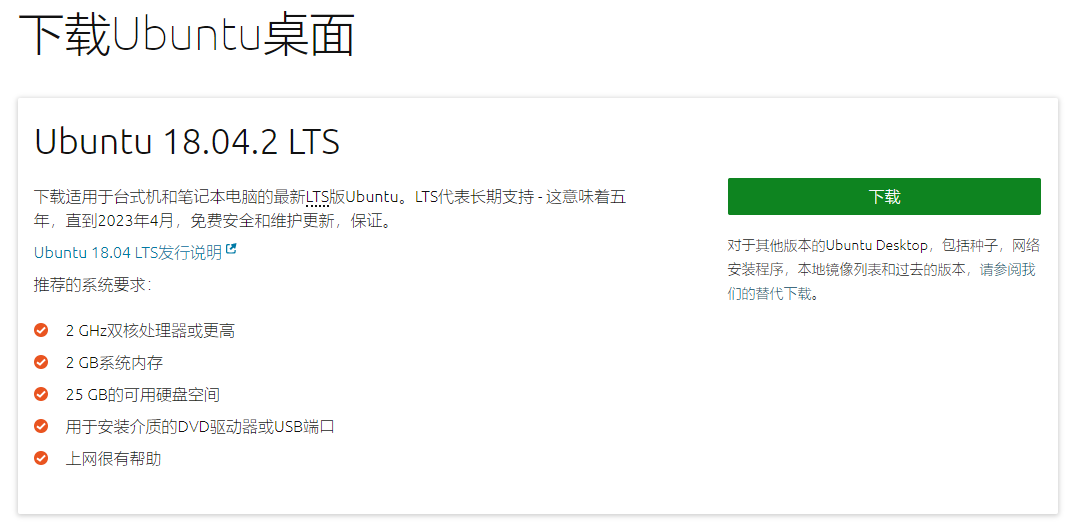

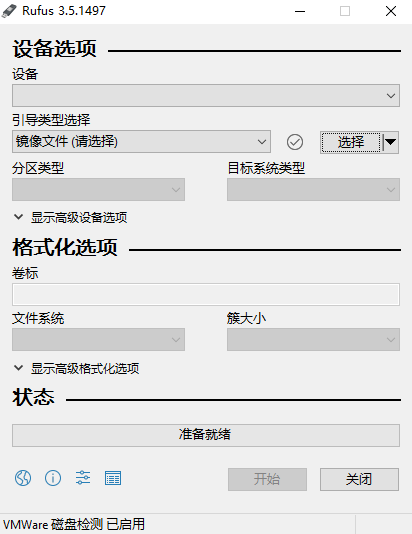
接下来制作 U 盘启动盘,使用的工具为 Rufus 。
下载后打开,选择你下载好的镜像文件,它会自动设置参数,然后点击 “开始” 等待完成即可。
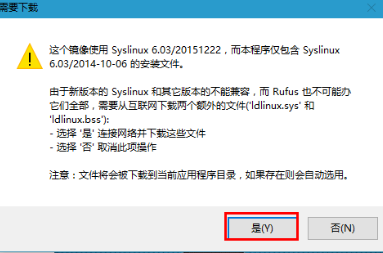
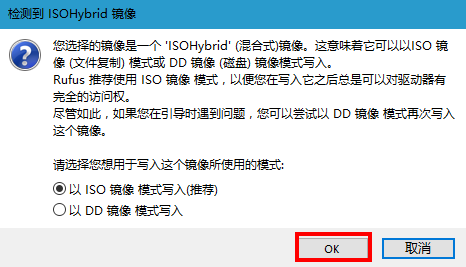
如果出现提示信息,默认选择即可。
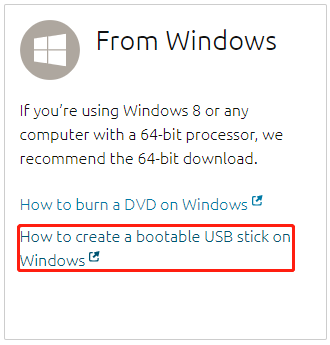
详细的教程在官网也有,这里附上链接,如果链接失效了,你可以在官网的这个位置找到它——就是你下载镜像页面的最末。
1.2 分配磁盘空间
从当前电脑硬盘中分出一块空间用于安装 ubuntu。
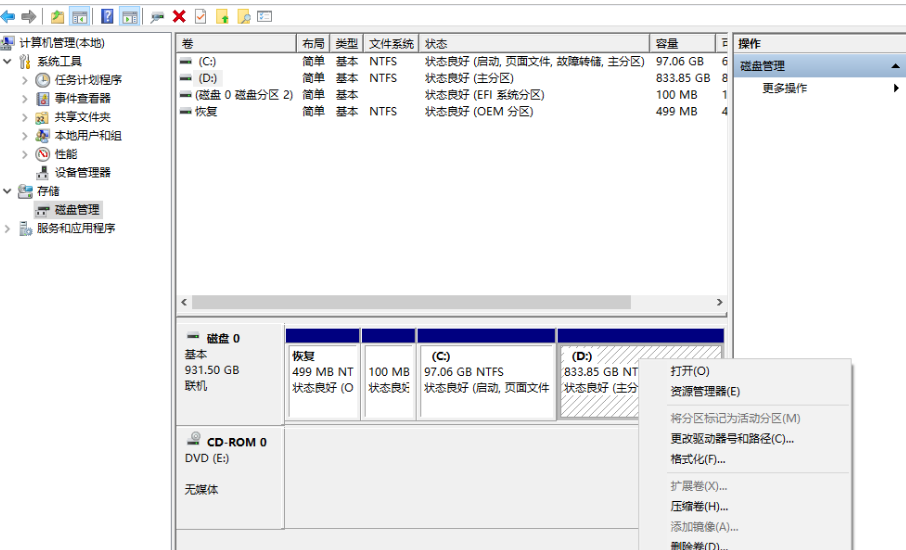
windows + x 选择磁盘管理,或者右击我的电脑->管理->磁盘管理。
选择 除了 C 盘 以外且有足够剩余空间(100G以上)的盘,如果满足前面的条件最好选择最后一个盘符(有CDE三个盘就选E,有CDEF就选F),选择右击 压缩卷,输入你想要分配给 ubuntu 系统的空间大小,这里可以先不用着急,看看后面介绍的 ubuntu 分区再根据自己的实际情况选择要分配的空间大小。
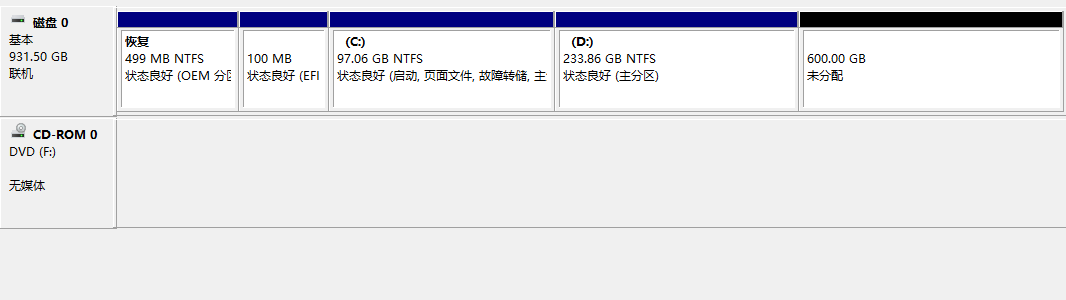
我的剩余空间很多,这里是分了 600G。可以看到有 600G 的空间被独立出来,后续会被分配给 ubuntu 使用。
2. 安装 ubuntu
将刚才制作好的 u 盘启动盘插在电脑上,在开机的时候按下热键,进入启动项选择,应该能看到一个很显眼的带有 ubuntu 字样的启动项,选择那个。
然后你能看到 ubuntu 的启动界面,之后有多个选项供你选择,最前面的两个应该是 试用 ubuntu 和 安装 ubuntu,选择安装。
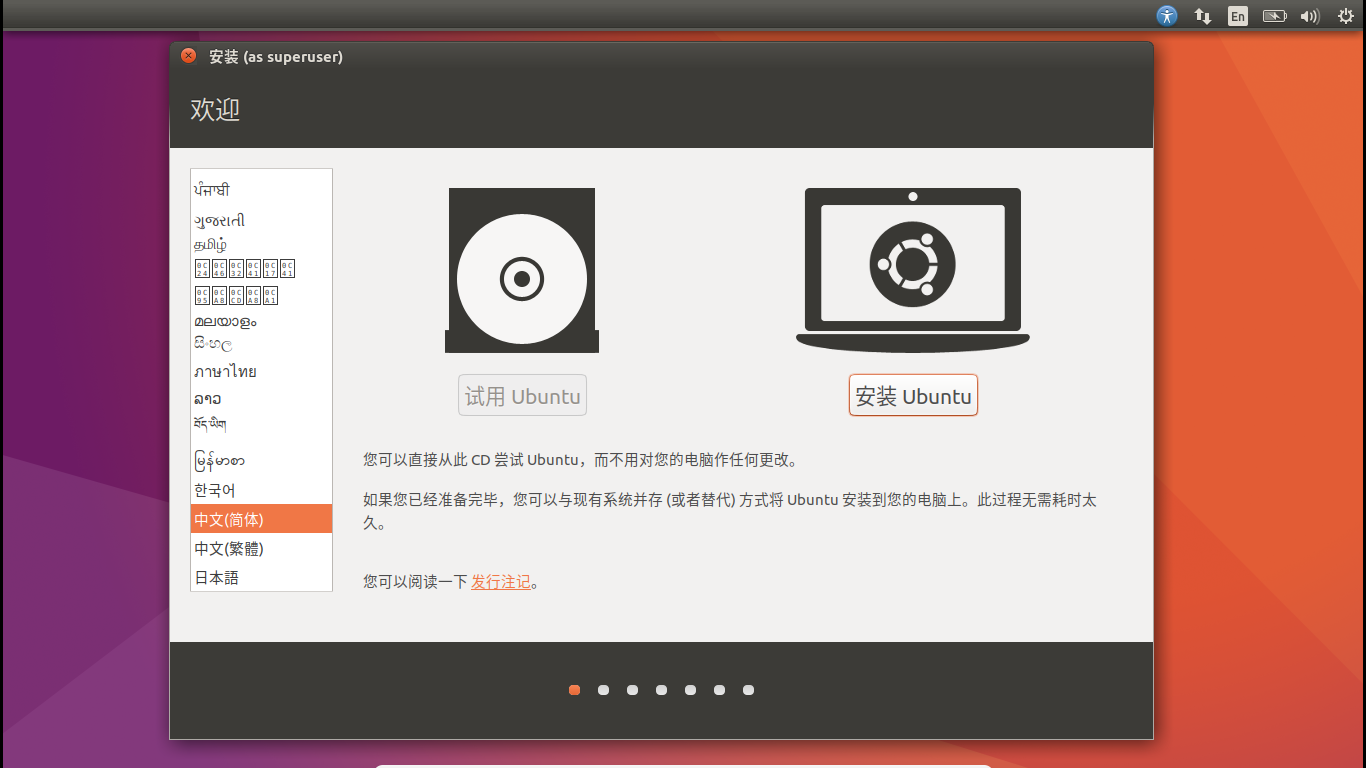
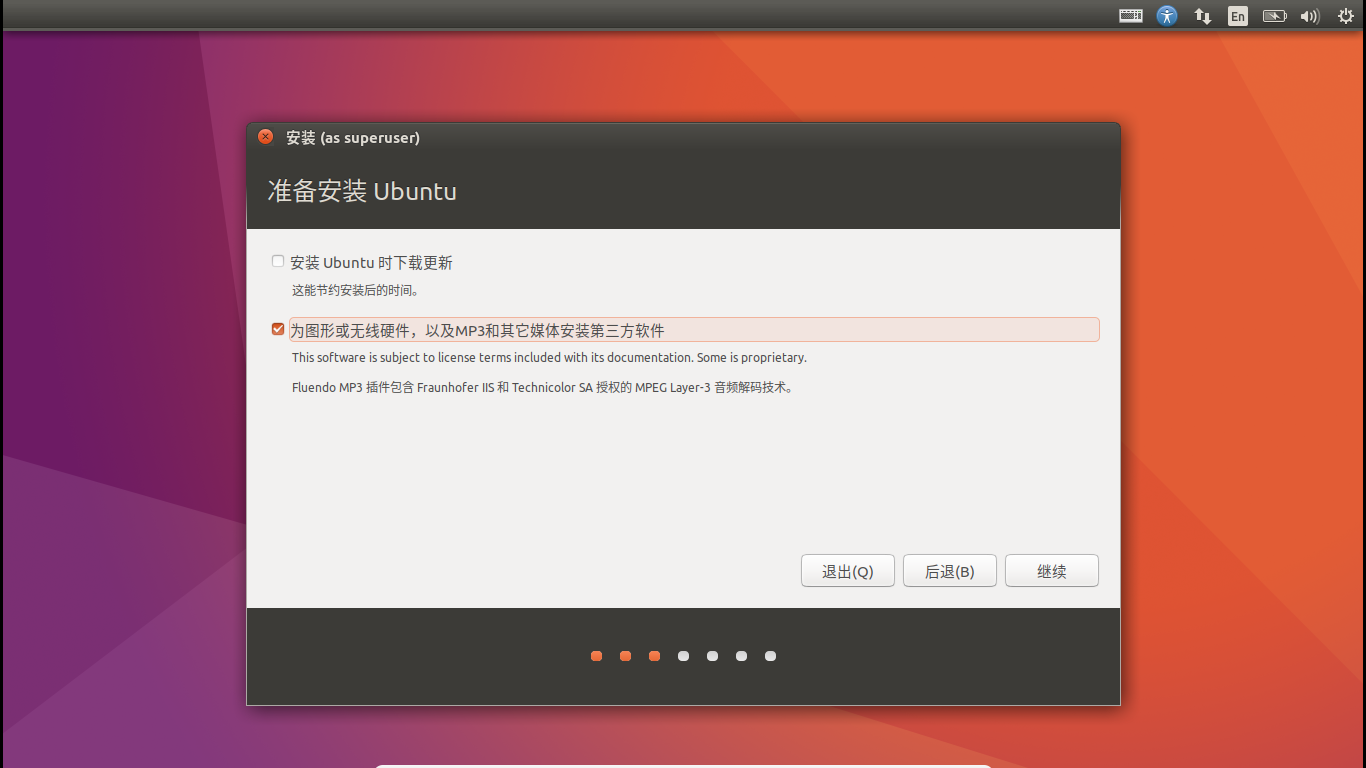
准备安装,如果有网的话建议把下载更新的选项勾上。
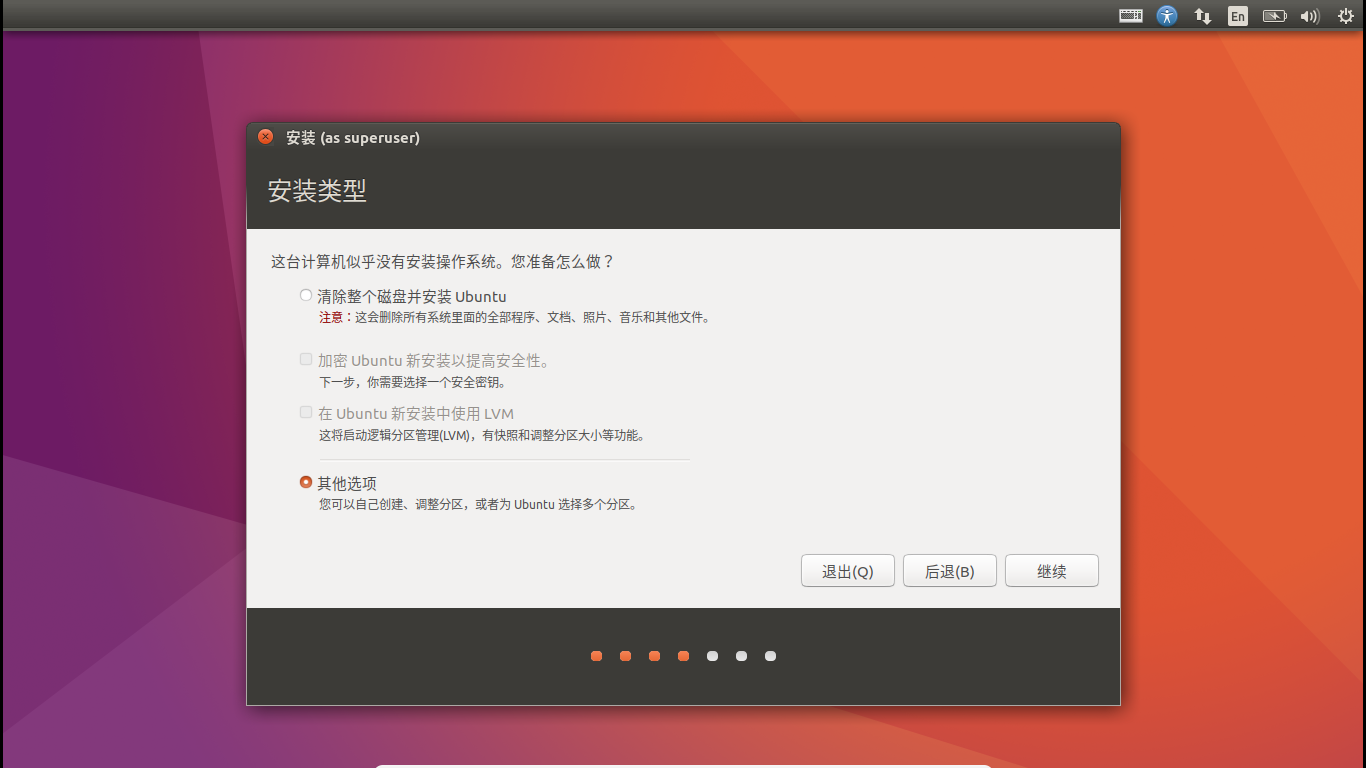
接下来选择安装类型,清除整个磁盘会导致原来的 windows 系统被清除,选择其他选项我们自己来分区。
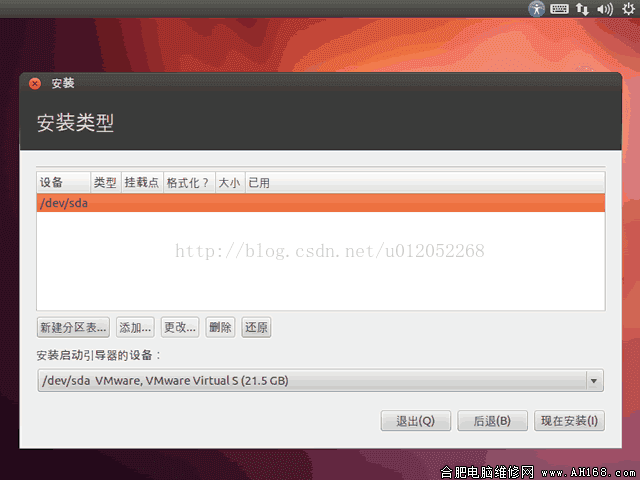
你在这个界面应该能够看到很多分区,包括你在前面分配的一块空闲空间。
2.1 分区
接下来说分区,分区就是将你的那块空闲空间划分成几块,每块有各自的职责。
Ubuntu Linux可以把分区作为挂载点,载入目录,其中最常用的硬盘大小(500G-1000G)分配目录推荐如下表所示:
| 目录 | 建议大小 | 格式 | 描述 |
|---|---|---|---|
| / | 150G-200G | ext4 | 根目录 |
| /tmp | 5G左右 | ext4 | 系统的临时文件,一般系统重启不会被保存。(建立服务器需要?) |
| /boot | 1G左右 | ext4 | 系统引导起始位置,建议:应该大于400MB或1GB Linux的内核及引导系统程序所需要的文件,比如 vmlinuz initrd.img文件都位于这个目录中。在一般情况下,GRUB 或 LILO 系统引导管理器也位于这个目录;启动撞在文件存放位置,如kernels,initrd,grub。 |
| /home | 尽量大些 | ext4 | 用户工作目录;个人配置文件,如个人环境变量等;所有账号分配一个工作目录。 |
| swap | 物理内存的两倍 | 交换空间 | 交换空间:交换分区相当于Windows中的“虚拟内存”,如果内存低的话(1-4G),物理内存的两倍,高点的话(8-16G)要么等于物理内存,要么物理内存+2g左右 |
/tmp 可有可无,boot 留 1G,根目录和 /home 建议是多留一些空间,几十到几百G这样,根据实际需要来看吧; 在分配的时候最好先分配其他空间,最后分配交换空间
2.2 分区演示
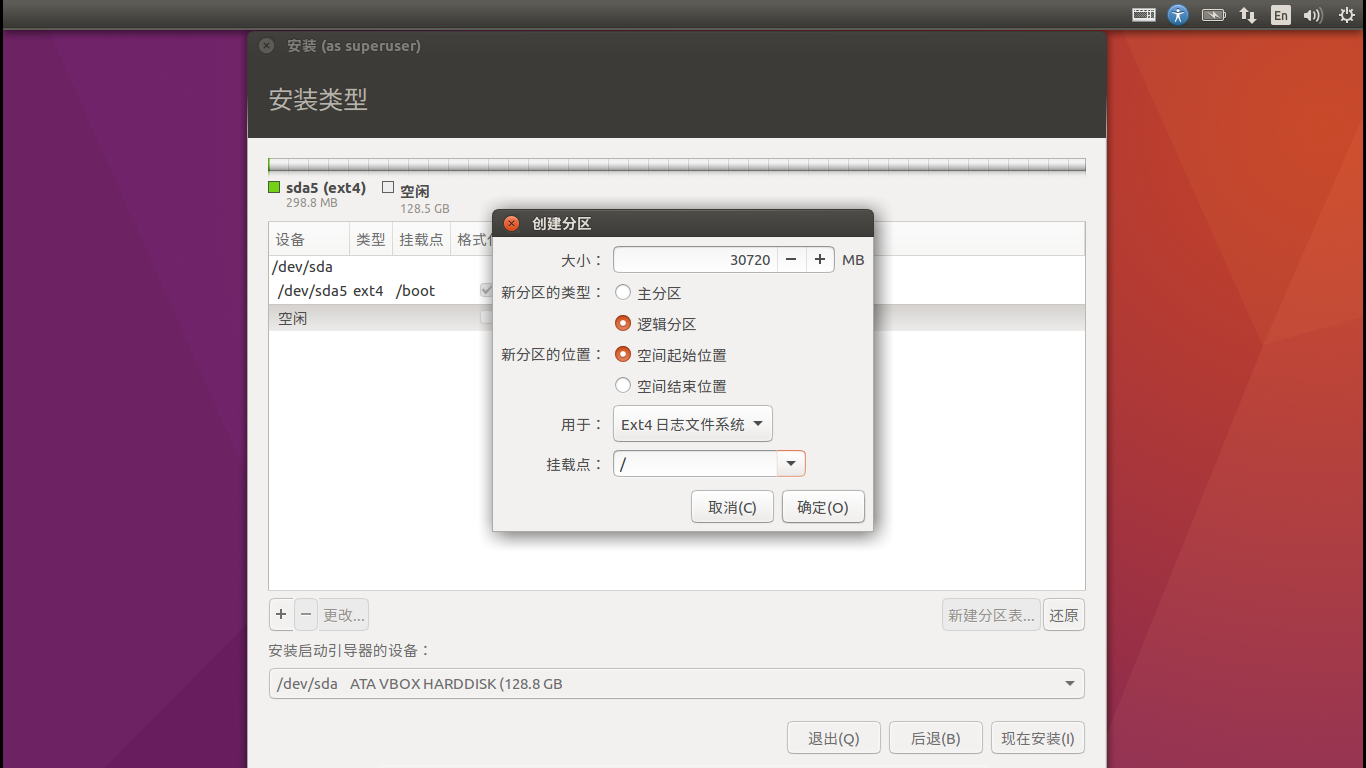
选中你的空闲区,点击 + ,首先分配 boot
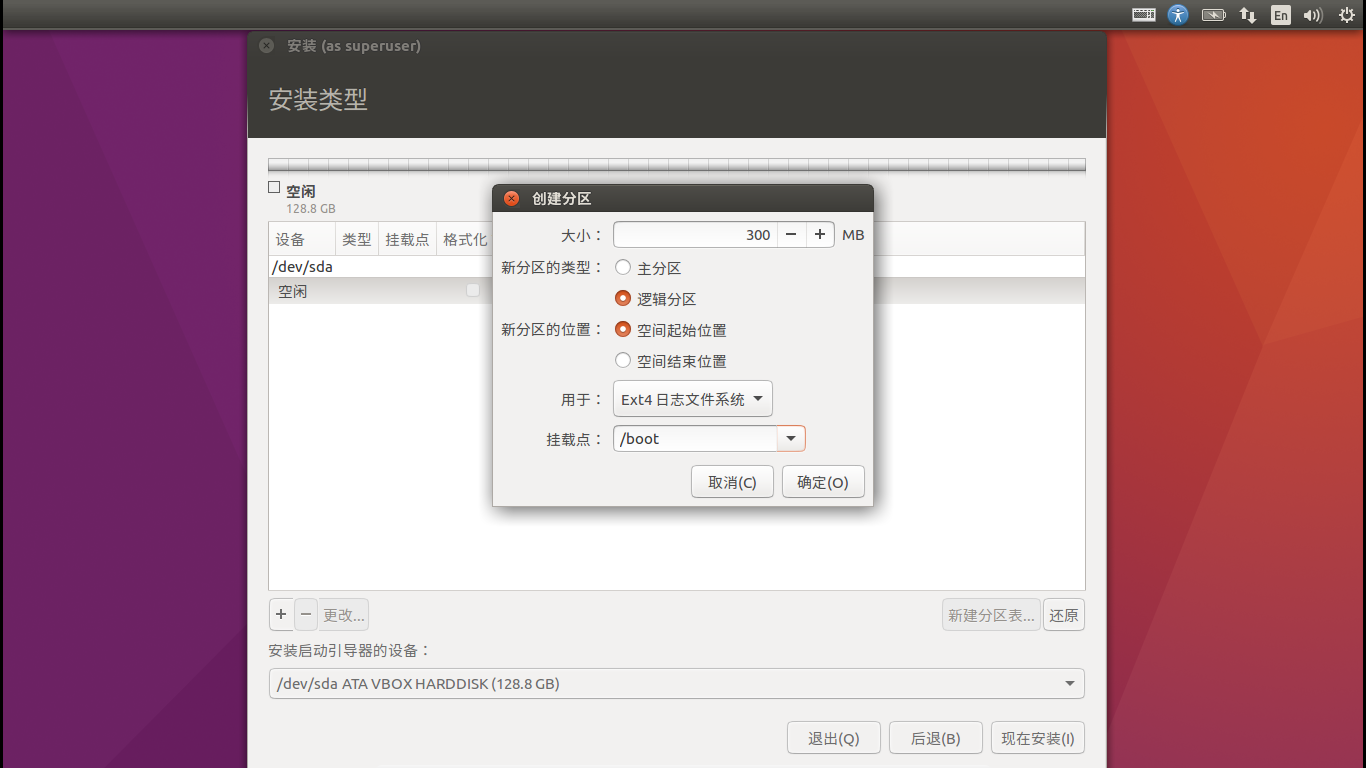
网上有这样的说法,双系统–原本电脑已经有了一个是主分区类型的引导器,这里的/boot选择”逻辑分区”就行了;完全空白的一整块磁盘 /boot 要选择”主分区”。我也没有都试过,不过应该是对的。
不过如果是完全空白的磁盘,你是完全没必要自己分区的,在最开始的时候选择 清除整个磁盘 就行了。
特别说明:这篇文章是后来写的,我没有保留当时安装 ubuntu 的截图,这部分的图是取自别人的博客,他的 boot 只分配 300 MB,我的建议还是按 1G 来分。
再点击 + 分配其他区,分区类型都是逻辑分区,位置都是空间起始位置,分配大小的话可以按照我的建议来分——分区表下的红字部分。
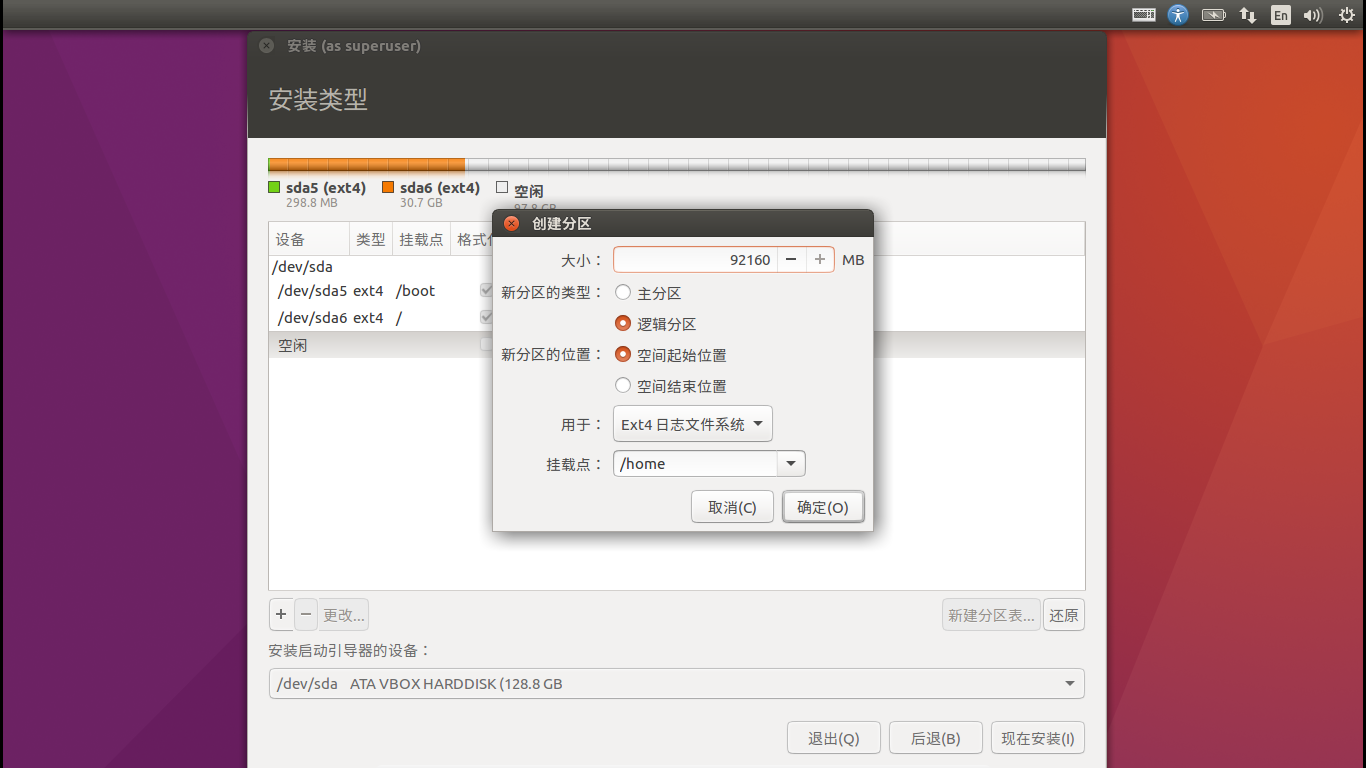
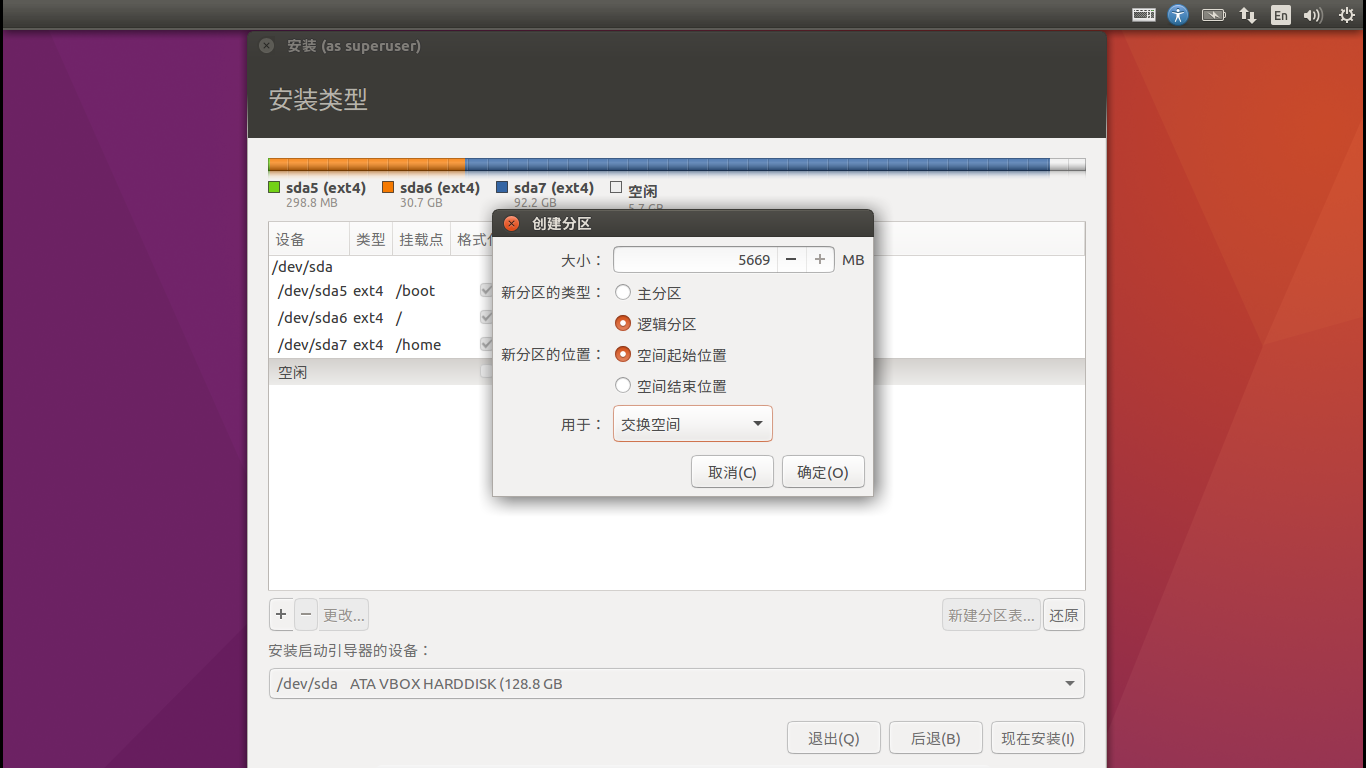
分配交换空间的时候要把 用于 选项修改成 交换空间。
2.3 安装
分区完成准备安装。
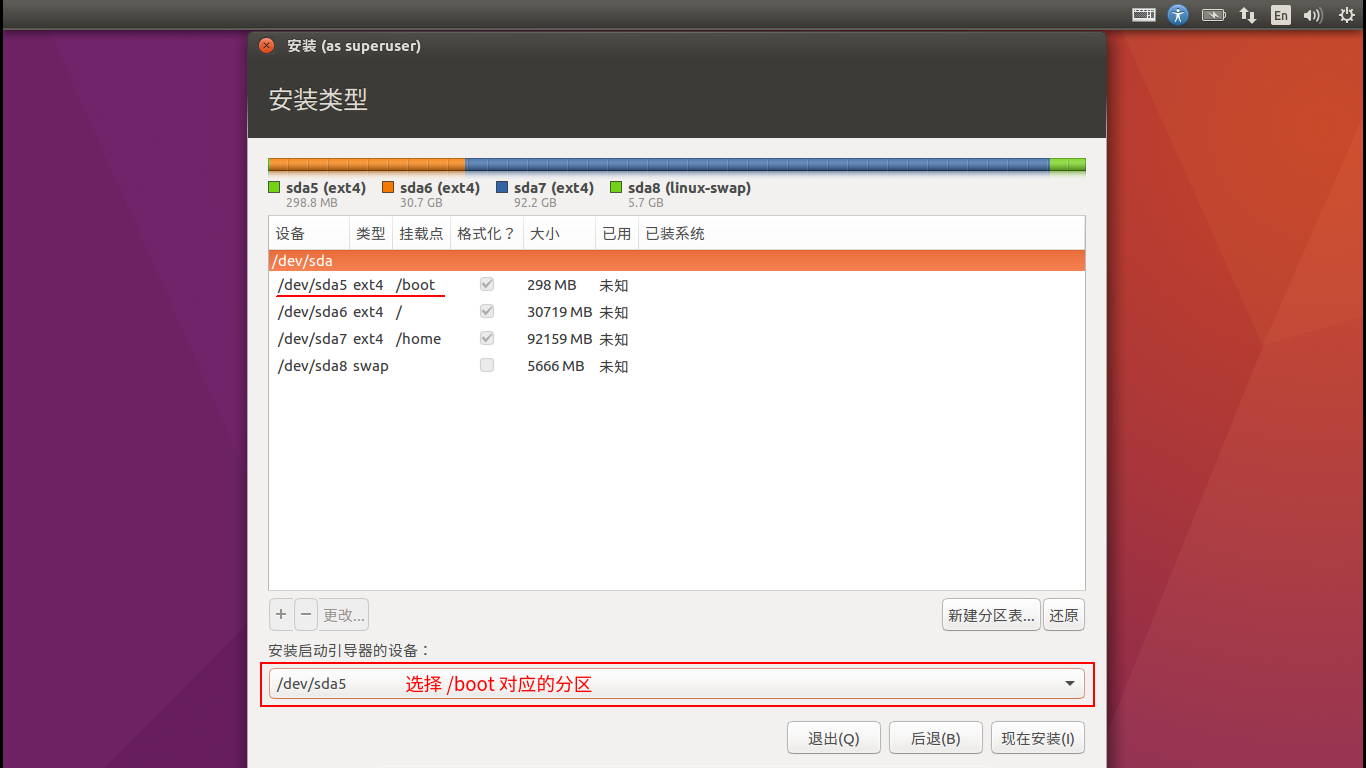
安装启动引导器的设备 选择 /boot 对应的分区。确认无误后点击安装。
之后是一些简单的地域和语言选择,创建用户,不再介绍。
等待安装完成……
安装完成后再回到 windows 下看分区是这样子的
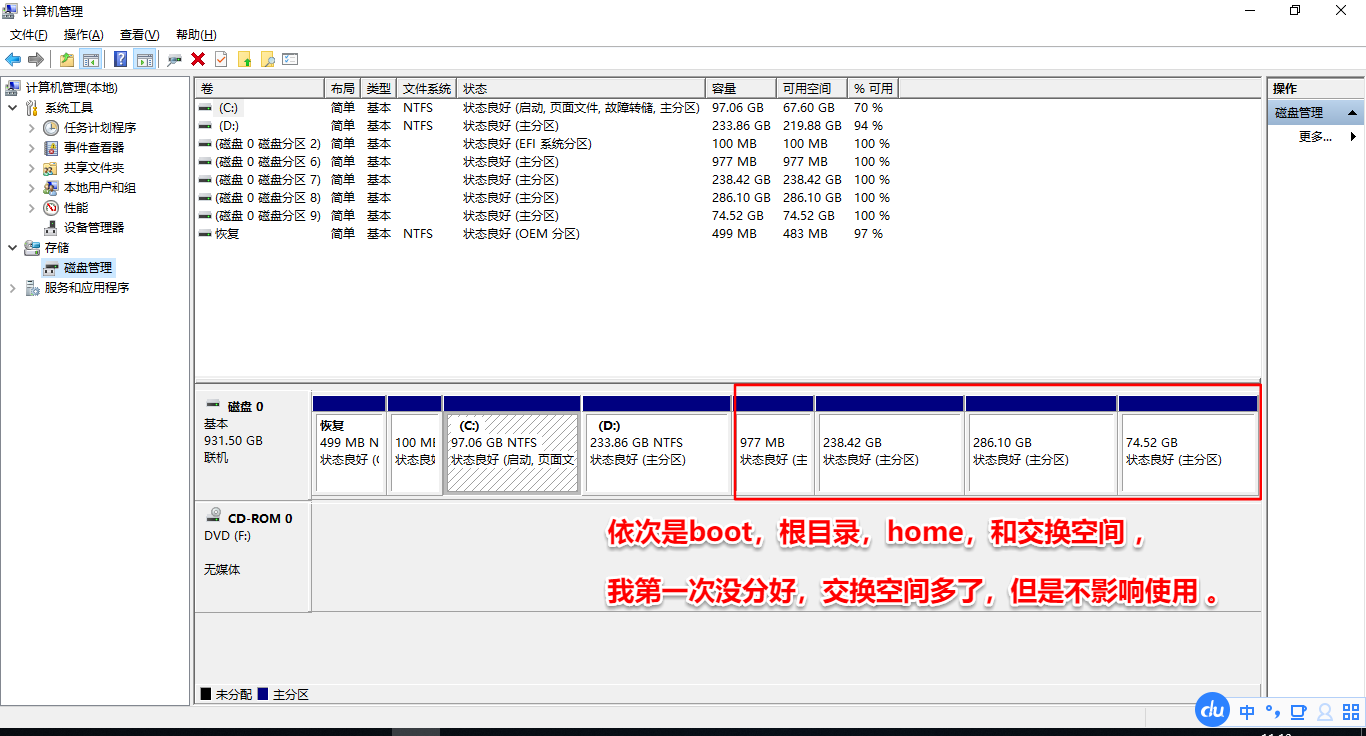
3. 启动项修改
安装好双系统后你的电脑开机时可能默认还是选择 windows 启动,如果你希望默认 ubuntu 启动,那么就需要修改启动项!
进入 windows 系统,下载工具 EasyBCD ,链接如果失效直接在网上搜。
链接: https://pan.baidu.com/s/1slPiDZ3 密码: z3r7
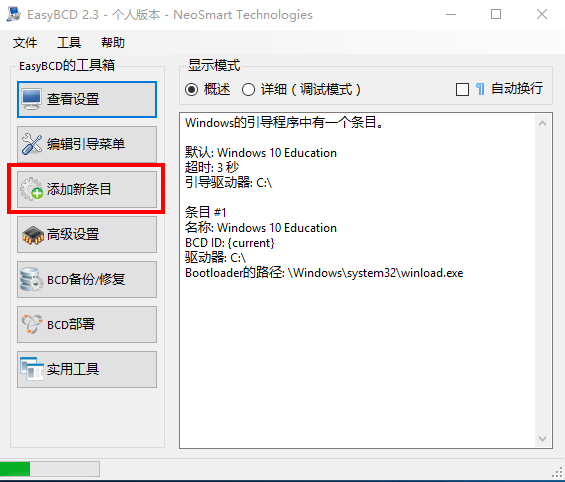
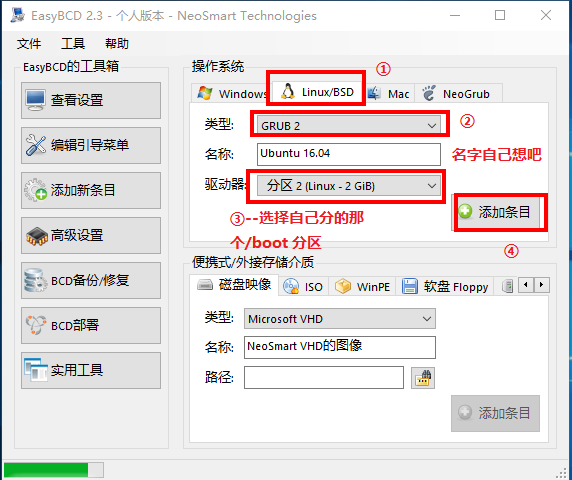
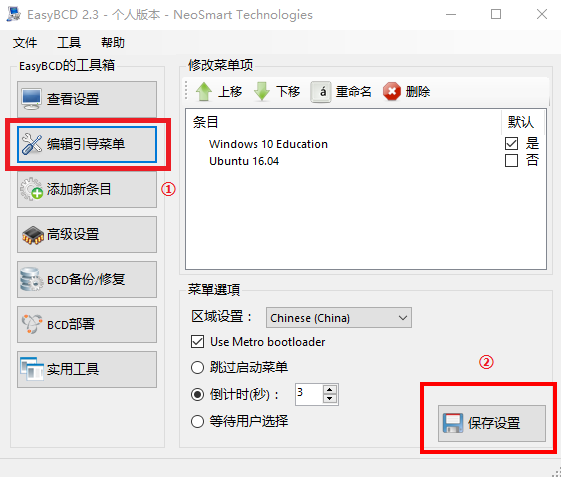
将你想要默认启动的系统选项移动到最上面。
4. 卸载
见另外一篇博客 https://blog.csdn.net/fanxueya1322/article/details/90205245
发布者:全栈程序员-站长,转载请注明出处:https://javaforall.net/163946.html原文链接:https://javaforall.net



