通过数据泵expdp、impdp方式备份与还原(导出与导入)Oracle数据库

通过数据泵expdp、impdp方式备份与还原(导出与导入)Oracle数据库前言备份还原oracle数据库的方式有很多种,本文只讲解使用expdp、impdp数据泵方式备份与还原(恢复)数据库,此种方式可以导出/导入数据库表以及表中的数据。请自行修改目录路径,否则出现错误别怪我哦~一、备份step1:使用system登录oracle打开DOS命令行界面,使用system用户登录oracle,格式:sqlplus用户名/密码@实例名(或者使用plsql……

大家好,又见面了,我是你们的朋友全栈君。如果您正在找激活码,请点击查看最新教程,关注关注公众号 “全栈程序员社区” 获取激活教程,可能之前旧版本教程已经失效.最新Idea2022.1教程亲测有效,一键激活。

Jetbrains全系列IDE稳定放心使用

作者专注于Java、架构、Linux、小程序、爬虫、自动化等技术。 工作期间含泪整理出一些资料,微信搜索【程序员高手之路】,回复 【java】【黑客】【爬虫】【小程序】【面试】等关键字免费获取资料。 

目录

前言

一、备份

step1:使用system登录oracle

step2:创建逻辑目录

step3:给用户授权

step4:导出数据库

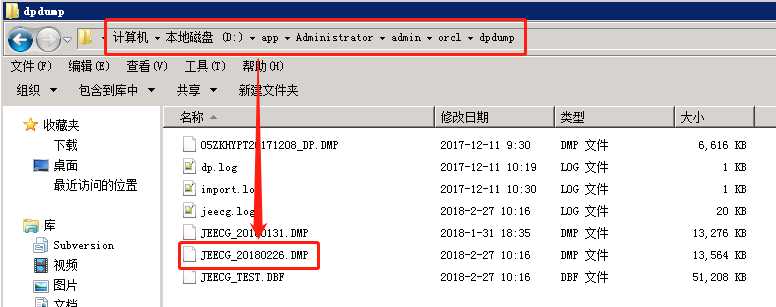
step5:查看导出的文件

二、还原数据库前准备工作

step1:删除表空间与用户

step2:创建表空间与用户

step3:给用户授权

三、还原

step1:使用system登录oracle

step2:创建逻辑目录

step3:给目标用户授权

step4:创建真实目录,存放备份文件

step5:导入备份文件

OK, GAME OVER !


 前言

先赞后看,此生必赚!

备份还原oracle数据库的方式有很多种,本文只讲解使用expdp、impdp数据泵方式备份与还原(恢复)数据库,此种方式可以导出/导入数据库表以及表中的数据。

请自行修改目录路径,否则出现错误别怪我哦~

一、备份

step1:使用system登录oracle

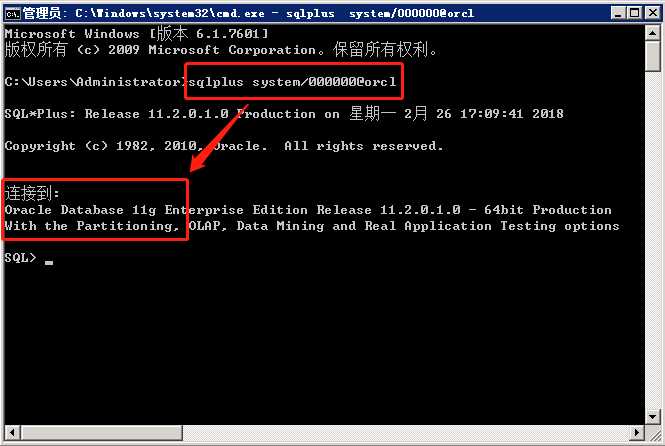
打开DOS命令行界面,使用system用户登录oracle,格式:sqlplus 用户名/密码@实例名(或者使用plsql、sqlyog等工具登录)。

C:\Users\Administrator>sqlplus system/000000@orcl 
通过数据泵expdp、impdp方式备份与还原(导出与导入)Oracle数据库

step2:创建逻辑目录

创建备份逻辑目录,此目录不是真实的目录(单引号里面的内容是备份的目录,可以先查看一下所有的目录:select * from dba_directories;)

SQL>create or replace directory data as ‘D:\app\shuhao\oradata\orcl’;

step3:给用户授权

SQL>grant read, write on directory data to jeecg_test;

step4:导出数据库

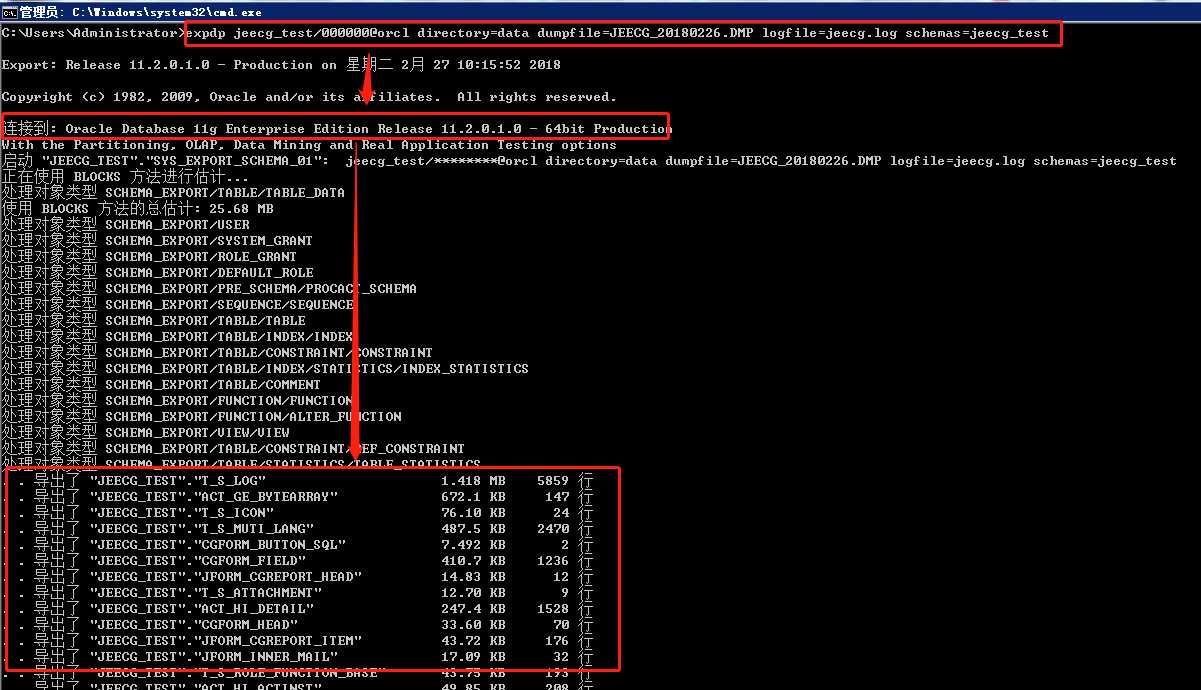
退出数据库,进入DOS命令行界面,执行下列命令导出数据库

expdp jeecg_test/000000@orcl directory=data dumpfile=JEECG_20180226.DMP logfile=jeecg.log schemas=jeecg_test

解读:

directory是step2创建的目录

dumpfile是导出的文件名,存放于directory目录里

schemas后面是用户名
通过数据泵expdp、impdp方式备份与还原(导出与导入)Oracle数据库

通过数据泵expdp、impdp方式备份与还原(导出与导入)Oracle数据库

step5:查看导出的文件

通过数据泵expdp、impdp方式备份与还原(导出与导入)Oracle数据库

二、还原数据库前准备工作

注:在本地或者另外一台电脑都可以进行还原

step1:删除表空间与用户

导入前需要先删除原来的表空间和用户,如果之前没创建过该表空间,则忽略此步骤

drop tablespace JEECG_TEST including contents and datafiles;

drop user JEECG_TEST cascade;

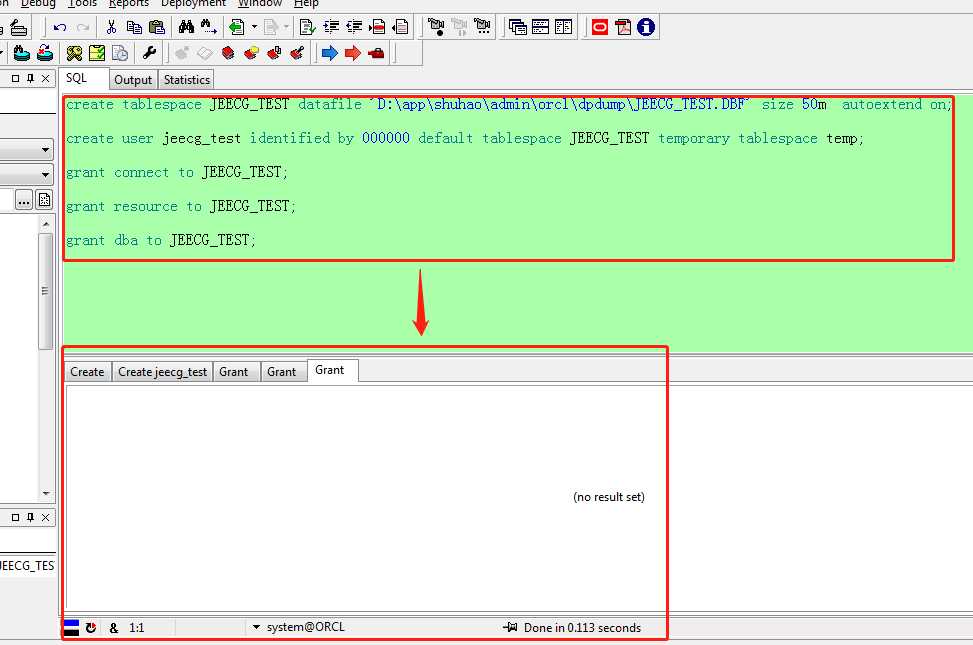
step2:创建表空间与用户

create tablespace JEECG_TEST datafile ‘D:\app\shuhao\oradata\orcl\JEECG_TEST.DBF’ size 50m  autoextend on;

注:单引号里面的文件名与表空间名字相同

create user jeecg_test identified by 000000 default tablespace JEECG_TEST temporary tablespace temp;

step3:给用户授权

grant connect to JEECG_TEST; 

grant resource to JEECG_TEST; 

grant dba to JEECG_TEST;

注:dba为最高级权限,可以创建数据库,表等。
通过数据泵expdp、impdp方式备份与还原(导出与导入)Oracle数据库

三、还原

step1:使用system登录oracle

打开dos命令行界面,使用system登录oracle,格式:sqlplus 用户名/密码@实例名(或者使用plsql、sqlyog等工具登录)。

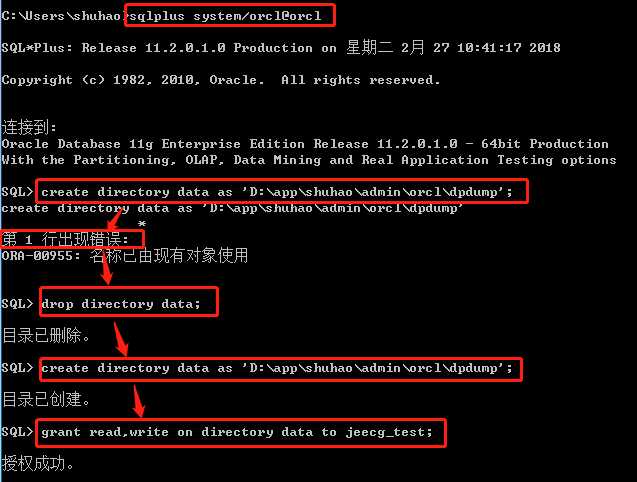
C:\Users\shuhao>sqlplus system/orcl@orcl 

step2:创建逻辑目录

创建还原目录(单引号里面的内容是导入的目录,与前面创建的目录相同)

SQL>create or replace directory data as ‘D:\app\shuhao\oradata\orcl’;

step3:给目标用户授权

SQL>grant read,write on directory data to jeecg_test;
通过数据泵expdp、impdp方式备份与还原(导出与导入)Oracle数据库

step4:创建真实目录,存放备份文件

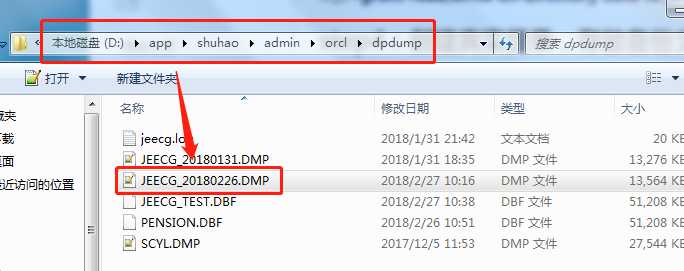
在相应位置创建真实目录,把备份的文件JEECG_20180226.DMP放到真实目录里
通过数据泵expdp、impdp方式备份与还原(导出与导入)Oracle数据库

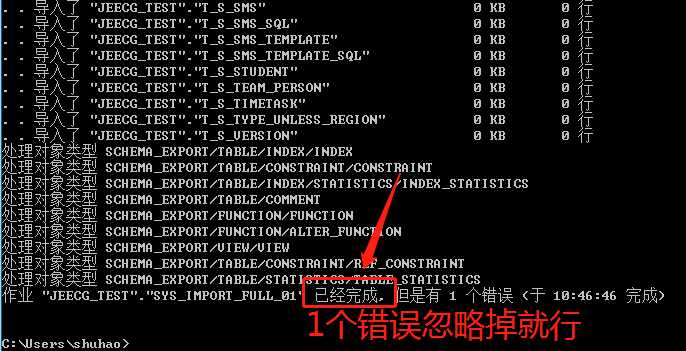
step5:导入备份文件

DOS命令行执行下列命令

impdp jeecg_test/000000@orcl directory=data dumpfile=JEECG_20180226.DMP logfile=jeecg.log remap_schema =JEECG_TEST:JEECG_TEST

注:remap_schema=JEECG_TEST:JEECG_TEST表示把左边的JEECG_TEST用户的数据,导入到右边的JEECG_TEST用户里面

通过数据泵expdp、impdp方式备份与还原(导出与导入)Oracle数据库

通过数据泵expdp、impdp方式备份与还原(导出与导入)Oracle数据库

OK, GAME OVER !

更多内容,请关注公众号:程序员高手之路

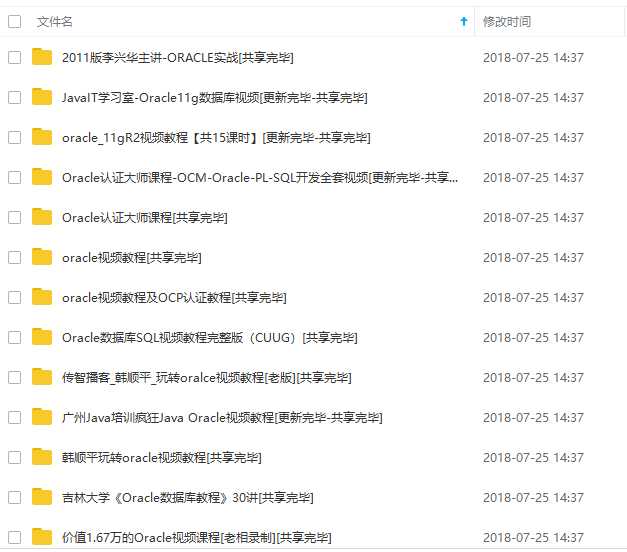
在公众号回复:Oracle资源   即可免费获取下列Oracle视频教程!
通过数据泵expdp、impdp方式备份与还原(导出与导入)Oracle数据库

版权声明:本文内容由互联网用户自发贡献,该文观点仅代表作者本人。本站仅提供信息存储空间服务,不拥有所有权,不承担相关法律责任。如发现本站有涉嫌侵权/违法违规的内容, 请联系我们举报,一经查实,本站将立刻删除。

发布者:全栈程序员-站长,转载请注明出处:https://javaforall.net/180024.html原文链接:https://javaforall.net

(0)
全栈程序员-站长的头像全栈程序员-站长


相关推荐

  • 2022,VSCode 前端插件推荐(摸鱼必备)

    2022,VSCode 前端插件推荐(摸鱼必备)点击上方“蓝色字体”,选择“设为星标”做积极向上的前端人!前言推荐一波前端开发必备插件,绝对可以提高你的生产力,剩下来的时间来mo鱼,岂不美哉开发综合推荐别名路径跳转插件名:别名路径跳转使用说明:别名路径跳转插件,支持任何项目,使用场景:当你在开发页面时,想点击别名路径导入的组件时(演示如下)配置说明下载后只需自定义配置一些自己常用的别名路径即可//文件名别名…

    2022年7月25日
    42
  • 2批处理for循环中截取字符串_批处理for循环嵌套

    2批处理for循环中截取字符串_批处理for循环嵌套一、参数/dfor/d%%变量in(集)do命令/d参数是指定仅对目录而不是文件执行的for命令。例1:在命令行输入(不是在批处理,之后不再解释)for/d%ain(c:\*.*)doecho%a运行会把C盘根目录下的全部目录分次显示出来,而不显示文件名看起来有点乱,如果把命令提示回显关闭就清晰了:for/d%ain(c:\*….

    2022年10月12日
    3
  • js Date 使用详解[通俗易懂]

    js Date 使用详解[通俗易懂]jsDate使用详解varmyDate=newDate();myDate.getYear();//获取当前年份(2位)myDate.getFullYear();//获取完整的年份

    2022年7月4日
    31
  • ubuntu1804安装教程详细(怎么安装ubuntu18.04)

    UbuntuUbuntu叫法很多(友帮拓、优班图、乌班图),是一个一琢磨应用为主的开源GUN/Linux操作系统,接下来记录了在VMwareWorkstationPro中安装Ubuntu18.04准备工作下载安装VMware虚拟机VMware下载地址:https://www.vmware.com/cn/products/workstation-pro/workstation-pr…

    2022年4月17日
    58
  • 2018一战硕士考研风雨路「建议收藏」

    2018一战硕士考研风雨路「建议收藏」写以此文,记录我在考研过程中的收获。(注:文章将以日记体形式呈现,文章较长,请耐心阅读)2017.7.10:考研生涯第一天今天开始我在家考研生涯的第一天,怎么说呢,这个结果还是感到有些意外的,因为我本来是计划留校学习的,但学校今年很特殊,要封校,无奈我经过认真考虑后,还是决定回家复习。第一天本想着调整下时差,早上七点起的,结果还是老样子八点半醒来了,洗漱了一下,吃完老妈做的早饭,于…

    2022年5月5日
    45
  • linux如何查看进程_java读取一个文件夹下的所有文件

    linux如何查看进程_java读取一个文件夹下的所有文件linux查看java进程路径_Linux查看java进程执行文件所在目录/具体位置(多文件夹同名jar包),重命名包,删除包

    2022年8月23日
    15

发表回复

您的邮箱地址不会被公开。 必填项已用 * 标注

关注全栈程序员社区公众号