
大家好,又见面了,我是你们的朋友全栈君。如果您正在找激活码,请点击查看最新教程,关注关注公众号 “全栈程序员社区” 获取激活教程,可能之前旧版本教程已经失效.最新Idea2022.1教程亲测有效,一键激活。
Jetbrains全系列IDE稳定放心使用
利用Imgae.open()打开图像,再利用PIL对象进行操作。这样只是简单的处理,一旦操作复杂就比较困难。而像素级的处理与许多复杂操作相关。所以,通常我们在加载完图片后,都是把图片转换成矩阵来进行复杂操作。
一般情况,在pyton中进行数字图像处理,都需要导入这些包:
from PIL import Image
import numpy as np
import matplotlib.pyplot as plt
打开并转换图像成矩阵,并显示:
from PIL import Image
import numpy as np
import matplotlib.pyplot as plt
img=np.array(Image.open('/home/keysen/caffe/examples/images/cat.jpg')) #打开图像并转化为数字矩阵
plt.figure('cat')
plt.imshow(img)
plt.axis('off')
plt.show()
调用numpy中的array()函数就可以将PIL对象转换为数组对象。图片信息:
print (img.shape)
print (img.dtype)
print (img.size)
print (type(img))
output
(360, 480, 3)
uint8
518400
< type ‘numpy.ndarray’ >
如果是RGB图片,那么转换为array之后,就变成了一个rows*cols*channels的三维矩阵,因此,我们可以使用img[i,j,k]来访问像素值。
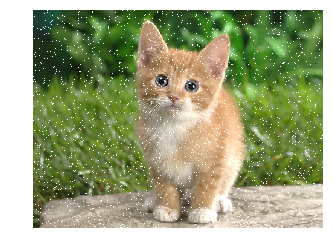
示例1:打开图片,并随机添加一些椒盐噪声
from PIL import Image
import numpy as np
import matplotlib.pyplot as plt
img=np.array(Image.open('/home/keysen/caffe/examples/images/cat.jpg')) #打开图像并转化为数字矩阵

#随机生成5000个椒盐
rows,cols,dims=img.shape
for i in range(5000):
    x=np.random.randint(0,rows)
    y=np.random.randint(0,cols)
    img[x,y,:]=255

plt.figure("cat_salt")
plt.imshow(img)
plt.axis('off')
plt.show()
output

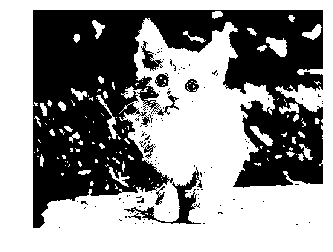
示例2:将图像二值化,像素值大于128的变为1,否则变为0
from PIL import Image
import numpy as np
import matplotlib.pyplot as plt
img=np.array(Image.open('/home/keysen/caffe/examples/images/cat.jpg').convert('L')) #打开图像并转化为数字矩阵

rows,cols=img.shape
for i in range(rows):
    for j in range(cols):
        if (img[i,j]<=128):
            img[i,j]=0
        else:
            img[i,j]=1

plt.figure("cat_black&white")
plt.imshow(img,cmap='gray')
plt.axis('off')
plt.show()
output
如果要对多个像素点进行操作,可以使用数组切片方式访问。切片方式返回的是以指定间隔下标访问该数组的像素值。下面是有关灰度图像的一些例子:
img[i,:] = im[j,:] # 将第 j 行的数值赋值给第 i 行

img[:,i] = 100 # 将第 i 列的所有数值设为 100

img[:100,:50].sum() # 计算前 100 行、前 50 列所有数值的和

img[50:100,50:100] # 50~100 行,50~100 列(不包括第 100 行和第 100 列)

img[i].mean() # 第 i 行所有数值的平均值

img[:,-1] # 最后一列

img[-2,:] (or im[-2]) # 倒数第二行
版权声明:本文内容由互联网用户自发贡献,该文观点仅代表作者本人。本站仅提供信息存储空间服务,不拥有所有权,不承担相关法律责任。如发现本站有涉嫌侵权/违法违规的内容, 请发送邮件至 举报,一经查实,本站将立刻删除。
发布者:全栈程序员-站长,转载请注明出处:https://javaforall.net/183535.html原文链接:https://javaforall.net



