
大家好,又见面了,我是你们的朋友全栈君。如果您正在找激活码,请点击查看最新教程,关注关注公众号 “全栈程序员社区” 获取激活教程,可能之前旧版本教程已经失效.最新Idea2022.1教程亲测有效,一键激活。
Jetbrains全系列IDE稳定放心使用
在UDP实时图像传输一文中,介绍了如何使用UDP来实现图像的实时传输,并使用C#进行了发送端和接收端的搭建。但是文中的方法是对整张图片进行JPEG压缩,并通过UDP一次性地发送到接收端,由于一个UDP数据包只能发送64k字节的数据,所以该方法的图片传输大小是有限制的,实测只能发送480P视频中的图像。
所以本文将继续采取逐帧发送的形式,以1080P的视频为例,实现更高清晰度( 1080 × 1920 × 3 1080\times 1920\times 3 1080×1920×3)的图像实时传输。
基本流程
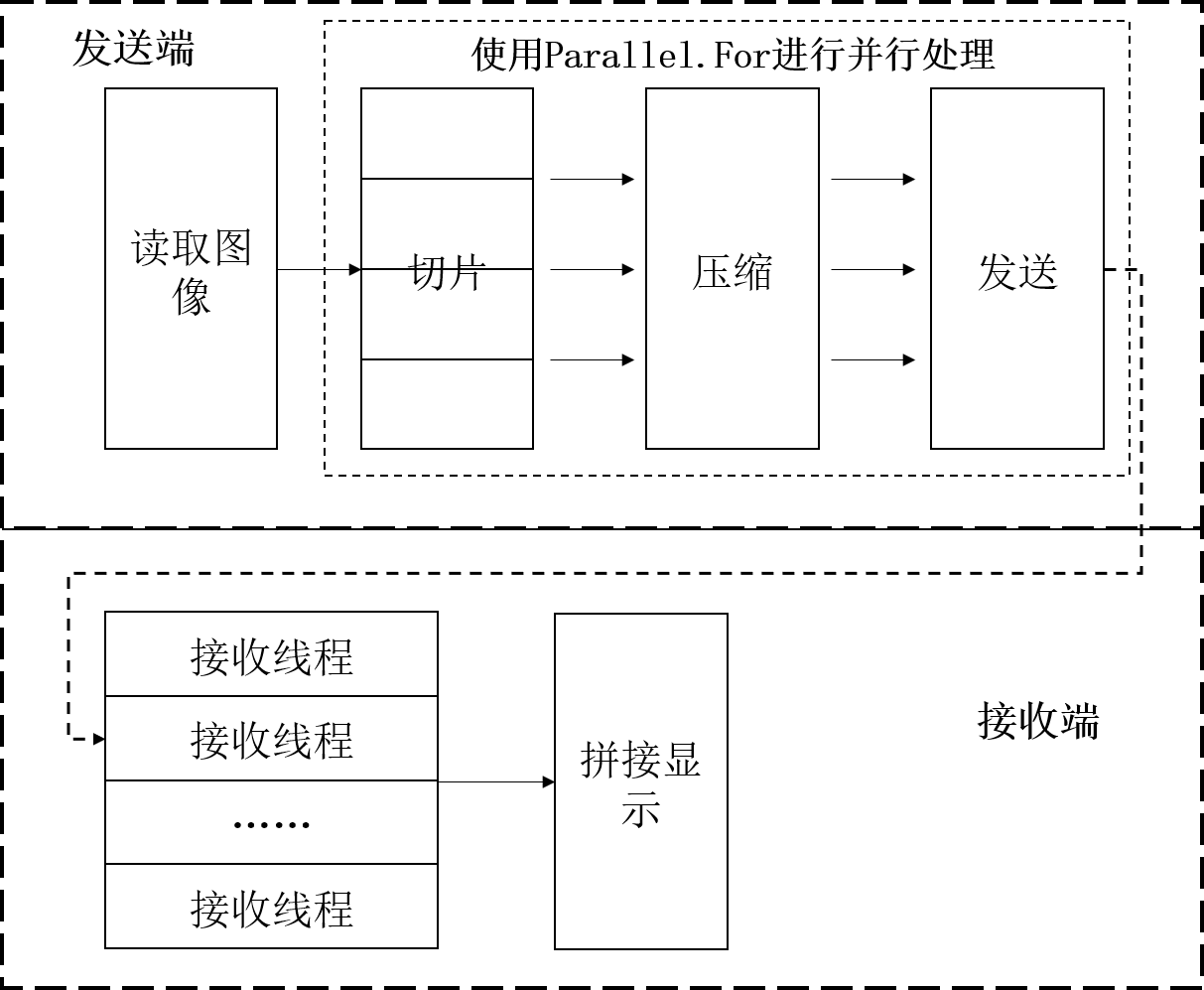
本文中的高清晰度图像传输就是在前文方法的基础上,在发送端添加了切片压缩传输以及并行加速的步骤,而接收端则相应地使用多线程进行数据接收,分别接收压缩后的切片数据,再拼接起来进行显示。流程如下

实验环境
-
VS2019 / .NET4.7.1 / C#(开发环境)
-
EmguCV 4.1(用于读取、压缩图像,使用方法见上一篇文章)
-
PC(测试环境)
发送端
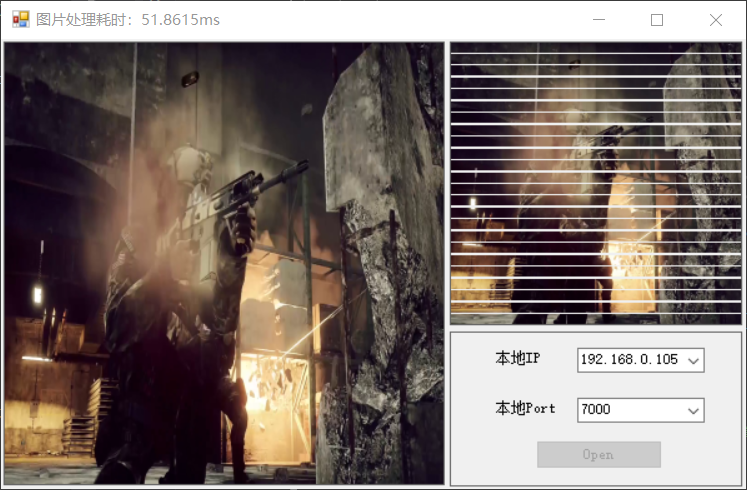
在发送端我们需要达到的效果如下,左边用来显示原始图像,右上角用来显示各个切片,右下角用来处理接收端的连接请求。
首先设置一些参数
// 实例化一个VideoCapture,选择从本地文件读取视频
private VideoCapture capture = new VideoCapture("../../video/04.mp4");
// 设置读取的图片宽度
const int WIDTH = 1920;
// 设置读取的图片高度
const int HEIGHT = 1080;
// 切片数量
const int NUM_SLICE = 24;
然后进行图像的显示以及切片。初始化一组显示控件,用来显示切片后的结果:
private void Form1_Load(object sender, EventArgs e)
{

    // 设置图像大小
    capture.SetCaptureProperty(Emgu.CV.CvEnum.CapProp.FrameWidth, WIDTH);
    capture.SetCaptureProperty(Emgu.CV.CvEnum.CapProp.FrameHeight, HEIGHT);

    // 获取面板控件的大小
    int w = panel_imgs.Width;
    int h = panel_imgs.Height;
    // 在面板panel_imgs上添加显示控件,用于显示每个切片
    for (int i = 0; i < NUM_SLICE; i++)
    {

        ImageBox imgb = new ImageBox();
        imgb.Left = 0;
        imgb.Top = i * h / NUM_SLICE;
        imgb.Width = w;
        imgb.Height = h / NUM_SLICE - 1;
        imgb.SizeMode = PictureBoxSizeMode.StretchImage;
        imgb.Visible = true;

        imgbox[i] = imgb;
        panel_imgs.Controls.Add(imgbox[i]);
    }
    // 在下拉文本框cbb_localIP中显示该计算机中的IPv4地址
    cbb_localIP.Text = GetLocalIPv4Address().ToString();
}
最后就是图像的读取、切片、压缩、发送等处理函数,这处理过程中,使用了Parallel.For并行加速功能,相对于串行的for循环,并行速度提高了一倍左右(不知道为啥我四核八线程的处理器只能降低一半的运行时间)
private void ProcessFram() // 图像读取、切片、发送
{

    DateTime startDT = System.DateTime.Now;
    while (true)
    {

        // 计算两次循环间的间隔,并显示在左上角
        DateTime stopDT = System.DateTime.Now;
        TimeSpan ts = stopDT.Subtract(startDT);
        this.Text = "图片处理耗时:" + ts.TotalMilliseconds + "ms";
        startDT = System.DateTime.Now;

        // 读取一张图片
        Mat currentImage = capture.QueryFrame();
        // 显示摄像头/视频流的图像
        imageBox0.Image = currentImage;

        int N = HEIGHT / NUM_SLICE;

        // 对图像进行切片,并将切片压缩后发送到接收端
        Parallel.For(0, NUM_SLICE, i => // Parallel并行加速
                     {

                         // 从原图中切割,输入参数:原始图片 行范围row 列范围col
                         img[i] = new Mat(currentImage, new Range(i * N, (i + 1) * N - 1), new Range(0, WIDTH));
                         // 显示
                         imgbox[i].Image = img[i];

                         // 转换格式
                         Image<Rgb, Byte> img_trans = img[i].ToImage<Rgb, Byte>();
                         // JPEG压缩
                         byte[] bytes = img_trans.ToJpegData(95);

                         // UDP配置
                         UdpClient udpClient = new UdpClient();
                         //IPAddress ipaddress = IPAddress.Parse("192.168.0.105");
                         IPAddress ipaddress = remoteIP;
                         IPEndPoint endpoint = new IPEndPoint(ipaddress, 8000 + 10 * i);
                         // UDP发送
                         udpClient.Send(bytes, bytes.Length, endpoint);
                         udpClient.Close();
                     }
                    );
    }
}
在初始化函数中添加以下程序就可以执行包含切片、压缩、发送等操作的线程
Thread transFrames = new Thread(ProcessFram);
transFrames.Start();
接收端
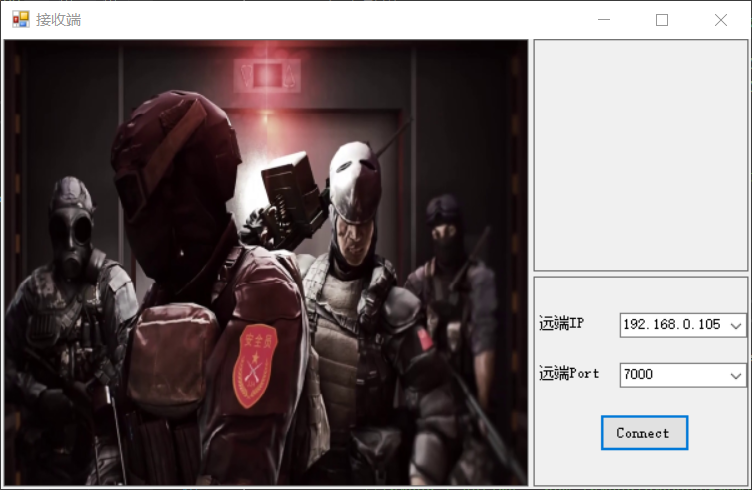
接收端比较简单,实现效果如下,因为在接收端没有对图片进行更进一步的处理,所以本文只在接收端添加了若干个显示控件,用来显示每个切片,但是从观感上每个切片依次连接,形成了一张完整的图片。
首先进行参数设置
 // 切片数量,与发送端保持一致
 const int NUM_SLICE = 24;
 // 为每一个切片创建一个显示控件
 PictureBox[] imgbox = new PictureBox[NUM_SLICE];
 // 为每一个切片创建一个UDP套接字
 Socket[] udpServer = new Socket[NUM_SLICE];
在初始化过程中添加显示控件,与发送端类似
int w = panel_imgs.Width;
int h = panel_imgs.Height;
// 在面板panel_imgs上添加显示接收到的图片的控件
for (int i = 0; i < NUM_SLICE; i++)
{

    // 设置PictureBox的位置、大小等参数
    PictureBox imgb = new PictureBox();
    imgb.Left = 0;
    imgb.Top = i * h / NUM_SLICE;
    imgb.Width = w;
    imgb.Height = h / NUM_SLICE + 1;
    imgb.SizeMode = PictureBoxSizeMode.StretchImage;
    imgb.Visible = true;

    // 添加到面板panel_imgs上
    imgbox[i] = imgb;
    panel_imgs.Controls.Add(imgbox[i]);
}
接下来需要为每个切片创建一个接收线程
for (int i = 0; i < NUM_SLICE; i++)
{

	new Thread(new ParameterizedThreadStart(ImgReceive))
    {

        IsBackground = true
    }.Start(8000 + i * 10); // 输入参数为端口号,依次增加
}
最后就是接收线程的入口函数ImgReceive的内容
private void ImgReceive(object arg)
{

    // 网络端口号
    int port = (int)arg;
    int index = port % 8000 / 10;

    // 创建套接字
    udpServer[index] = new Socket(AddressFamily.InterNetwork, SocketType.Dgram, ProtocolType.Udp);
    // 绑定IP和端口
    udpServer[index].Bind(new IPEndPoint(IPAddress.Parse(cbb_remoteIP.Text), port));
    // 开启数据接收线程
    while (true)
    {

        EndPoint remoteEndPoint = new IPEndPoint(IPAddress.Any, 0);
        // 设置一个64k的字节数组作为缓存
        byte[] data = new byte[65536];
        int length = udpServer[index].ReceiveFrom(data, ref remoteEndPoint);//此方法把数据来源ip、port放到第二个参数中

        MemoryStream ms = new MemoryStream(data, 0, length);
        // 将图像显示到对应的PictureBox控件上
        Image img = Image.FromStream(ms);
        imgbox[index].Image = img;
    }
}
测试结果
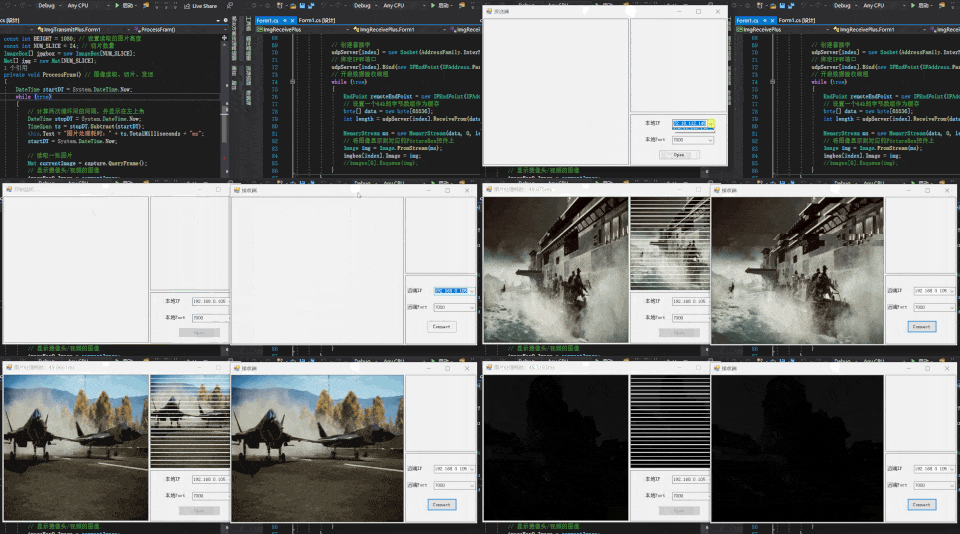
测试时发送端和接收端都在同一台PC上运行,运行流程与结果如这张GIF所示,左边是发送端,右边是接收端
运行流程中的TCP创建与连接的程序本文没有给出,可以参考上一篇文章。
如果有时间的话,就继续添加利用时间戳计算延迟的程序。另外,发送端的并行处理效率有待提高,后续可以使用C++进行openMP加速看看效果。
完整项目在这里https://download.csdn.net/download/qq_42688495/12416877(资源里没有视频文件,使用时将视频放到\ImgTransmitPlus\ImgTransmitPlus\video中,再更改发送端代码中的视频文件名即可)
———– 2020.8.28更新 ———–
TCP对传输的数据大小没有限制,且能保证传输的可靠性,详见TCP实时图像传输
发布者:全栈程序员-站长,转载请注明出处:https://javaforall.net/186247.html原文链接:https://javaforall.net




