Windows 7 连接 Windows 10 共享打印机,Windows 无法连接打印机,操作失败,错误为0x0000011b 的终极解决办法

Windows 7 连接 Windows 10 共享打印机,Windows 无法连接打印机,操作失败,错误为0x0000011b 的终极解决办法Windows7连接Windows10共享打印机出现错误0x000001b,无法通过卸载KB5005565安全更新来解决该问题,正确的处理方法是手工添加一个本地打印机,本方法稳定可靠。本文详述了该方法的操作步骤。


Jetbrains全系列IDE使用 1年只要46元 售后保障 童叟无欺

Windows 7 连接 Windows 10 共享打印机出现错误 0x000001b,建议不要通过卸载Windows10系统的KB5005565安全更新来解决该问题(犹如削足适履),正确的处理方法是手工添加一个本地打印机,本方法是安全可靠的。本文详述了该方法的操作步骤。

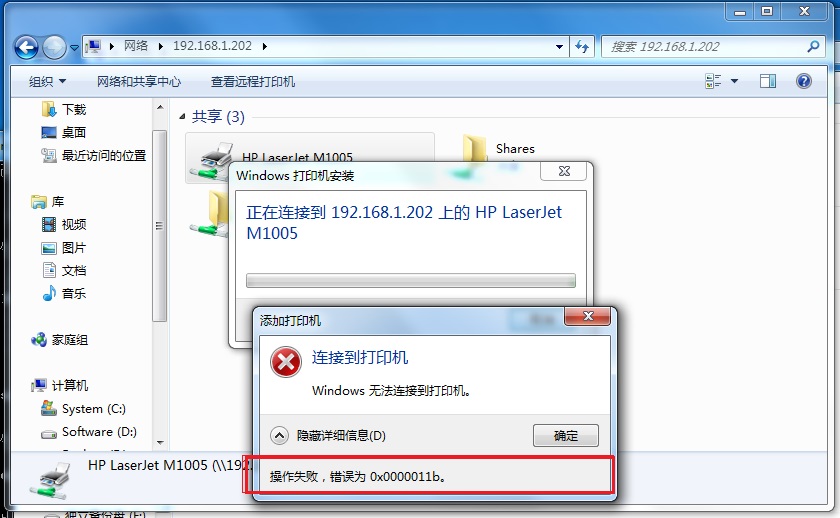
笔者今天准备打印一点东西。笔者操作系统是Windows 7,用的打印机是从一台IP为192.168.1.202 的Windows 10 电脑共享的打印机,该打印机为 HP LaserJet M1005,但今天笔者按往常的方式连接打印机时,提示无法连接。

提示错误为:

Windows 无法连接打印机。操作失败,错误为 0x000011b。

如图所示:
Windows 7 连接 Windows 10 共享打印机,Windows 无法连接打印机,操作失败,错误为0x0000011b 的终极解决办法

笔者尝试通过搜索网络来找解决办法,但搜到的主要解决方法就是因为Windows 10 系统安装了安全更新 KB5005565 的问题,但笔者查看自己的 Windows 10主机的 已安装更新列表 并无所谓的”安全更新(KB5005565)“,因此无法解决问题。大概在网上折腾了2~3个小时的生命时间,都无法解决问题。但是最后笔者还是自行摸索出来解决办法。现在记录到这里,以供有共同问题的同学参考。

注意:本办法能够解决 ”Windows 7 从 Windows 10 共享打印机“的问题,但是否能解决其它操作系统从 Windows 10 共享打印机的问题,笔者没有尝试过。

步骤如下:

一、连接 到安装打印机的 Windows 10 电脑

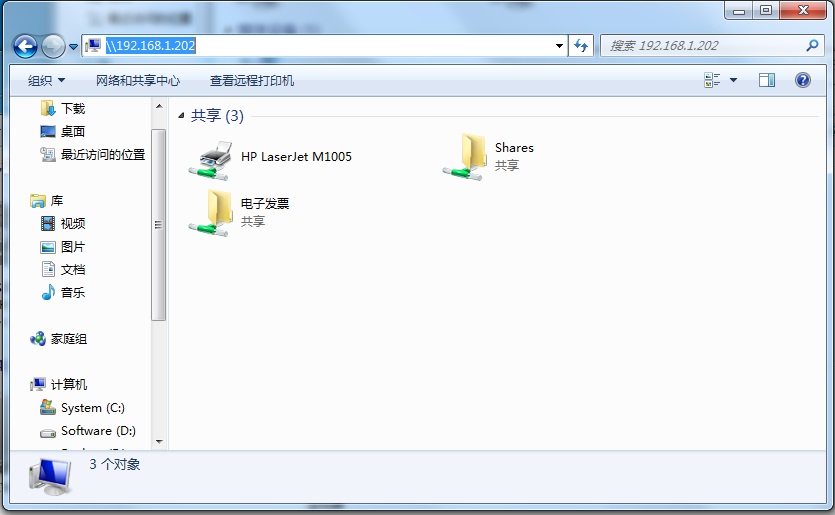
在Windows 7 系统里,打开一个资源管理器,在资源管理器地址栏里输入 \\192.168.1.202(这个IP应该用你自己打印机所在的Windows 10 电脑的IP地址替换), 如图所示:
Windows 7 连接 Windows 10 共享打印机,Windows 无法连接打印机,操作失败,错误为0x0000011b 的终极解决办法

如果要输入密码,请正确输入登录密码。连接成功后可以看到一台 HP LaserJet M1005 打印机,但点击右键菜单”连接“,就是连接不上,出现如上图所示的“Windows 无法连接打印机。操作失败,错误为 0x000011b。”的错误。
注意:如果你连接不上Windows 10 系统或显示拒绝访问,即出现不了类似于以上图的界面,请先在Windows 10系统里将打印机设置为共享,方法为:在打印机所在的Windows 10 系统里打开控制面板(控制面板\硬件和声音\设备和打印机)→右键点击打印机→点击菜单“打印机属性(P)”即可出现共享设置界面。

有些时候连接不上,请查看一下Windows 10 的服务管理器里的 Printer Spooler 是否启动,如果没有启动,请启动它,如果启动了,请尝试重启一下。如下图:

Windows 7 连接 Windows 10 共享打印机,Windows 无法连接打印机,操作失败,错误为0x0000011b 的终极解决办法


二、自己创建打印机

在笔者尝试了各种解决办法后,总是无法解决这个问题了。只好通过添加打印机来解决。
以下的操作都是在Windows 7 电脑里进行的。

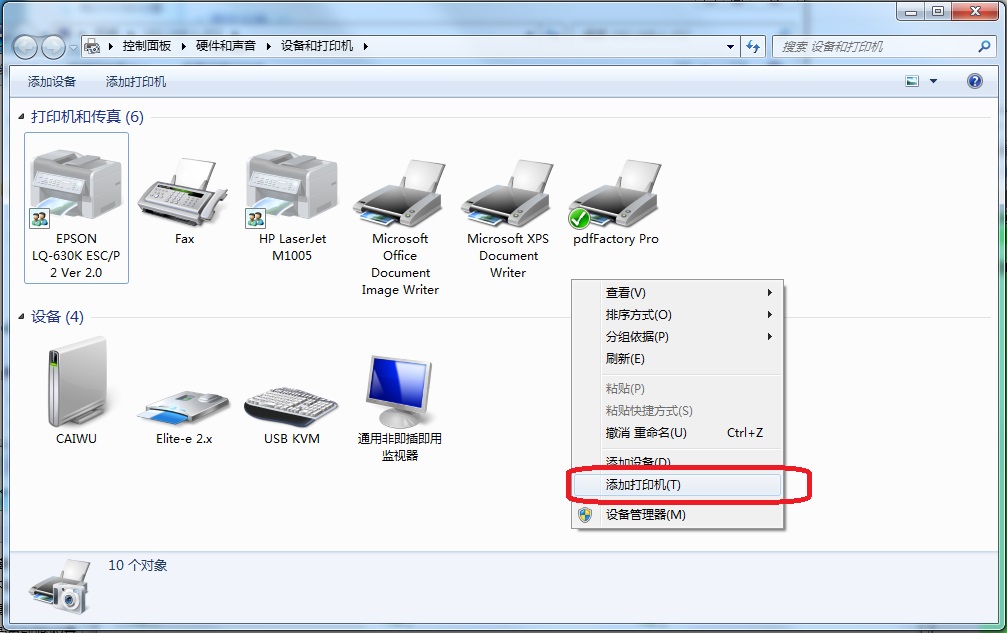
第一步:进入控制面板\硬件和声音\设备和打印机
Windows 7 连接 Windows 10 共享打印机,Windows 无法连接打印机,操作失败,错误为0x0000011b 的终极解决办法

右键点击”添加打印机“

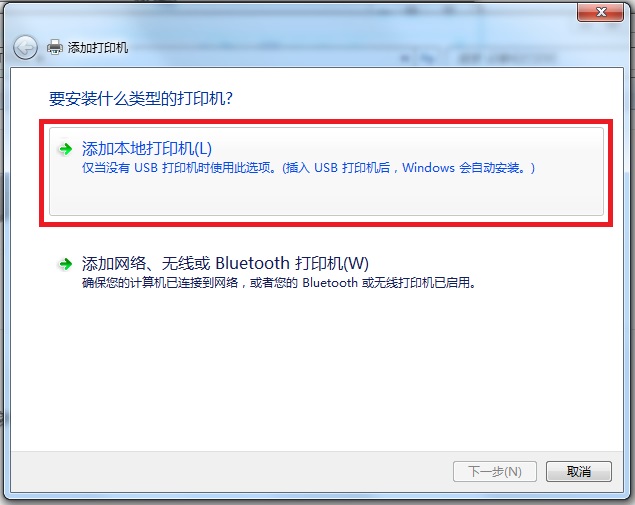
第二步:点击添加本地打印机

Windows 7 连接 Windows 10 共享打印机,Windows 无法连接打印机,操作失败,错误为0x0000011b 的终极解决办法

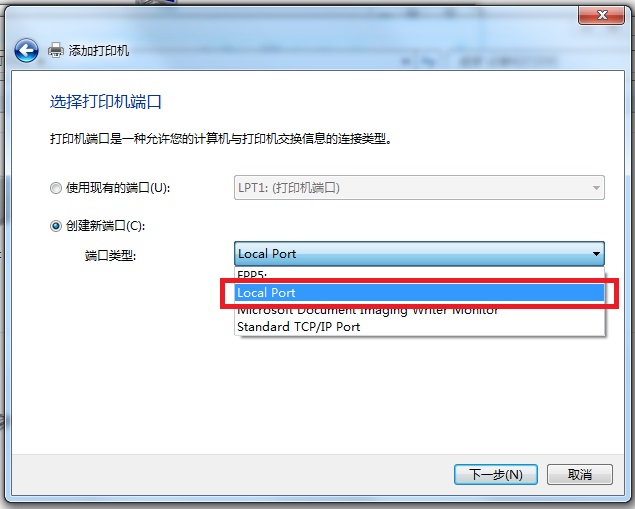
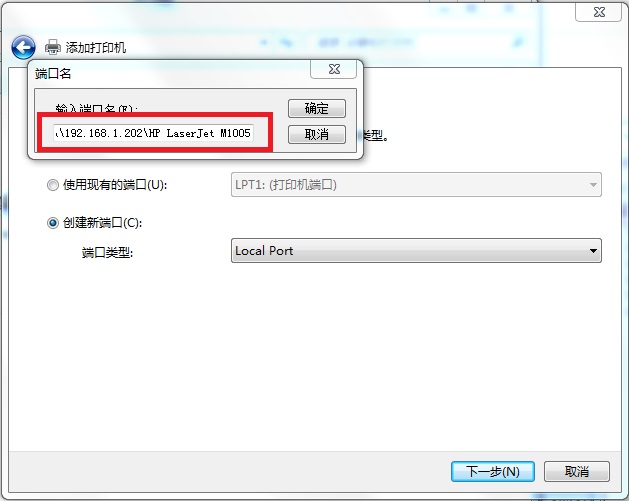
第三步:选择 创建新端口->Local Port

Windows 7 连接 Windows 10 共享打印机,Windows 无法连接打印机,操作失败,错误为0x0000011b 的终极解决办法

 第四步: 输入端口名

此处笔者输入的为:\\192.168.1.202\HP LaserJet M1005

由于笔者的打印机所在的Windows 10 的IP为 192.168.1.202,打印机名称为 HP LaserJet M1005,因此输入了这个字符串,这里的输入端口名得根据各位自己机器的IP与打印机名称来输入,你连接到打印机所在电脑看到的打印机名是什么就输入什么。如上图的”连接 到安装打印机的 Windows 10 电脑“图所示,可以看到连接的共享打印机名。
Windows 7 连接 Windows 10 共享打印机,Windows 无法连接打印机,操作失败,错误为0x0000011b 的终极解决办法

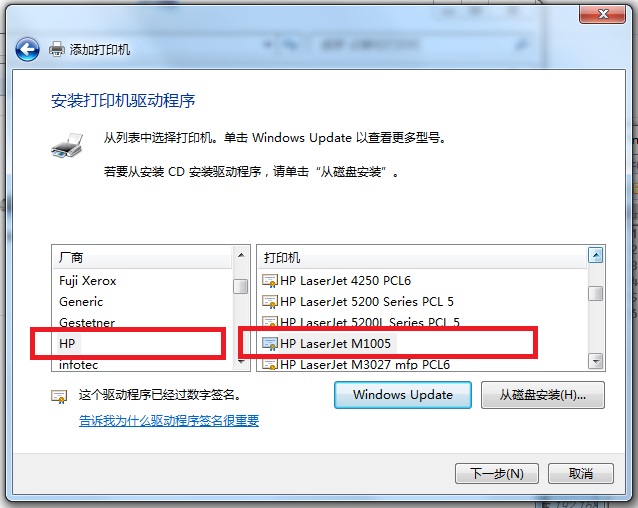
 第五步:安装驱动

你最好提前安装 该共享打印机的驱动。笔者的打印机是HP公司的HP LaserJet M1005,如下图所示,在驱动列表里已经安装。
Windows 7 连接 Windows 10 共享打印机,Windows 无法连接打印机,操作失败,错误为0x0000011b 的终极解决办法

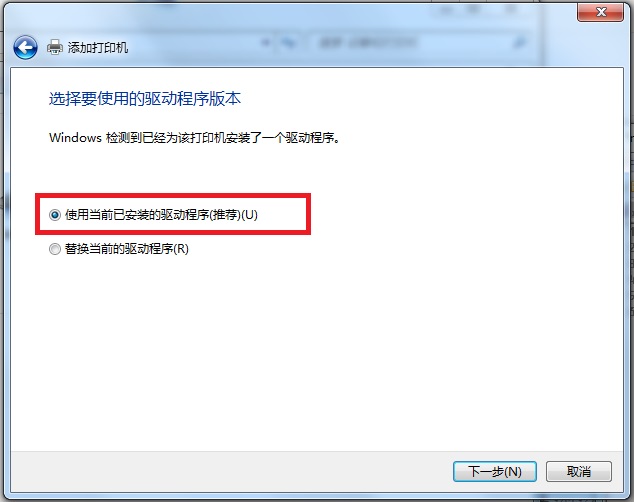
 如果已经安装列正确的驱动,就如下图所示选择”使用当前已安装的驱动程序(推荐)(U)“
Windows 7 连接 Windows 10 共享打印机,Windows 无法连接打印机,操作失败,错误为0x0000011b 的终极解决办法

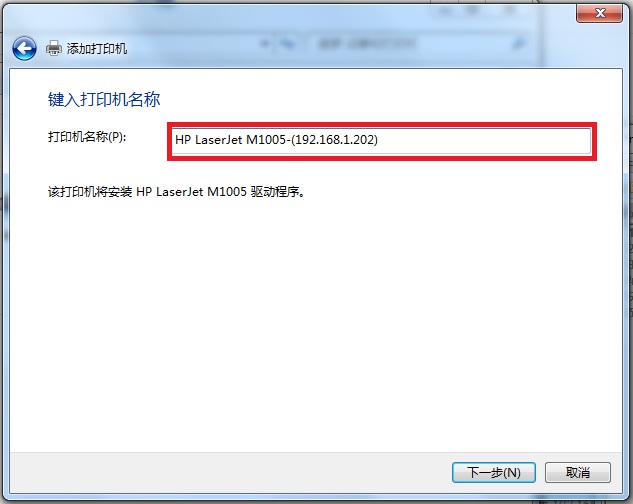
 第六步: 设置打印机名称

     随便输入方便你自己记忆的名称即可

Windows 7 连接 Windows 10 共享打印机,Windows 无法连接打印机,操作失败,错误为0x0000011b 的终极解决办法

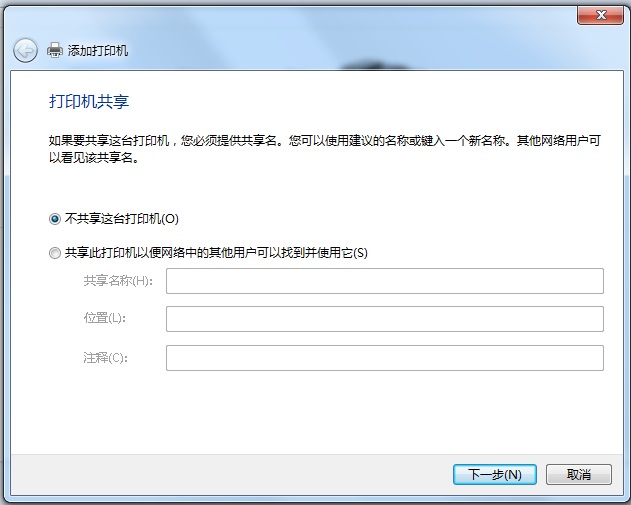
 设置共享选项,笔者不共享这台网络打印机了。

Windows 7 连接 Windows 10 共享打印机,Windows 无法连接打印机,操作失败,错误为0x0000011b 的终极解决办法

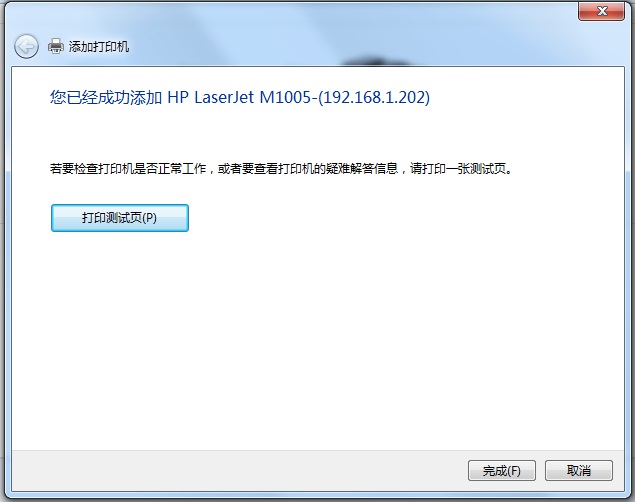
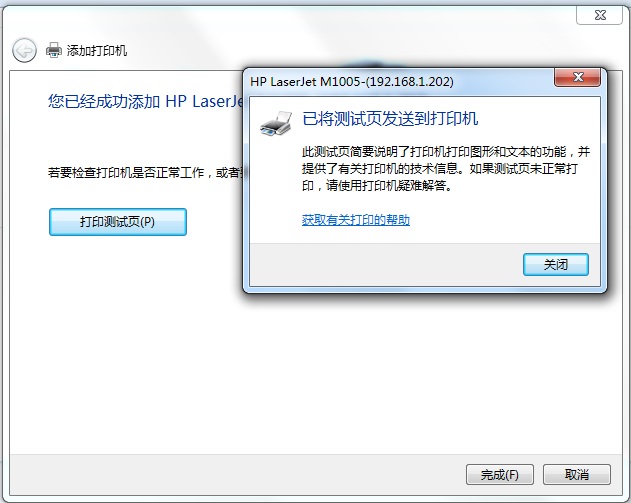
 打印测试页,OK。

Windows 7 连接 Windows 10 共享打印机,Windows 无法连接打印机,操作失败,错误为0x0000011b 的终极解决办法

Windows 7 连接 Windows 10 共享打印机,Windows 无法连接打印机,操作失败,错误为0x0000011b 的终极解决办法

 第七步:设置为默认打印机

     最后笔者将这次新添加的打印机设置为默认打印机,如图所示。
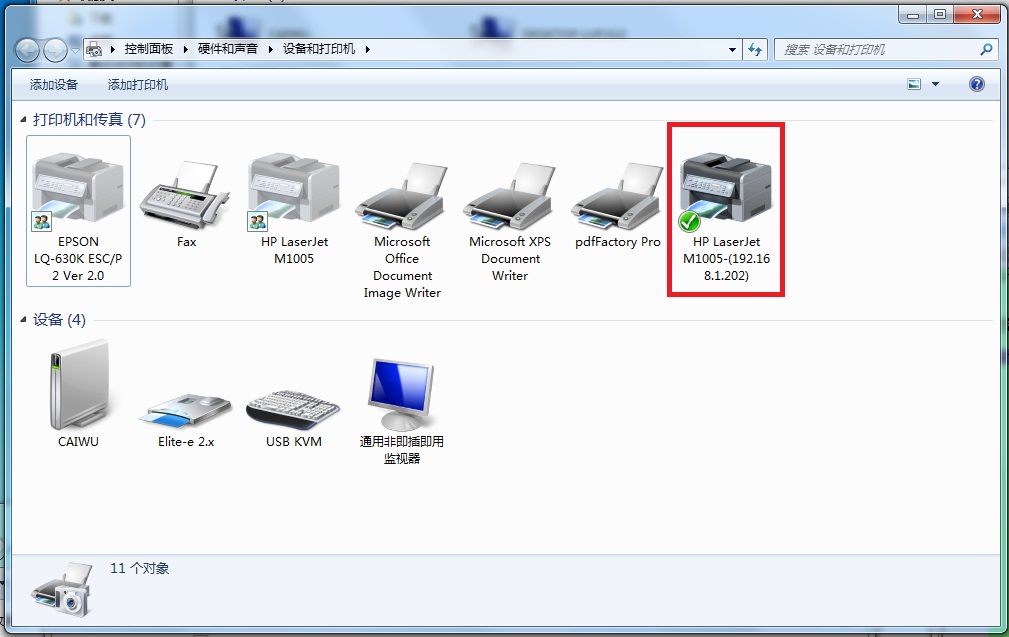
Windows 7 连接 Windows 10 共享打印机,Windows 无法连接打印机,操作失败,错误为0x0000011b 的终极解决办法

以上步骤完成后,打印机工作正常。

版权声明:本文内容由互联网用户自发贡献,该文观点仅代表作者本人。本站仅提供信息存储空间服务,不拥有所有权,不承担相关法律责任。如发现本站有涉嫌侵权/违法违规的内容, 请发送邮件至 举报,一经查实,本站将立刻删除。

发布者:全栈程序员-站长,转载请注明出处:https://javaforall.net/195152.html原文链接:https://javaforall.net

赞 (0)
全栈程序员-站长的头像全栈程序员-站长


相关推荐

  • DataGrid中DropDownList的动态绑定以及触发DropDownList事件

    DataGrid中DropDownList的动态绑定以及触发DropDownList事件今天在写DataGrid中DropDownList的绑定,客户需要根据值去改变价格信息,发现忘记如何写的了。虽然网上很多了,但自己还是做个笔记,以后查询方便1.ASPX页面1<asp:TemplateColumnHeaderText=”退还价格类型”>2<ItemTemplate>3<asp:DropDownListID=”ddlRe…

    2022年9月11日
  • 奔图打印机显示未连接_打印机无法打印的10种解决方法

    奔图打印机显示未连接_打印机无法打印的10种解决方法一、使打印机处于联机状态。如果打印机没有处于联机状态,自然是无法打印了。二、重新开启打印机。如果打印机处于联机状态仍无法打印文档,此时你可以重新开启打印机,不仅清除了打印机内存,还能解决不少的打印故障。三、将打印机设置为默认打印机。步骤如下:1.单击Windows“开始”菜单,指向“设置”,单击“打印机”,打开“打印机”窗口。2.右键单击打印机图标,系统弹出快捷菜单,单击其中的“设为默认值”。四、…

    2022年6月3日
  • markersize是什么意思_Marker

    markersize是什么意思_Marker为什么80%的码农都做不了架构师?>>>…

    2022年10月22日
  • 流水线设计技术为什么能提高数字系统的工作频率_自动化流水线设计方案

    流水线设计技术为什么能提高数字系统的工作频率_自动化流水线设计方案1、什么是流水线流水线设计就是将组合逻辑系统地分割,并在各个部分(分级)之间插入寄存器,并暂存中间数据的方法。目的是将一个大操作分解成若干的小操作,每一步小操作的时间较小,所以能提高频率,各小操作能并行执行,所以能提高数据吞吐率(提高处理速度)。%k$y0q5D/G*^

    2022年8月14日
  • c++入门教程–-3数据类型,变量与常量

    c++入门教程–-3数据类型,变量与常量

    2021年3月12日
  • linux load average,Linux Load Average详解

    linux load average,Linux Load Average详解定义在Linux,以及其他类Unix的系统中,常用该系统正在进行的运算工作来衡量该系统的系统负荷(SystemLoad)。一个完全空闲的系统,它的负荷(SystemLoad)标记为0;每一个正在运行或者正在等待CPU资源的进程,会导致平均负荷(SystemLoad)加1。所以,如果一个系统的负荷是4,就是说有4个进程正在使用,或者正在等待CPU资源。因为系统负荷(SystemLoad)是…

    2022年7月17日

发表回复

您的邮箱地址不会被公开。 必填项已用 * 标注

关注全栈程序员社区公众号