
版权声明:本文为博主原创文章,版权均归本人所有,任何人或团体、机构全部转载或者部分转载、摘录,请保留本博客链接或标注来源。博客地址:https://blog.csdn.net/_/article/details/
引言
在做毕设调研的时候,在给项目调研的时候,在写网络仿真论文的时候,发现使用OPNET软件来做网络仿真的可行性比较高,大部分论文中也都有提及这款软件,之后的毕设也将使用这款软件。
网上也有比较多的教程,在这里我提供的是OPNET14.5+WIN10+VS2010的安装教程,这种情况提供的教程比较少,但是还是有参考这个情况下环境变量配置的例子,可以点击这里 。接下来,我就一边安装一边做个教程,尽可能提供详细的安装过程。
1. 安装环境介绍
OPNET是最常用的网络仿真与分析软件,它是一个基于离散事件驱动、使用C++为编程语言的超强建模、仿真系统,由OPNET Technologies, Inc.开发,其官网是:www.opnet.com 。目前,国内最常见的版本是14.5。
本教程是在Windows10系统下对OPNET进行安装,由于OPNET是基于C++开发的,故而需要安装配置C++开发所需的环境。C++编译器我使用的是VS2010,这也是在本科学C++的时候装的了,VS2010具体的安装教程网上也有挺多的,这里就不详细说明。
1.1 操作系统
1.2 所需工具
为了安装OPNET,我们需要的工具有:VS2010安装包,OPNET安装包。我采用的版本分别为:VS2010(cn_visual_studio_2010_ultimate_x86_dvd_.iso)和OPNET14.5。若需要安装包, 可通过度盘获取VS2010,提取码为:lw12;可通过度盘获取OPNET14.5,提取码为:xf67。
2. C++环境配置(VS2010环境配置)
第一步,先查看C++编译器的安装位置。
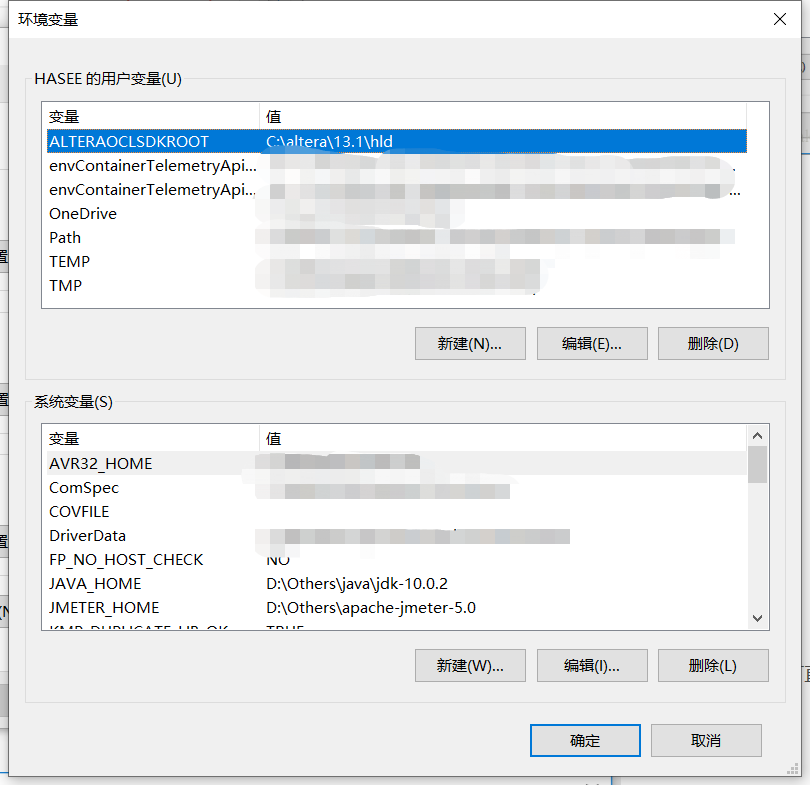
第二步,打开环境变量窗口。
在WIN10系统下,右键“我的电脑”打开“属性”,点击“高级系统设置”,然后点击“环境变量”,打开环境变量窗口,如下图:

第三步,添加C++环境路径path。
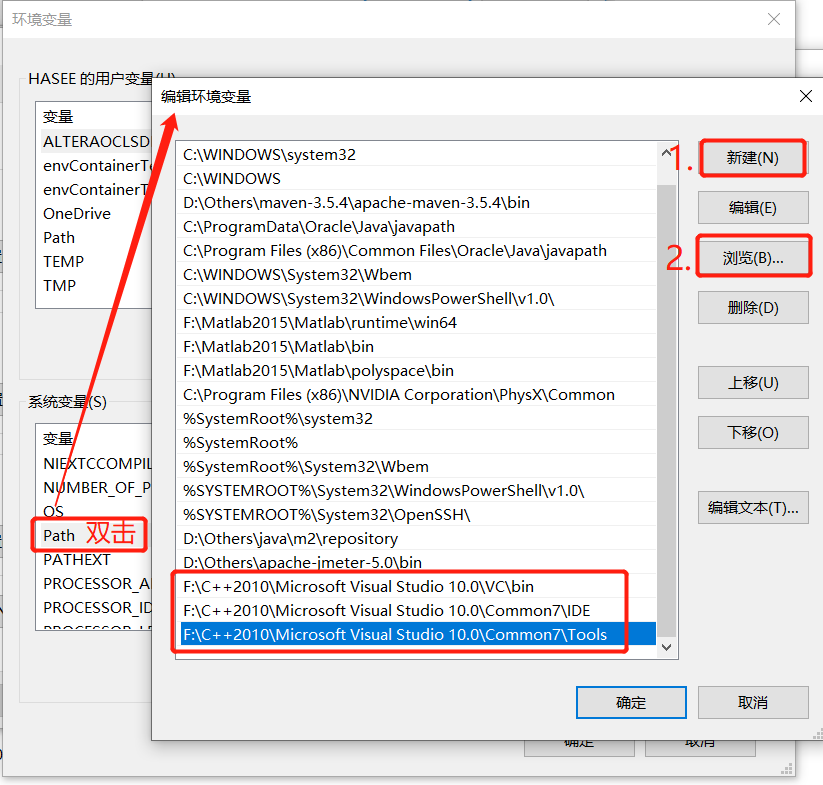
在上图系统环境框里找到变量名为“path”的条目,双击该条目会出现编辑环境变量的窗口,然后重复“新建→浏览”操作来添加以下路径。
C++目录\VC\bin C++目录\Common7\IDE C++目录\Common7\Tools 注:我的C++目录路径为:F:\C++2010\Microsoft Visual Studio 10.0
添加好之后如下图,然后点击确认回到第二步的环境变量窗口。
第四步,添加C++环境路径 lib和include。
在系统变量框寻找lib或include条目,如果有的话分别双击这两个条目,按照第三步添加C++的lib和include路径;一般来说电脑上没有这两个条目,如果没有的话需要新建系统变量,点击新建分别新建lib或include条目然后加入C++的lib和include路径。
lib路径: C++目录\VC\lib include路径 C++目录\VC\include 注:我的C++目录路径为:F:\C++2010\Microsoft Visual Studio 10.0
第五步,检查C++环境配置。
通过以上步骤,完成C++环境配置,最后进行检查是否配置成功。快捷键“Ctrl+R”运行“cmd”,在命令行输入cl,然后回车查看,输入ml,然后回车查看,输入link,然后回车查看,就可以检查C++环境是否配置成功。C++环境变量配置成功的检测结果如下图。
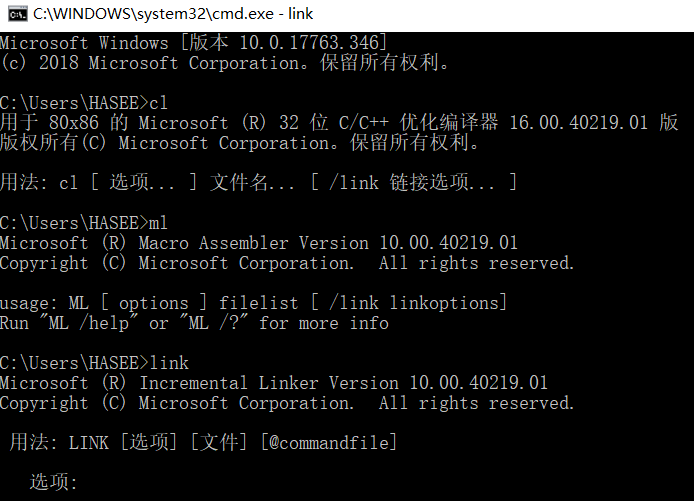
如果不成功可以再重复第二章的内容,重新配置一遍。
3. 安装OPNET14.5
第一步,安装modeler_145A_PL1_7116_win.exe
第二步,安装modeler_docs_28-Jan-2008_win.exe
第三步,安装models_145A_PL1_27Feb08_win.exe
第四步,安装OPNET.Modeler.14.5.License.Maker-FFS.exe
4. OPNET14.5环境配置
步骤与C++环境配置类似,首先确定自己OPNET14.5的安装路径,接下来打开系统的环境变量。
注:我这里的OPNET目录是F:\OPNET14.5\OPNET,默认的目录是C:\Program Files\OPNET。
双击path条目,新建→浏览,添加下面path的文件。
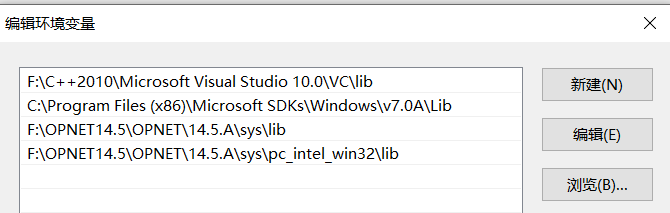
path: OPNET目录\14.5.A\sys\pc_intel_win32\bin 双击“lib”条目,在变量值中加入以下内容(;是在英文状态下的分号),然后“确定”:
;C:\Program Files (x86)\Microsoft SDKs\Windows\v7.0A\Lib;OPNET目录\14.5.A\sys\lib;OPNET目录\14.5.A\sys\pc_intel_win32\lib; 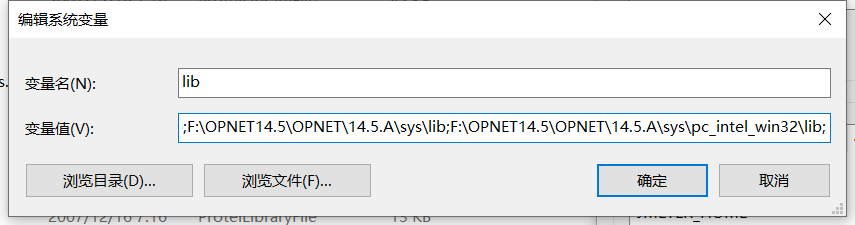
之后你再双击“lib”条目,就会出现一个“编辑环境变量”窗口。
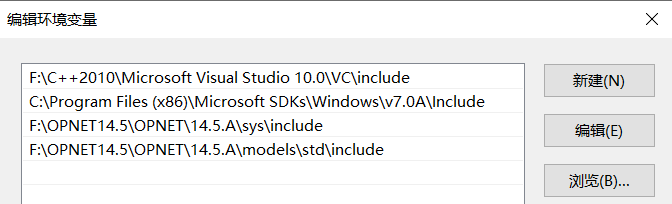
双击“include”条目,在变量值中加入以下内容,然后“确定”:
;C:\Program Files (x86)\Microsoft SDKs\Windows\v7.0A\Include;OPNET目录\14.5.A\sys\include;OPNET目录\14.5.A\models\std\include; 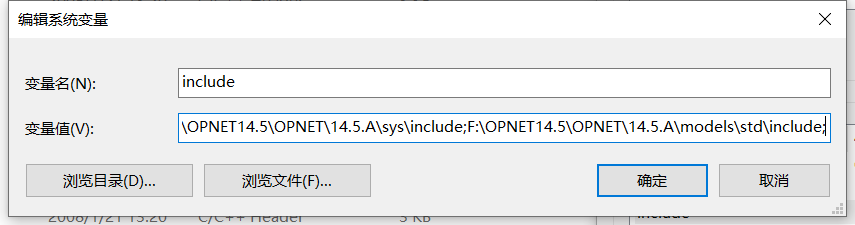
5. 运行OPNET14.5
配置好环境之后终于到了运行的时候,WIN10的开始菜单里有最近添加选项,右击“OPNET Modeler 14.5”,选择“更多”→“打开文件位置”,找到OPNET Modeler 14.5的启动文件modeler.exe。这个文件的路径在:OPNET目录\14.5.A\sys\pc_intel_win32\bin。右击属性,选择“以管理员身份运行此程序”,然后确定。之后便可以正常运行软件了。
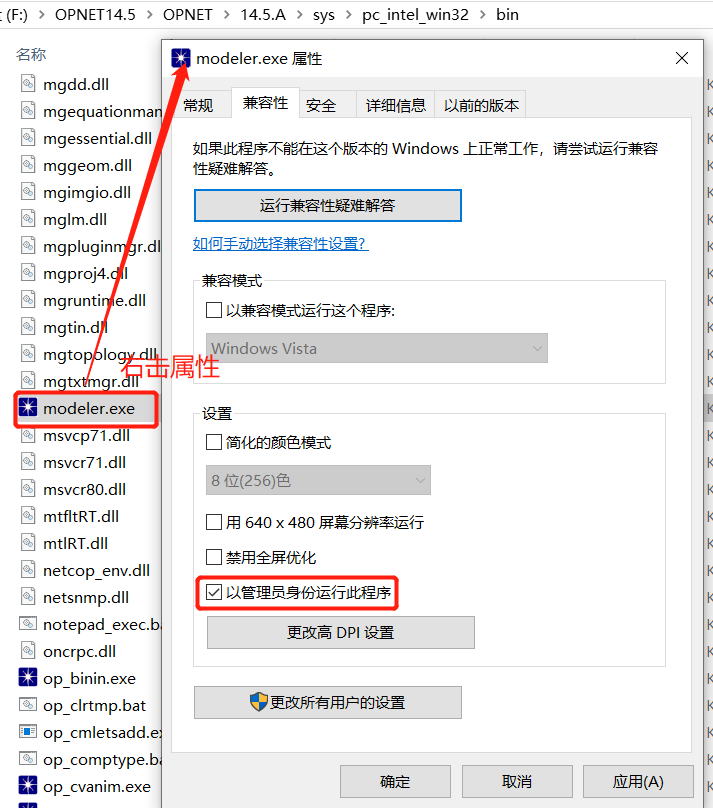
注:一定要“以管理员身份运行”,直接打开“OPNET Modeler 14.5”,会显示没有合法的License。
结语
参考
发布者:全栈程序员-站长,转载请注明出处:https://javaforall.net/198238.html原文链接:https://javaforall.net



