
读书和学习是在别人思想和知识的帮助下,建立起自己的思想和知识。
输入授权信息
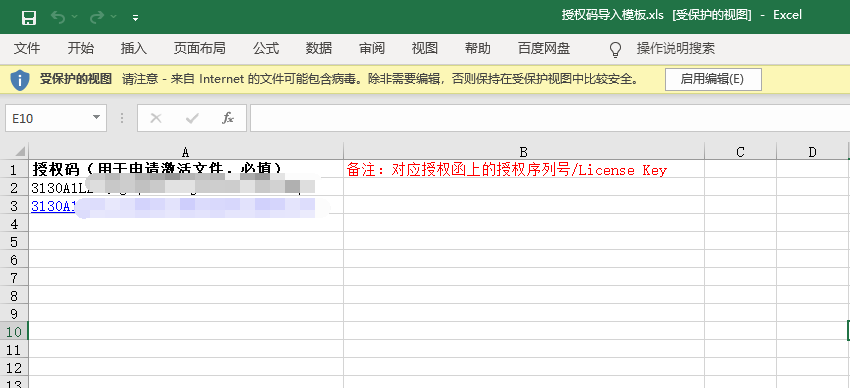
3130A1LBxxxxxxxxxxxxxxxxxxx
5、再复制到表格—>保存

6、确认并激活License
绑定硬件设备
2.1 在AC上进行一些配置(IP地址、端口类型)

使用的端口配置为access端口类型
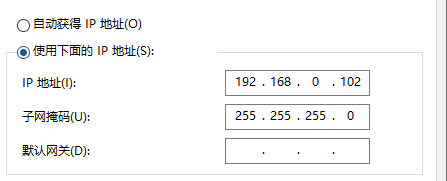
2.2 之后在PC上配置同网段的IP地址
2.3 测试连通性
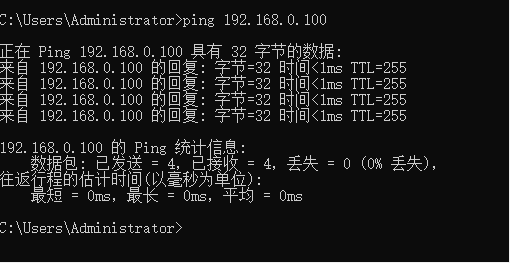
由以上输出结果可知,已通。
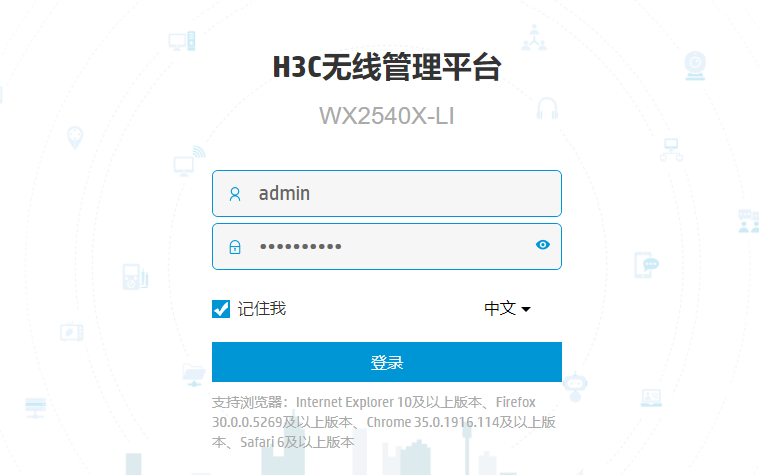
2.4 在浏览器上输入IP地址:192.168.0.100
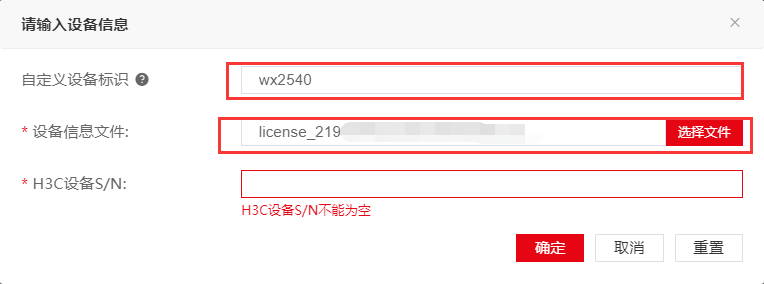
4、输完设备信息之后点击确定—>下一步

用户数据录入
确认并激活
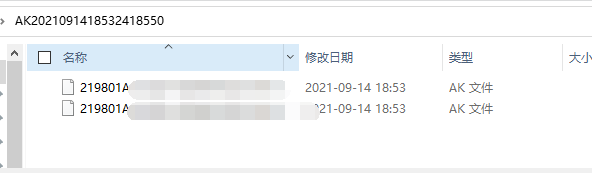
License配置
1、安装激活文件
1.1 上传文件
使用 FTP/TFTP 等方式将激活文件上传到设备备用。在使用 FTP 传输激活文件时,请设置传输方式为 binary 方式
1.2 安装激活文件
system-view //进入系统视图 license activation-file install file-name //安装激活文件 license activation-file install file-name chassis chassis-number //可以一次安装一个或多个后缀为.ak 的激活文件。如需安装多个激活文件,请将所有的激活文件存放在一个目录下,file-name 参数指定为该目录的路径即可。 2 安装激活文件(在WEB上操作)
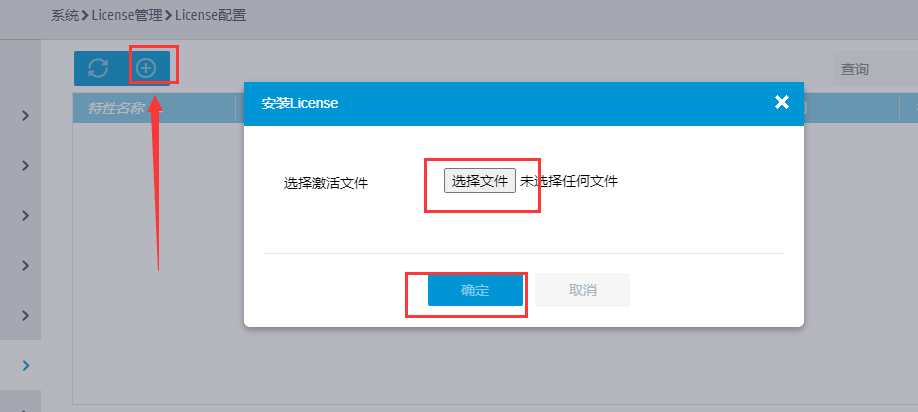
2.3 确定
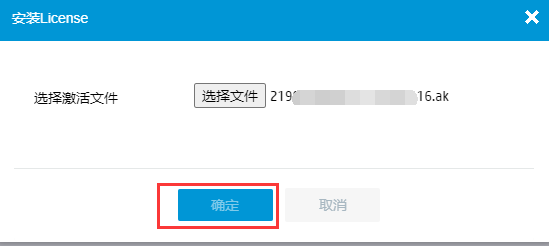
2.4 OK
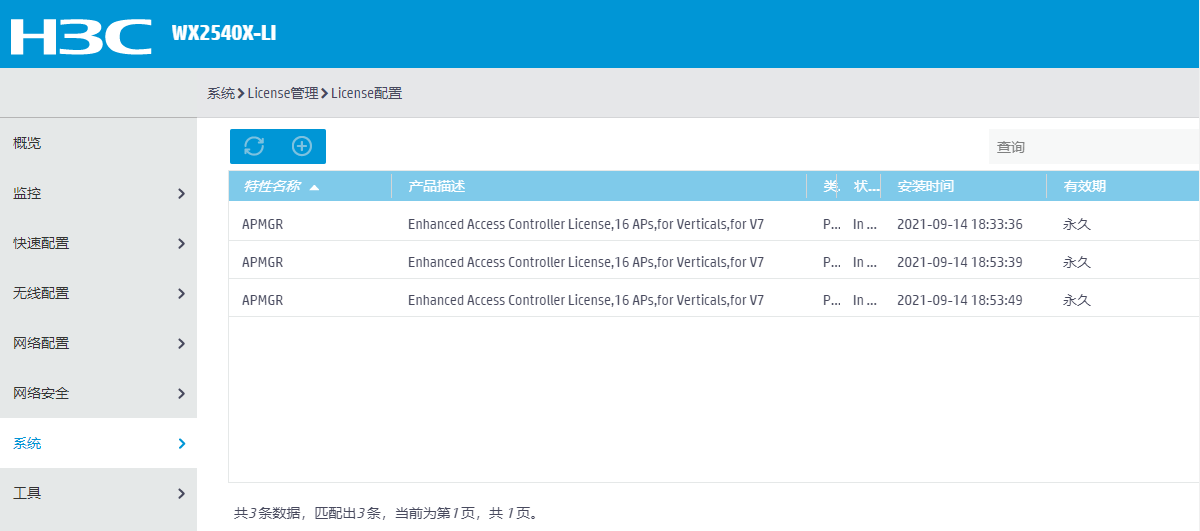
2.5 在设备上再查看一下
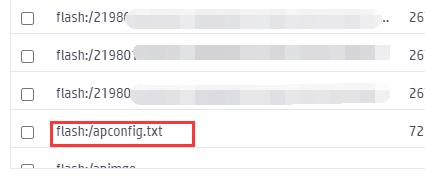
AC在web页面上传.txt文件

好了这期就到这里了,如果你喜欢这篇文章的话,请点赞评论分享收藏,如果你还能点击关注,那真的是对我最大的鼓励。谢谢大家,下期见!
版权声明:本文内容由互联网用户自发贡献,该文观点仅代表作者本人。本站仅提供信息存储空间服务,不拥有所有权,不承担相关法律责任。如发现本站有涉嫌侵权/违法违规的内容, 请联系我们举报,一经查实,本站将立刻删除。
发布者:全栈程序员-站长,转载请注明出处:https://javaforall.net/204144.html原文链接:https://javaforall.net




