
可视化工具D3教程
第1章 D3简介
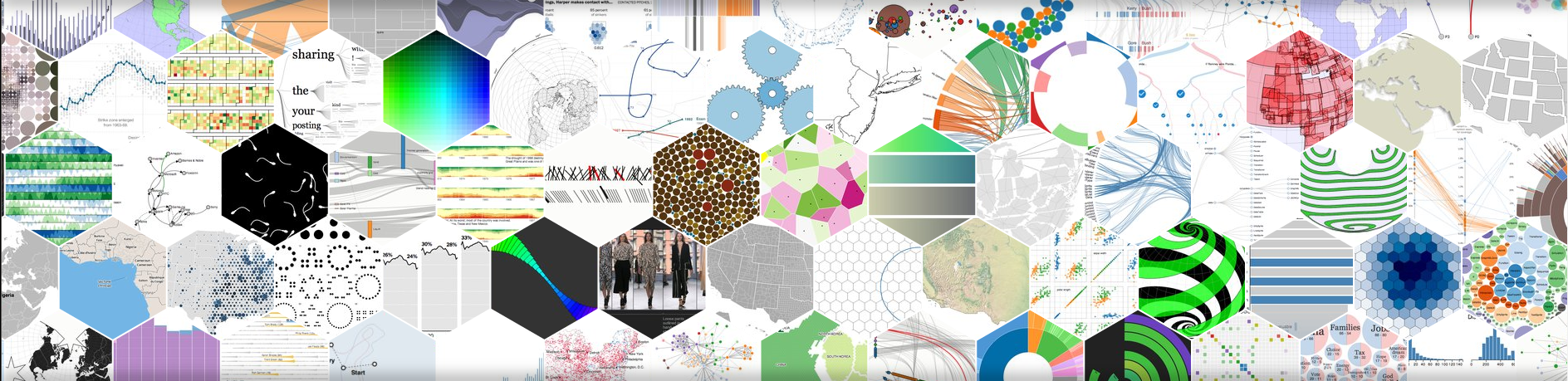

近年来,可视化越来越流行,许多报刊杂志、门户网站、新闻媒体都大量使用可视化技术,使得复杂的数据和文字变得十分容易理解,有一句谚语“一张图片价值于一千个字”。D3 正是数据可视化工具中的佼佼者,基于 JavaScript 开发,项目托管于 GitHub。从 D3诞生以来,不断受到好评,在 GitHub 上的项目仓库排行榜也不断上升。可视化越来越流行,许多报刊杂志、门户网站、新闻、媒体都大量使用可视化技术,使得复杂的数据和文字变得十分容易理解,有一句谚语“一张图片价值于一千个字”,的确是名副其实。各种数据可视化工具也如井喷式地发展,D3 正是其中的佼佼者。D3 的全称是(Data-Driven Documents),顾名思义可以知道是一个被数据驱动的文档。听名字有点抽象,说简单一点,其实就是一个 JavaScript 的函数库,主要是用来做数据可视化。
学习D3前的预备知识
- HTML:超文本标记语言,用于设定网页的内容
- CSS:层叠样式表,用于设定网页的样式
- JavaScript:一种直译式脚本语言,用于设定网页的行为
- DOM:文档对象模型,用于修改文档的内容和结构
- SVG:可缩放矢量图形,用于绘制可视化的图形
D3“安装”
D3 是一个 JavaScript 函数库,并不需要通常所说的“安装”。它只有一个文件,在 HTML 中引用即可。目前D3已经更新到V5版本。因为原理是差不多的,所以仍然以V3版本为例作讲解。
- 下载D3.js文件 D3.zip
- 加载D3.js文件
//直接包含网络的链接 //加载本地文件 第2章 第一个程序 Hello World
1.在HTML 中输出 HelloWorld
   HelloWorld
   Hello World
输出结果
Hello World 2.用JS更改Hello World
HelloWorld
Hello World
输出结果
SWUSTVIS 3.用D3更改Hello World
HelloWorld
Hello World
输出结果
SWUSTVIS 第3章 正式进入D3的世界
- 选择集
例如,选择集的常见用法如下。
var body = d3.select("body"); //选择文档中的body元素 var p1 = body.select("p"); //选择body中的第一个p元素 var p = body.selectAll("p"); //选择body中的所有p元素 var svg = body.select("svg"); //选择body中的svg元素 var rects = svg.selectAll("rect"); //选择svg中所有的rect元素 var id = body.select("#id"); //选择body中id元素 var class = body.select(".class");//选择body中class类元素 选择元素函数后常用链式表达接其他操作,如:
d3.select("#id").text("SWUSTVIS").attr("font-size","12px"); - 绑定数据
假设现在有三个段落元素如下:
对于datum():
假设有一字符串 SWUSTVIS,要将此字符串分别与三个段落元素绑定,代码如下:
var str = "SWUSTVIS"; var body = d3.select("body"); var p = body.selectAll("p"); p.datum(str); p.text(function(d, i){ return "第 "+ i + " 个元素绑定的数据是 " + d; }); 绑定数据后,使用此数据来修改三个段落元素的内容,其结果如下:
第 0 个元素绑定的数据是 SWUSTVIS 第 1 个元素绑定的数据是 SWUSTVIS 第 2 个元素绑定的数据是 SWUSTVIS 对于data():
有一个数组,接下来要分别将数组的各元素绑定到三个段落元素上。
I love three things in this world.Sun, moon and you. Sun for morning, moon for night, and you forever.
var dataset = ["sun","moon","you"]; 调用 data() 绑定数据,并替换三个段落元素的字符串为被绑定的字符串,代码如下:
var body = d3.select("body"); var p = body.selectAll("p"); p.data(dataset) .text(function(d, i){ return "I love " + d; }); 结果自然是三个段落的文字分别变成了数组的三个字符串。
I love sun I love moon I love you 前面代码也用到了一个无名函数 function(d, i),其对应的情况如下:
d ------- data 数据 i ------- index 索引 此时,三个段落元素与数组 dataset 的三个字符串是一一对应的,在函数 function(d, i) 直接 return d 即可。
第4章 选择、插入、删除元素
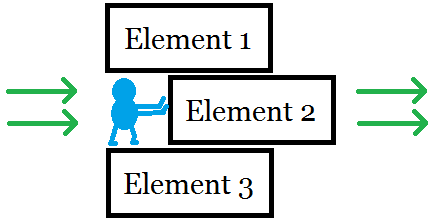
1.选择元素
假设在 body 中有三个段落元素:
Sun
Moon
You
现在,要分别完成以下四种选择元素的任务。
选择第一个元素
d3.select("body").select("p").style("color","red"); 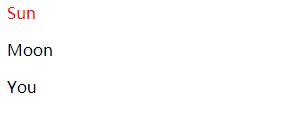
选择第所有元素
d3.select("body").selectAll("p").style("color","red"); 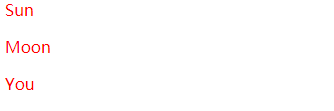
选择第二个元素
方法很多,一种比较简单的是给第二个元素添加一个 id 号。
Moon
------------------------------------- d3.select("#moon").style("color","red"); 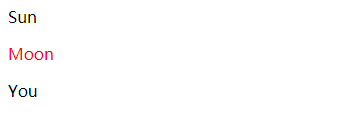
选择后两个元素
给后两个元素添加 class,
Moon
You
由于需要选择多个元素,要用 selectAll。
d3.selectAll(".myclass").style("color","red"); 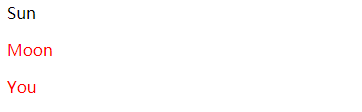
2.插入元素
插入元素涉及的函数有两个:
- append():在选择集末尾插入元素
- insert():在选择集前面插入元素
假设有三个段落元素,与上文相同。
append()
d3.select("body").append("p").text("Star"); 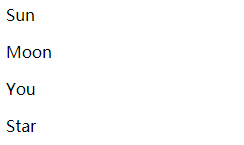
insert()
d3.select("body").insert("p","#moon").text("Star"); 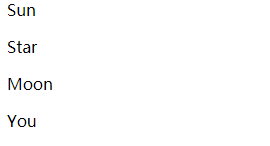
3.删除元素
删除一个元素时,对于选择的元素,使用 remove 即可。
- remove()
d3.select("#moon").remove(); 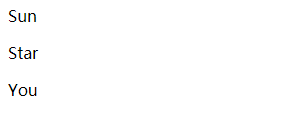
第5章 做一个简单的图表
柱形图是一种最简单的可视化图标,主要有矩形、文字标签、坐标轴组成。为简单起见,只绘制矩形的部分,用以讲解如何使用 D3 在 SVG 画布中绘图。
画布是什么
之前处理对象都是 HTML 的文字,没有涉及图形的制作。要绘图,首要需要的是一块绘图的“画布”。HTML 5 提供两种强有力的“画布”:SVG 和 Canvas。
SVG 绘制的是矢量图,因此对图像进行放大不会失真,可以为每个元素添加 JavaScript 事件处理器。每个图形均视为对象,更改对象的属性,图形也会改变。要注意,在 SVG 中,x 轴的正方向是水平向右,y 轴的正方向是垂直向下的。
在 canvas 中,一旦图形被绘制完成,它就不会继续得到浏览器的关注。如果其位置发生变化,那么整个场景也需要重新绘制,包括任何或许已被图形覆盖的对象。
添加画布
D3 虽然没有明文规定一定要在 SVG 中绘图,但是 D3 提供了众多的 SVG 图形的生成器,它们都是只支持 SVG 的。因此,建议使用 SVG 画布。
使用 D3 在 body 元素中添加 svg 的代码如下。
var width = 300; //画布的宽度 var height = 300; //画布的高度 var svg = d3.select("body") //选择文档中的body元素 .append("svg") //添加一个svg元素 .attr("width", width) //设定宽度 .attr("height", height); //设定高度 有了画布,接下来就可以在画布上作图了。
绘制矩形
矩形的属性,常用的有四个:
x:矩形左上角的 x 坐标 y:矩形左上角的 y 坐标 width:矩形的宽度 height:矩形的高度 现在给出一组数据,要对此进行可视化。
var dataset = [ 250 , 210 , 170 , 130 , 90 ]; //数据(表示矩形的宽度) var width = 300; //画布的宽度 var height = 300; //画布的高度 var svg = d3.select("body") //选择文档中的body元素 .append("svg") //添加一个svg元素 .attr("width", width) //设定宽度 .attr("height", height); //设定高度 var rectHeight = 25; //每个矩形所占的像素高度(包括空白) svg.selectAll("rect") .data(dataset) .enter() .append("rect") .attr("x",20) .attr("y",function(d,i){ return i * rectHeight; }) .attr("width",function(d){ return d; }) .attr("height",rectHeight-2) .attr("fill","steelblue"); 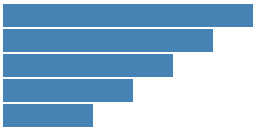
PS:横向变纵向?
svg.selectAll("rect") .data(dataset) .enter() .append("rect") .attr("y",function(d,i){ return height - d; }) .attr("x",function(d,i){ return i * rectHeight; }) .attr("height",function(d){ return d; }) .attr("width",rectHeight-2) .attr("fill","steelblue"); 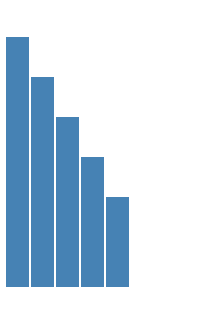
PS:上面的例子是值和像素大小是一样的,那么就会出现一个问题(引入比例尺)。
第6章 比例尺的使用
上一章制作了一个柱形图,当时有一个数组:
var dataset = [ 250 , 210 , 170 , 130 , 90 ]; 绘图时,直接使用 250 给矩形的宽度赋值,即矩形的宽度就是 250 个像素。此方式非常具有局限性,如果数值过大或过小,例如:
var dataset_1 = [ 2.5 , 2.1 , 1.7 , 1.3 , 0.9 ]; var dataset_2 = [ 2500, 2100, 1700, 1300, 900 ]; 对以上两个数组,绝不可能用 2.5 个像素来代表矩形的宽度,那样根本看不见;也不可能用 2500 个像素来代表矩形的宽度,因为画布没有那么长。于是,我们需要一种计算关系,能够将某一区域的值映射到另一区域,其大小关系不变,这就是比例尺(Scale)。
有哪些比例尺
比例尺,很像数学中的函数。例如,对于一个一元二次函数,有 x 和 y 两个未知数,当 x 的值确定时,y 的值也就确定了。在数学中,x 的范围被称为定义域,y 的范围被称为值域。D3 中的比例尺,也有定义域和值域,分别被称为 domain 和 range。开发者需要指定 domain 和 range 的范围,如此即可得到一个计算关系。
D3 提供了多种比例尺,下面介绍最常用的两种。
- 线性比例尺
线性比例尺,能将一个连续的区间,映射到另一区间。要解决柱形图宽度的问题,就需要线性比例尺。假设有以下数组:
var dataset = [1.2, 2.3, 0.9, 1.5, 3.3]; 现有要求如下:
将 dataset 中最小的值,映射成 0;将最大的值,映射成 300。代码如下:
var min = d3.min(dataset); var max = d3.max(dataset); var linear = d3.scale.linear() .domain([min, max]) .range([0, 300]); linear(0.9); //返回 0 linear(2.3); //返回 175 linear(3.3); //返回 300 其中,d3.scale.linear() 返回一个线性比例尺。domain() 和 range() 分别设定比例尺的定义域和值域。在这里还用到了两个函数,它们经常与比例尺一起出现:
d3.max() d3.min() 这两个函数能够求数组的最大值和最小值,是 D3 提供的。按照以上代码,
比例尺的定义域 domain 为:[0.9, 3.3]
比例尺的值域 range 为:[0, 300]
因此,当输入 0.9 时,返回 0;当输入 3.3 时,返回 300。当输入 2.3 时呢?返回 175,这是按照线性函数的规则计算的。有一点请大家记住:d3.scale.linear() 是可以当做函数来使用的,才有这样的用法:linear(0.9)。
- 序数比例尺
有时候,定义域和值域不一定是连续的。例如,有两个数组:
var index = [0, 1, 2, 3, 4]; var color = ["red", "blue", "green", "yellow", "black"]; 我们希望 0 对应颜色 red,1 对应 blue,依次类推。
但是,这些值都是离散的,线性比例尺不适合,需要用到序数比例尺。
var ordinal = d3.scale.ordinal() .domain(index) .range(color); ordinal(0); //返回 red ordinal(2); //返回 green ordinal(4); //返回 black 用法与线性比例尺是类似的。
给柱形图添加比例尺
在上一章的基础上,修改一下数组,再定义一个线性比例尺。
var dataset = [ 2.5 , 2.1 , 1.7 , 1.3 , 0.9 ]; var linear = d3.scale.linear() .domain([0, d3.max(dataset)]) .range([0, 250]); var rectHeight = 25; //每个矩形所占的像素高度(包括空白) svg.selectAll("rect") .data(dataset) .enter() .append("rect") .attr("x",20) .attr("y",function(d,i){ return i * rectHeight; }) .attr("width",function(d){ return linear(d); //在这里用比例尺 }) .attr("height",rectHeight-2) .attr("fill","steelblue"); 第7章 坐标轴
坐标轴,是可视化图表中经常出现的一种图形,由一些列线段和刻度组成。坐标轴在 SVG 中是没有现成的图形元素的,需要用其他的元素组合构成。D3 提供了坐标轴的组件,如此在 SVG 画布中绘制坐标轴变得像添加一个普通元素一样简单。
定义坐标轴
上一章提到了比例尺的概念,要生成坐标轴,需要用到比例尺,它们二者经常是一起使用的。下面,在上一章的数据和比例尺的基础上,添加一个坐标轴的组件。
//数据 var dataset = [ 2.5 , 2.1 , 1.7 , 1.3 , 0.9 ]; //定义比例尺 var linear = d3.scale.linear() .domain([0, d3.max(dataset)]) .range([0, 250]); var axis = d3.svg.axis() //坐标轴组件 .scale(linear) //指定比例尺 .orient("bottom") //指定刻度的方向 .ticks(7); //指定刻度的数量 在 SVG 中添加坐标轴
定义了坐标轴之后,只需要在 SVG 中添加一个分组元素 ,再将坐标轴的其他元素添加到组里即可。代码如下:
svg.append("g").call(axis); 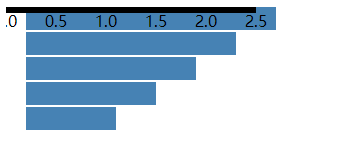
设定坐标轴的样式和位置
默认的坐标轴样式不太美观,下面提供一个常见的样式:
分别定义了类 axis 下的 path、line、text 元素的样式。接下来,只需要将坐标轴的类设定为 axis 即可。
坐标轴的位置,可以通过 transform 属性来设定。
通常在添加元素的时候就一并设定,写成如下形式:
svg.append("g") .attr("class","axis") .attr("transform","translate(20,130)") .call(axis); 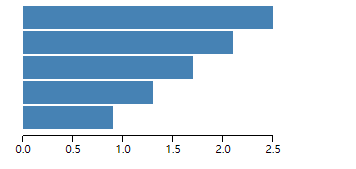
第8章 完整的柱形图
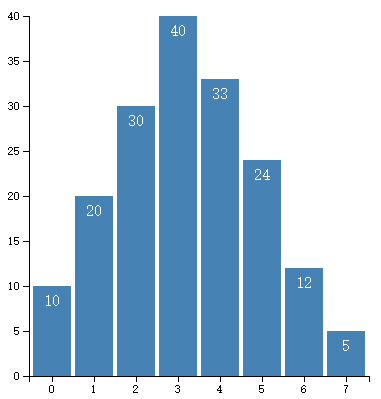
一个完整的柱形图包含三部分:矩形、文字、坐标轴。本章将对前几章的内容进行综合的运用,制作一个实用的柱形图,内容包括:选择集、数据绑定、比例尺、坐标轴等内容。
添加 SVG 画布
//画布大小 var width = 400; var height = 400; //在 body 里添加一个 SVG 画布 var svg = d3.select("body") .append("svg") .attr("width", width) .attr("height", height); //画布周边的空白 var padding = {left:30, right:30, top:20, bottom:20}; 定义数据和比例尺
//定义一个数组 var dataset = [10, 20, 30, 40, 33, 24, 12, 5]; //x轴的比例尺 var xScale = d3.scale.ordinal() .domain(d3.range(dataset.length)) .rangeRoundBands([0, width - padding.left - padding.right]); //y轴的比例尺 var yScale = d3.scale.linear() .domain([0,d3.max(dataset)]) .range([height - padding.top - padding.bottom, 0]); 定义坐标轴
//定义x轴 var xAxis = d3.svg.axis() .scale(xScale) .orient("bottom"); //定义y轴 var yAxis = d3.svg.axis() .scale(yScale) .orient("left"); 添加矩形和文字元素
//矩形之间的空白 var rectPadding = 4; //添加矩形元素 var rects = svg.selectAll(".MyRect") .data(dataset) .enter() .append("rect") .attr("class","MyRect") .attr("transform","translate(" + padding.left + "," + padding.top + ")") .attr("x", function(d,i){ return xScale(i) + rectPadding/2; } ) .attr("y",function(d){ return yScale(d); }) .attr("width", xScale.rangeBand() - rectPadding ) .attr("height", function(d){ return height - padding.top - padding.bottom - yScale(d); }) .attr("fill","steelblue"); //添加文字元素 var texts = svg.selectAll(".MyText") .data(dataset) .enter() .append("text") .attr("class","MyText") .attr("transform","translate(" + padding.left + "," + padding.top + ")") .attr("x", function(d,i){ return xScale(i) + rectPadding/2; } ) .attr("y",function(d){ return yScale(d); }) .attr("dx",function(){ return (xScale.rangeBand() - rectPadding)/2; }) .attr("dy",function(d){ return 20; }) .text(function(d){ return d; }) .style({ "fill":"#FFF", "text-anchor":"middle" }); 添加坐标轴的元素
//添加x轴 svg.append("g") .attr("class","axis") .attr("transform","translate(" + padding.left + "," + (height - padding.bottom) + ")") .call(xAxis); //添加y轴 svg.append("g") .attr("class","axis") .attr("transform","translate(" + padding.left + "," + padding.top + ")") .call(yAxis); 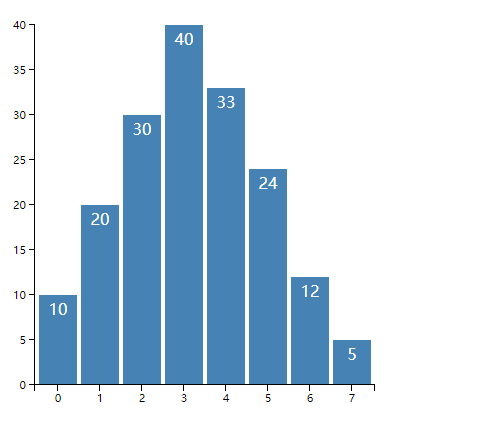
第9章 让图表动起来
D3 支持制作动态的图表。有时候,图表的变化需要缓慢的发生,以便于让用户看清楚变化的过程。
什么是动态效果
前面几章制作的图表是一蹴而就地出现,然后绘制完成后不再发生变化的,这是静态的图表。动态的图表,是指图表在某一时间段会发生某种变化,可能是形状、颜色、位置等,而且用户是可以看到变化的过程的。
例如,有一个圆,圆心为 (100, 100)。现在我们希望圆的 x 坐标从 100 移到 300,并且移动过程在 2 秒的时间内发生。这种时候就需要用到动态效果,在 D3 里我们称之为过渡(transition)。
实现动态的方法
D3 提供了 4 个方法用于实现图形的过渡:从状态 A 变为状态 B。
- transition() 启动过渡效果
其前后是图形变化前后的状态(形状、位置、颜色等等),例如:
.attr("fill","red") //初始颜色为红色 .transition() //启动过渡 .attr("fill","steelblue") //终止颜色为铁蓝色 D3 会自动对两种颜色(红色和铁蓝色)之间的颜色值(RGB值)进行插值计算,得到过渡用的颜色值。我们无需知道中间是怎么计算的,只需要享受结果即可。
- duration() 指定过渡的持续时间,单位为毫秒。
如 duration(2000) ,指持续 2000 毫秒,即 2 秒。
- ease()指定过渡的方式,常用的有:
- delay() 指定延迟的时间,表示一定时间后才开始转变,此函数可以对整体指定延迟,也可以对个别指定延迟。
例如,对整体指定时:
.transition() .duration(1000) .delay(500) 如此,图形整体在延迟 500 毫秒后发生变化,变化的时长为 1000 毫秒。因此,过渡的总时长为1500毫秒。
又如,对一个一个的图形(图形上绑定了数据)进行指定时:
.transition() .duration(1000) .delay(funtion(d,i){ return 200*i; }) 如此,假设有 10 个元素,那么第 1 个元素延迟 0 毫秒(因为 i = 0),第 2 个元素延迟 200 毫秒,第 3 个延迟 400 毫秒,依次类推….整个过渡的长度为 200 * 9 + 1000 = 2800 毫秒。
实现简单的动态效果
下面将在 SVG 画布里添加三个圆,圆出现之后,立即启动过渡效果。
第一个圆,要求移动 x 坐标。
var circle1 = svg.append("circle") .attr("cx", 100) .attr("cy", 100) .attr("r", 45) .style("fill","green"); //在1秒(1000毫秒)内将圆心坐标由100变为300 circle1.transition() .duration(1000) .attr("cx", 300); 第二个圆,要求既移动 x 坐标,又改变颜色。
var circle2 = svg.append("circle") .attr("cx", 100) .attr("cy", 100) .attr("r", 45) .style("fill","green");//与第一个圆一样,省略部分代码 //在1.5秒(1500毫秒)内将圆心坐标由100变为300, //将颜色从绿色变为红色 circle2.transition() .duration(1500) .attr("cx", 300) .style("fill","red"); 第三个圆,要求既移动 x 坐标,又改变颜色,还改变半径。
var circle3 = svg.append("circle") .attr("cx", 100) .attr("cy", 100) .attr("r", 45) .style("fill","green"); //在2秒(2000毫秒)内将圆心坐标由100变为300 //将颜色从绿色变为红色 //将半径从45变成25 //过渡方式采用bounce(在终点处弹跳几次) circle3.transition() .duration(2000) .ease("bounce") .attr("cx", 300) .style("fill","red") .attr("r", 25); 给柱形图加上动态效果
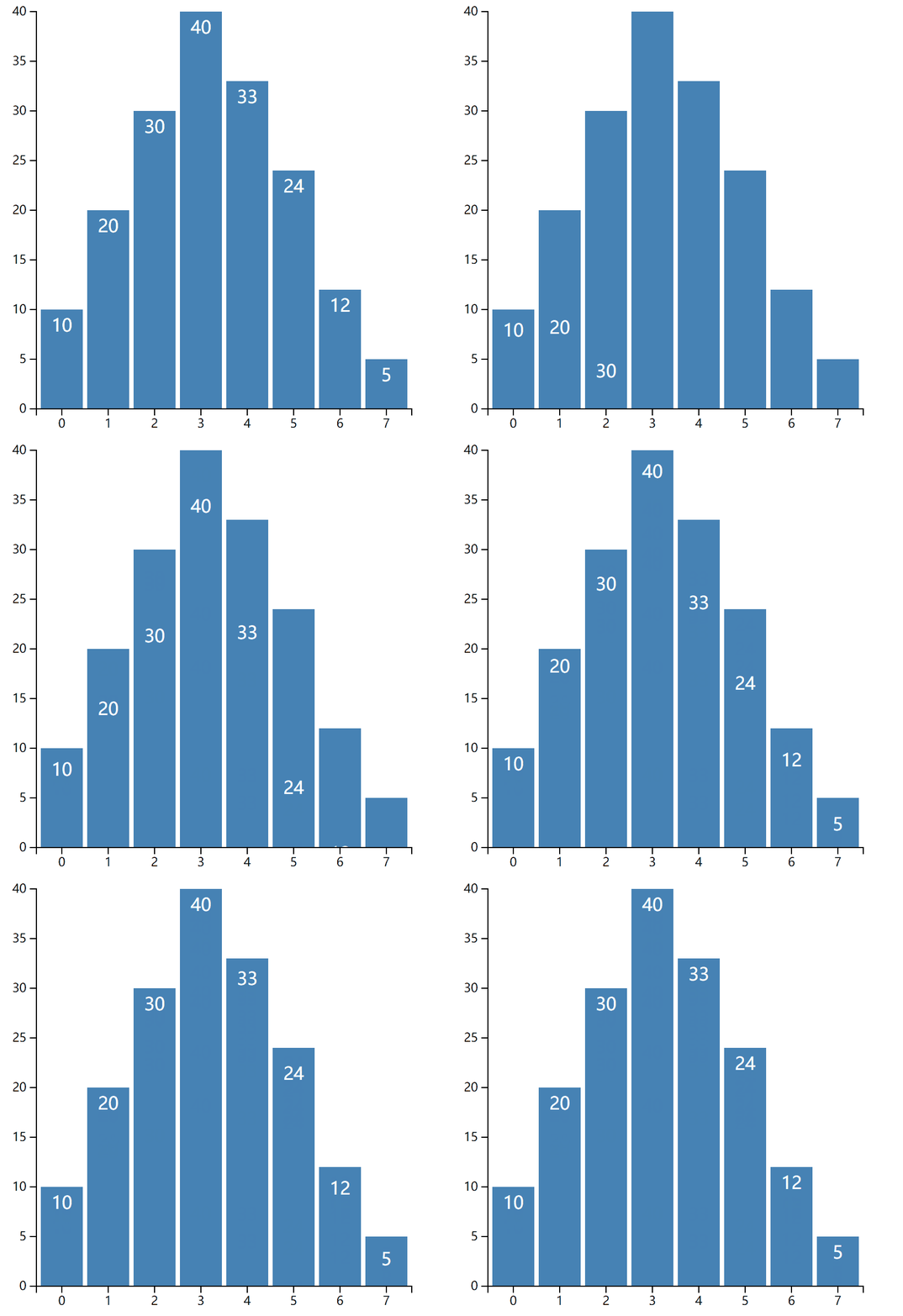
在上一章完整柱形图的基础上稍作修改,即可做成一个带动态效果的、有意思的柱形图。在添加文字元素和矩形元素的时候,启动过渡效果,让各柱形和文字缓慢升至目标高度,并且在目标处跳动几次。
对于文字元素,代码如下:
.attr("y",function(d){ var min = yScale.domain()[0]; return yScale(min); }) .transition() .delay(function(d,i){ return i * 200; }) .duration(2000) .ease("bounce") .attr("y",function(d){ return yScale(d); }); 文字元素的过渡前后,发生变化的是 y 坐标。其起始状态是在 y 轴等于 0 的位置(但要注意,不能在起始状态直接返回 0,要应用比例尺计算画布中的位置)。终止状态是目标值。
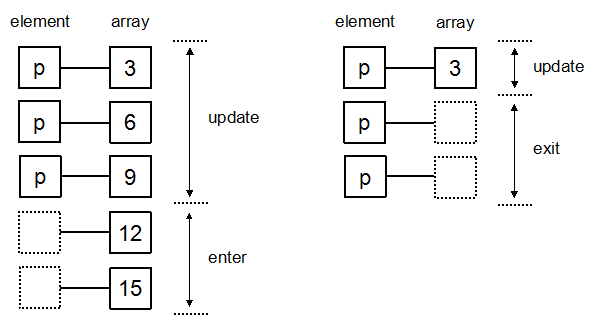
第10章 理解 update()、enter()、exit()
svg.selectAll("rect") //选择svg内所有的矩形 .data(dataset) //绑定数组 .enter() //指定选择集的enter部分 .append("rect") //添加足够数量的矩形元素 - update()
当对应的元素正好满足时 ( 绑定数据数量 = 对应元素 ),实际上并不存在这样一个函数,只是为了要与之后的 enter 和 exit 一起说明才想象有这样一个函数。但对应元素正好满足时,直接操作即可,后面直接跟 text ,style 等操作即可。 - enter()
当对应的元素不足时 ( 绑定数据数量 > 对应元素 ),当对应的元素不足时,通常要添加元素,使之与绑定数据的数量相等。后面通常先跟 append 操作。 - exit()
当对应的元素过多时 ( 绑定数据数量 < 对应元素 ),当对应的元素过多时,通常要删除元素,使之与绑定数据的数量相等。后面通常要跟 remove 操作。
第11章 交互式操作
什么是交互
交互,指的是用户输入了某种指令,程序接受到指令之后必须做出某种响应。对可视化图表来说,交互能使图表更加生动,能表现更多内容。例如,拖动图表中某些图形、鼠标滑到图形上出现提示框、用触屏放大或缩小图形等等。用户用于交互的工具一般有三种:鼠标、键盘、触屏。
如何添加交互
对某一元素添加交互操作十分简单,代码如下:
var circle = svg.append("circle"); circle.on("click", function(){ //在这里添加交互内容 }); 这段代码在 SVG 中添加了一个圆,然后添加了一个监听器,是通过 on() 添加的。在 D3 中,每一个选择集都有 on() 函数,用于添加事件监听器。
on() 的第一个参数是监听的事件,第二个参数是监听到事件后响应的内容,第二个参数是一个函数。
鼠标事件:
- click:鼠标单击某元素时,相当于 mousedown 和 mouseup 组合在一起。
- mouseover:光标放在某元素上。
- mouseout:光标从某元素上移出来时。
- mousemove:鼠标被移动的时候。
- mousedown:鼠标按钮被按下。
- mouseup:鼠标按钮被松开。
- dblclick:鼠标双击。
键盘事件:
- keydown:当用户按下任意键时触发,按住不放会重复触发此事件。该事件不会区分字母的大小写,例如“A”和“a”被视为一致。
- keypress:当用户按下字符键(大小写字母、数字、加号、等号、回车等)时触发,按住不放会重复触发此事件。该事件区分字母的大小写。
- keyup:当用户释放键时触发,不区分字母的大小写。 触屏常用的事件有三个:
带有交互的柱形图
将之前的柱形图部分代码修改成如下代码。
var rects = svg.selectAll(".MyRect") .data(dataset) .enter() .append("rect") .attr("class","MyRect") //把类里的 fill 属性清空 .attr("transform","translate(" + padding.left + "," + padding.top + ")") .attr("x", function(d,i){ return xScale(i) + rectPadding/2; } ) .attr("y",function(d){ return yScale(d); }) .attr("width", xScale.rangeBand() - rectPadding ) .attr("height", function(d){ return height - padding.top - padding.bottom - yScale(d); }) .attr("fill","steelblue") //填充颜色不要写在CSS里 .on("mouseover",function(d,i){ d3.select(this) .attr("fill","yellow"); }) .on("mouseout",function(d,i){ d3.select(this) .transition() .duration(500) .attr("fill","steelblue"); }); 这段代码添加了鼠标移入(mouseover),鼠标移出(mouseout)两个事件的监听器。监听器函数中都使用了 d3.select(this),表示选择当前的元素,this 是当前的元素,要改变响应事件的元素时这么写就好。
mouseover 监听器函数的内容为:将当前元素变为黄色
mouseout 监听器函数的内容为:缓慢地将元素变为原来的颜色(蓝色)
第12章 布局
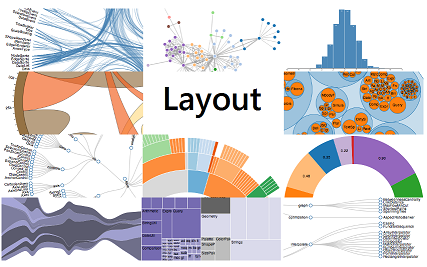
布局,可以理解成 “制作常见图形的函数”,有了它制作各种相对复杂的图表就方便多了。
布局是什么
从上面的图可以看到,布局的作用是:将不适合用于绘图的数据转换成了适合用于绘图的数据。因此,为了便于初学者理解,将布局的作用解释成:数据转换。
布局有哪些
D3 总共提供了 12 个布局:饼状图(Pie)、力导向图(Force)、弦图(Chord)、树状图(Tree)、集群图(Cluster)、捆图(Bundle)、打包图(Pack)、直方图(Histogram)、分区图(Partition)、堆栈图(Stack)、矩阵树图(Treemap)、层级图(Hierarchy)。
12 个布局中,层级图(Hierarchy)不能直接使用。集群图、打包图、分区图、树状图、矩阵树图是由层级图扩展来的。如此一来,能够使用的布局是 11 个(有 5 个是由层级图扩展而来)。这些布局的作用都是将某种数据转换成另一种数据,而转换后的数据是利于可视化的。
- Bundle —捆图
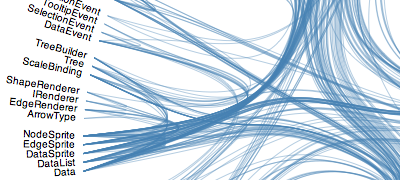
- Chord — 弦图
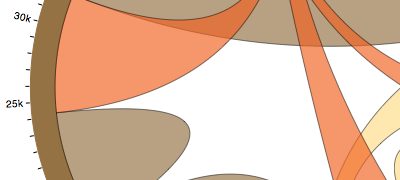
- Cluster — 集群图
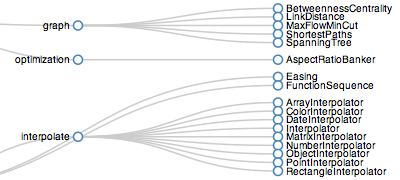
- Force —力学图、力导向图
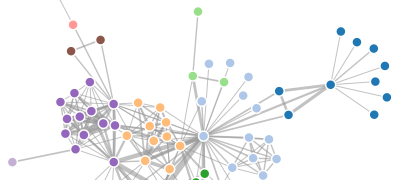
- Histogram —- 直方图(数据分布图)
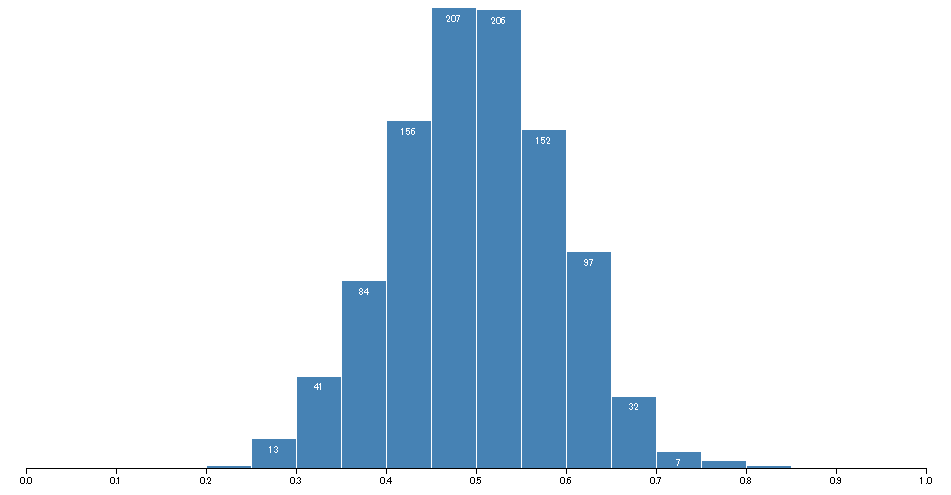
- Pack —- 打包图
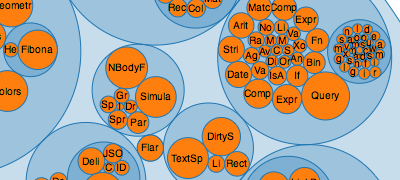
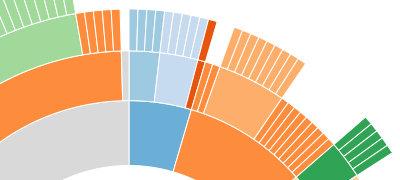
- Partition —- 分区图
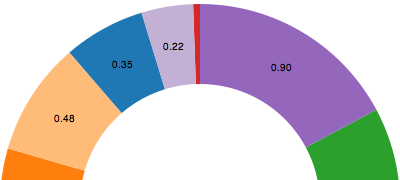
- Pie —- 饼状图
- Stack —- 堆栈图

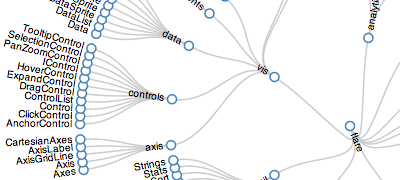
- Tree —- 树状图
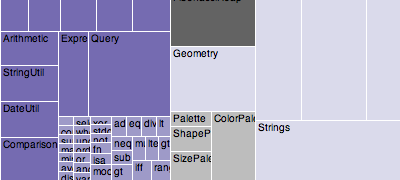
- Treemap —- 矩阵树图
第13章 饼状图
本章制作一个饼状图。在布局的应用中,最简单的就是饼状图,通过本文你将对布局有一个初步了解。
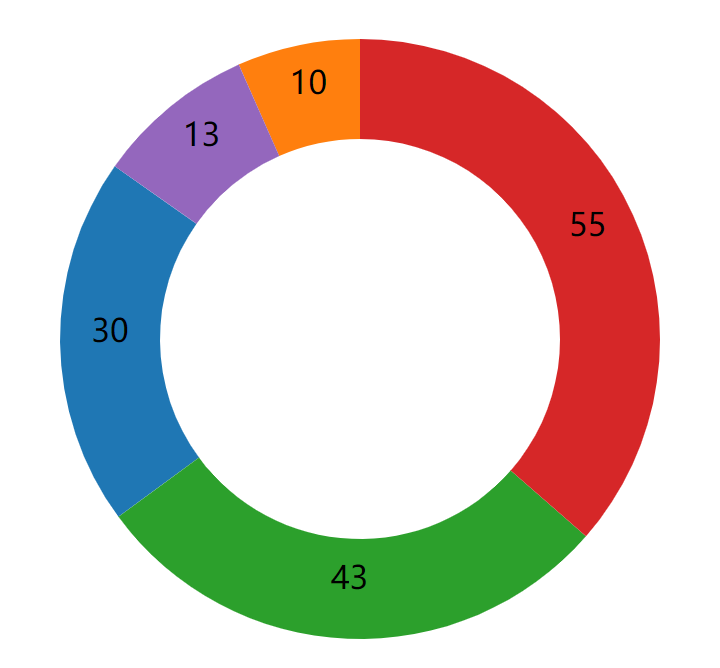
数据
假设有如下数据,需要可视化:
var dataset = [ 30 , 10 , 43 , 55 , 13 ]; 这样的值是不能直接绘图的。例如绘制饼状图的一个部分,需要知道一段弧的起始角度和终止角度,这些值都不存在于数组 dataset 中。因此,需要用到布局,布局的作用就是计算出适合于作图的数据。
布局(数据转换)
定义一个布局,
var pie = d3.layout.pie(); 返回值赋给变量 pie,此时 pie 可以当做函数使用。
var piedata = pie(dataset); 将数组 dataset 作为 pie() 的参数,返回值给 piedata。如此一来,piedata 就是转换后的数据。
绘制图形
为了根据转换后的数据 piedata 来作图,还需要一样工具:生成器。SVG 有一个元素,叫做路径 path,是 SVG 中功能最强的元素,它可以表示其它任意的图形。顾名思义,路径元素就是通过定义一个段“路径”,来绘制出各种图形。但是,路径是很难计算的,通过布局转换后的数据 piedata 仍然很难手动计算得到路径值。为我们完成这项任务的,就是生成器。
这里要用到的叫做弧生成器,能够生成弧的路径,因为饼图的每一部分都是一段弧。
var outerRadius = 150; //外半径 var innerRadius = 100; //内半径,为0则中间没有空白 var arc = d3.svg.arc() //弧生成器 .innerRadius(innerRadius) //设置内半径 .outerRadius(outerRadius); //设置外半径 弧生成器返回的结果赋值给 arc。此时,arc 可以当做一个函数使用,把 piedata 作为参数传入,即可得到路径值。接下来,可以在 SVG 中添加图形元素了。先在 svg 里添加足够数量(5个)个分组元素(g),每一个分组用于存放一段弧的相关元素。
var arcs = svg.selectAll("g") .data(piedata) .enter() .append("g") .attr("transform","translate("+ (width/2) +","+ (width/2) +")"); 接下来对每个 g 元素,添加 path 。
arcs.append("path") .attr("fill",function(d,i){ return color(i); }) .attr("d",function(d){ return arc(d); //调用弧生成器,得到路径值 }); 因为 arcs 是同时选择了 5 个 g 元素的选择集,所以调用 append(“path”) 后,每个 g 中都有 path 。路径值的属性名称是 d,调用弧生成器后返回的值赋值给它。要注意,arc(d) 的参数 d 是被绑定的数据。
另外,color 是一个颜色比例尺,它能根据传入的索引号获取相应的颜色值,定义如下。
var color = d3.scale.category10(); //有十种颜色的颜色比例尺 然后在每一个弧线中心添加文本。
arcs.append("text") .attr("transform",function(d){ return "translate(" + arc.centroid(d) + ")"; }) .attr("text-anchor","middle") .text(function(d){ return d.data; }); arc.centroid(d) 能算出弧线的中心。要注意,text() 里返回的是 d.data ,而不是 d 。因为被绑定的数据是对象,里面有 d.startAngle、d.endAngle、d.data 等,其中 d.data 才是转换前的整数的值。
第14章 力导向图
初始数据如下:
var nodes = [ { name: "桂林" }, { name: "广州" }, { name: "厦门" }, { name: "杭州" }, { name: "上海" }, { name: "青岛" }, { name: "天津" } ]; var edges = [ { source : 0 , target: 1 } , { source : 0 , target: 2 } , { source : 0 , target: 3 } , { source : 1 , target: 4 } , { source : 1 , target: 5 } , { source : 1 , target: 6 } ]; 布局(数据转换)
定义一个力导向图的布局如下。
var force = d3.layout.force() .nodes(nodes) //指定节点数组 .links(edges) //指定连线数组 .size([width,height]) //指定作用域范围 .linkDistance(150) //指定连线长度 .charge([-400]); //相互之间的作用力 然后,使力学作用生效:
force.start(); //开始作用 绘制
有了转换后的数据,就可以作图了。分别绘制三种图形元素:
代码如下:
//添加连线 var svg_edges = svg.selectAll("line") .data(edges) .enter() .append("line") .style("stroke","#ccc") .style("stroke-width",1); var color = d3.scale.category20(); //添加节点 var svg_nodes = svg.selectAll("circle") .data(nodes) .enter() .append("circle") .attr("r",20) .style("fill",function(d,i){ return color(i); }) .call(force.drag); //使得节点能够拖动 //添加描述节点的文字 var svg_texts = svg.selectAll("text") .data(nodes) .enter() .append("text") .style("fill", "black") .attr("dx", 20) .attr("dy", 8) .text(function(d){ return d.name; }); 调用 call( force.drag ) 后节点可被拖动。force.drag() 是一个函数,将其作为 call() 的参数,相当于将当前选择的元素传到 force.drag() 函数中。
最后,还有一段最重要的代码。由于力导向图是不断运动的,每一时刻都在发生更新,因此,必须不断更新节点和连线的位置。力导向图布局 force 有一个事件 tick,每进行到一个时刻,都要调用它,更新的内容就写在它的监听器里就好。
force.on("tick", function(){ //对于每一个时间间隔 //更新连线坐标 svg_edges.attr("x1",function(d){ return d.source.x; }) .attr("y1",function(d){ return d.source.y; }) .attr("x2",function(d){ return d.target.x; }) .attr("y2",function(d){ return d.target.y; }); //更新节点坐标 svg_nodes.attr("cx",function(d){ return d.x; }) .attr("cy",function(d){ return d.y; }); //更新文字坐标 svg_texts.attr("x", function(d){ return d.x; }) .attr("y", function(d){ return d.y; }); }); 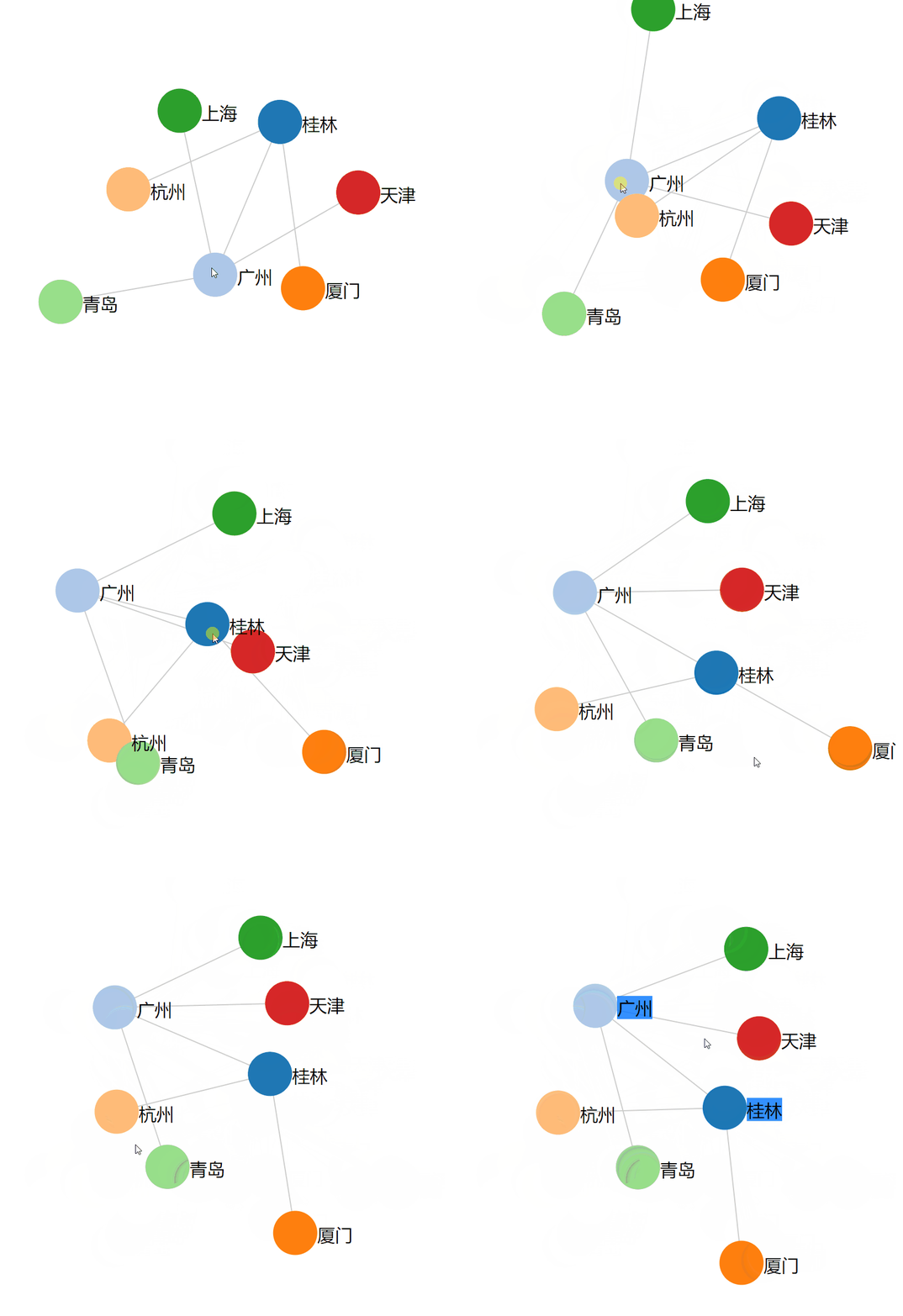
第15章 树状图
树状图,可表示节点之间的包含与被包含关系。
现有数据如下:
{ "name":"中国", "children": [ { "name":"浙江" , "children": [ {"name":"杭州" }, {"name":"宁波" }, {"name":"温州" }, {"name":"绍兴" } ] }, { "name":"广西" , "children": [ { "name":"桂林", "children": [ {"name":"秀峰区"}, {"name":"叠彩区"}, {"name":"象山区"}, {"name":"七星区"} ] }, {"name":"南宁"}, {"name":"柳州"}, {"name":"防城港"} ] }, { "name":"黑龙江", "children": [ {"name":"哈尔滨"}, {"name":"齐齐哈尔"}, {"name":"牡丹江"}, {"name":"大庆"} ] }, { "name":"新疆" , "children": [ {"name":"乌鲁木齐"}, {"name":"克拉玛依"}, {"name":"吐鲁番"}, {"name":"哈密"} ] } ] } 这段数据表示:“中国 – 省份名 – 城市名”的包含于被包含关系。
搭建HTTP服务器(解决Chrome无法读取本地文件)
1.安装Node
2.npm install http-server -g
3.目录下执行 http-server -c-1
4.localhost:8080/xxxx.html
布局(数据转换)
定义一个集群图布局:
var tree = d3.layout.tree() .size([width, height-200]) //设定尺寸 .separation(function(a, b) { return (a.parent == b.parent ? 1 : 2); });//设定节点之间的间隔 接下来,转换数据:
d3.json("city_tree.json", function(error, root) { var nodes = tree.nodes(root); var links = tree.links(nodes); console.log(nodes); console.log(links); } 绘制
D3 已经基本上为我们准备好了绘制的函数:d3.svg.diagonal() 。这是一个对角线生成器,只需要输入两个顶点坐标,即可生成一条贝塞尔曲线。
创建一个对角线生成器:
var diagonal = d3.svg.diagonal() .projection(function(d) { return [d.y, d.x]; }); projection() 是一个点变换器,默认是 [ d.x , d.y ],即保持原坐标不变,如果写成 [ d.y , d.x ] ,即是说对任意输入的顶点,都交换 x 和 y 坐标。
绘制连线时,使用方法如下:
var link = svg.selectAll(".link") .data(links) .enter() .append("path") .attr("class", "link") .attr("d", diagonal); //使用对角线生成器 样式
.node circle { fill:#FFF; stroke: steelblue; stroke-width: 1.5px; } .node { font: 12px sans-serif; } .link { fill: none; stroke: #ccc; stroke-width: 1.5px; } 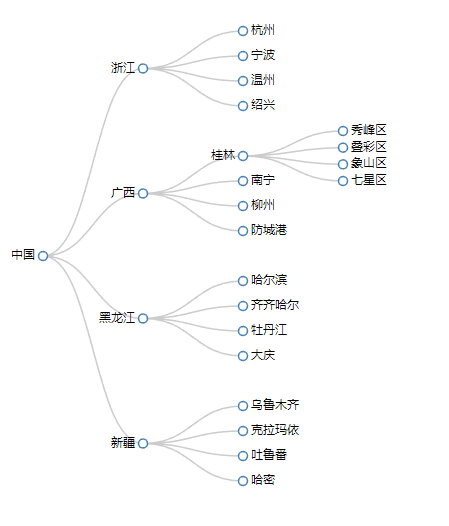
第16章 地图可视化
在数据可视化中,地图是很重要的一部分。很多情况会与地图有关联,如中国各省的人口多少,GDP多少等,都可以和地图联系在一起。
D3地图绘制
制作地图需要 JSON 文件,将 JSON 的格式应用于地理上的文件,叫做 GeoJSON 文件。
- 投影函数
var projection = d3.geo.mercator()//投影函数 .center([107, 31])//设定地图的中心位置--经度和纬度 .scale(850)//设定放大的比例 .translate([width/2, height/2]);//设定平移 由于 GeoJSON 文件中的地图数据,都是经度和纬度的信息。它们都是三维的,而要在网页上显示的是二维的,所以要设定一个投影函数来转换经度纬度。如上所示,使用 d3.geo.mercator() 的投影方式。
- 地理路径生成器
为了根据地图的地理数据生成 SVG 中 path 元素的路径值,需要用到 d3.geo.path(),称为地理路径生成器。
var path = d3.geo.path() .projection(projection); projection() 是设定生成器的投影函数,把上面定义的投影传入即可。
- 加载文件并绘制地图
d3.json("world.json", function(error, root) { if (error) return console.error(error); console.log(root.features); svg.selectAll("path") .data( root.features ) .enter() .append("path") .attr("stroke","#000") .attr("stroke-width",1) .attr("fill", function(d,i){ return color(i); }) .attr("d", path ) //使用地理路径生成器 .on("mouseover",function(d,i){ d3.select(this) .attr("fill","yellow"); }) .on("mouseout",function(d,i){ d3.select(this) .attr("fill",color(i)); }); }); 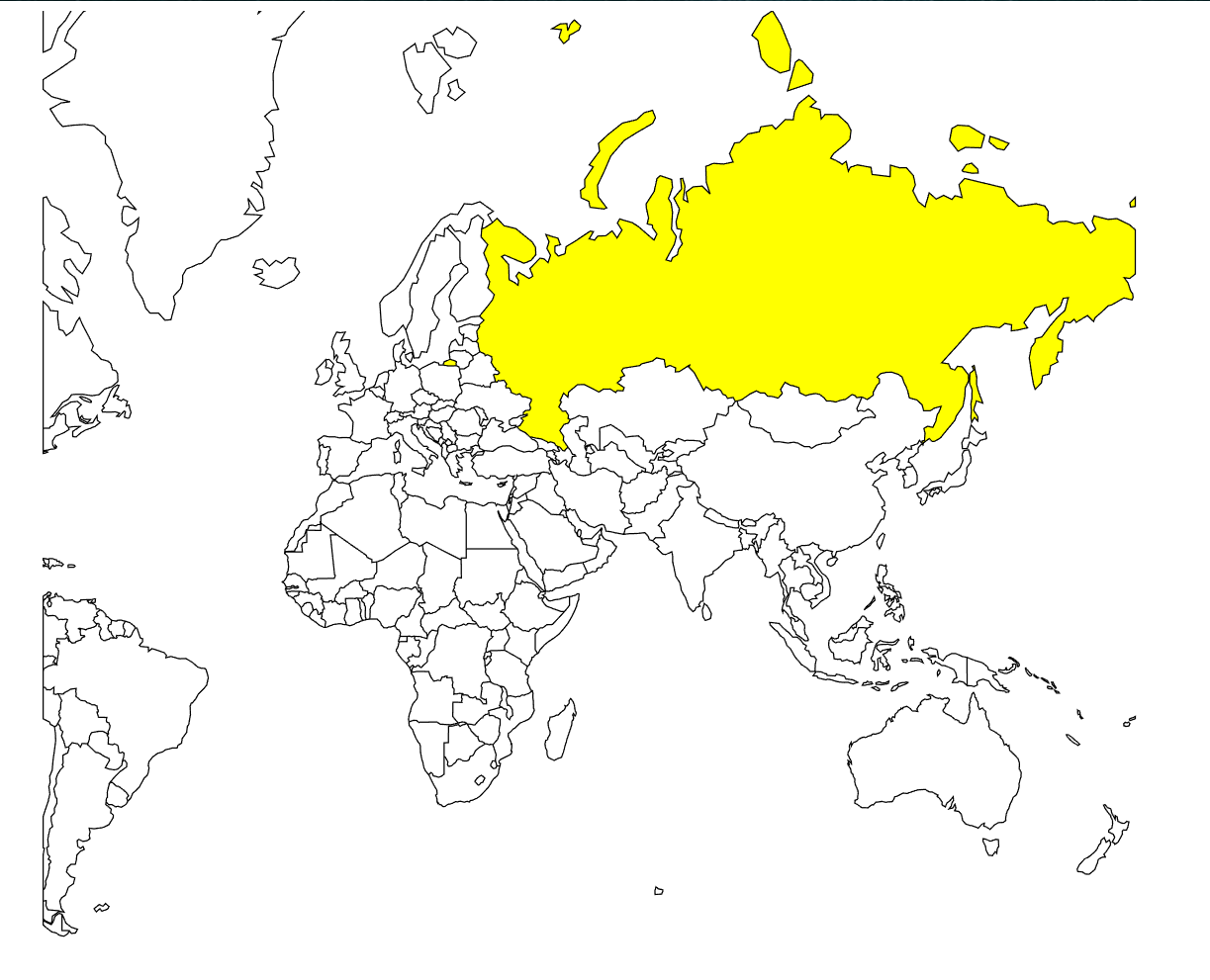
其他开源地图
- 高德地图
- 百度地图
- 谷歌地图
- Mapbox
学习D3的站点
- D3官方网站
- Mike Bostock 的博客和作品展示板
- 1897 D3.js Examples
建议
- 多看
- 多练
- 多想
发布者:全栈程序员-站长,转载请注明出处:https://javaforall.net/198861.html原文链接:https://javaforall.net




