
文件系统的一个使用流程:
存储介质选择—》硬盘分区操作;创建分区来容纳文件系统;创建分区,这个分区可以是整个硬盘也可以是部分硬盘—-》创建文件系统(我们在存储数据之前,你必须使用文件系统对其分区进行格式化)—-》把它挂载到虚拟目录—-》写入配置文件/etc/fstab
硬盘分区的划分标准:
硬盘分区由主分区、扩展分区和逻辑分区组成
在一块硬盘上,如果是MBR分区方式,那么它的主分区最多只能有4个,或者3个主分区和1个扩展分区;在扩展分区上我们可以创建多个逻辑分区
分区编号:主分区1-4 ,逻辑分区5.。。。。。
LINUX规定:逻辑分区必须建立在扩展分区之上,而不是建立在主分区上
分区作用:
- 主分区:主要是用来启动操作系统的,它主要放的是操作系统的启动或引导程序,/boot分区最好放在主分区上
- 扩展分区不能使用的,它只是做为逻辑分区的容器存在的;我们真正存放数据的是主分区和逻辑分区,大量数据都放在逻辑分区中
- 如果你用的是GPT的分区方式,那么它没有限制主分区个数
- 注意:从MBR转到GPT分区或者说从GPT转到MBR会导致数据全部丢失
因此我们在对硬盘分区时最好划分主分区连续,比如说:主分区一、主分区二、扩展分区。
此文以fdisk工具为例,对一个硬盘划分。
Command Reference
*partprobe #分区之后,让内核更新分区信息,否则系统需要restart后,内核才能识别新的分区
1、fdisk -l 查看系统上的硬盘,找到需要分区的硬盘后比如说:/dev/sda.
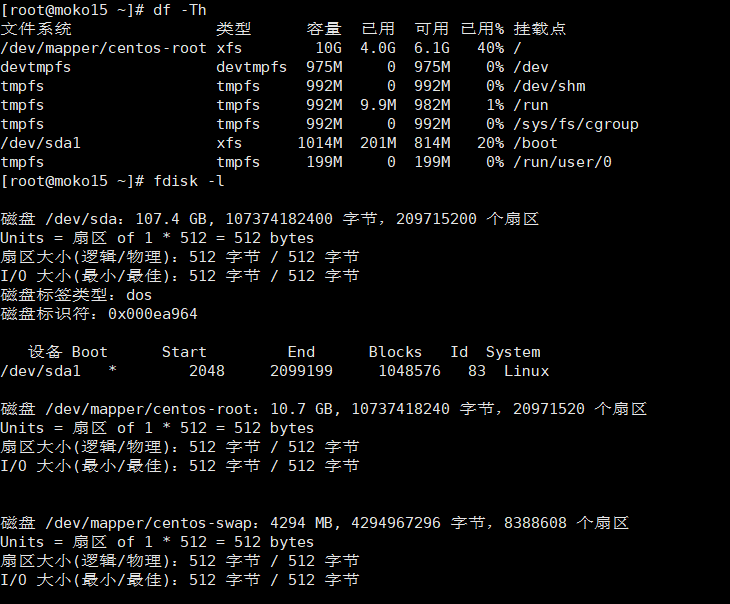

可以看出sda磁盘仍然有很多空间未启动;接下来进行磁盘分区,fdisk /dev/sda
进入该设备。此时出现:
Command (m for help):
查看帮助信息:输入m,看到如下信息
具体每个参数的含义,请仔细阅读。常用的就是:d l m p q t w
2、列出当前操作硬盘的分区情况,用p
Command (m for help): p
Command (m for help): p 注:再次打印分区查看分区结果
Command (m for help): p 列出分区表;
然后我们根据前面所说通过t指令来改变分区类型;
Hex code (type L to list all codes): c 注:如果我想让这个分区是W95 FAT32 (LBA)类型的,通过L查看得知 c是表示的是,所以输入了c;
WARNING: If you have created or modified any DOS 6.xpartitions, please see the fdisk manual page for additionalinformation.
Changed type of partition ‘Linux’ to ‘W95 FAT32 (LBA)’ 注:系统信息,改变成功;是否是改变了,请用p查看
Command (m for help): p
3、通过fdisk的d指令来删除一个分区
Command (m for help): p 注:列出分区情况;
Command (m for help): p 注:再查看一下硬盘分区情况,看是否删除了?
4、通过fdisk的n指令再增加一个分区
Command (m for help): p
ommand (m for help): p
其中 q是 不保存退出,w是保存退出
Calling ioctl() to re-read partition table.
警告:重新读取分区表失败,错误16:内核仍然使用旧表。新表将用于下一次重新启动或运行PARTROPE(8)或KTAXX(8)之后
fdisk -l
同步磁盘
发布者:全栈程序员-站长,转载请注明出处:https://javaforall.net/199099.html原文链接:https://javaforall.net




