
效果图:
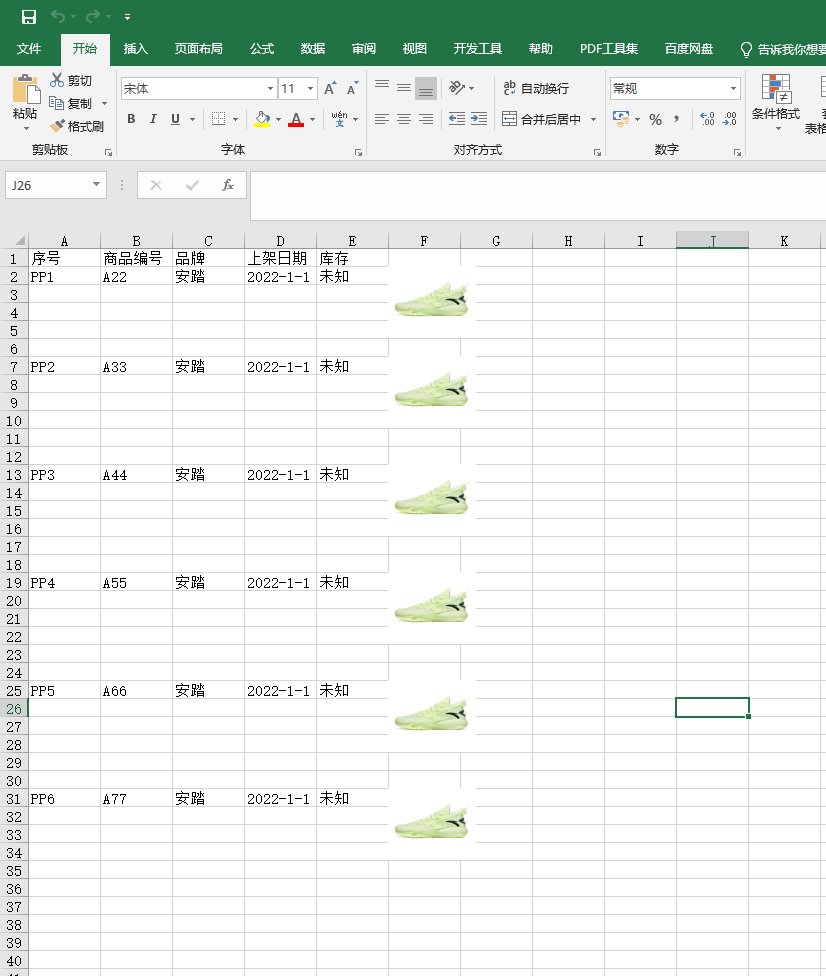

安装:命令:pip install XlsxWriter (或者 easy_install XlsxWriter)
在下载的过程中慢的话,可以尝试其中一个,速度会比单纯的pip快10倍不止。地址如下
http://pypi.douban.com/simple/ 豆瓣 http://mirrors.aliyun.com/pypi/simple/ 阿里 http://pypi.hustunique.com/simple/ 华中理工大学 http://pypi.sdutlinux.org/simple/ 山东理工大学 http://pypi.mirrors.ustc.edu.cn/simple/ 中国科学技术大学 https://pypi.tuna.tsinghua.edu.cn/simple 清华代码如下:
pip install pillow -i https://pypi.tuna.tsinghua.edu.cn/simple注意:如果是原生态的cmd窗口安装的,会提示加个–user命令,读者按照指示即可。
import xlsxwriter import requests import pandas as pd import winreg import time # 下载图片,插入Excel def loadimg(df): import os img_list = list(df['图片']) tupianname_list = [] # 判断结果 isExists = os.path.exists('E:\\临时图片\\') if not isExists: # 如果不存在则创建目录 os.makedirs('E:\\临时图片\\') Itemnumber_list = list(df['商品编号']) brand_list = list(df['品牌']) for q, imglink in enumerate(img_list): if q % 10 == 0: time.sleep(2) print('已下载'+str(q)+'张图片,休息2秒.') imgname = str(Itemnumber_list[q]) + '-' + str(brand_list[q]) + '.jpg' with open('E:\\临时图片\\'+str(imgname), 'wb') as f: f.write(requests.get(imglink).content) tupianname_list.append(str(imgname)) # 加载图片到Excel...... import xlsxwriter number_list = list(df['序号']) Itemnumber_list = list(df['商品编号']) brand_list = list(df['品牌']) sjdate_list = list(df['上架日期']) stock_list = list(df['库存']) wb = xlsxwriter.Workbook(get_desktop() + '\商品数据' + str(int(time.time())) + '.xlsx') worksheet = wb.add_worksheet("图片") for i, v in enumerate(tupianname_list): if i == 0: worksheet.write_string(0, 0, '序号') worksheet.write_string(0, 1, '商品编号') worksheet.write_string(0, 2, '品牌') worksheet.write_string(0, 3, '上架日期') worksheet.write_string(0, 4, '库存') worksheet.write_string(1, 0, number_list[i]) worksheet.write_string(1, 1, Itemnumber_list[i]) worksheet.write_string(1, 2, brand_list[i]) worksheet.write_string(1, 3, sjdate_list[i]) worksheet.write_string(1, 4, stock_list[i]) worksheet.insert_image(row=1, col=5, filename='E:\\临时图片\\' + v, options={'x_scale': 0.1, 'y_scale': 0.1}) else: worksheet.write_string(i*6, 0, number_list[i]) worksheet.write_string(i*6, 1, Itemnumber_list[i]) worksheet.write_string(i*6, 2, brand_list[i]) worksheet.write_string(i*6, 3, sjdate_list[i]) worksheet.write_string(i*6, 4, stock_list[i]) worksheet.insert_image(row=i*6, col=5, filename='E:\\临时图片\\' + v, options={'x_scale': 0.1, 'y_scale': 0.1}) wb.close() def get_desktop(): key = winreg.OpenKey(winreg.HKEY_CURRENT_USER, r'Software\Microsoft\Windows\CurrentVersion\Explorer\Shell Folders') return winreg.QueryValueEx(key, "Desktop")[0] if __name__ == '__main__': df = pd.read_excel(r'商品资料.xlsx') loadimg(df)函数说明:
insert_image(行,列,文件名[ ,选项] )
在工作表单元格中插入图像。
| 参数: |
|
|---|---|
| 回报: |
0:成功。 |
| 回报: |
-1:行或列超出工作表范围。 |
此方法可用于将图像插入工作表。图像可以是 PNG、JPEG、GIF、BMP、WMF 或 EMF 格式(请参阅下面有关 BMP 和 EMF 的注释):
官方文档
The Worksheet Class — XlsxWriter Documentation
版权声明:本文内容由互联网用户自发贡献,该文观点仅代表作者本人。本站仅提供信息存储空间服务,不拥有所有权,不承担相关法律责任。如发现本站有涉嫌侵权/违法违规的内容, 请联系我们举报,一经查实,本站将立刻删除。
发布者:全栈程序员-站长,转载请注明出处:https://javaforall.net/199130.html原文链接:https://javaforall.net



