
请关注公众号:lightigo
1、首先创建一个new layout
2、创建一个layer,在edit-layer-new layer即可创建,名字自己命名即可
3、画方形图形,就是Box,选择你右边的图层,直接可以画。可以在edit-editor options-编辑画的最小的网格,如下图我选other grid 选择1um,这个可以根据你需要光刻的最小的尺寸定义。然后你还可以用select双击你画的图形定义他的位置。
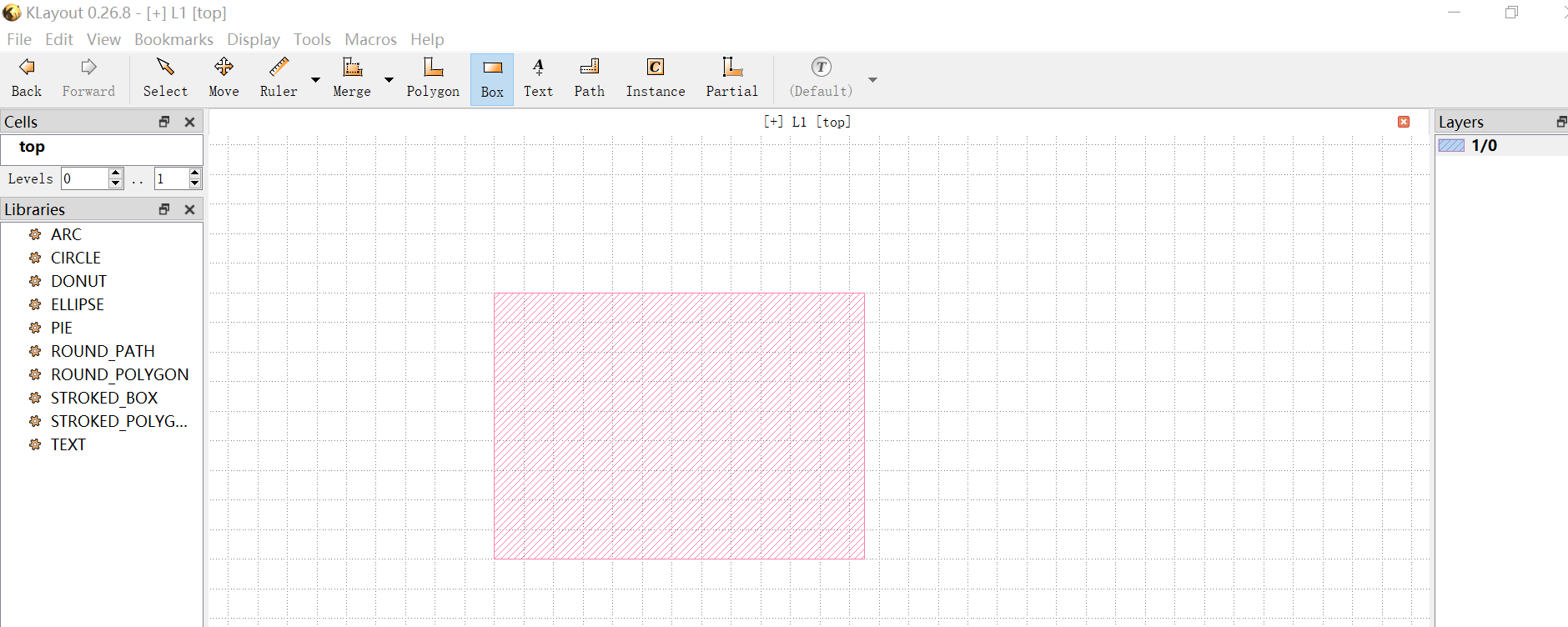

3、清除一些你看不见的小点(可能不知道啥时候在哪个地方画了一下,在现在这个zoom下看不见),此时就可以用dispay-zoom fit(如下图),可以看到并没有使我画的框在在中间位置,说明,其他地方还有一些小图形,此时可以用select选择一下整个区域看看有没有小黑点啥的,右边的图右下角是有个小黑点的可能看不清楚。。
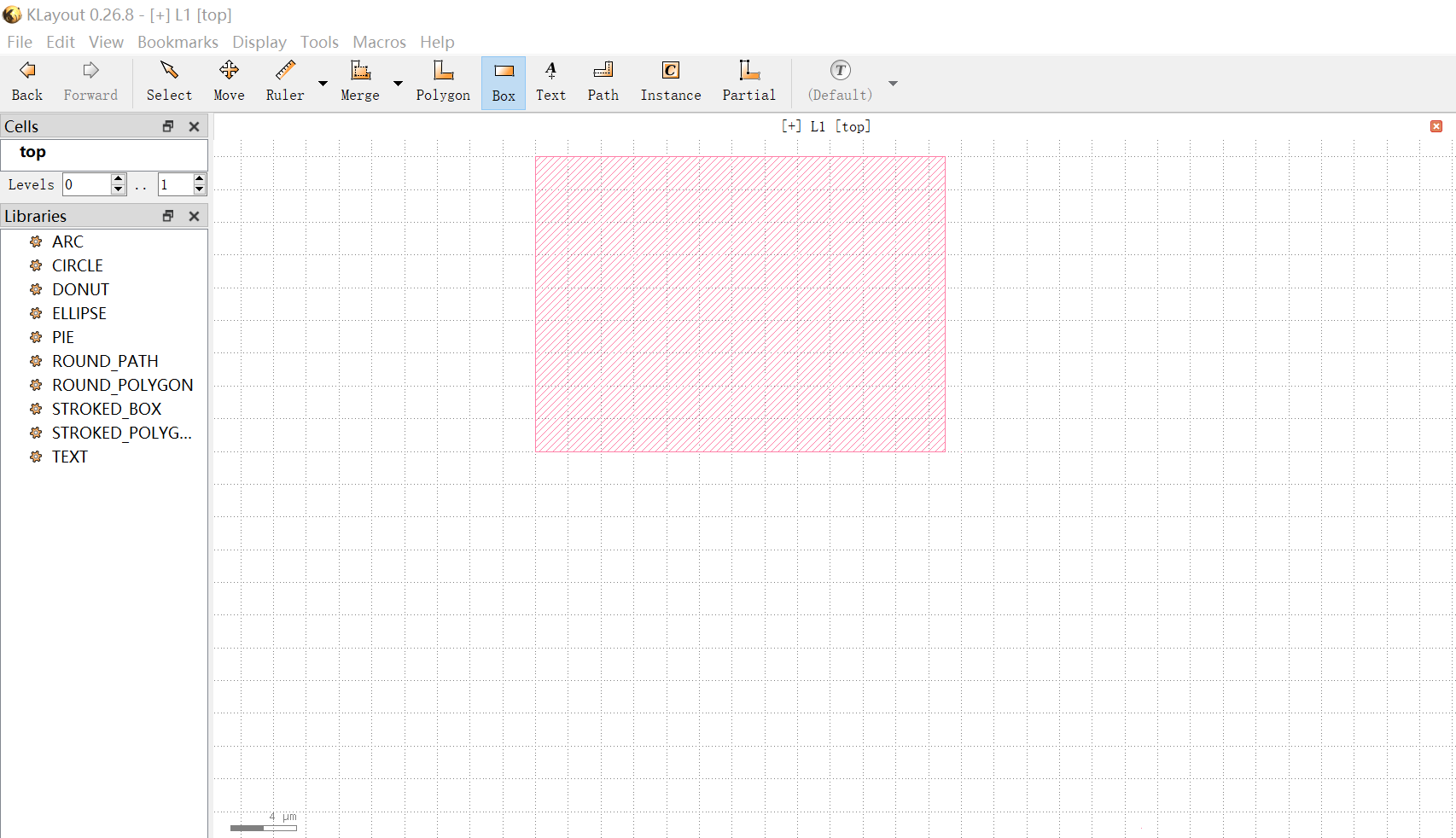
4、Partial是改变某一个边或某一部分的形状大小,在edit-editor options里angle constraints,,connections里如果选diagonal 就是对角的改变某一部分的形状
5、其他的还有polygon,paths都可以自己试一下
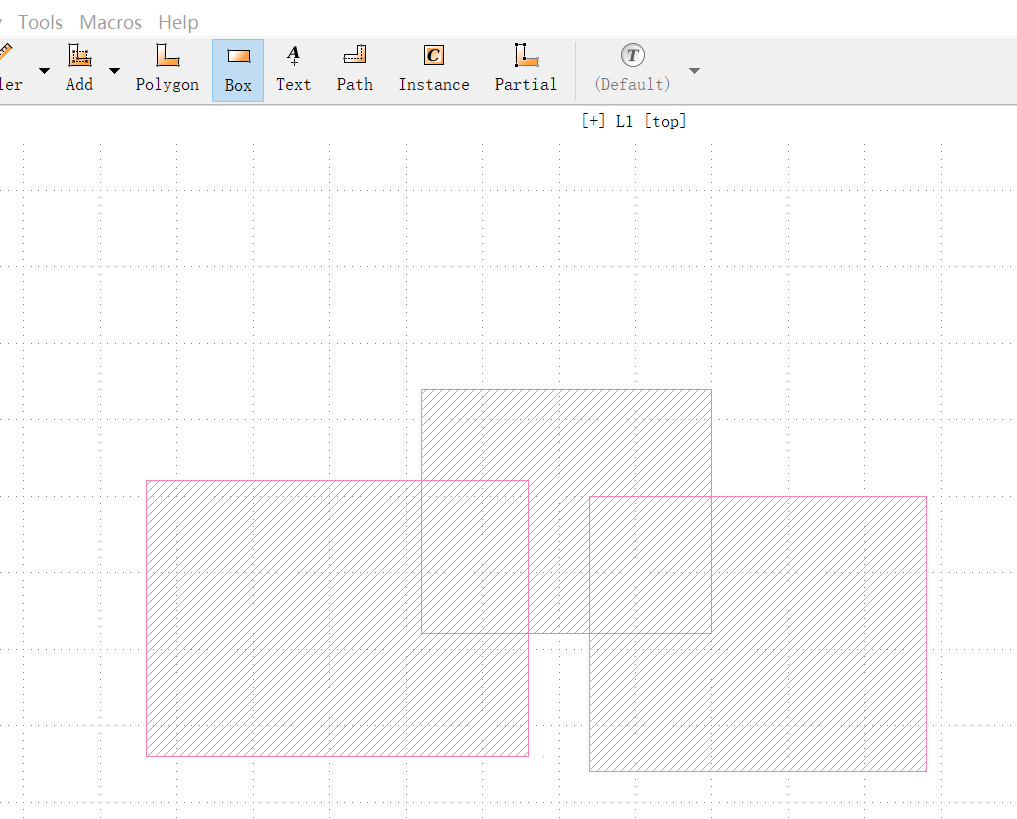
6、从左到右分别是 add, emerge, erase,mask, diff的效果
版权声明:本文内容由互联网用户自发贡献,该文观点仅代表作者本人。本站仅提供信息存储空间服务,不拥有所有权,不承担相关法律责任。如发现本站有涉嫌侵权/违法违规的内容, 请联系我们举报,一经查实,本站将立刻删除。
发布者:全栈程序员-站长,转载请注明出处:https://javaforall.net/199397.html原文链接:https://javaforall.net



