
六种方法
top命令、vmstat命令、iostat命令、iotop命令、pt-ioprofile命令、pidstat命令
一、 top命令
具体的解释如下:
Tasks: 130 total 进程总数
1 running 正在运行的进程数
129 sleeping 睡眠的进程数
0 stopped 停止的进程数
0 zombie 僵尸进程数
Cpu(s):
0.2% us 用户空间占用CPU百分比
0.1% sy 内核空间占用CPU百分比
0.0% ni 用户进程空间内改变过优先级的进程占用CPU百分比
99.2% id 空闲CPU百分比
0.4% wa 等待输入输出的CPU时间百分比
0.0% hi
0.0% si
0.4% wa 的百分比可以大致的体现出当前的磁盘io请求是否频繁。如果 wa的数量比较大,说明等待输入输出的的io比较多
二、vmstat命令
命令:vmstat 2 5(每两秒执行一次,执行5次)
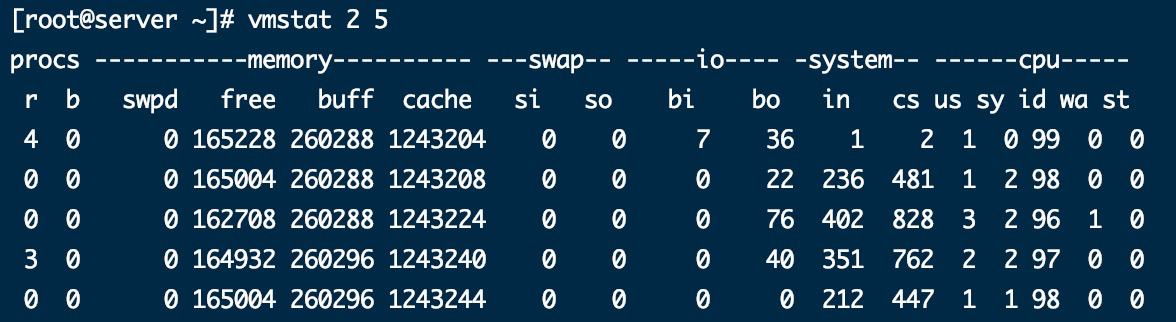

vmstat参数解释:
Procs
r: 等待运行的进程数
b: 处在非中断睡眠状态的进程数
Memory
swpd: 虚拟内存使用情况,单位:KB
free: 空闲的内存,单位KB
buff: 被用来做为缓存的内存数,单位:KB
Swap
si: 从磁盘交换到内存的交换页数量,单位:KB/秒
so: 从内存交换到磁盘的交换页数量,单位:KB/秒
IO
bi: 发送到块设备的块数,单位:块/秒
bo: 从块设备接收到的块数,单位:块/秒
System
in: 每秒的中断数,包括时钟中断
cs: 每秒的环境(上下文)切换次数
CPU(按 CPU 的总使用百分比来显示)
us: CPU 使用时间
sy: CPU 系统使用时间
id: 闲置时间
三、iostat 使用
安装命令: yum install sysstat
使用iostat -d -k 2 查看IO情况:
-k:已kb为单位显示读写信息
-m:已mb为单位显示读写信息

device:磁盘名称
tps:每秒钟发送到的I/O请求数.
Blk_read/s:每秒读取的block数.
Blk_wrtn/s:每秒写入的block数.
Blk_read:读入的block总数.
Blk_wrtn:写入的block总数.
使用iostat -x 5 查看IO情况:
-x:更详细的io设备统计信息

| 选项 | 说明 |
|---|---|
| rrqm/s | 每秒对该设备的读请求被合并次数,文件系统会对读取同块(block)的请求进行合并 |
| wrqm/s | 每秒对该设备的写请求被合并次数 |
| r/s | 每秒完成的读次数 |
| w/s | 每秒完成的写次数 |
| rkB/s | 每秒读数据量(kB为单位) |
| wkB/s | 每秒写数据量(kB为单位) |
| avgrq-sz | 平均每次IO操作的数据量(扇区数为单位) |
| avgqu-sz | 平均等待处理的IO请求队列长度 |
| await | 平均每次IO请求等待时间(包括等待时间和处理时间,毫秒为单位) |
| svctm | 平均每次IO请求的处理时间(毫秒为单位) |
| %util | 采用周期内用于IO操作的时间比率,即IO队列非空的时间比率 |
%util: 一秒中有百分之多少的时间用于 I/O 操作,或者说一秒中有多少时间 I/O 队列是非空的。即 delta(use)/s/1000 (因为use的单位为毫秒)
如果 %util 接近 100%,说明产生的I/O请求太多,I/O系统已经满负荷,该磁盘可能存在瓶颈。
四、iotop命令
安装命令:yum install iotop
查看哪个线程耗IO比较高、按 o 只显示有磁盘 IO 活动的进程。

各个参数说明: -o, --only只显示正在产生I/O的进程或线程。除了传参,可以在运行过程中按o生效。 -b, --batch非交互模式,一般用来记录日志。 -n NUM, --iter=NUM设置监测的次数,默认无限。在非交互模式下很有用。 -d SEC, --delay=SEC设置每次监测的间隔,默认1秒,接受非整形数据例如1.1。 -p PID, --pid=PID指定监测的进程/线程。 -u USER, --user=USER指定监测某个用户产生的I/O。 -P, --processes仅显示进程,默认iotop显示所有线程。 -a, --accumulated显示累积的I/O,而不是带宽。 -k, --kilobytes使用kB单位,而不是对人友好的单位。在非交互模式下,脚本编程有用。 -t, --time 加上时间戳,非交互非模式。 -q, --quiet 禁止头几行,非交互模式。有三种指定方式。 -q 只在第一次监测时显示列名 - 永远不显示列名。 -q 永远不显示I/O汇总。 交互按键: 和top命令类似,iotop也支持以下几个交互按键。 left和right方向键:改变排序。 r:反向排序。 o:切换至选项--only。 p:切换至--processes选项。 a:切换至--accumulated选项。 q:退出。 i:改变线程的优先级。 五、pt-ioprofile命令
安装步骤:
1、安装依赖包:yum install -y perl perl-IO-Socket-SSL perl-DBD-MySQL perl-Time-HiRes perl-Digest-MD5 perl-ExtUtils-MakeMaker
2、下载:wget https://www.percona.com/downloads/percona-toolkit/3.0.13/binary/redhat/7/x86_64/percona-toolkit-3.0.13-1.el7.x86_64.rpm
3、安装rpm包:rpm -ivh percona-toolkit-3.0.13-1.el7.x86_64.rpm
使用方法:
pt-ioprofile --profile-pid=1236 --cell=sizes
pt-ioprofile的原理是对某个pid附加一个strace进程进行IO分析。

对于定位问题更有用的是通过IO的吞吐量来进行定位。使用参数 –cell=sizes,该参数将结果已 B/s 的方式展示出来
从上图可以看出IO负载的主要来源是jetty。
并且压力主要集中在读取上。
六、sar命令
- DEV 磁盘设备的名称,如果不加-p,会显示dev253-0类似的设备名称,因此加上-p显示的名称更直接
- tps 每秒I/O的传输总数
- rd_sec/s 每秒读取的扇区的总数
- wr_sec/s 每秒写入的扇区的总数
- avgrq-sz 平均每次次磁盘I/O操作的数据大小(扇区)
- avgqu-sz 磁盘请求队列的平均长度
- await 从请求磁盘操作到系统完成处理,每次请求的平均消耗时间,包括请求队列等待时间,单位是毫秒(1秒等于1000毫秒),等于寻道时间+队列时间+服务时间
- svctm I/O的服务处理时间,即不包括请求队列中的时间
- %util I/O请求占用的CPU百分比,值越高,说明I/O越慢
除了查看磁盘外还能查看其他的资源信息:
- 查看CPU使用情况 sar -u
- 将统计结果保存到文件 sar -o & sar -f
- 查看平均负载 sar -q
- 查看内存使用情况 sar -r
- 查看系统swap分区统计情况 sar -W
- 查看IO和传递速率 sar -b
- 统计网络信息 sar -n
- 网络接口信息 sar -n DEV
- 网络设备通信失败信息 sar -n EDVE
- 统计socket连接信息 sar -n SOCK
- TCP连接的统计 sar -n TCP
七、dstat命令
参考:CentOS下性能监测工具 dstat – 走看看
八、sysstat命令
九、pidstat命令
pidstat -d 1 (每1秒打印一次使用磁盘io的进程及io速度)

ctrl+c后显示统计

发布者:全栈程序员-站长,转载请注明出处:https://javaforall.net/199603.html原文链接:https://javaforall.net



