SVN使用教程图文教程

SVN使用教程图文教程2 安装 SVN2 1 安装完成后 比如我想把代码放在我的电脑其中一个位置比如 我的项目在 F 盘的目录下中 我右键就可以看到如下 说明 snv 已经安装成功了 2 2 使用 checkout 下载项目 先说下几个基本的命令 Checkout 把 SVN 仓库的代码下载到本地 比如你现在参与一个团队的项目 在你参与之前项目可能已经在运行或者技术主管也已经搭建好代码仓库 你可以通过 checkout

2安装SVN

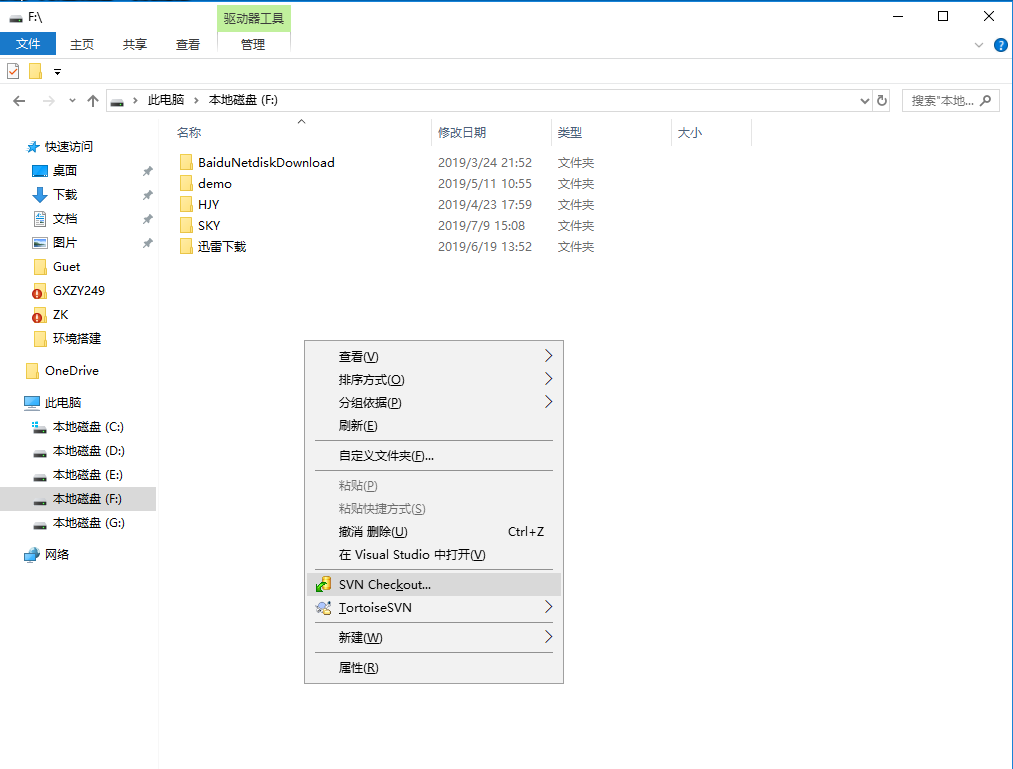
2.1安装完成后,比如我想把代码放在我的电脑其中一个位置比如 :我的项目在F盘的目录下中,我右键就可以看到如下:
SVN使用教程图文教程

说明snv已经安装成功了!

2.2使用checkout下载项目。

先说下几个基本的命令:

Checkout:把SVN仓库的代码下载到本地,比如你现在参与一个团队的项目,在你参与之前项目可能已经在运行或者技术主管也已经搭建好代码仓库,你可以通过checkout命令项目代码,获取相应的项目的代码。

Update:在你编写代码的过程中,项目参考者很可能已经提交过代码到SVN服务器,而你本地项目都是自己编写,肯定没有其他参与者新提交的代码,你可以通过update SVN获得SVN最新的代码。

Commit:当你完成一部分开发后并且程序中没有其它的错误,你可以通过commit提交代码到SVN服务器,服务器会产生一个新的版本,这样其它参与者就可以获取到您相应提交的代码。重要提示:每次必须先先updateCommit

Checkout命令使用图解

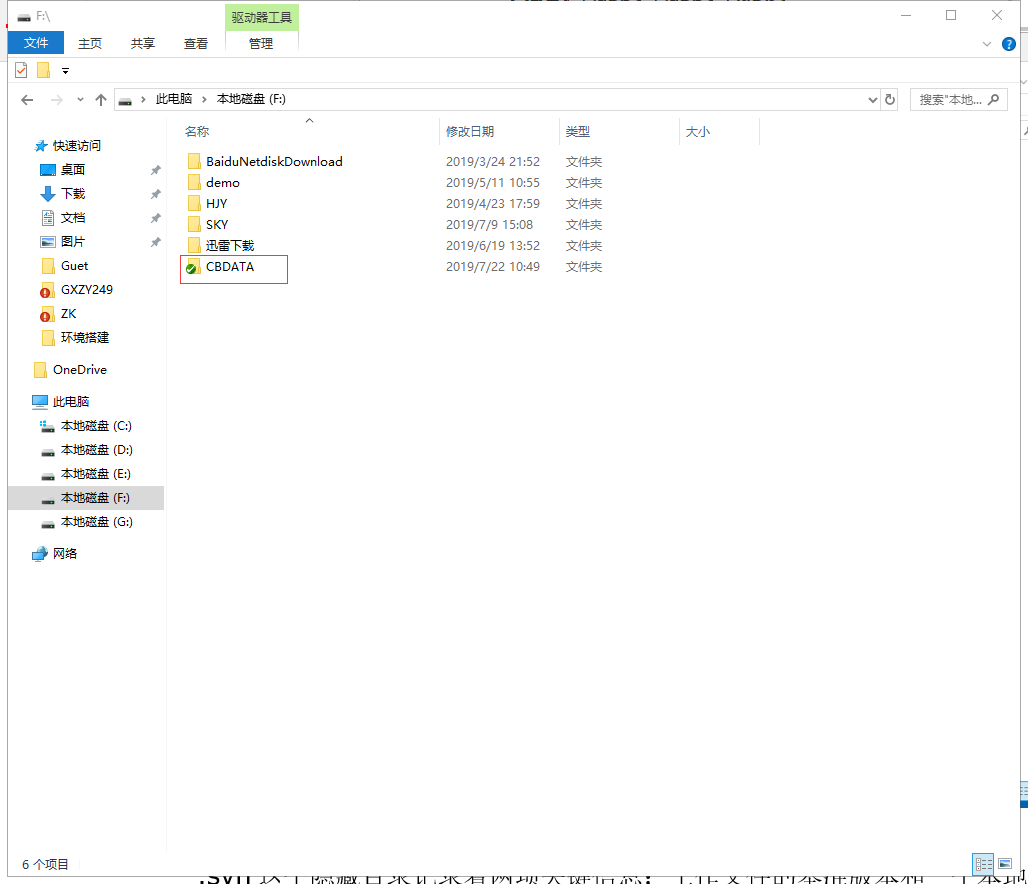
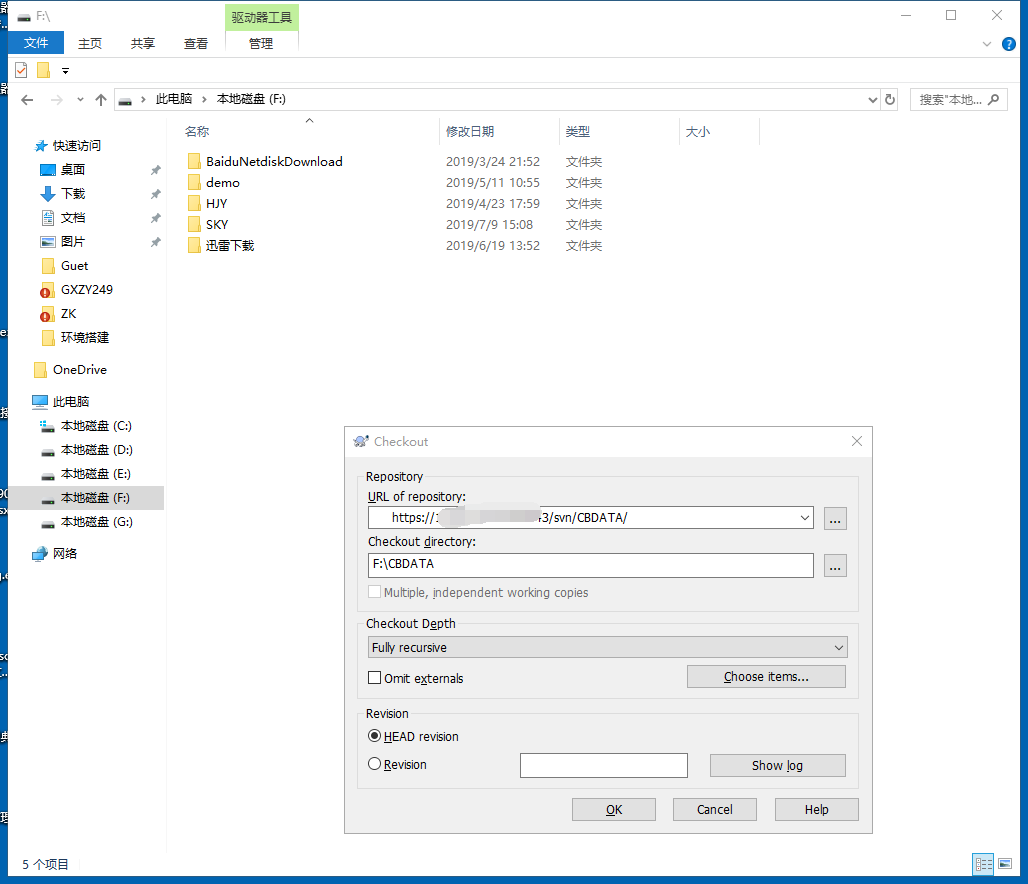
新建或者进入目录下(比如我F盘:CBDATA),右键 –> Svn Checkout –>

步骤1:在URL of repository输入  {
项目地址}
SVN使用教程图文教程

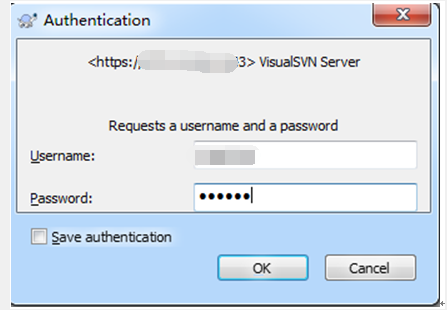
步骤2 如果有提示输入账号输入账号密码就可以下载项目代码到本地了。

SVN使用教程图文教程

SVN使用教程图文教程

以上是已经下载好的代码了。

注意事项:

   打开下载的目录.svn这个隐藏目录记录着两项关键信息:工作文件的基准版本和一个本地副本最后更新的时间戳,千万不要手动修改或者删除这个.svn隐藏目录和里面的文件!!,否则将会导致你本地的工作拷贝(静态试图)被破坏,无法再进行操作。


  1. TortoiseSVN图标介绍
  1. 新加的文件未加入版本管理的SVN使用教程图文教程
  2. 新加的文件已加入版本管理的SVN使用教程图文教程
  3. 已经加入版本管理并已经提交到服务器的SVN使用教程图文教程
  4. 修改过的文件未提交到服务器的SVN使用教程图文教程
  5. 冲突的文件,多人同时修改了该文件SVN使用教程图文教程

AAdd命令图解

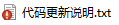
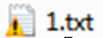
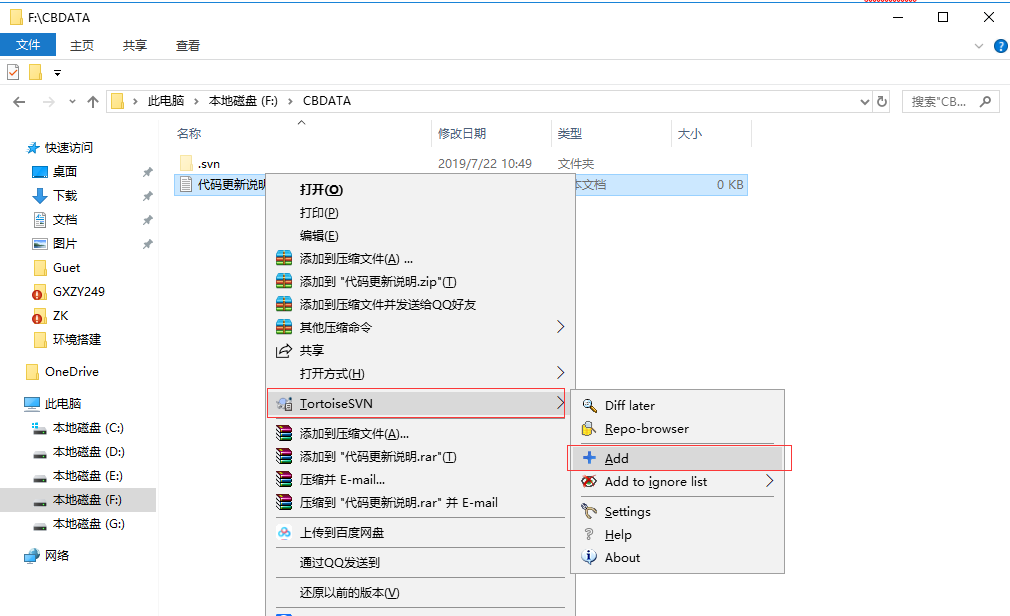
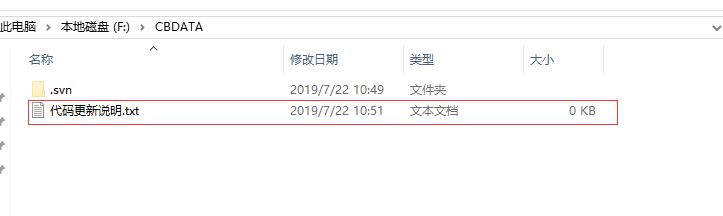
以下是我新加的文件,是没有图标的,相当这个文件已经创建了,但没有归属到SVN代码管理中
SVN使用教程图文教程

选中文件右键出现如下菜单,把文件加到SVN代码管理中

SVN使用教程图文教程

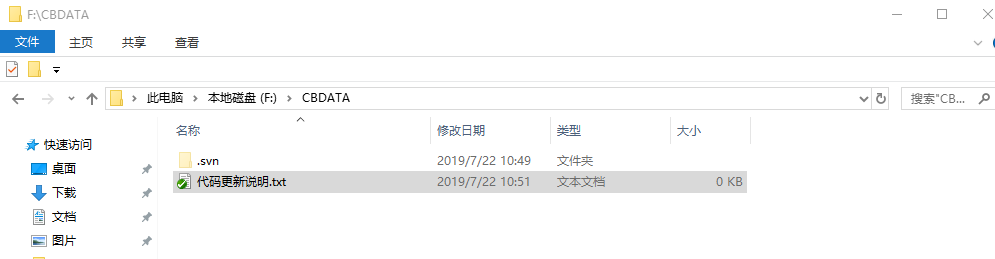
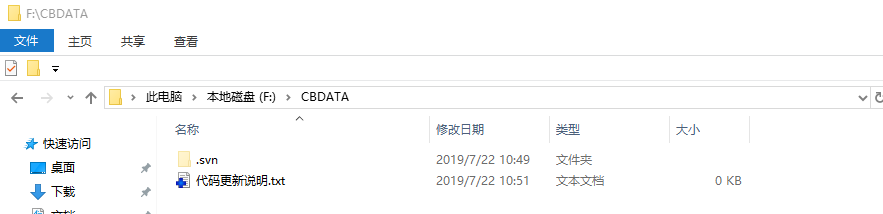
下面是加进去的图标,明显文件上多了一个图标+号,至此文件只是加到了SVN中,但还没有提交到SVN服务器。
SVN使用教程图文教程

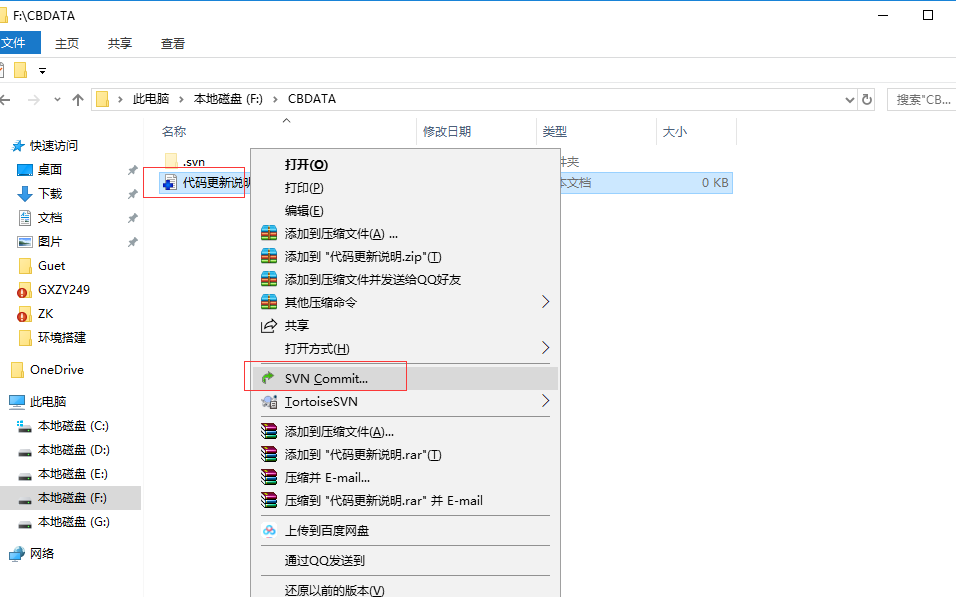
同样是选中文件右键,功能菜单和上次的菜单已经不一样了,因为该文件已经加入到SVN代码管理中了
SVN使用教程图文教程

BCommit命令图解

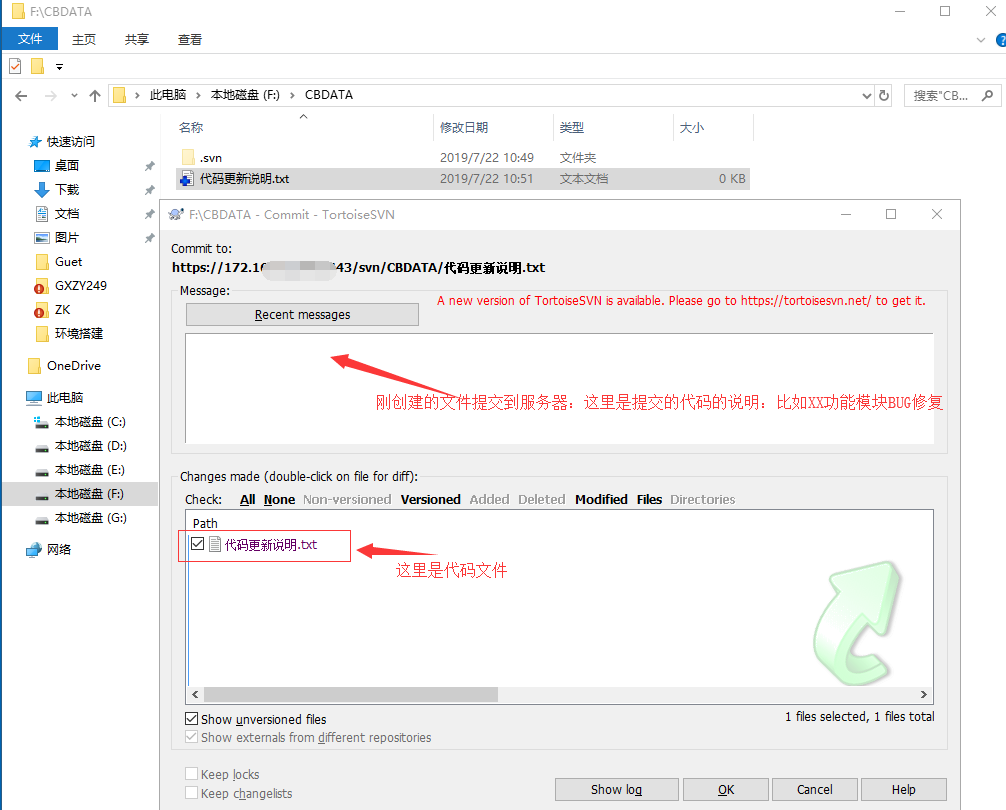
当我们代码编写完了,把代码提交到服务器可以通过Commit 来提交代码,注意要先更新再提交
SVN使用教程图文教程

下图是提交完后的文件图标

SVN使用教程图文教程


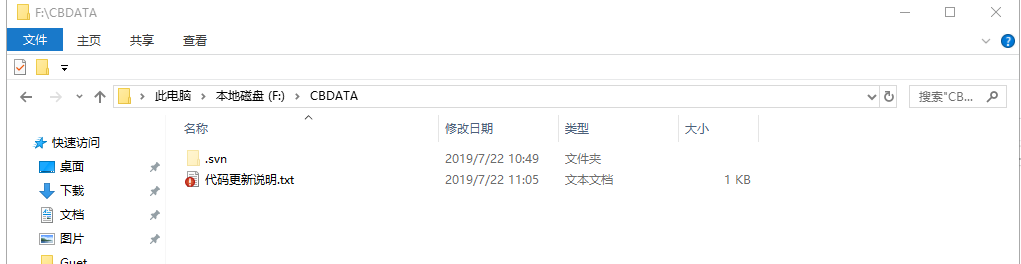
如果你修改了代码文件,状态就变成了已修改,而图标重载已变成了红色感叹号,你可以很容易地看出那些文件从你上次更新工作复本被修改过,且需要提交SVN使用教程图文教程  
 

版权声明:本文内容由互联网用户自发贡献,该文观点仅代表作者本人。本站仅提供信息存储空间服务,不拥有所有权,不承担相关法律责任。如发现本站有涉嫌侵权/违法违规的内容, 请联系我们举报,一经查实,本站将立刻删除。

发布者:全栈程序员-站长,转载请注明出处:https://javaforall.net/199824.html原文链接:https://javaforall.net

(0)
上一篇 2026年3月20日 下午12:07
下一篇 2026年3月20日 下午12:08


相关推荐

  • Ubuntu设置代理服务器

    Ubuntu设置代理服务器由于公司网络的原因,apache的网站访问不了,对于需要经常访问apache网站查看文档的我,最近想了一种方法,在自己的阿里云服务器上搭建一个代理服务器。经过查资料,最终决定使用TinyProxy。首先在代理服务器上安装TinyProxy,安装步骤如下:1.执行以下命令,安装TinyProxyapt-getinstalltinyproxy2.安装成功后,修改配置文件vim…

    2022年6月3日
    190
  • mybatiscodehelperpro2.9.4-183-204在线激活码(JetBrains全家桶)2022.02.05

    (mybatiscodehelperpro2.9.4-183-204在线激活码)2021最新分享一个能用的的激活码出来,希望能帮到需要激活的朋友。目前这个是能用的,但是用的人多了之后也会失效,会不定时更新的,大家持续关注此网站~https://javaforall.net/100143.htmlIntelliJ2021最新激活注册码,破解教程可免费永久激活,亲测有效,上面是详细链接哦~76…

    2022年4月1日
    351
  • FileSystemWatcher 用法

    FileSystemWatcher 用法1.FileSystemWatcher基础在应用FileSystemWatcher对象之前,必须了解这个对象的一些基本属性和事件。毫无疑问,这个对象的最重要的属性为“EnableRaisingEvents”属性。这个属性决定对象在收到改变通知时是否提交事件。如果EnableRaisingEvents属性设为假,对象将不会提交改变事件。如果设为真,它将提交改变事件。下面是在应用FileSys

    2022年6月17日
    23
  • quick-cocos2d-x游戏开发【4】——加入文本[通俗易懂]

    quick-cocos2d-x游戏开发【4】——加入文本

    2022年1月19日
    48
  • TraceView的使用

    TraceView的使用转自 http www elsyy com news 2014 1028 13722261490 htmlTraceVie 界面现来看一下整个界面的图 整个界面包括上下两部分 上面是你测试的进程中每个线程的执行情况 每个线程占一行 下面是每个方法执行的各个指标的值上面一部分是你测试进程的中每个线程运行的时间线 下图中可以可以看到 主要只有一个 main 线程在执行 因为

    2026年3月19日
    2
  • Linux系统批量压缩图片工具

    Linux系统批量压缩图片工具1 安装压缩工具命令 2 在图片目录下 执行以下指令 3 压缩时间根据图片的大小与数量变化 可以通过过滤是否有 find 命令在执行中判断执行完成 注意 1 上面命令中的 100k 代表只压缩低于 100k 的图片 2 quality60 代表压缩比例 质量值为 0 100 之间的数值 数字越大 质量越好 可以找几张不同大小的图片 进行多个比例的压缩进行对比 根据需要确定最终比例数值 3 压缩完毕后直接覆盖原图片 不需要进行别的操作

    2026年3月17日
    2

发表回复

您的邮箱地址不会被公开。 必填项已用 * 标注

关注全栈程序员社区公众号