
XAMPP安装并配置
了解XAMPP:
1.下载:
2.安装
安装过程和其他大多数软件一样,下一步就行,可以改一下你的存储路径。
3.配置
Apache
因为端口被占用,导致了端口冲突,所以我们更改一下默认的Apache和MySQL的端口号。
第一步:修改配置文件:
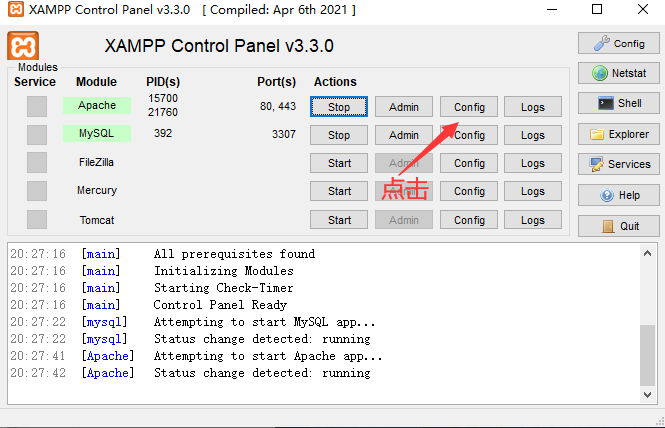

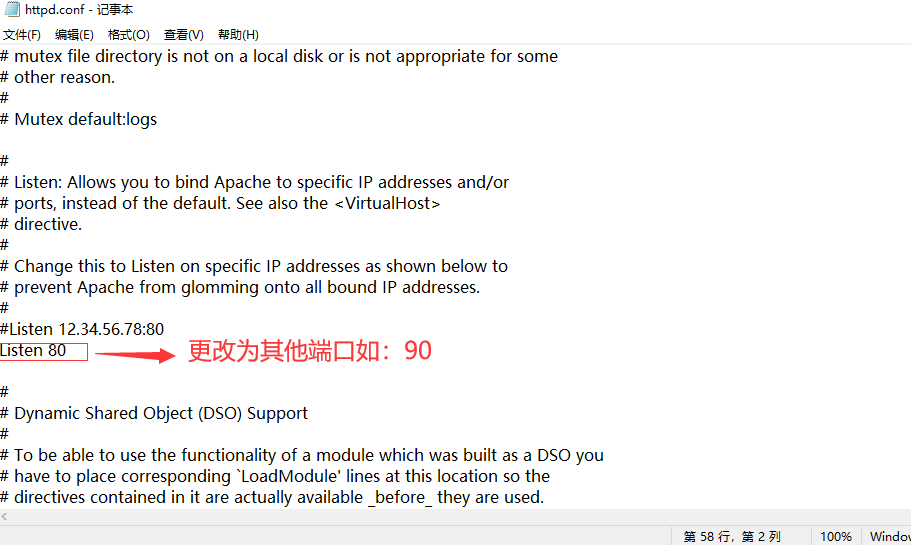
修改httpd.conf文件:
文件中看见80的就更改为90,该文件有二处需要改。用Ctrl + F实现快速查找
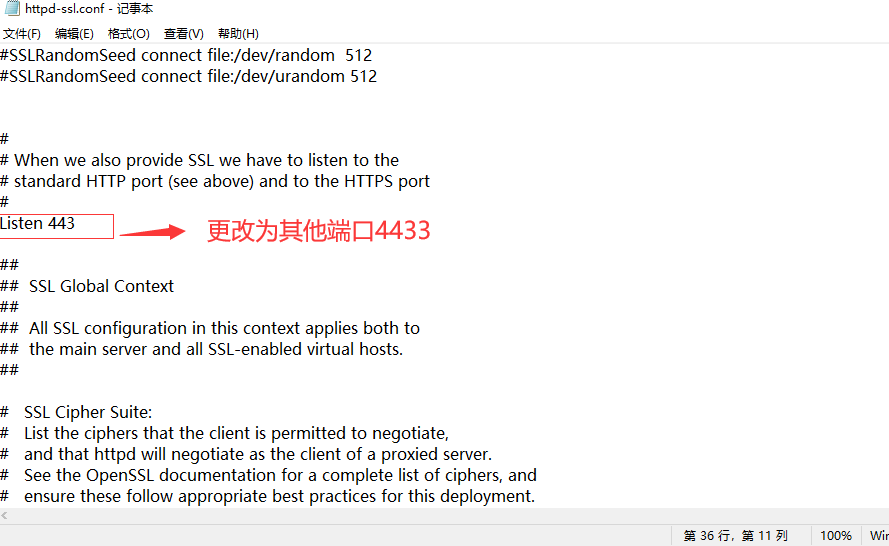
修改httpd-ssl.conf文件
文件中看见443的就更改为4433,该文件有三处需要改。
第二步:修改Service and Port:
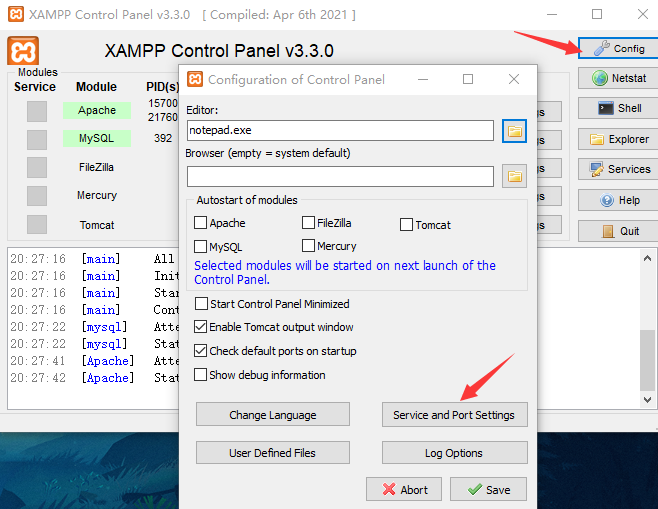
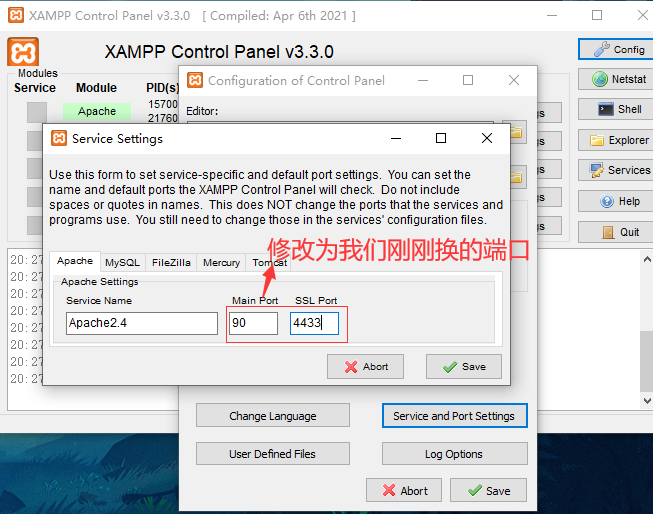
点击save后,我们可能会出现
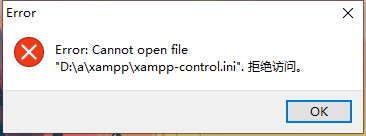
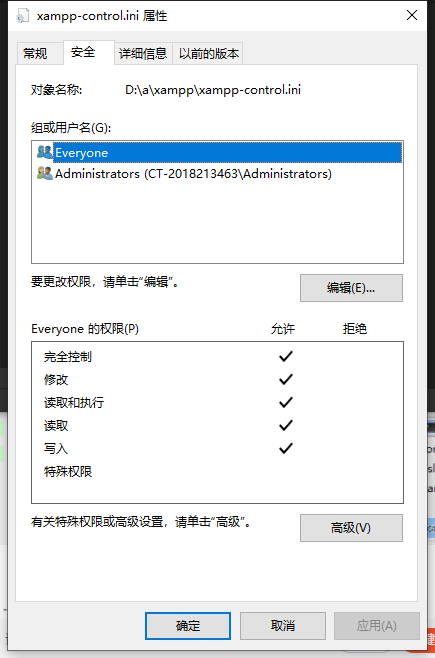
我们顺着上面图中的路径找到该文件,然后使用管理员的身份去打开,修改它的权限即可,如下图:
第三步:start并admin测试一下:
MySQL
MYSQL的解决方案和Apache的大致一样的,只有更改配置文件处更改的不一样。
第一步:修改配置文件:
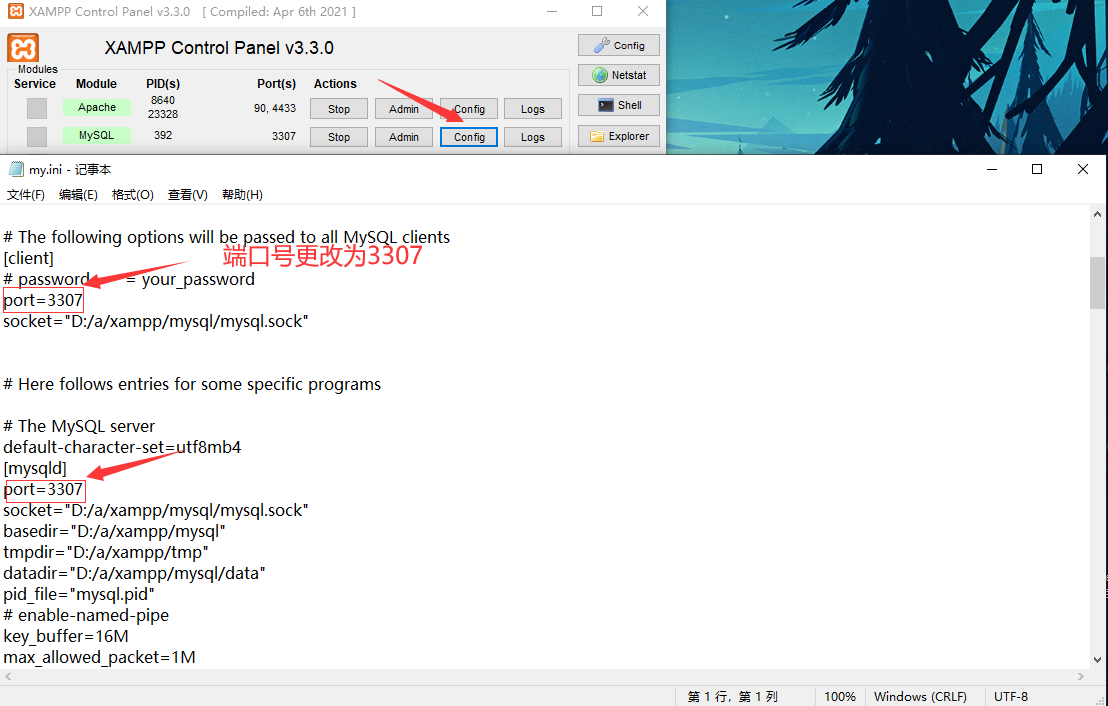
第二步:修改Service and Port:
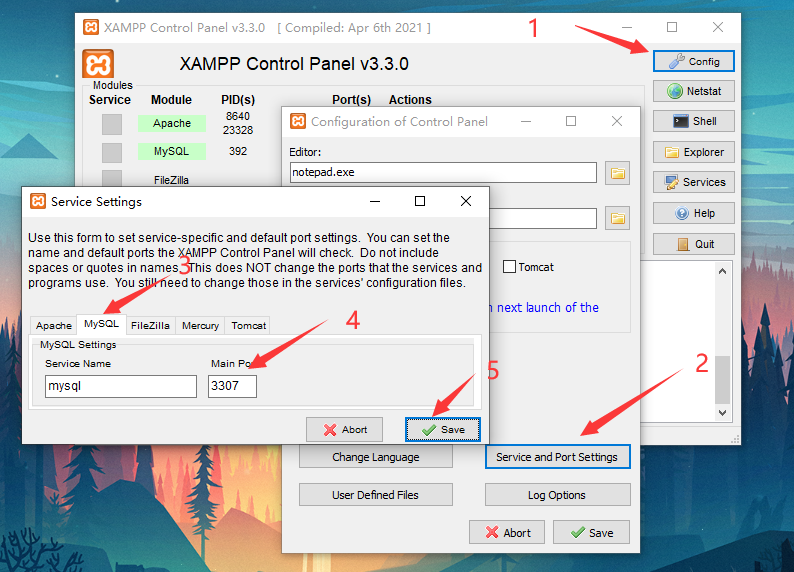
在配置Apache的时候我们已经解决了拒绝访问的问题,save后不会再出现。
第三步:start并admin测试一下:
$cfg['Servers'][$i]['port'] = 'MySQL端口号'; 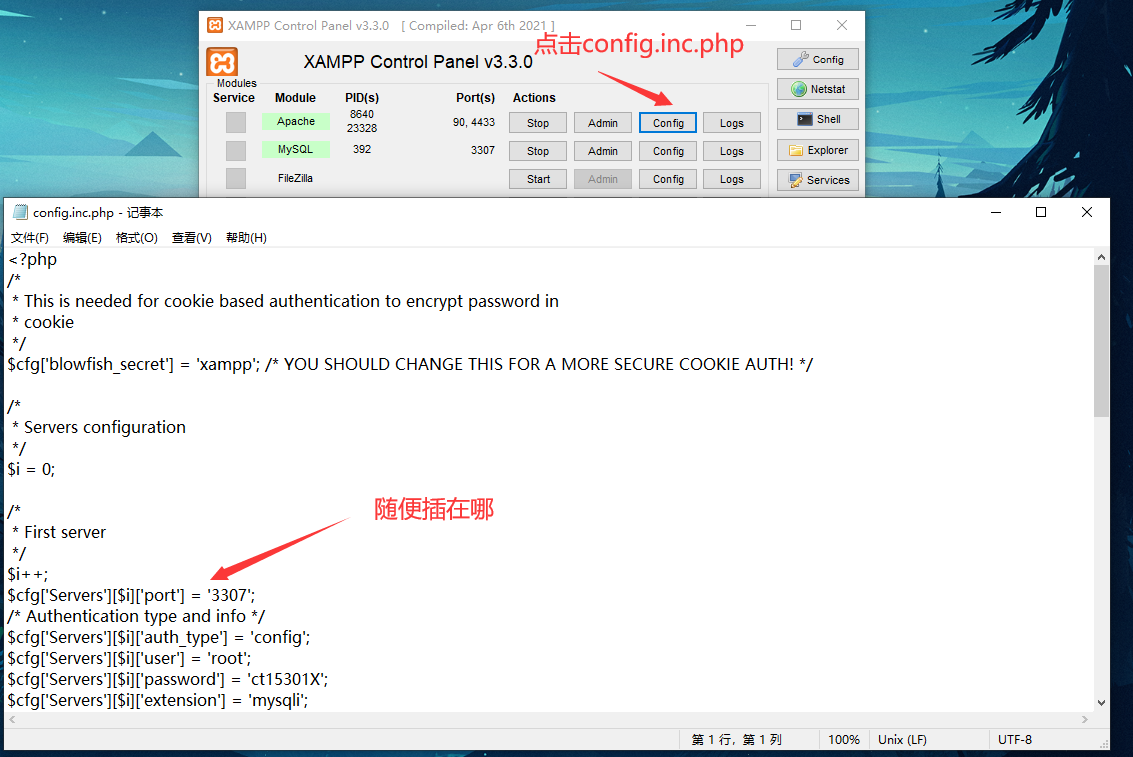
点击保存(Ctrl + s)后,再次用admit测试:
下图测试成功:
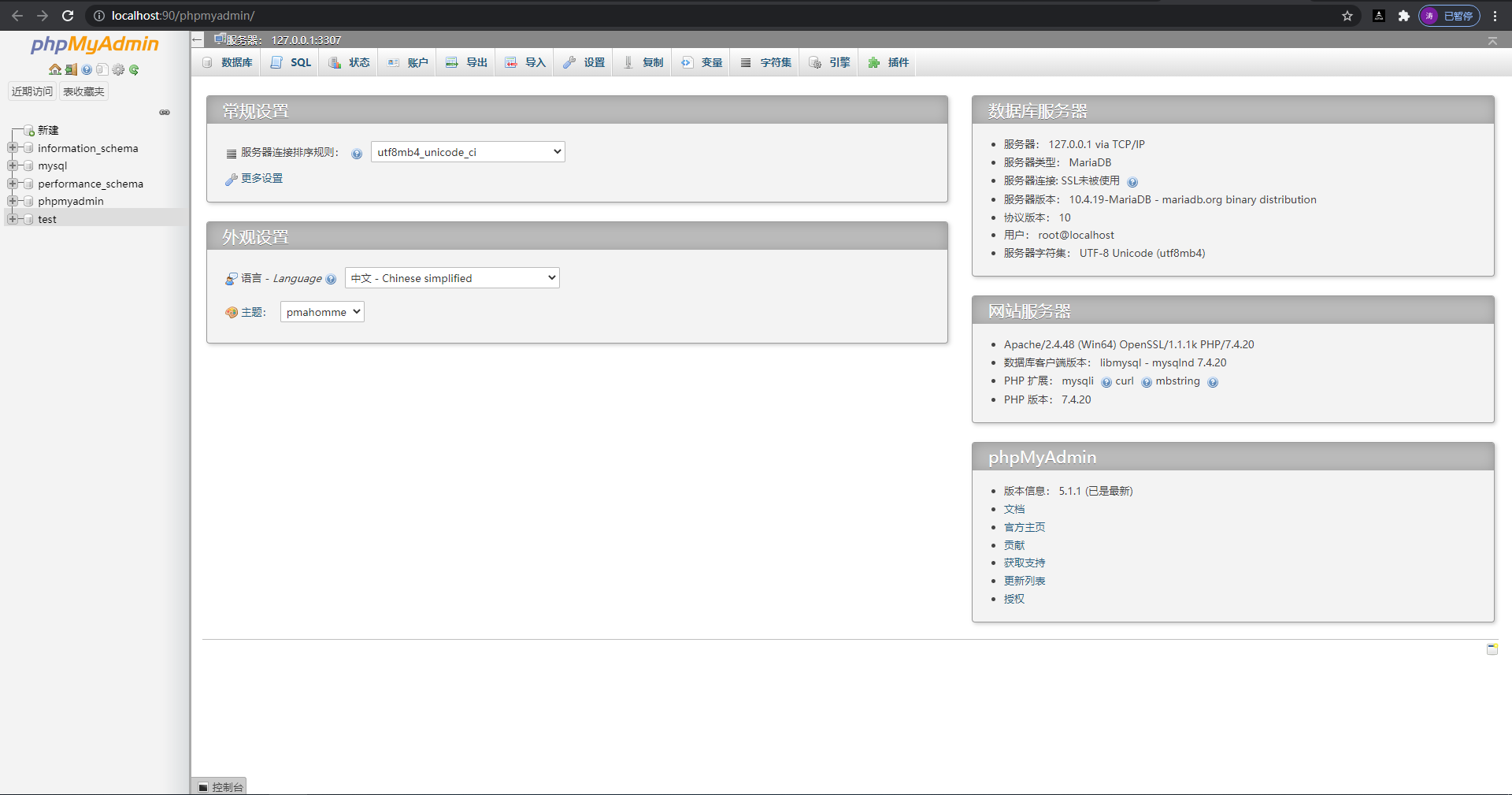
MySQL默认密码是没有的我们可以在这里更改一下密码
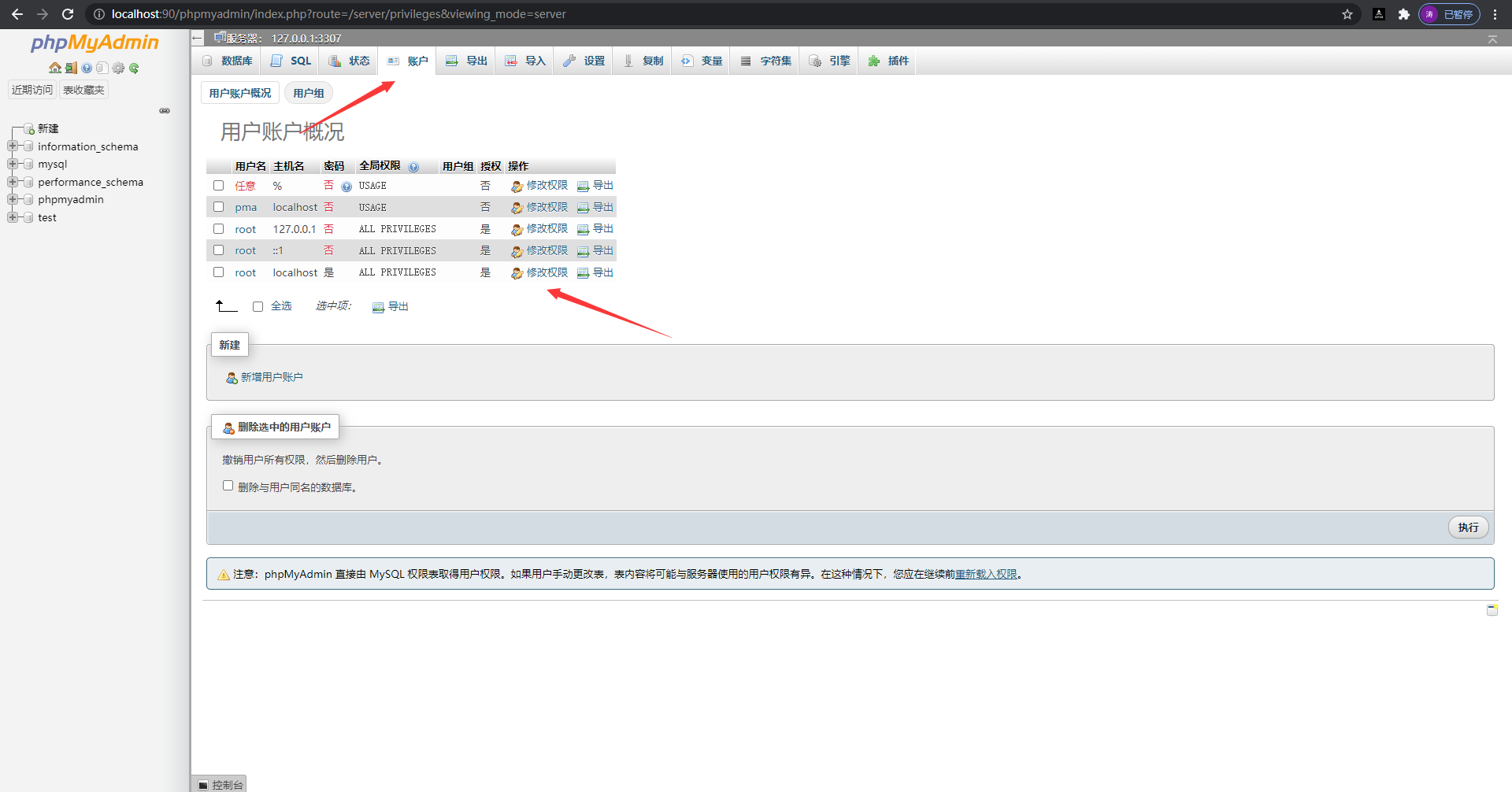
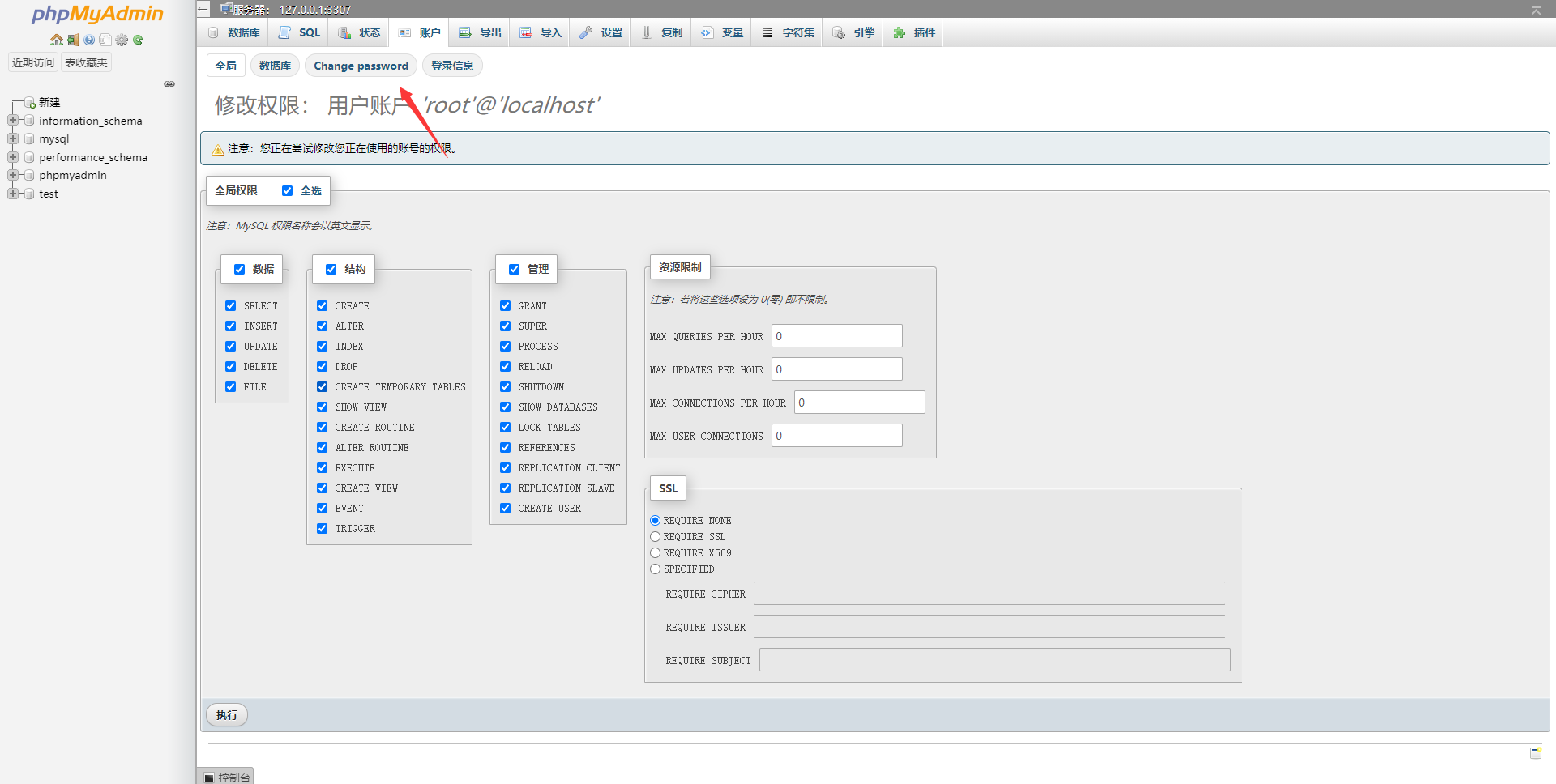
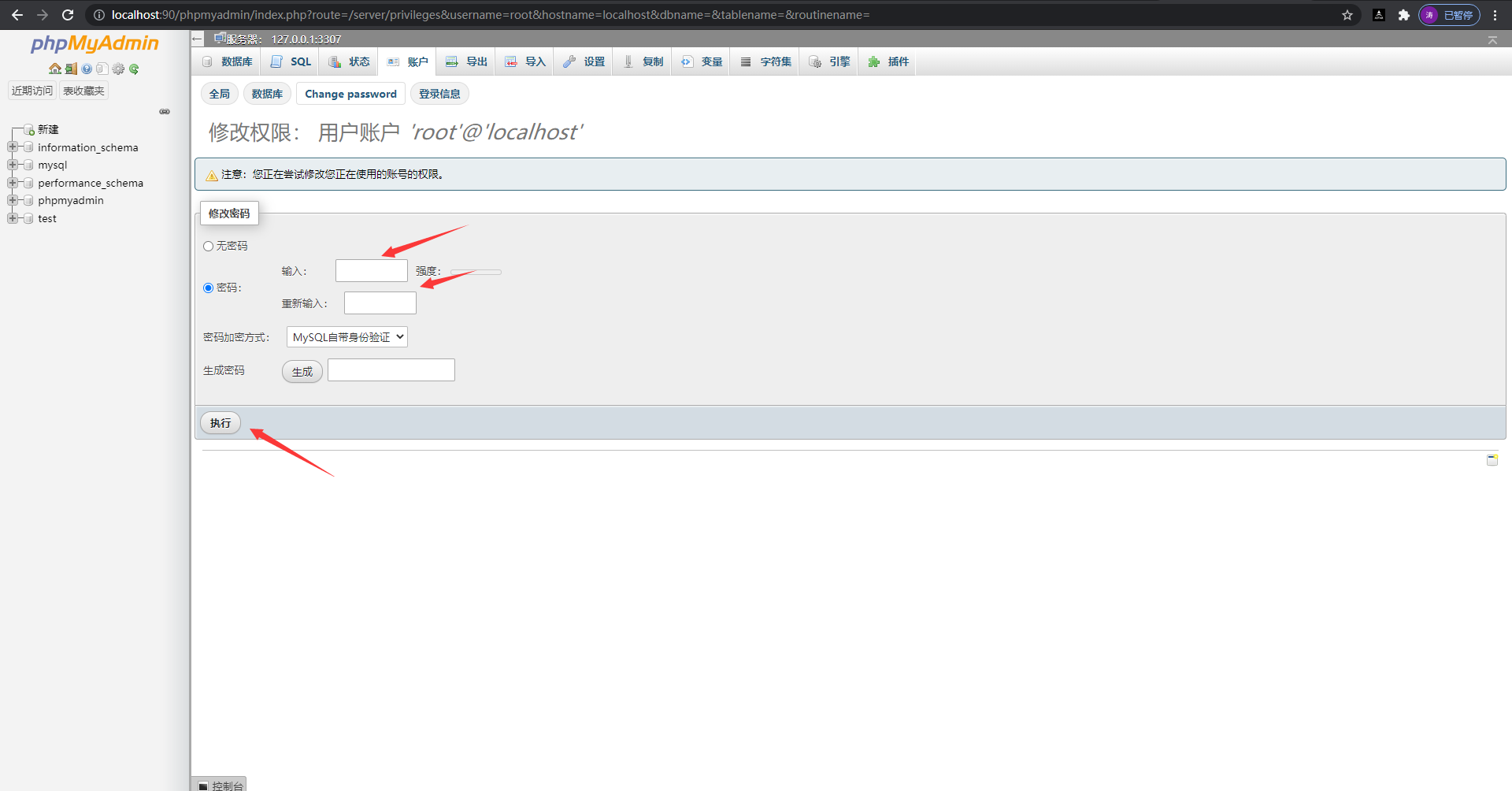
刷新后:
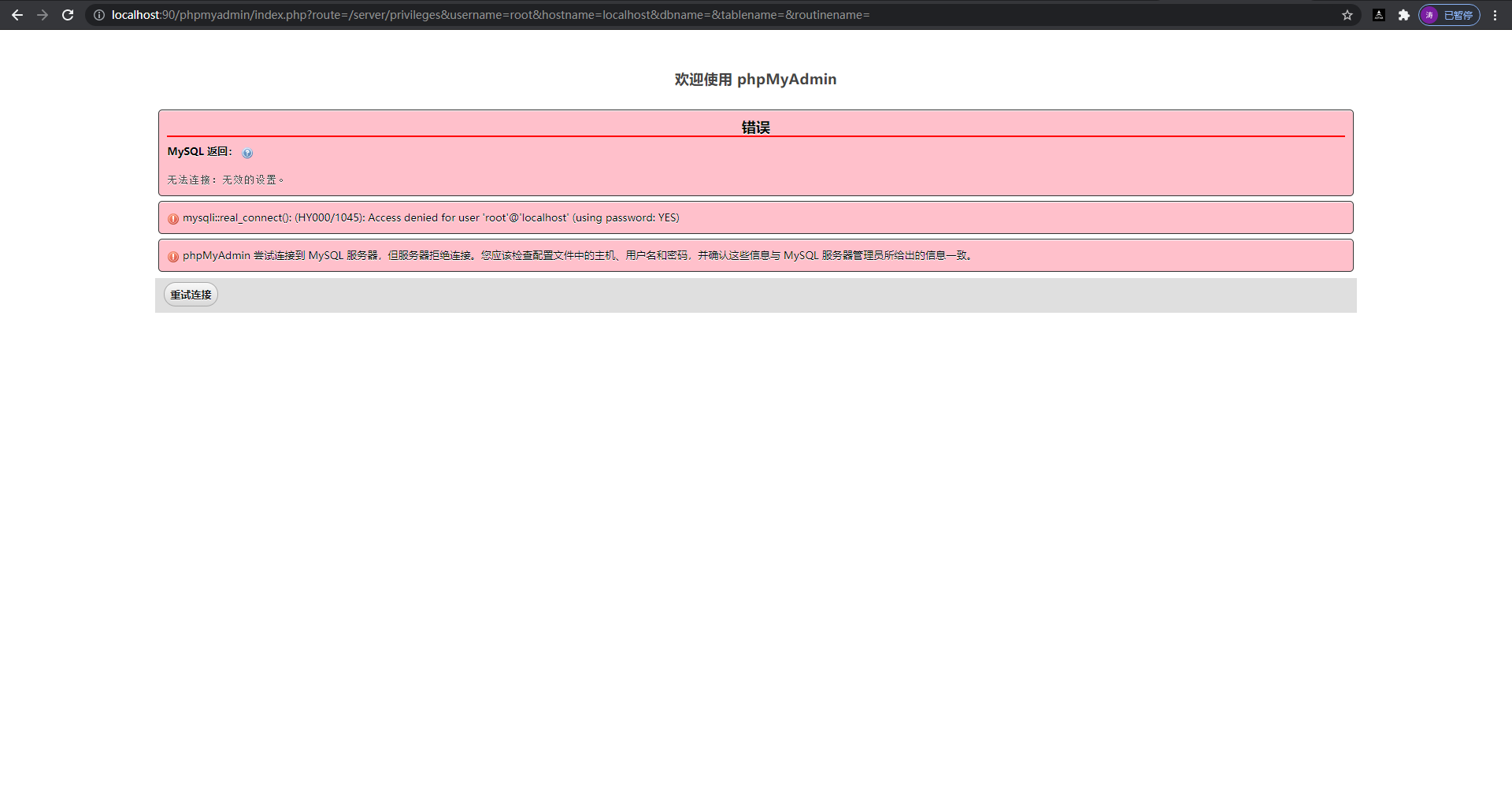
此时我们再去刚刚修改的config.inc.php文件里找到
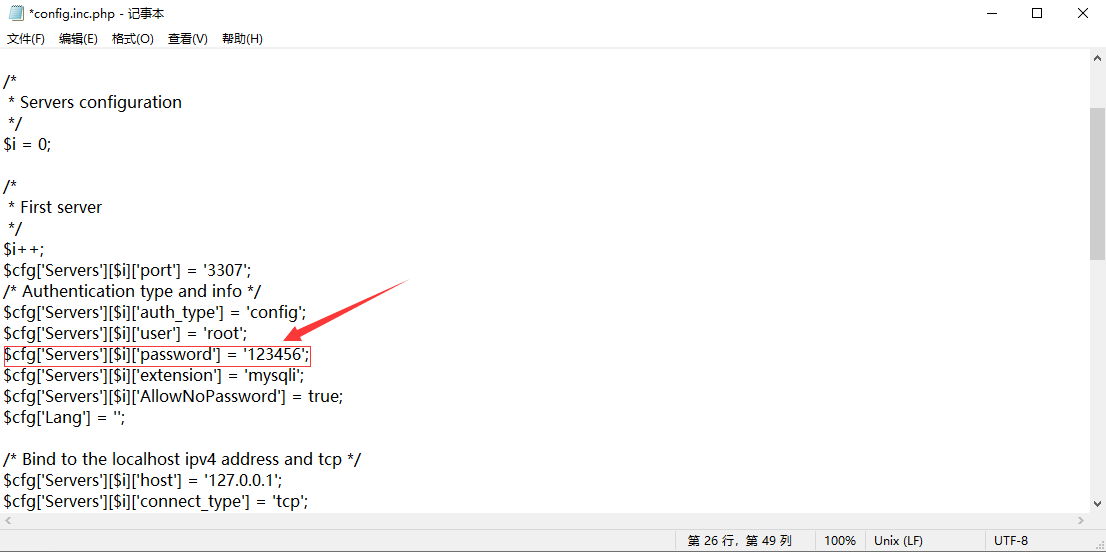
保存后,刷新页面就可以了。
到此我们XAMPP安装部署完成。
版权声明:本文内容由互联网用户自发贡献,该文观点仅代表作者本人。本站仅提供信息存储空间服务,不拥有所有权,不承担相关法律责任。如发现本站有涉嫌侵权/违法违规的内容, 请联系我们举报,一经查实,本站将立刻删除。
发布者:全栈程序员-站长,转载请注明出处:https://javaforall.net/200245.html原文链接:https://javaforall.net




