
???欢迎来到本博客???
本次博客内容将继续讲解关于OpenCV的相关知识
?作者简介:⭐️⭐️⭐️目前计算机研究生在读。主要研究方向是人工智能和群智能算法方向。目前熟悉深度学习(keras、pytorch、yolo系列),python网页爬虫、机器学习、计算机视觉(OpenCV)、群智能算法。然后正在学习深度学习的相关内容。以后可能会涉及到网络安全相关领域,毕竟这是每一个学习计算机的梦想嘛!
?目前更新:???目前已经更新了关于网络爬虫的相关知识、机器学习的相关知识、目前正在更新计算机视觉-OpenCV的相关内容。
???本文摘要???
本文我们将继续讲解AI领域项目-目标识别的相关操作。 文章目录
?项目介绍前言
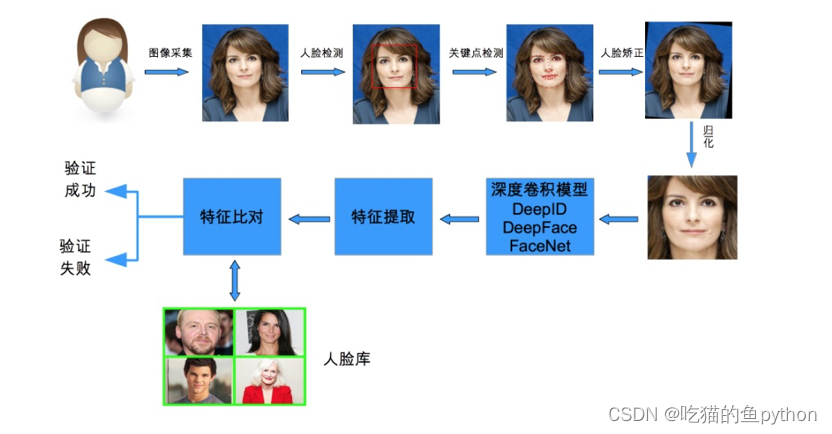
人脸识别作为一种生物特征识别技术,具有非侵扰性、非接触性、友好性和便捷性等优点。人脸识别通用的流程主要包括人脸检测、人脸裁剪、人脸校正、特征提取和人脸识别。人脸检测是从获取的图像中去除干扰,提取人脸信息,获取人脸图像位置,检测的成功率主要受图像质量,光线强弱和遮挡等因素影响。下图是整个人脸检测过程。

?识别检测方法
- 传统识别方法
(1)基于点云数据的人脸识别
(2)基于面部特征的3D人脸识别 - 深度学习识别方法
(1)基于深度图的人脸识别
(2)基于RGB-3DMM的人脸识别
(3)基于RGB-D的人脸识别
?本文方法
?项目解析
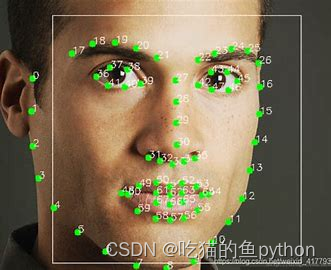
使用机器学习框架dlib做本次的项目。首先我们要指定参数时,要把dlib中的68关键点人脸定位找到。设置出来的68关键点人脸定位找到。并且设置出来。
from collections import OrderedDict import numpy as np import argparse import dlib import cv2 首先我们导入工具包。其中dlib库是通过这个网址http://dlib.net/files/进行下载的。然后我们导入参数。
ap = argparse.ArgumentParser() ap.add_argument("-p", "--shape-predictor", required=True, help="path to facial landmark predictor") ap.add_argument("-i", "--image", required=True, help="path to input image") args = vars(ap.parse_args()) FACIAL_LANDMARKS_68_IDXS = OrderedDict([ ("mouth", (48, 68)), ("right_eyebrow", (17, 22)), ("left_eyebrow", (22, 27)), ("right_eye", (36, 42)), ("left_eye", (42, 48)), ("nose", (27, 36)), ("jaw", (0, 17)) ]) 这个是68个关键点定位的各个部位相对于人脸框的所在位置。分别对应着嘴,左眼、右眼、左眼眉、右眼眉、鼻子、下巴。
FACIAL_LANDMARKS_5_IDXS = OrderedDict([ ("right_eye", (2, 3)), ("left_eye", (0, 1)), ("nose", (4)) ]) 如果是5点定位,那么就需要定位左眼、右眼、鼻子。0、1、2、3、4分别表示对应的5个点。
detector = dlib.get_frontal_face_detector() predictor = dlib.shape_predictor(args["shape_predictor"]) 加载人脸检测与关键点定位。加载出来。其中detector默认的人脸检测器。然后通过传入参数返回人脸检测矩形框4点坐标。其中predictor以图像的某块区域为输入,输出一系列的点(point location)以表示此图像region里object的姿势pose。返回训练好的人脸68特征点检测器。
image = cv2.imread(args["image"]) (h, w) = image.shape[:2] width=500 r = width / float(w) dim = (width, int(h * r)) image = cv2.resize(image, dim, interpolation=cv2.INTER_AREA) gray = cv2.cvtColor(image, cv2.COLOR_BGR2GRAY) 这里我们把数据读了进来,然后进行需处理,提取h和w,其中我们自己设定图像的w为500,然后按照比例同比例设置h。然后进行了resize操作,最后转化为灰度图。
rects = detector(gray, 1) 这里调用了detector的人脸框检测器,要使用灰度图进行检测,这个1是重采样个数。这里面返回的是人脸检测矩形框4点坐标。然后对检测框进行遍历
for (i, rect) in enumerate(rects): # 对人脸框进行关键点定位 # 转换成ndarray shape = predictor(gray, rect) shape = shape_to_np(shape) 这里面返回68个关键点定位。shape_to_np这个函数如下。
def shape_to_np(shape, dtype="int"): # 创建68*2 coords = np.zeros((shape.num_parts, 2), dtype=dtype) # 遍历每一个关键点 # 得到坐标 for i in range(0, shape.num_parts): coords[i] = (shape.part(i).x, shape.part(i).y) return coords 这里shape_to_np函数的作用就是得到关键点定位的坐标。
for (name, (i, j)) in FACIAL_LANDMARKS_68_IDXS.items(): clone = image.copy() cv2.putText(clone, name, (10, 30), cv2.FONT_HERSHEY_SIMPLEX, 0.7, (0, 0, 255), 2) # 根据位置画点 for (x, y) in shape[i:j]: cv2.circle(clone, (x, y), 3, (0, 0, 255), -1) # 提取ROI区域 (x, y, w, h) = cv2.boundingRect(np.array([shape[i:j]])) roi = image[y:y + h, x:x + w] (h, w) = roi.shape[:2] width=250 r = width / float(w) dim = (width, int(h * r)) roi = cv2.resize(roi, dim, interpolation=cv2.INTER_AREA) # 显示每一部分 cv2.imshow("ROI", roi) cv2.imshow("Image", clone) cv2.waitKey(0) 这里字典FACIAL_LANDMARKS_68_IDXS.items()是同时提取字典中的key和value数值。然后遍历出来这几个区域,并且进行显示具体是那个区域,并且将这个区域画圆。随后提取roi区域并且进行显示。后面部分就是同比例显示w和h。然后展示出来。
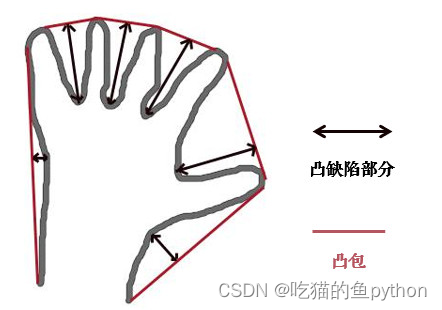
output = visualize_facial_landmarks(image, shape) cv2.imshow("Image", output) cv2.waitKey(0) def visualize_facial_landmarks(image, shape, colors=None, alpha=0.75): # 创建两个copy # overlay and one for the final output image overlay = image.copy() output = image.copy() # 设置一些颜色区域 if colors is None: colors = [(19, 199, 109), (79, 76, 240), (230, 159, 23), (168, 100, 168), (158, 163, 32), (163, 38, 32), (180, 42, 220)] # 遍历每一个区域 for (i, name) in enumerate(FACIAL_LANDMARKS_68_IDXS.keys()): # 得到每一个点的坐标 (j, k) = FACIAL_LANDMARKS_68_IDXS[name] pts = shape[j:k] # 检查位置 if name == "jaw": # 用线条连起来 for l in range(1, len(pts)): ptA = tuple(pts[l - 1]) ptB = tuple(pts[l]) cv2.line(overlay, ptA, ptB, colors[i], 2) # 计算凸包 else: hull = cv2.convexHull(pts) cv2.drawContours(overlay, [hull], -1, colors[i], -1) # 叠加在原图上,可以指定比例 cv2.addWeighted(overlay, alpha, output, 1 - alpha, 0, output) return output 这个函数是计算cv2.convexHull凸包的,也就是下图这个意思。
这个函数cv2.addWeighted是做图像叠加的。
dst = src1 × alpha + src2 × beta + gamma;上面的式子理解为,结果图像 = 图像 1× 系数 1+图像 2× 系数 2+亮度调节量。
?完整代码及效果展示
from collections import OrderedDict import numpy as np import argparse import dlib import cv2 ap = argparse.ArgumentParser() ap.add_argument("-p", "--shape-predictor", required=True, help="path to facial landmark predictor") ap.add_argument("-i", "--image", required=True, help="path to input image") args = vars(ap.parse_args()) FACIAL_LANDMARKS_68_IDXS = OrderedDict([ ("mouth", (48, 68)), ("right_eyebrow", (17, 22)), ("left_eyebrow", (22, 27)), ("right_eye", (36, 42)), ("left_eye", (42, 48)), ("nose", (27, 36)), ("jaw", (0, 17)) ]) FACIAL_LANDMARKS_5_IDXS = OrderedDict([ ("right_eye", (2, 3)), ("left_eye", (0, 1)), ("nose", (4)) ]) def shape_to_np(shape, dtype="int"): # 创建68*2 coords = np.zeros((shape.num_parts, 2), dtype=dtype) # 遍历每一个关键点 # 得到坐标 for i in range(0, shape.num_parts): coords[i] = (shape.part(i).x, shape.part(i).y) return coords def visualize_facial_landmarks(image, shape, colors=None, alpha=0.75): # 创建两个copy # overlay and one for the final output image overlay = image.copy() output = image.copy() # 设置一些颜色区域 if colors is None: colors = [(19, 199, 109), (79, 76, 240), (230, 159, 23), (168, 100, 168), (158, 163, 32), (163, 38, 32), (180, 42, 220)] # 遍历每一个区域 for (i, name) in enumerate(FACIAL_LANDMARKS_68_IDXS.keys()): # 得到每一个点的坐标 (j, k) = FACIAL_LANDMARKS_68_IDXS[name] pts = shape[j:k] # 检查位置 if name == "jaw": # 用线条连起来 for l in range(1, len(pts)): ptA = tuple(pts[l - 1]) ptB = tuple(pts[l]) cv2.line(overlay, ptA, ptB, colors[i], 2) # 计算凸包 else: hull = cv2.convexHull(pts) cv2.drawContours(overlay, [hull], -1, colors[i], -1) # 叠加在原图上,可以指定比例 cv2.addWeighted(overlay, alpha, output, 1 - alpha, 0, output) return output # 加载人脸检测与关键点定位 detector = dlib.get_frontal_face_detector() predictor = dlib.shape_predictor(args["shape_predictor"]) # 读取输入数据,预处理 image = cv2.imread(args["image"]) (h, w) = image.shape[:2] width=500 r = width / float(w) dim = (width, int(h * r)) image = cv2.resize(image, dim, interpolation=cv2.INTER_AREA) gray = cv2.cvtColor(image, cv2.COLOR_BGR2GRAY) # 人脸检测 rects = detector(gray, 1) # 遍历检测到的框 for (i, rect) in enumerate(rects): # 对人脸框进行关键点定位 # 转换成ndarray shape = predictor(gray, rect) shape = shape_to_np(shape) # 遍历每一个部分 for (name, (i, j)) in FACIAL_LANDMARKS_68_IDXS.items(): clone = image.copy() cv2.putText(clone, name, (10, 30), cv2.FONT_HERSHEY_SIMPLEX, 0.7, (0, 0, 255), 2) # 根据位置画点 for (x, y) in shape[i:j]: cv2.circle(clone, (x, y), 3, (0, 0, 255), -1) # 提取ROI区域 (x, y, w, h) = cv2.boundingRect(np.array([shape[i:j]])) roi = image[y:y + h, x:x + w] (h, w) = roi.shape[:2] width=250 r = width / float(w) dim = (width, int(h * r)) roi = cv2.resize(roi, dim, interpolation=cv2.INTER_AREA) # 显示每一部分 cv2.imshow("ROI", roi) cv2.imshow("Image", clone) cv2.waitKey(0) # 展示所有区域 output = visualize_facial_landmarks(image, shape) cv2.imshow("Image", output) cv2.waitKey(0) 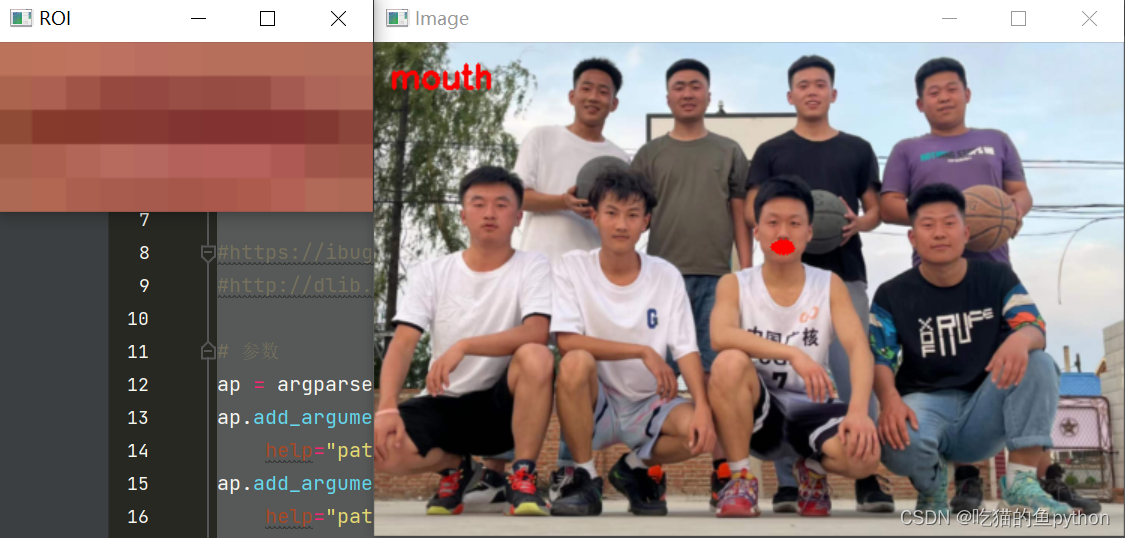
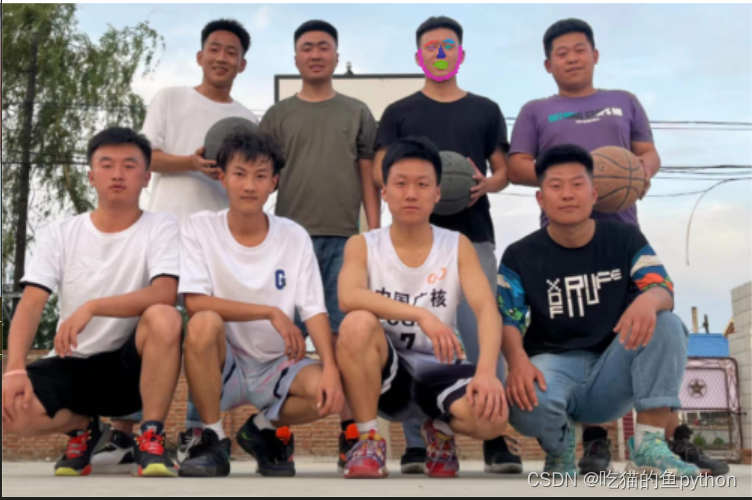
最终将7个人的人脸都依次的检测到了。并且根据关键点定位到了。
?支持:???如果觉得博主的文章还不错或者您用得到的话,可以免费的关注一下博主,如果三连收藏支持就更好啦!这就是给予我最大的支持!
发布者:全栈程序员-站长,转载请注明出处:https://javaforall.net/200542.html原文链接:https://javaforall.net



